> ## Documentation Index
> Fetch the complete documentation index at: https://help.scribe-mail.com/llms.txt
> Use this file to discover all available pages before exploring further.
# Outlook Windows
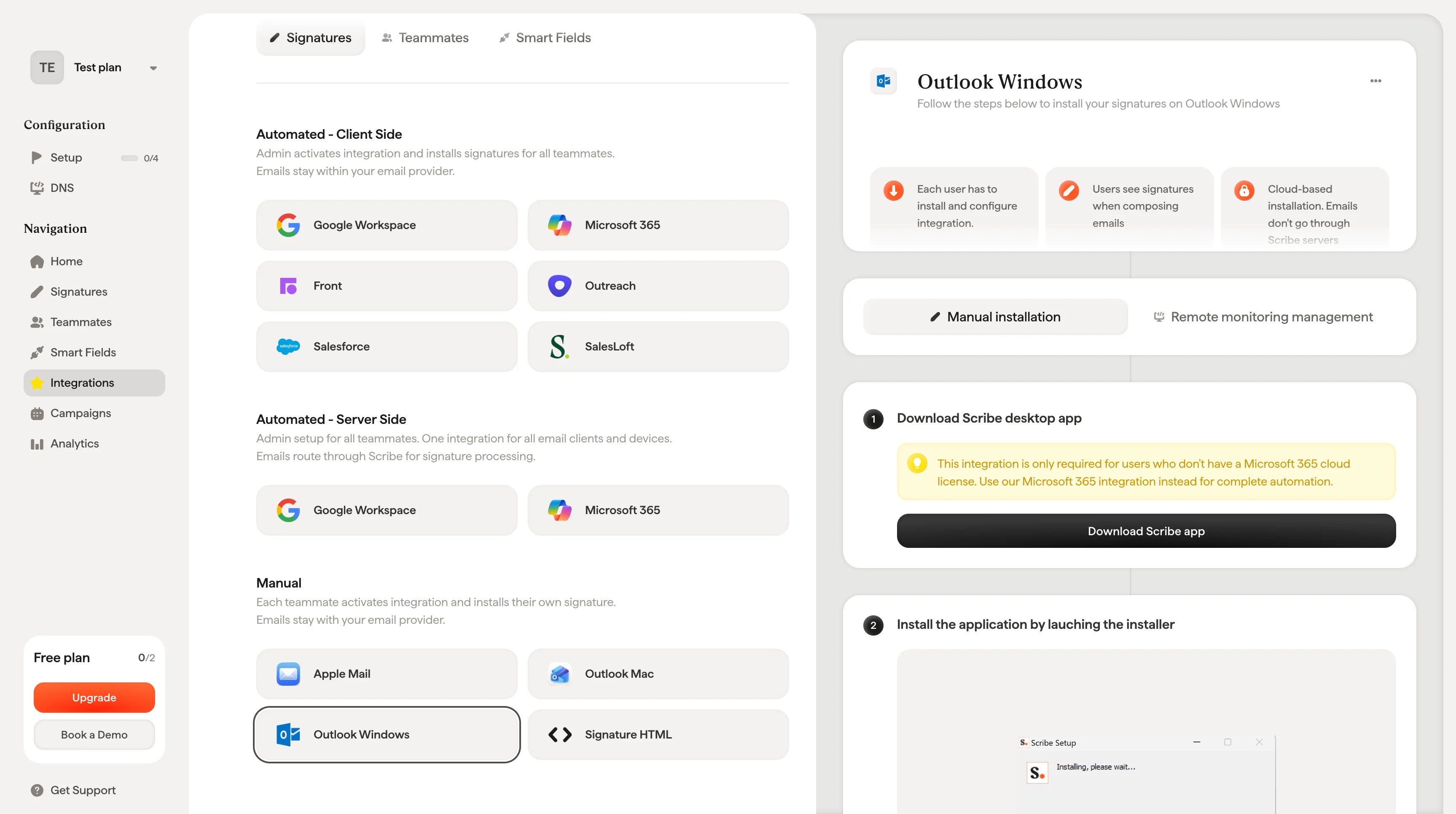
> Zainstaluj podpisy e-mailowe Scribe w Outlooku dla Windows, pobierając aplikację desktopową Scribe — przeznaczoną dla użytkowników bez licencji chmurowej Microsoft 365.
Wykonaj poniższe kroki, aby zainstalować podpisy w Outlooku Windows.
**Każdy użytkownik musi samodzielnie zainstalować i skonfigurować integrację.**
**Użytkownicy widzą podpisy podczas tworzenia wiadomości.**
**Instalacja w chmurze.** Wiadomości nie przechodzą przez serwery Scribe.
## Przewodnik instalacji
### Wymagania wstępne
* Konto Scribe
* Co najmniej jeden podpis utworzony w Scribe
* Windows z zainstalowanym Outlookiem
Ta integracja jest wymagana tylko dla użytkowników bez licencji chmurowej Microsoft 365. Aby uzyskać pełną automatyzację, skorzystaj z naszej [integracji Microsoft 365](/pl/integrations/signatures/microsoft-365-client-side).
Pobierz aplikację desktopową Scribe ze strony integracji.
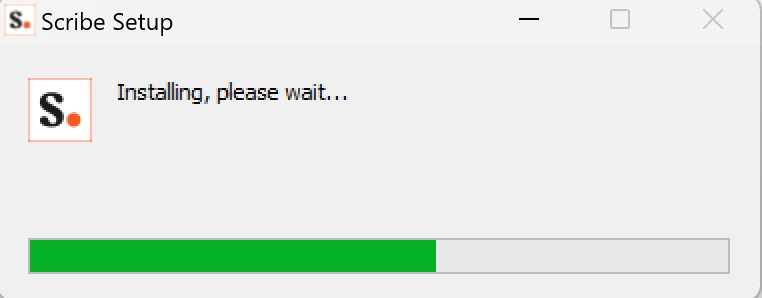 Zaloguj się w aplikacji Scribe tak samo jak na stronie Scribe.
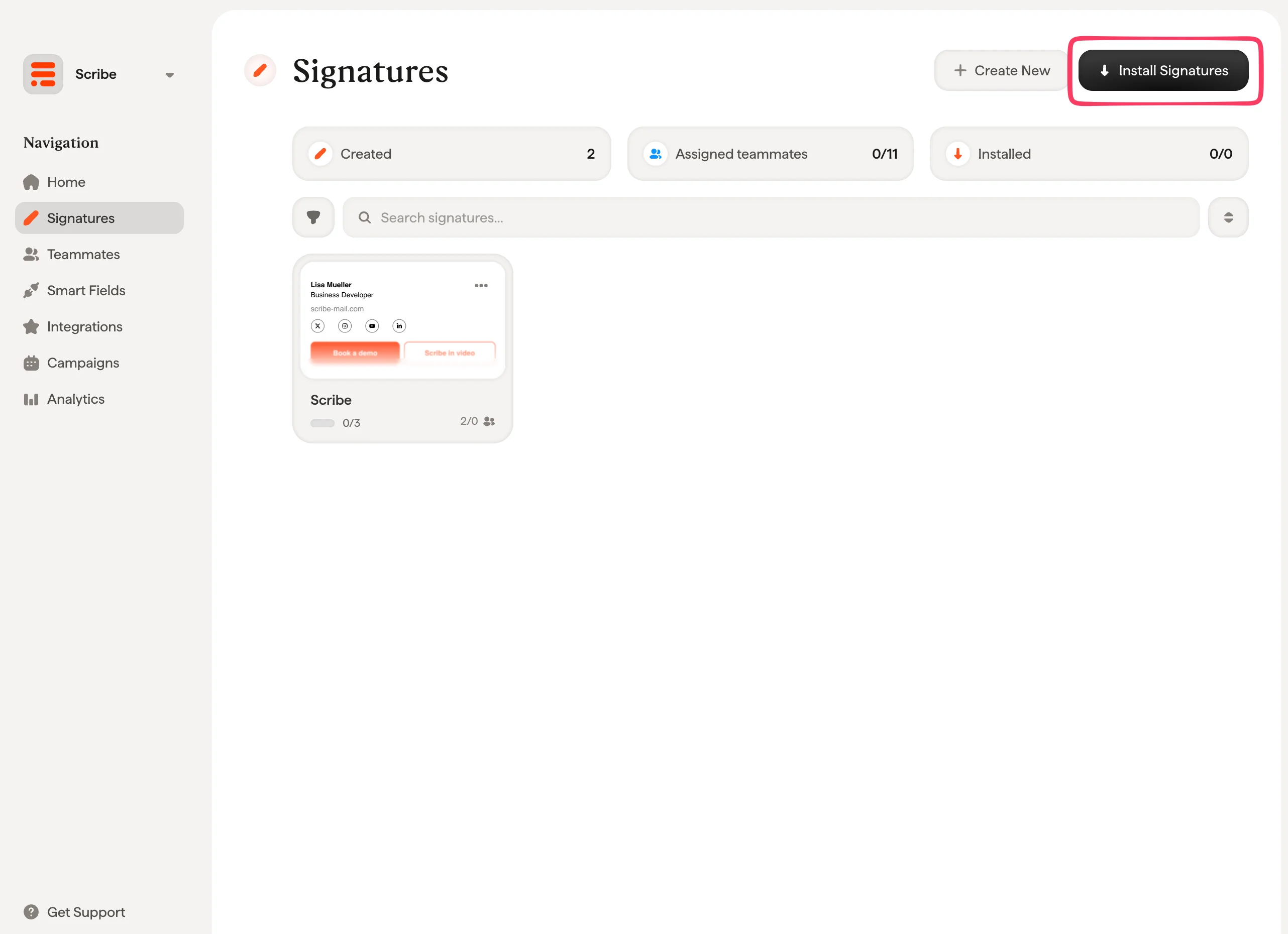
 Z listy podpisów [zainstaluj wszystkie podpisy naraz dla członków zespołu](/pl/install-signatures) lub instaluj je pojedynczo, aby wdrażać stopniowo.
 ## Powiązane artykuły
* [Przegląd integracji](/pl/integrations-overview): wszystkie sposoby wdrożenia podpisów Scribe, po stronie chmury lub serwera.
* [Outlook Windows (zdalne monitorowanie)](/pl/integrations/signatures/outlook-windows-rmm): wdroż instalację Outlook Windows przez narzędzie RMM.
* [Dodatek Outlook nie przechodzi walidacji](/pl/troubleshooting/outlook-add-in-installation-not-validating): napraw dodatek Outlook, który nie przechodzi walidacji.
## Powiązane artykuły
* [Przegląd integracji](/pl/integrations-overview): wszystkie sposoby wdrożenia podpisów Scribe, po stronie chmury lub serwera.
* [Outlook Windows (zdalne monitorowanie)](/pl/integrations/signatures/outlook-windows-rmm): wdroż instalację Outlook Windows przez narzędzie RMM.
* [Dodatek Outlook nie przechodzi walidacji](/pl/troubleshooting/outlook-add-in-installation-not-validating): napraw dodatek Outlook, który nie przechodzi walidacji.