> ## Documentation Index
> Fetch the complete documentation index at: https://help.scribe-mail.com/llms.txt
> Use this file to discover all available pages before exploring further.
# Salesforce
> Zainstaluj podpisy e-mailowe Scribe w Salesforce swojego zespołu jednym kliknięciem — podłącz integrację jako administrator Salesforce, bez żadnego działania ze strony członków zespołu.
**Scentralizowana instalacja jednym kliknięciem.** Bez żadnego działania ze strony członków zespołu. Użytkownicy widzą podpisy podczas tworzenia wiadomości. Instalacja w chmurze: e-maile nie przechodzą przez serwery Scribe.
**Obsługiwane platformy:** Web
## Przewodnik instalacji
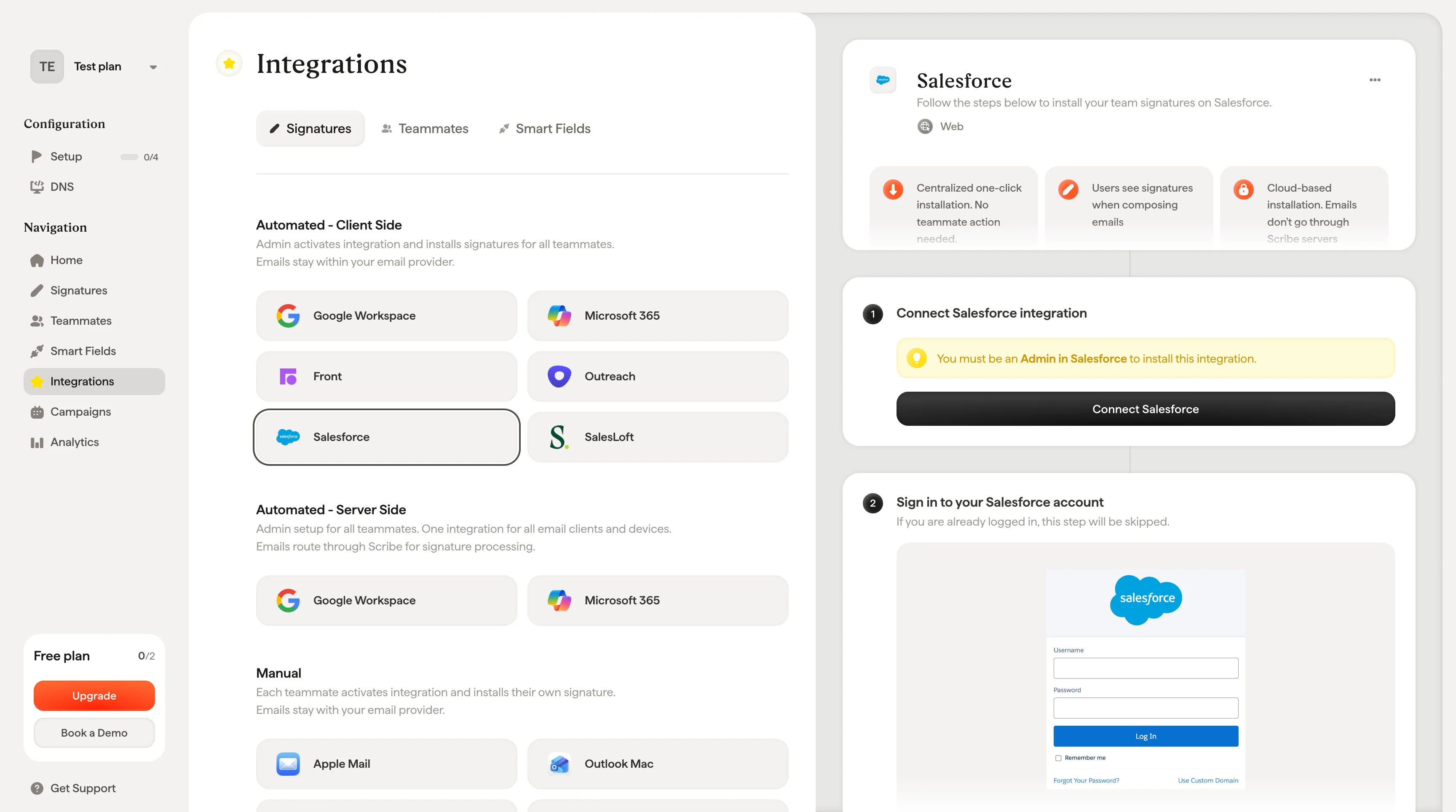
Aby zainstalować tę integrację, musisz mieć rolę **Admin w Salesforce**.
Kliknij **Connect Salesforce** w Scribe, aby uruchomić integrację.
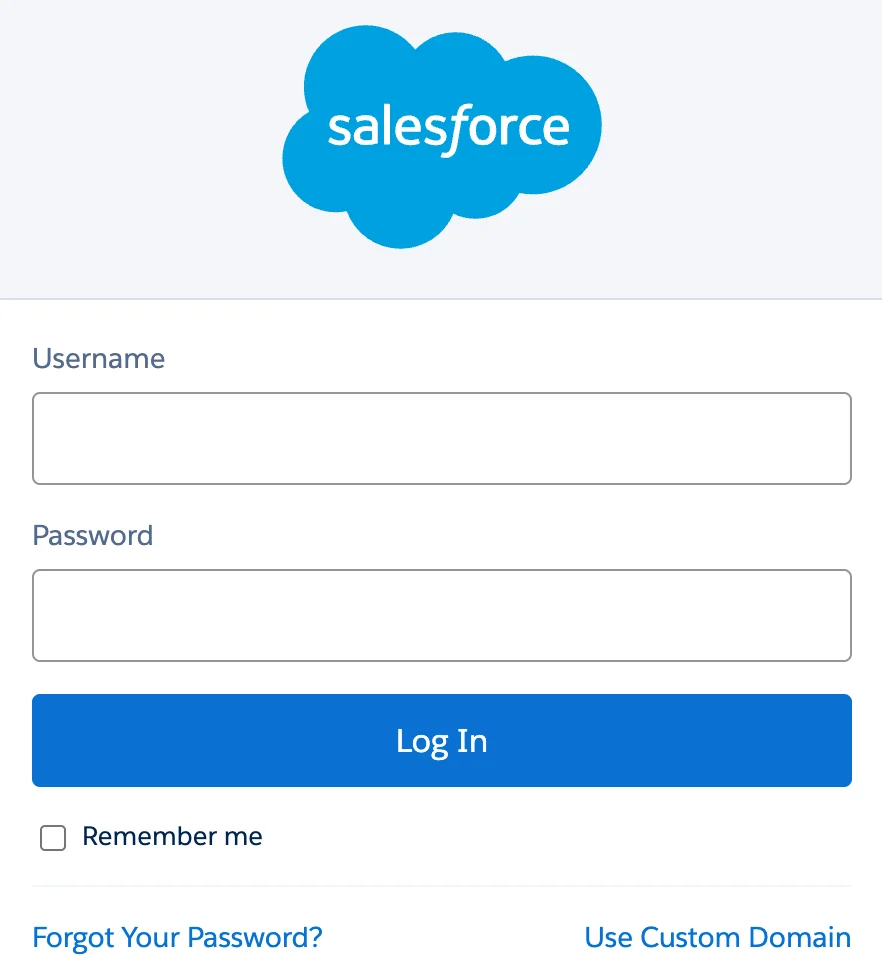
 Jeśli jesteś już zalogowany w Salesforce, ten krok zostanie pominięty.
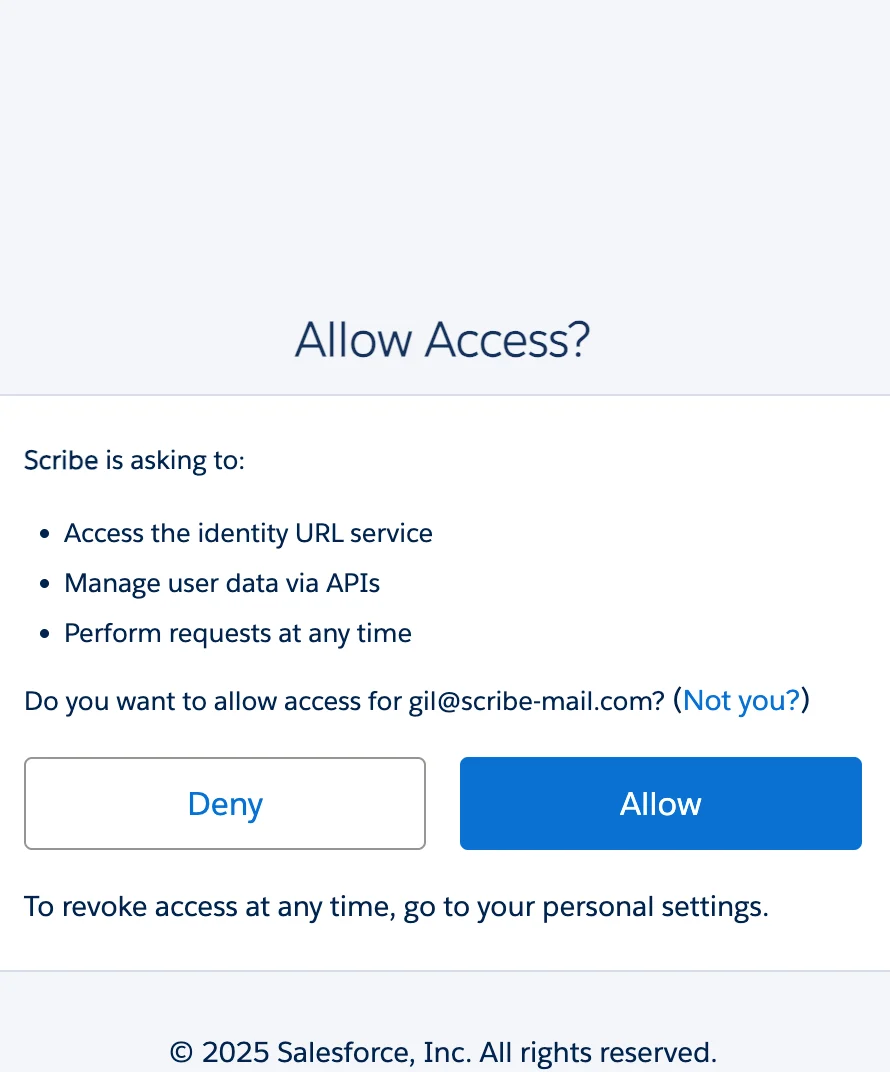
 Po autoryzacji integracja połączy się automatycznie.
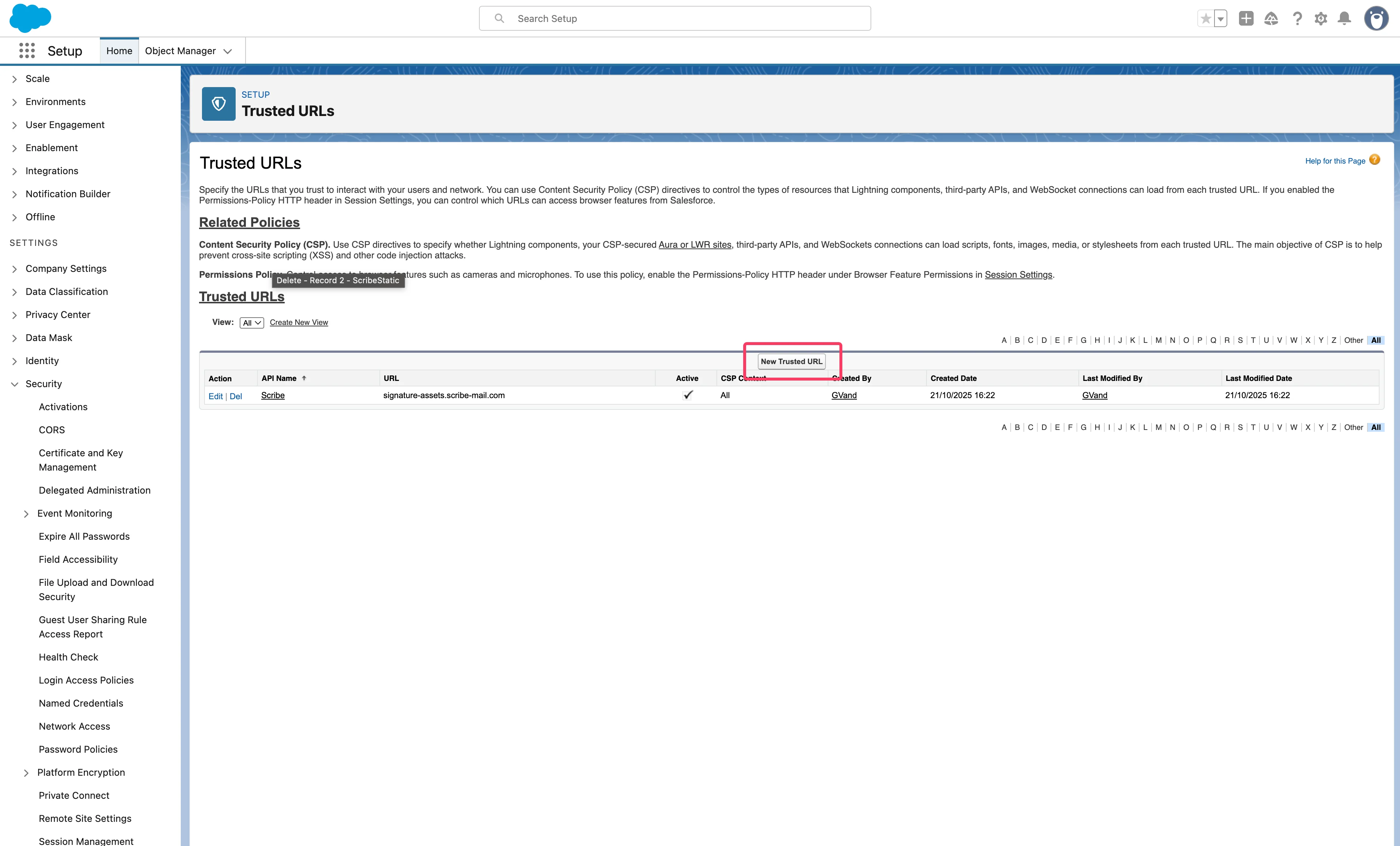
 Aby podpis wyświetlał się poprawnie w Salesforce, dodaj zaufane domeny w ustawieniach swojego konta Salesforce.
W ustawieniach Salesforce przejdź do **Security > Trusted URLs**, a następnie dodaj poniższe adresy URL, klikając przycisk "New Trusted URL". W sekcji CSP Directives wystarczy zaznaczyć 'img-src'.
* \*.sendassets.io
* \*.sigassets.com
Aby podpis wyświetlał się poprawnie w Salesforce, dodaj zaufane domeny w ustawieniach swojego konta Salesforce.
W ustawieniach Salesforce przejdź do **Security > Trusted URLs**, a następnie dodaj poniższe adresy URL, klikając przycisk "New Trusted URL". W sekcji CSP Directives wystarczy zaznaczyć 'img-src'.
* \*.sendassets.io
* \*.sigassets.com
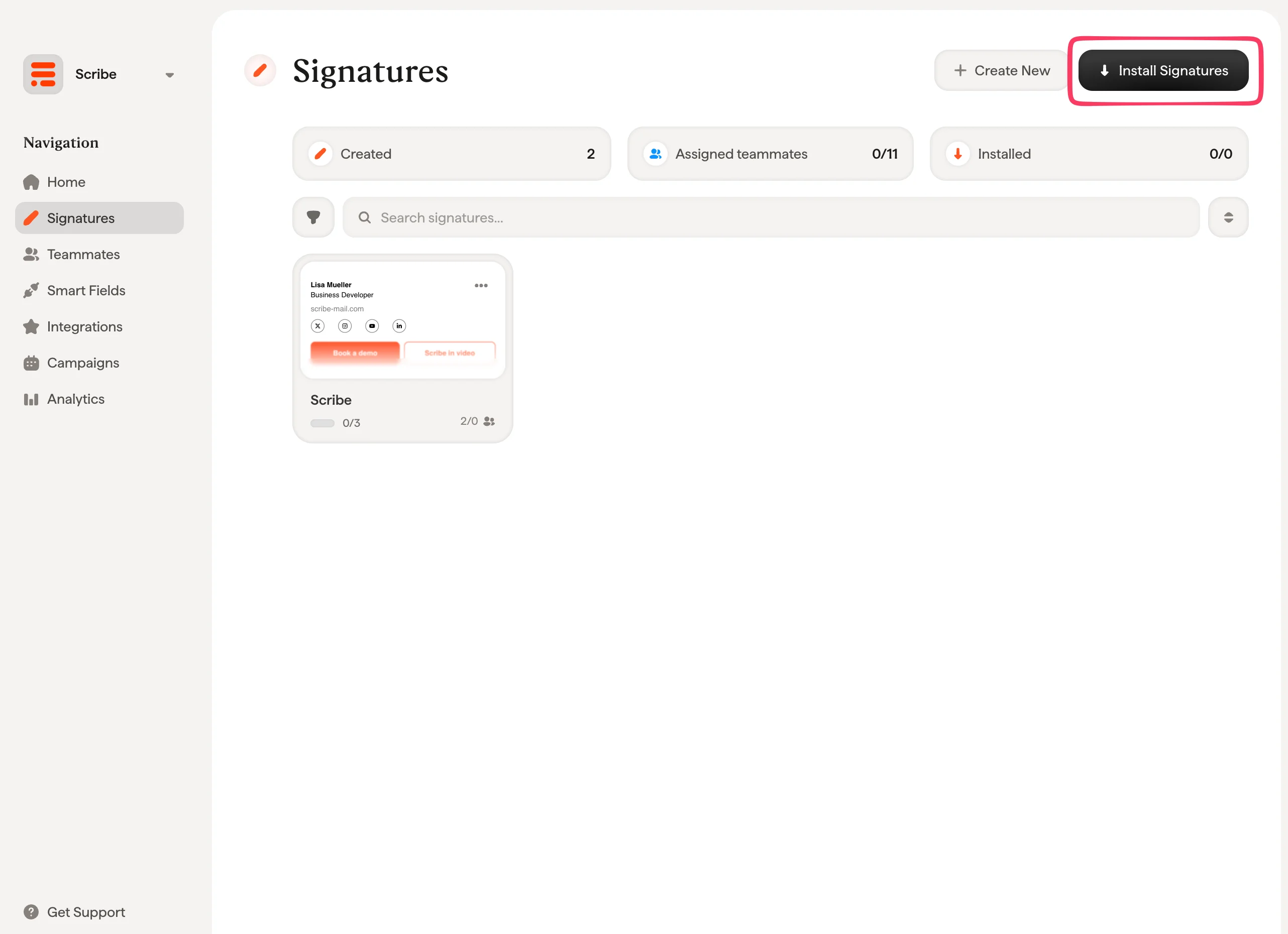
 Z listy podpisów [zainstaluj wszystkie podpisy naraz członkom swojego zespołu](/pl/install-signatures) lub instaluj je pojedynczo, aby wdrażać stopniowo.
 ## Powiązane artykuły
* [Przegląd integracji](/pl/integrations-overview): wszystkie sposoby wdrażania podpisów Scribe, w chmurze lub po stronie serwera.
* [Outreach](/pl/integrations/signatures/outreach-client-side): instalacja podpisów Scribe w Outreach.
* [SalesLoft](/pl/integrations/signatures/salesloft-client-side): instalacja podpisów Scribe w Salesloft.
* [Statusy i błędy instalacji](/pl/signature-installation-statuses-and-errors): znaczenie poszczególnych statusów instalacji i sposoby naprawy błędów.
## Powiązane artykuły
* [Przegląd integracji](/pl/integrations-overview): wszystkie sposoby wdrażania podpisów Scribe, w chmurze lub po stronie serwera.
* [Outreach](/pl/integrations/signatures/outreach-client-side): instalacja podpisów Scribe w Outreach.
* [SalesLoft](/pl/integrations/signatures/salesloft-client-side): instalacja podpisów Scribe w Salesloft.
* [Statusy i błędy instalacji](/pl/signature-installation-statuses-and-errors): znaczenie poszczególnych statusów instalacji i sposoby naprawy błędów.