> ## Documentation Index
> Fetch the complete documentation index at: https://help.scribe-mail.com/llms.txt
> Use this file to discover all available pages before exploring further.
# SalesLoft
> Skonfiguruj podpisy e-mailowe Scribe w Salesloft: połącz integrację jako administrator, a następnie każdy członek zespołu wstawia swój podpis z ustawień Salesloft.
**Każdy członek zespołu wstawia swój podpis.** Po połączeniu integracji każdy członek zespołu dodaje swój podpis z ustawień Salesloft. Użytkownicy widzą podpisy podczas tworzenia wiadomości. Instalacja w chmurze: e-maile nie przechodzą przez serwery Scribe.
**Obsługiwane platformy:** Web
## Przewodnik instalacji
* Aby zainstalować integrację Salesloft, musisz mieć rolę **Admin w Salesloft**.
* Każdy członek zespołu musi wstawić swój podpis w ustawieniach Salesloft.
Kliknij **Connect SalesLoft** w Scribe, aby uruchomić integrację.
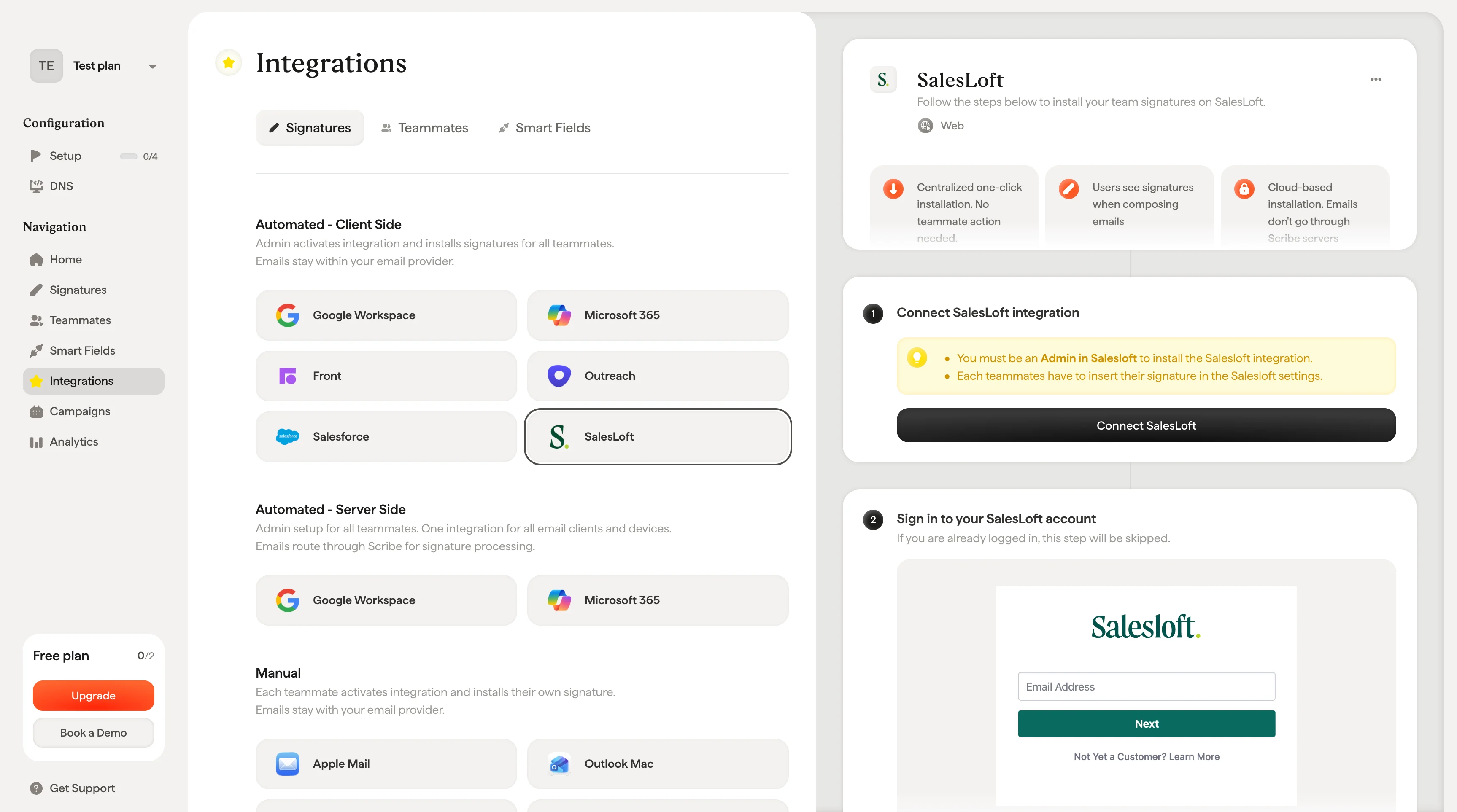 Jeśli jesteś już zalogowany w SalesLoft, ten krok zostanie pominięty.
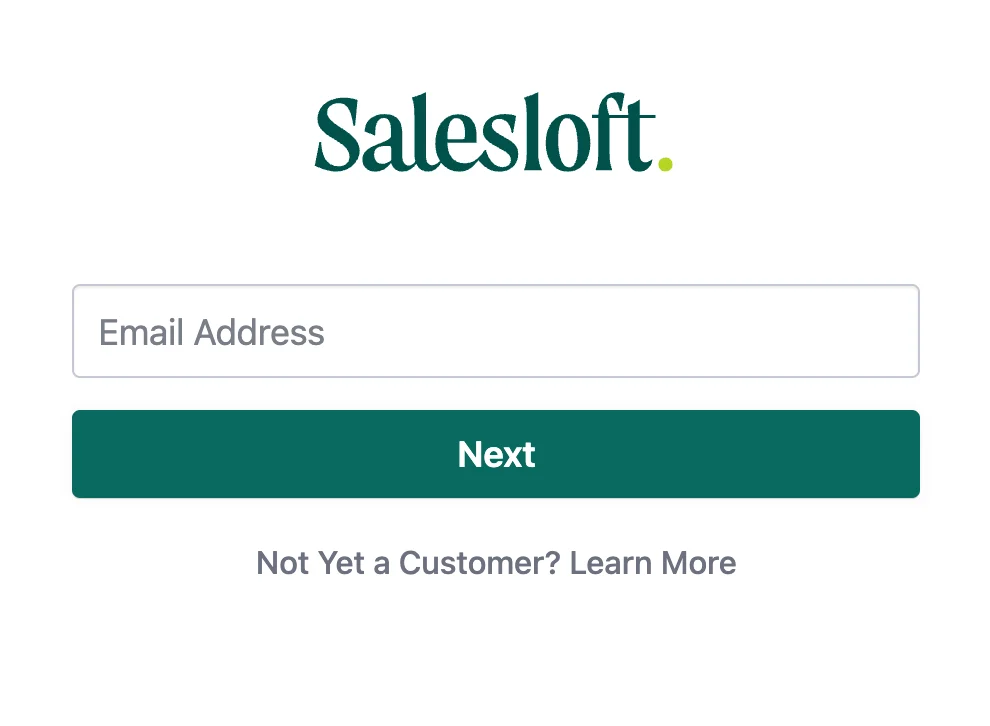 Po autoryzacji integracja połączy się automatycznie.
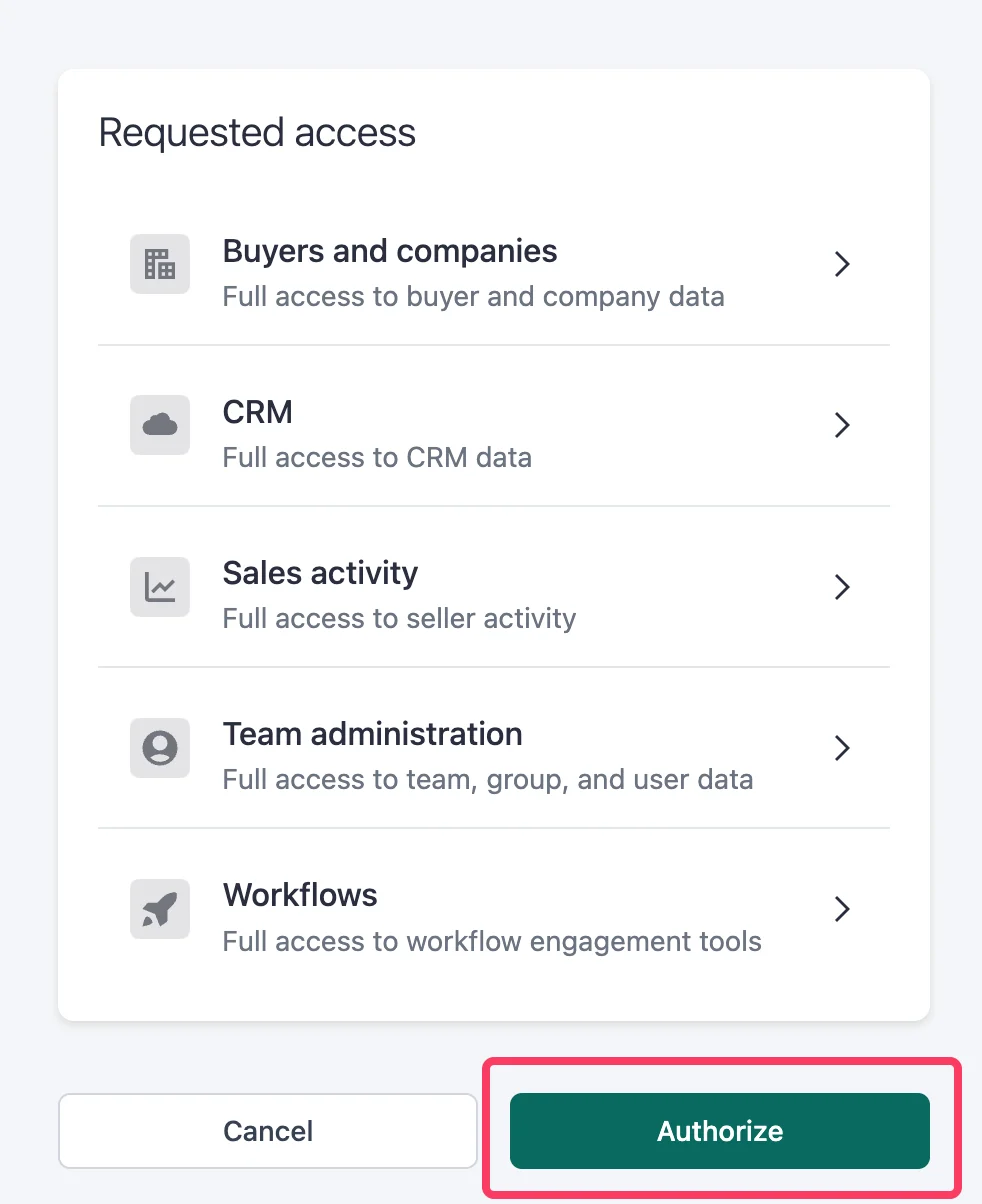 Przejdź na [stronę logowania Salesloft](https://accounts.salesloft.com/sign_in) i zaloguj się swoim adresem e-mail oraz hasłem.
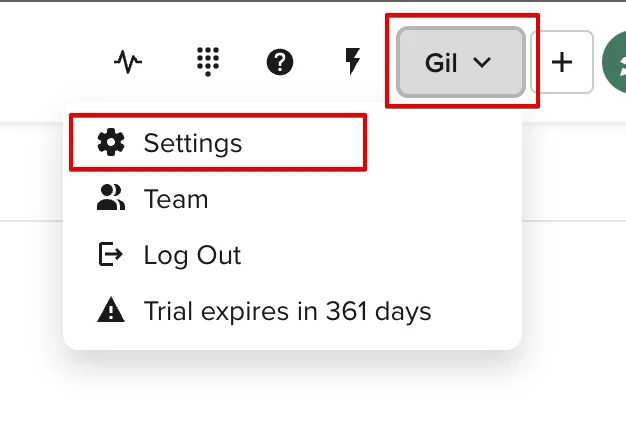
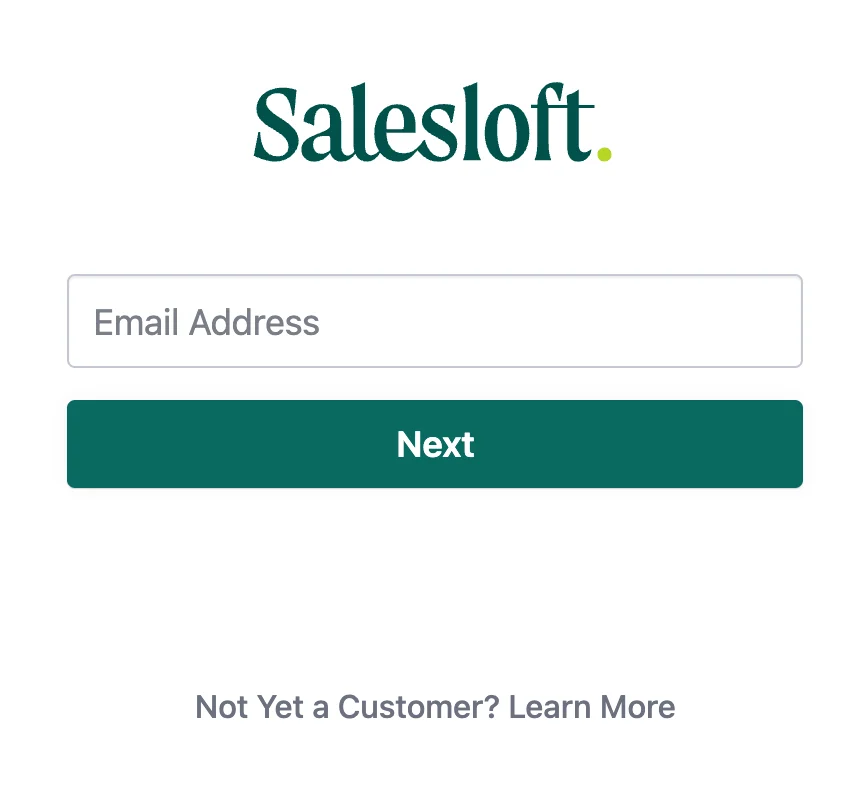 Wejdź na swoje konto SalesLoft, kliknij swoje imię i wybierz "Settings".
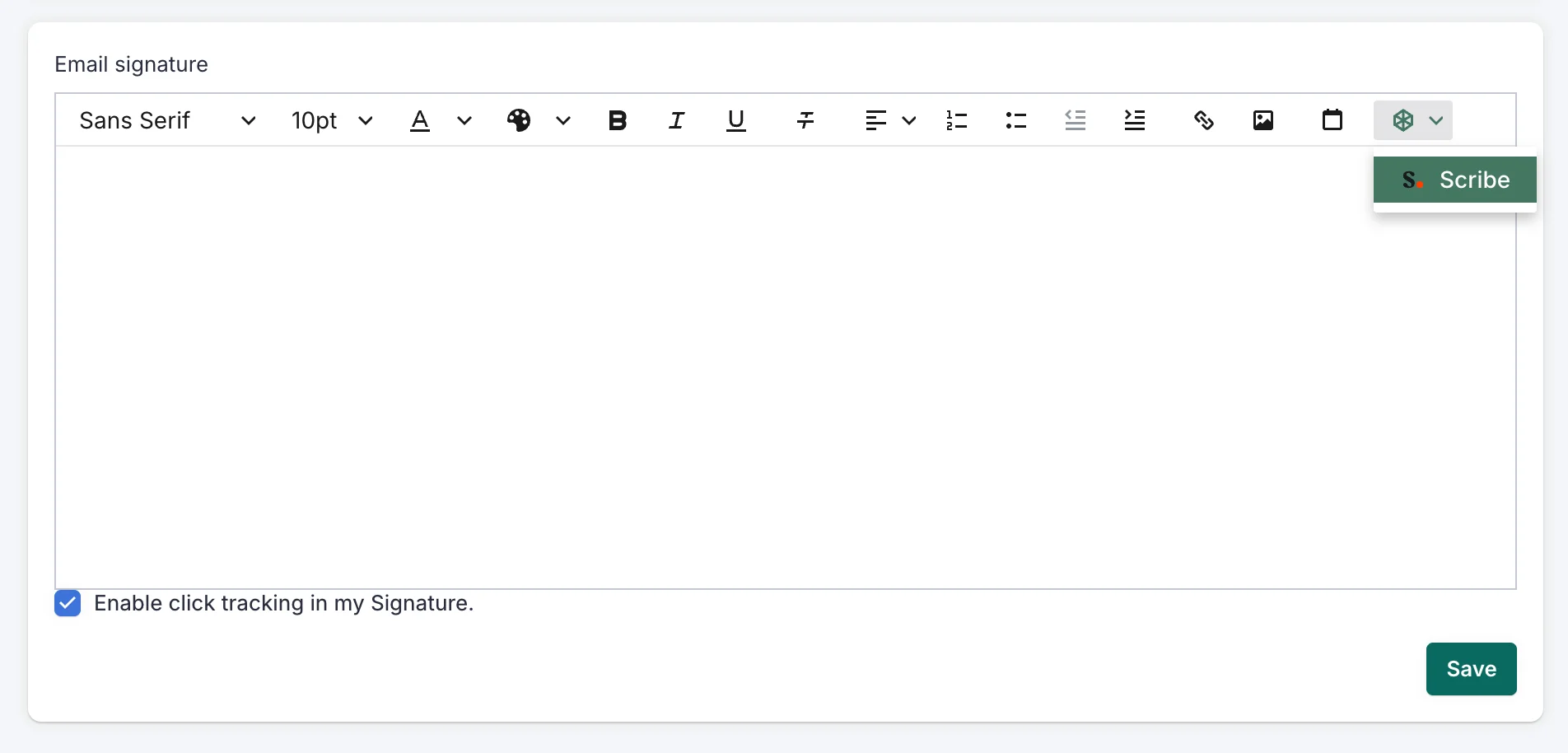
 W sekcji Email Signature otwórz okno Scribe.
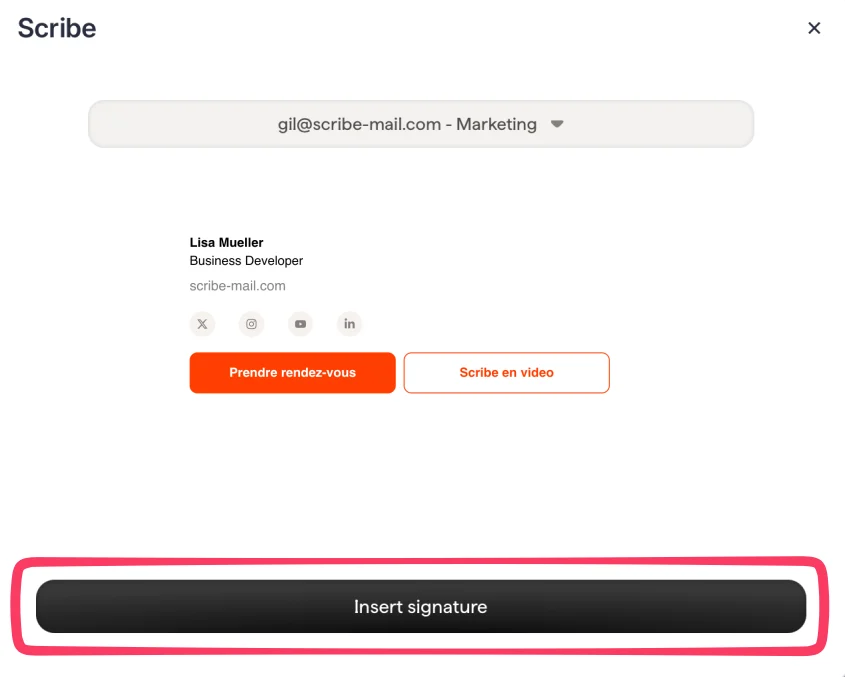
 Wybierz odpowiedni e-mail i kliknij "Insert signature". Każdy członek zespołu musi przejść do swoich ustawień SalesLoft i kliknąć "Insert signature".
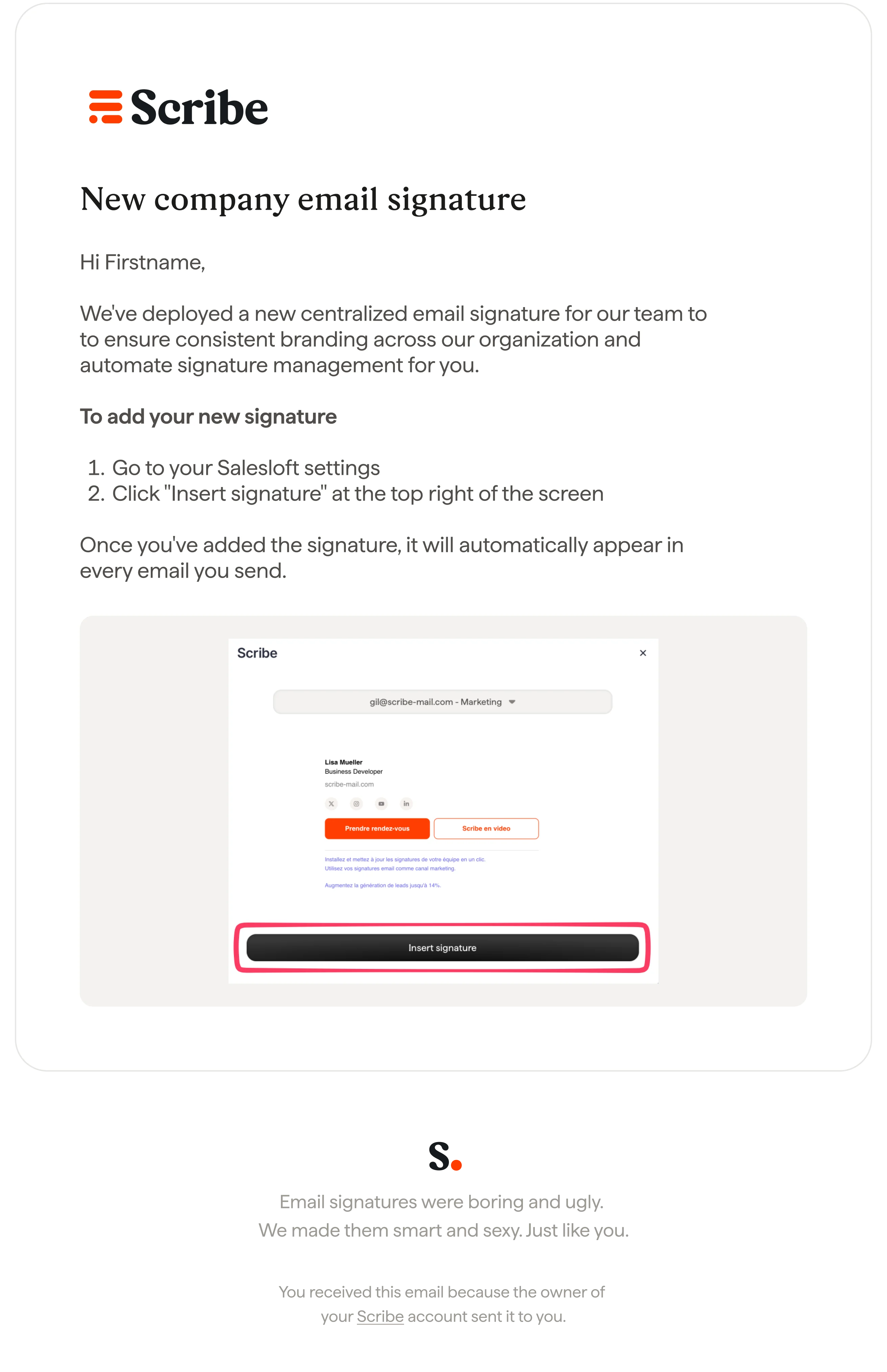
 [Wyślij członkom zespołu e-mail](/pl/install-signatures) z instrukcją, jak dodać podpis do konta Salesloft.
 ## Powiązane artykuły
* [Przegląd integracji](/pl/integrations-overview): wszystkie sposoby wdrażania podpisów Scribe — w chmurze lub po stronie serwera.
* [Outreach](/pl/integrations/signatures/outreach-client-side): zainstaluj podpisy Scribe w Outreach.
* [Salesforce](/pl/integrations/signatures/salesforce-client-side): zainstaluj podpisy Scribe w Salesforce.
* [Statusy instalacji i błędy](/pl/signature-installation-statuses-and-errors): co oznacza każdy status instalacji i jak naprawiać błędy.
## Powiązane artykuły
* [Przegląd integracji](/pl/integrations-overview): wszystkie sposoby wdrażania podpisów Scribe — w chmurze lub po stronie serwera.
* [Outreach](/pl/integrations/signatures/outreach-client-side): zainstaluj podpisy Scribe w Outreach.
* [Salesforce](/pl/integrations/signatures/salesforce-client-side): zainstaluj podpisy Scribe w Salesforce.
* [Statusy instalacji i błędy](/pl/signature-installation-statuses-and-errors): co oznacza każdy status instalacji i jak naprawiać błędy.