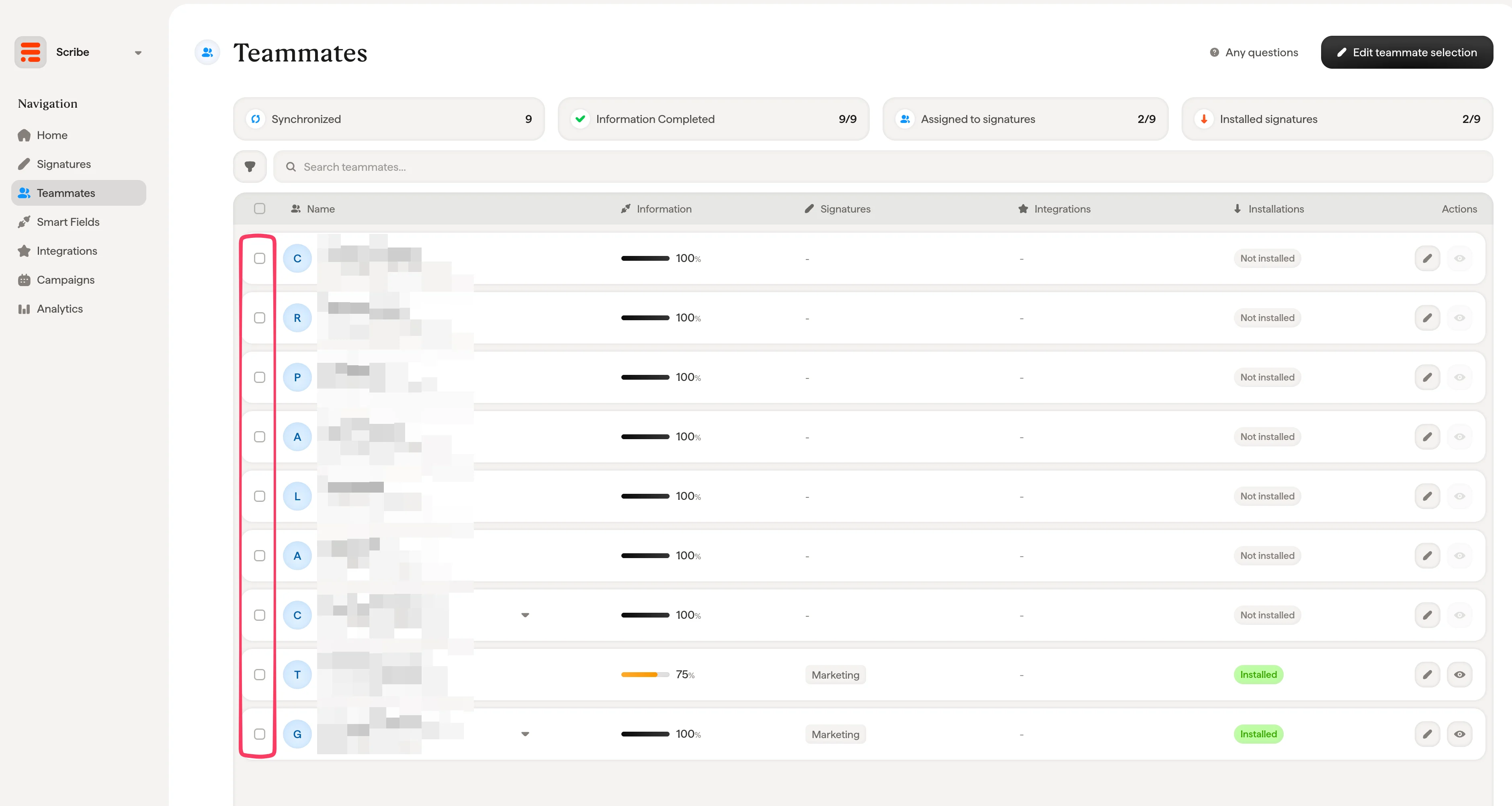
> ## Documentation Index
> Fetch the complete documentation index at: https://help.scribe-mail.com/llms.txt
> Use this file to discover all available pages before exploring further.
# HTML podpisu
> Skopiuj podpis e-mailowy ze Scribe jako HTML i zainstaluj go ręcznie w dowolnej platformie pocztowej albo zaproś członków zespołu, aby sami dodali i zainstalowali swoje podpisy.
Wykonaj te kroki, aby skopiować HTML swojego podpisu e-mailowego ze Scribe do platform zewnętrznych.
**Każdy użytkownik musi ręcznie zainstalować HTML swojego podpisu e-mailowego.**
**Użytkownicy widzą podpisy e-mailowe podczas pisania wiadomości.**
**Instalacja w chmurze.** E-maile nie przechodzą przez serwery Scribe.
## Ręczna instalacja HTML
### Wymagania wstępne
* Konto Scribe
* Co najmniej jeden podpis e-mailowy utworzony w Scribe
* Członkowie zespołu dodani do Workspace
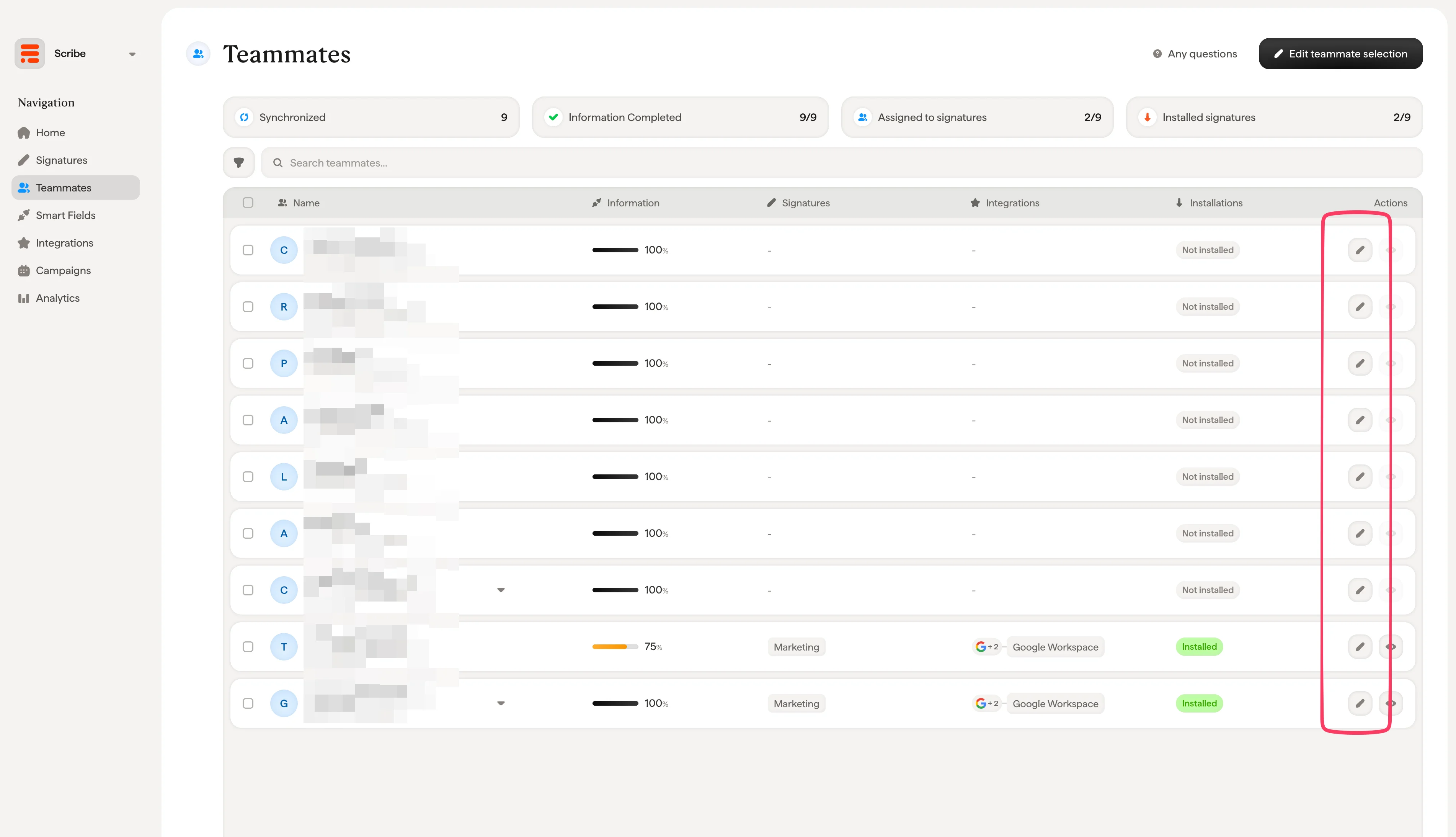 Wybierz swoją platformę i skopiuj kod HTML, aby go zainstalować.
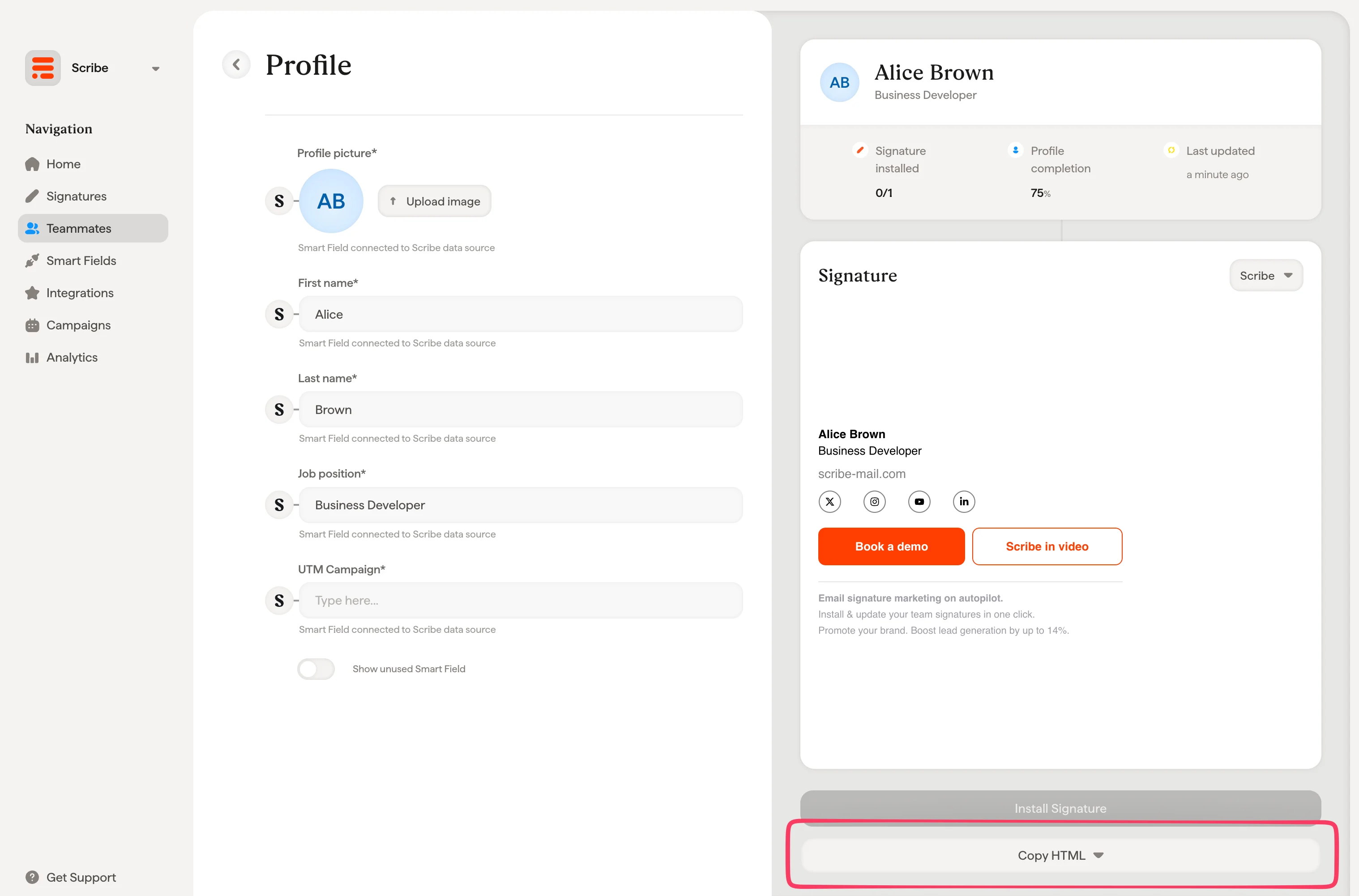 Sprawdź instrukcje krok po kroku dla swojej platformy pocztowej:
Zainstaluj swój podpis e-mailowy w Gmailu
Zainstaluj swój podpis e-mailowy w Outlooku
## Zaproś członków zespołu, aby zainstalowali HTML
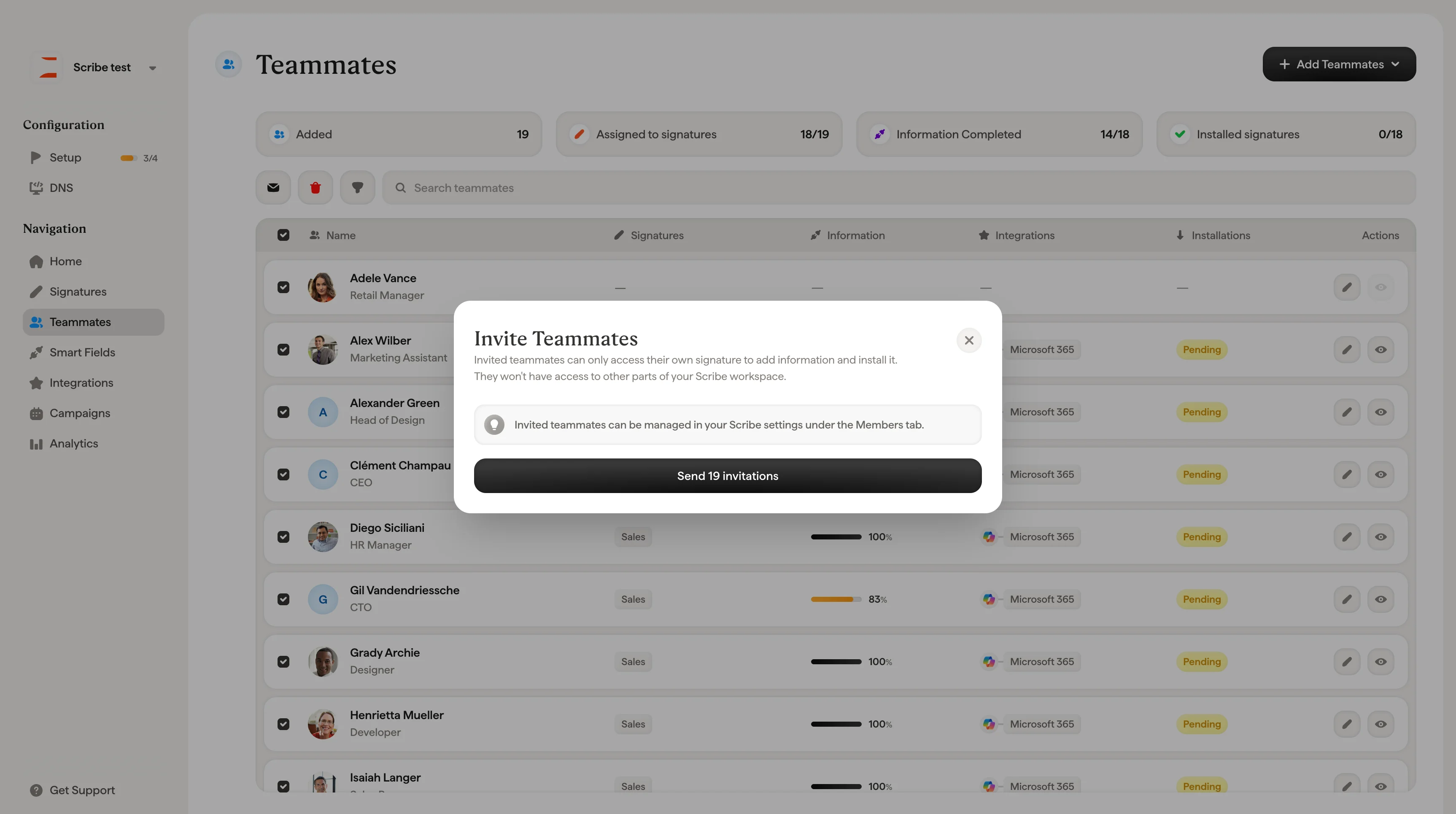
Zamiast samodzielnie kopiować HTML, zaproś członków zespołu, aby zainstalowali swoje podpisy e-mailowe. Zaproszeni członkowie zespołu mają dostęp wyłącznie do swojego podpisu e-mailowego — mogą uzupełnić informacje i go zainstalować. Nie zobaczą innych części twojego Workspace w Scribe.
Sprawdź instrukcje krok po kroku dla swojej platformy pocztowej:
Zainstaluj swój podpis e-mailowy w Gmailu
Zainstaluj swój podpis e-mailowy w Outlooku
## Zaproś członków zespołu, aby zainstalowali HTML
Zamiast samodzielnie kopiować HTML, zaproś członków zespołu, aby zainstalowali swoje podpisy e-mailowe. Zaproszeni członkowie zespołu mają dostęp wyłącznie do swojego podpisu e-mailowego — mogą uzupełnić informacje i go zainstalować. Nie zobaczą innych części twojego Workspace w Scribe.
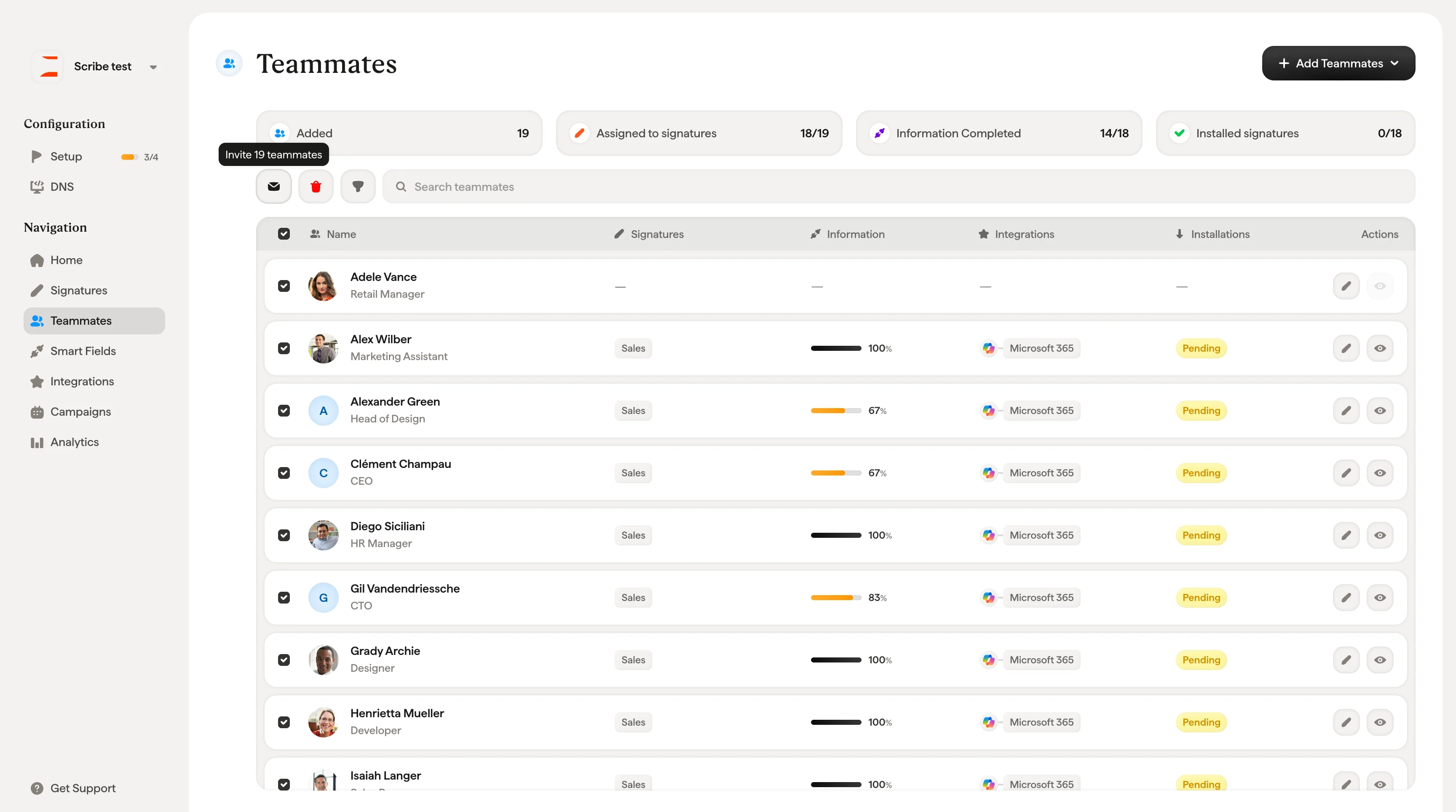 Zaproszeni członkowie zespołu mają dostęp wyłącznie do własnego podpisu, aby uzupełnić dane i go zainstalować. Nie mają dostępu do pozostałych części twojego Workspace w Scribe.
Zaproszonymi członkami zespołu zarządzasz w ustawieniach Scribe, w zakładce Members.
Zaproszeni członkowie zespołu mają dostęp wyłącznie do własnego podpisu, aby uzupełnić dane i go zainstalować. Nie mają dostępu do pozostałych części twojego Workspace w Scribe.
Zaproszonymi członkami zespołu zarządzasz w ustawieniach Scribe, w zakładce Members.