> ## Documentation Index
> Fetch the complete documentation index at: https://help.scribe-mail.com/llms.txt
> Use this file to discover all available pages before exploring further.
# Smartlead
> Zainstaluj podpisy e-mailowe Scribe w Smartlead swojego zespołu, łącząc integrację za pomocą klucza Smartlead Admin API — bez działań po stronie członków zespołu.
**Scentralizowana instalacja za pomocą twojego klucza API Smartlead.** Bez działań po stronie członków zespołu. Scribe utrzymuje synchronizację podpisu w koncie e-mail Smartlead każdego członka zespołu. Instalacja w chmurze: e-maile nie przechodzą przez serwery Scribe.
**Obsługiwane platformy:** Web
## Jak to działa
Scribe dopasowuje każdego członka zespołu do jego konta e-mail w Smartlead po adresie e-mail, a następnie utrzymuje synchronizację podpisu tego konta. Upewnij się, że adresy e-mail w Smartlead odpowiadają tym w Scribe.
Smartlead instaluje jeden podpis na adres e-mail. Jeżeli do członka zespołu przypisano więcej niż jeden podpis, instalowany jest tylko podpis o najwyższym priorytecie. Zobacz [Priorytet podpisu](/pl/signature-priority).
## Przewodnik instalacji
Aby utworzyć klucz API, musisz mieć rolę **Admin w Smartlead**, a do skonfigurowania integracji — administratora lub właściciela w Scribe.
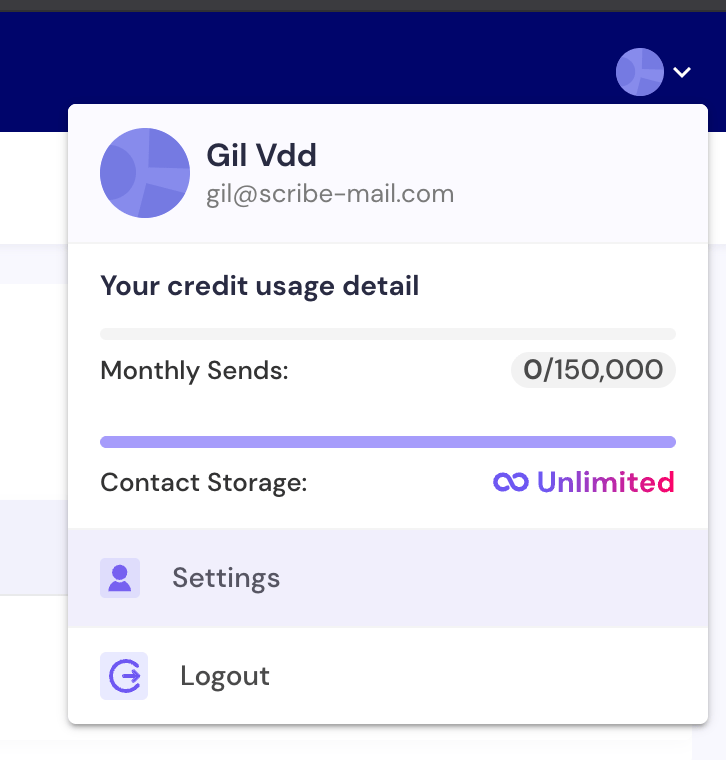
W Smartlead kliknij **Settings** w prawym górnym rogu.
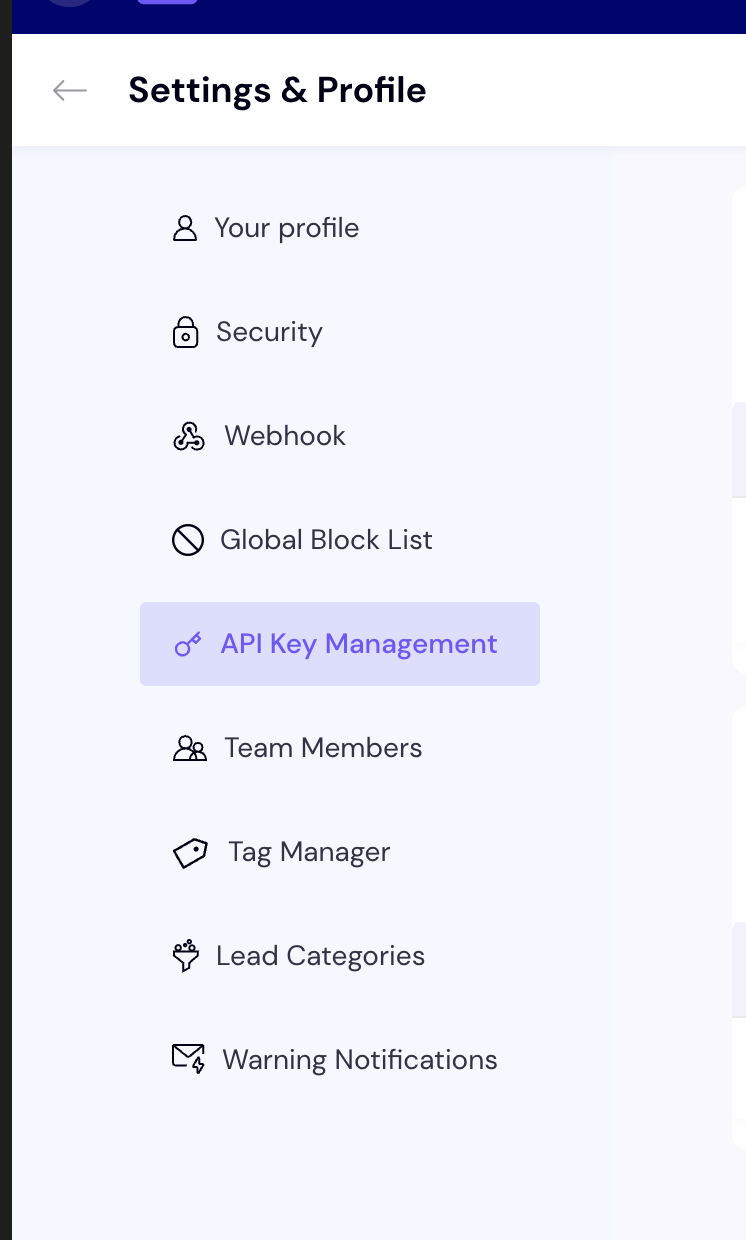
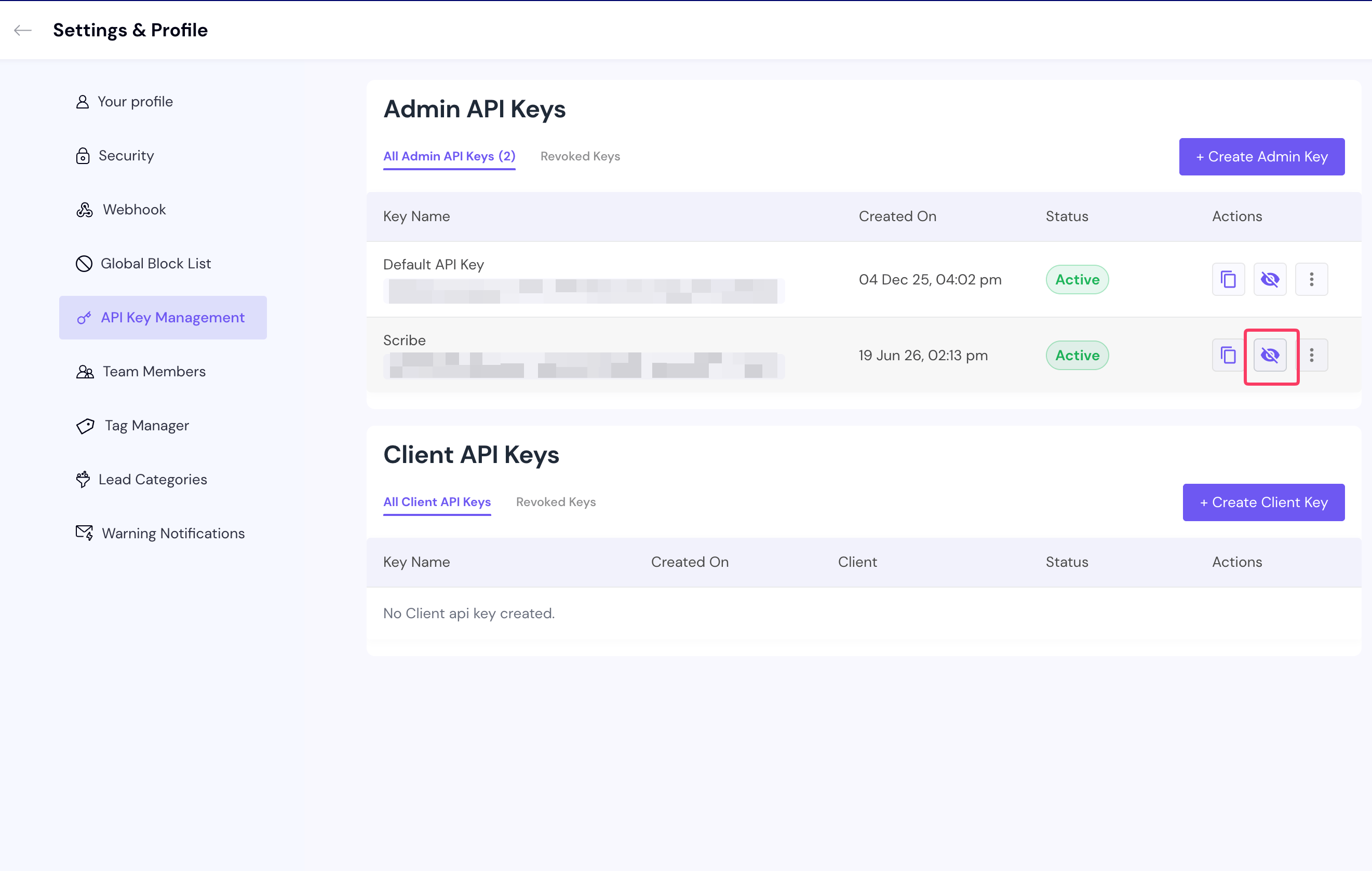
 W menu po lewej stronie kliknij **API Keys Management**.
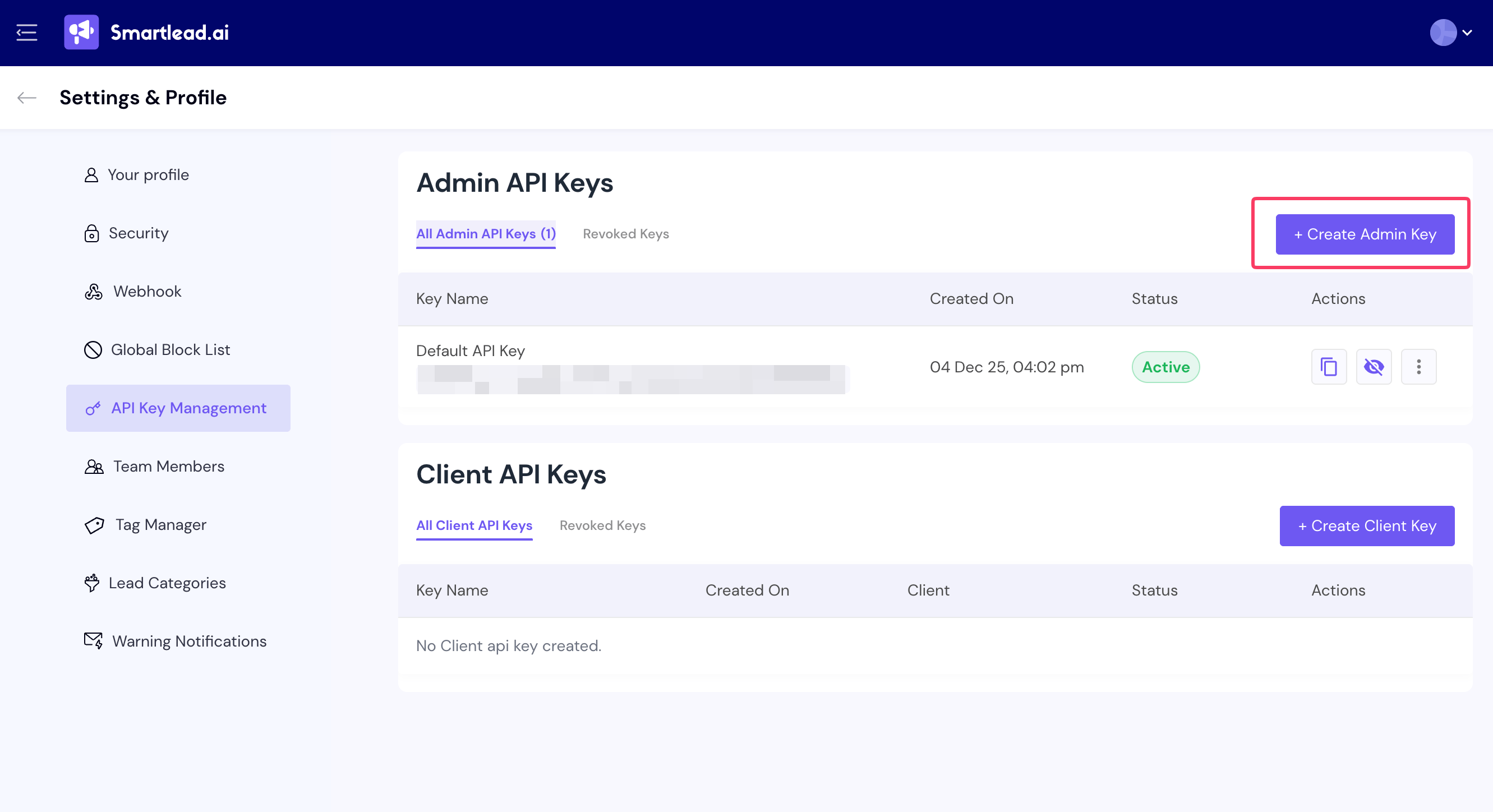
 Kliknij **Create Admin Key**.
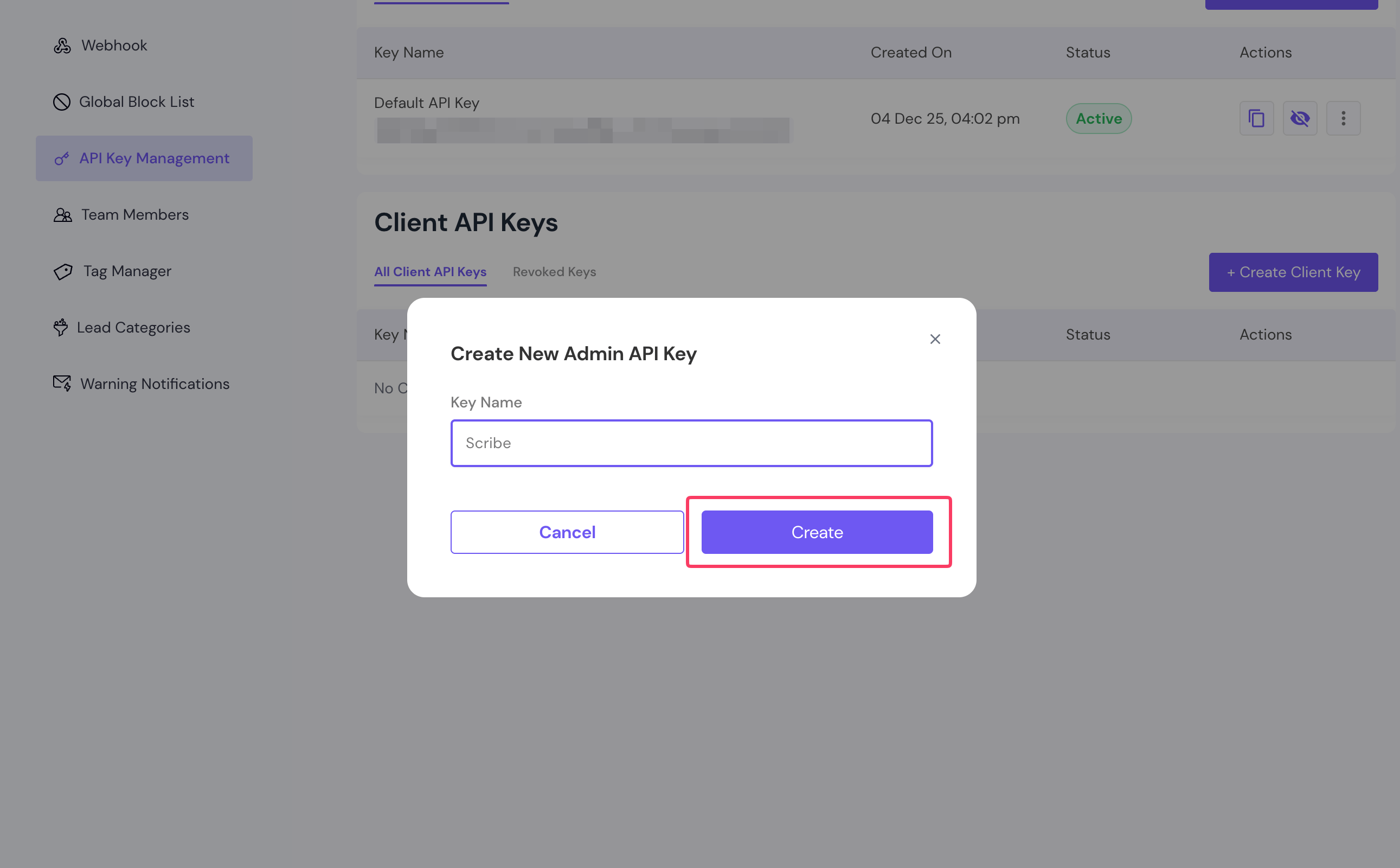
 Wpisz nazwę klucza API, a następnie kliknij **Create**.
 Na liście odsłoń utworzony właśnie klucz i skopiuj klucz API. Wklej go w pole w Scribe, a następnie kliknij **Connect Smartlead**.
 Scribe dopasowuje każdego członka zespołu do jego konta e-mail w Smartlead na podstawie adresu e-mail, a następnie synchronizuje podpis tego konta. Upewnij się, że adresy e-mail w Smartlead pokrywają się z adresami w Scribe.
Z listy podpisów [zainstaluj wszystkie podpisy naraz dla swoich członków zespołu](/pl/install-signatures) lub instaluj je pojedynczo, wdrażając stopniowo.
## Powiązane artykuły
* [Przegląd integracji](/pl/integrations-overview): wszystkie sposoby wdrażania podpisów Scribe — po stronie chmury lub serwera.
* [Outreach](/pl/integrations/signatures/outreach-client-side): zainstaluj podpisy Scribe w Outreach.
* [SalesLoft](/pl/integrations/signatures/salesloft-client-side): zainstaluj podpisy Scribe w Salesloft.
* [Statusy i błędy instalacji podpisu](/pl/signature-installation-statuses-and-errors): co oznacza każdy status instalacji i jak naprawiać błędy.
Scribe dopasowuje każdego członka zespołu do jego konta e-mail w Smartlead na podstawie adresu e-mail, a następnie synchronizuje podpis tego konta. Upewnij się, że adresy e-mail w Smartlead pokrywają się z adresami w Scribe.
Z listy podpisów [zainstaluj wszystkie podpisy naraz dla swoich członków zespołu](/pl/install-signatures) lub instaluj je pojedynczo, wdrażając stopniowo.
## Powiązane artykuły
* [Przegląd integracji](/pl/integrations-overview): wszystkie sposoby wdrażania podpisów Scribe — po stronie chmury lub serwera.
* [Outreach](/pl/integrations/signatures/outreach-client-side): zainstaluj podpisy Scribe w Outreach.
* [SalesLoft](/pl/integrations/signatures/salesloft-client-side): zainstaluj podpisy Scribe w Salesloft.
* [Statusy i błędy instalacji podpisu](/pl/signature-installation-statuses-and-errors): co oznacza każdy status instalacji i jak naprawiać błędy.