> ## Documentation Index
> Fetch the complete documentation index at: https://help.scribe-mail.com/llms.txt
> Use this file to discover all available pages before exploring further.
# Zoho Mail
> Zainstaluj podpisy e-mailowe Scribe w Zoho Mail swojego zespołu jednym kliknięciem jako administrator Zoho Mail — bez żadnych działań ze strony członków zespołu. Bezpłatnie w każdym planie.
**Scentralizowana instalacja jednym kliknięciem.** Bez żadnych działań ze strony członków zespołu. Użytkownicy widzą podpisy podczas tworzenia wiadomości. Instalacja w chmurze: wiadomości nie przechodzą przez serwery Scribe.
**Obsługiwane platformy:** Zoho Mail w przeglądarce
## Jak to działa
Scribe zapisuje podpis e-mailowy każdego członka zespołu w Zoho Mail jako podpis dodany przez administratora. Zoho Mail wstawia go samodzielnie:
* w nowych wiadomościach, odpowiedziach i przekazywaniach, nad cytowanym tekstem;
* na każdym adresie, dla którego został zainstalowany: na głównym adresie członka zespołu oraz, jeśli [zaimportujesz aliasy](/pl/integrations/teammates/zoho-mail-teammates), na każdym aliasie z własnym podpisem.
Członkowie twojego zespołu nie mogą edytować podpisu: Zoho Mail pokazuje go jako utworzony przez administratora. Gdy opublikujesz zmianę w Scribe lub gdy zmienią się dane członka zespołu, Scribe zaktualizuje ten sam podpis w Zoho Mail.
Gdy członkowi zespołu przypisano więcej niż jeden podpis, Scribe instaluje każdy z nich w Zoho Mail. Zoho Mail dodaje do nowych wiadomości jeden podpis na adres: podpis o najwyższym priorytecie (zobacz [Priorytet podpisu](/pl/signature-priority)). Pozostałe trafiają do podpisów członka zespołu w Zoho Mail bez przypisania do adresu.
Zoho Mail dodaje podpis wyłącznie w Zoho Mail. Wiadomości wysyłane z innej aplikacji połączonej z Zoho Mail przez IMAP lub SMTP, takiej jak Apple Mail czy Outlook, nie zawierają go. Dla takich aplikacji skorzystaj z [instalacji ręcznej](/pl/integrations-overview#manual).
Podpisy w Zoho Mail są bezpłatne w każdym planie.
## Przewodnik instalacji
### Wymagania wstępne
* Konto Scribe z dostępem administratora
* Organizacja Zoho Mail z kontem **Super Admin** lub **Admin**
Aby zainstalować tę integrację, musisz mieć uprawnienia **Super Admin lub Admin w Zoho Mail**.
W Scribe przejdź do Integrations, otwórz **Zoho Mail** w sekcji Signatures i kliknij **Connect Zoho Mail**.
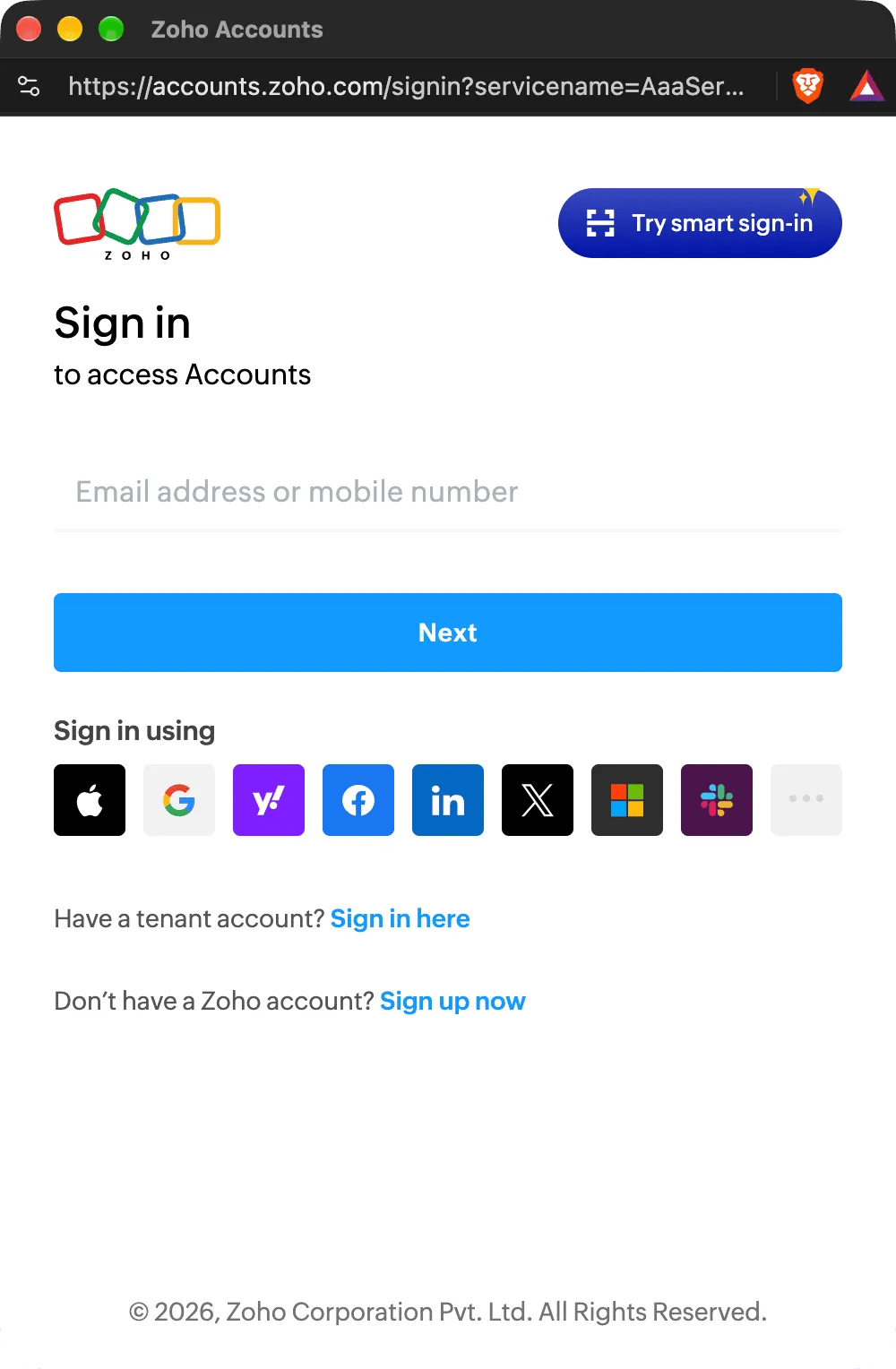
Jeśli masz już aktywną sesję w Zoho, ten krok zostanie pominięty.
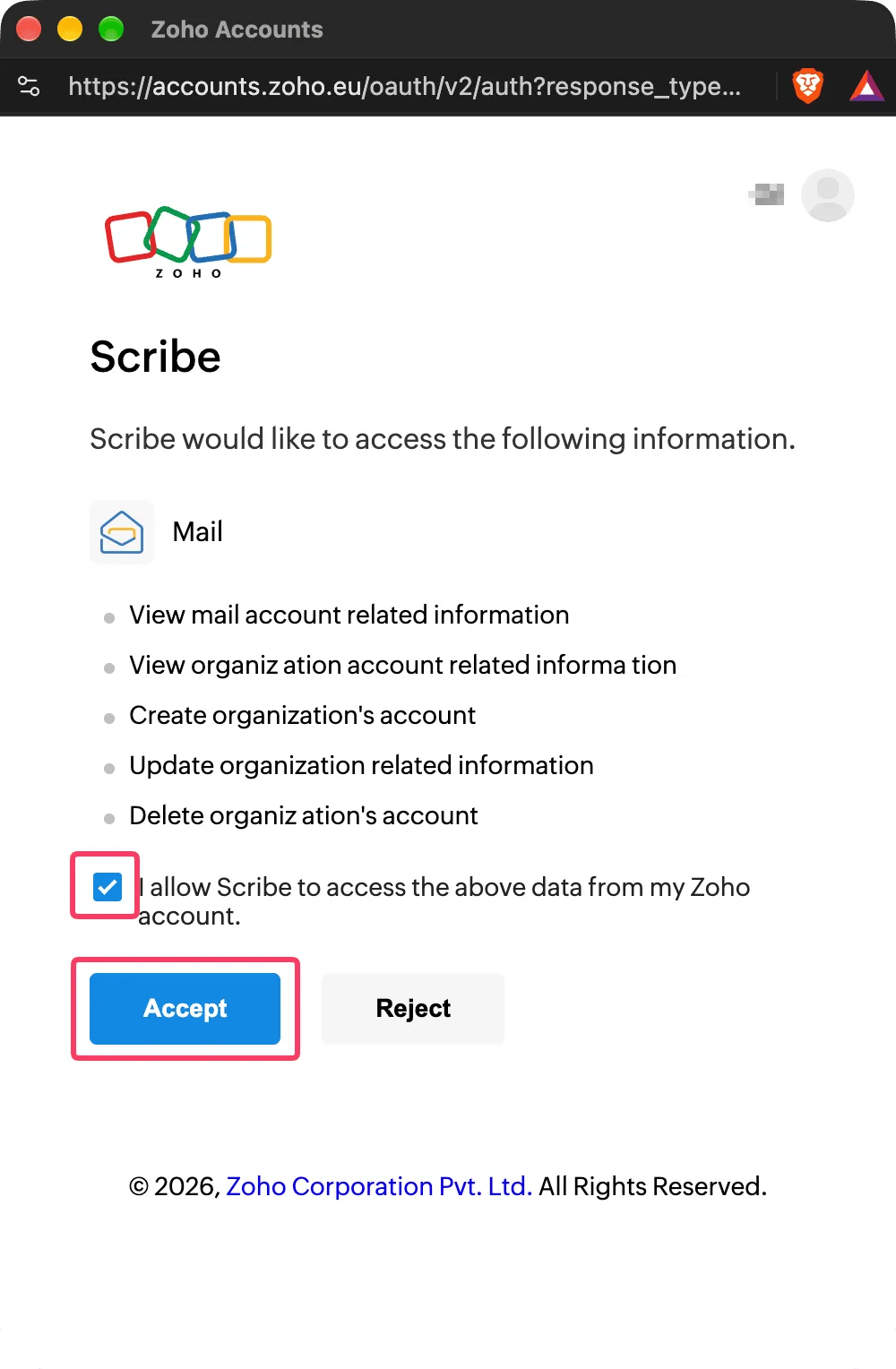
 Zoho nie ma osobnego uprawnienia dla samych podpisów, dlatego prosi o zgodę, aby Scribe zarządzał kontami użytkowników w twojej organizacji. Scribe tylko dodaje, aktualizuje i usuwa podpisy e-mailowe członków twojego zespołu. Zakresy, z których korzystamy w Zoho Mail API, znajdziesz [tutaj](/pl/security/scopes-used-from-zoho-mail).
Zaznacz **I allow Scribe to access the above data from my Zoho account**, a następnie kliknij **Accept**. Integracja połączy się automatycznie.
Zoho nie ma osobnego uprawnienia dla samych podpisów, dlatego prosi o zgodę, aby Scribe zarządzał kontami użytkowników w twojej organizacji. Scribe tylko dodaje, aktualizuje i usuwa podpisy e-mailowe członków twojego zespołu. Zakresy, z których korzystamy w Zoho Mail API, znajdziesz [tutaj](/pl/security/scopes-used-from-zoho-mail).
Zaznacz **I allow Scribe to access the above data from my Zoho account**, a następnie kliknij **Accept**. Integracja połączy się automatycznie.
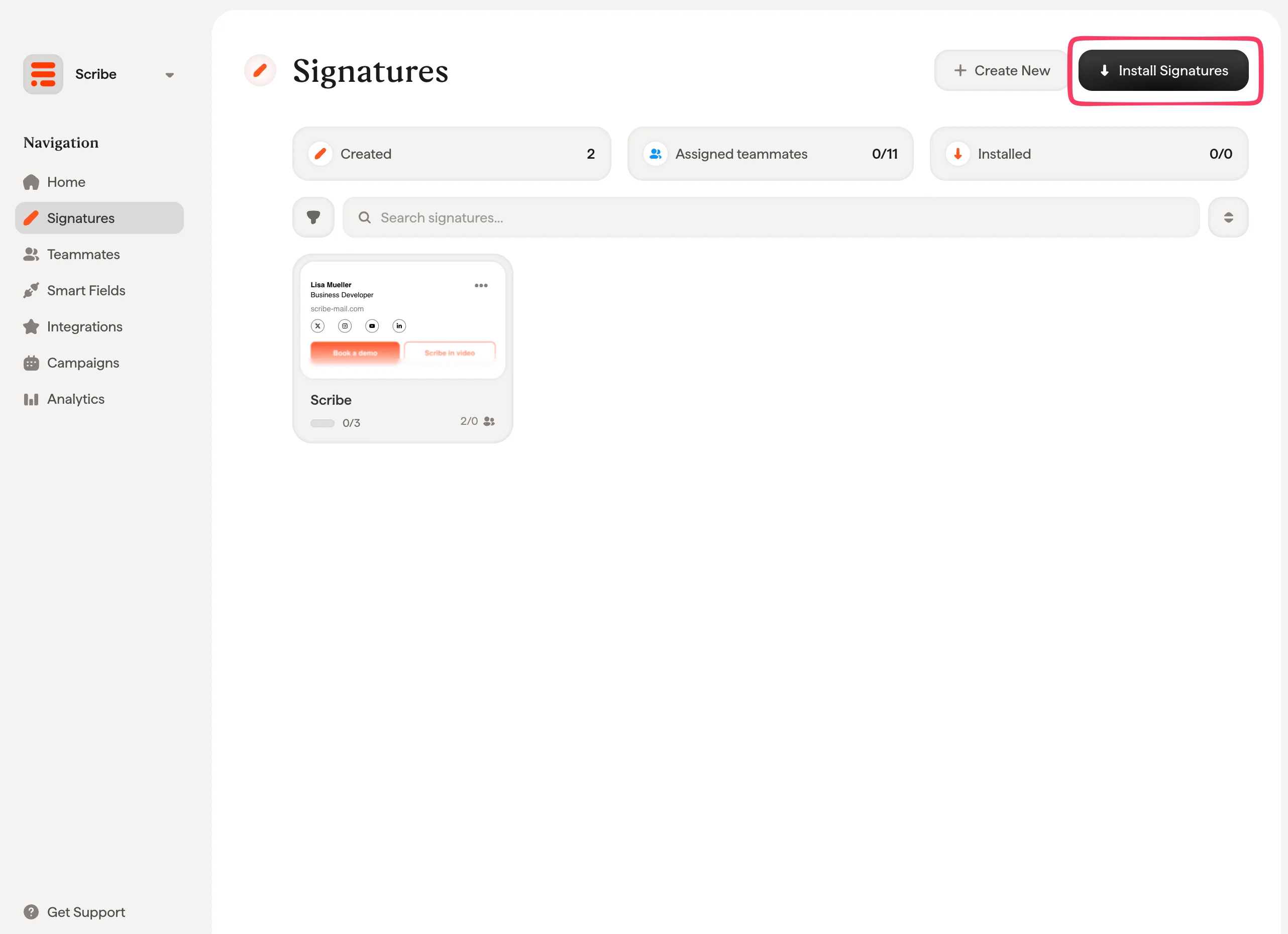
 Z listy podpisów [zainstaluj wszystkie podpisy jednocześnie dla członków swojego zespołu](/pl/install-signatures) albo instaluj je pojedynczo w ramach stopniowego wdrożenia. Zoho Mail instaluje każdy podpis od razu — bez czasu oczekiwania.
 Scribe obsługuje konta Zoho we wszystkich centrach danych Zoho z wyjątkiem Chin (zoho.com.cn). Jedna organizacja Zoho Mail może być połączona z jednym Workspace Scribe.
## Rozwiązywanie problemów
Gdy instalacja się nie powiedzie, status członka zespołu w Scribe wskazuje przyczynę. Każda przyczyna ma własną stronę:
* [Podpis zbyt długi dla Zoho Mail](/pl/troubleshooting/zoho-mail-signature-too-long): Zoho Mail odrzucił podpis ze względu na jego rozmiar.
* [Utracono dostęp do Zoho Mail](/pl/troubleshooting/zoho-mail-access-lost): Scribe nie może już zapisywać podpisów w twojej organizacji Zoho Mail.
* [Podpis Zoho Mail nie został zainstalowany](/pl/troubleshooting/zoho-mail-signature-not-installed): adres członka zespołu nie ma aktywnej skrzynki w twojej organizacji Zoho Mail.
Jeśli połączenie się nie powiedzie, Scribe wyświetla jeden z tych komunikatów:
| Komunikat | Co zrobić |
| - | - |
| Aby aktywować tę integrację, musisz być administratorem swojej organizacji Zoho Mail. | Zaloguj się do Zoho na koncie **Super Admin** lub **Admin** albo zaproś administratora do swojego Workspace Scribe, aby połączyć konto. |
| Ta organizacja Zoho Mail jest już połączona z innym Workspace Scribe. | Najpierw odłącz Zoho Mail od drugiego Workspace albo połącz z tamtego Workspace. |
| Scribe nie obsługuje centrum danych Zoho, w którym znajduje się twoje konto. | Twoje konto Zoho jest hostowane w Chinach, których Scribe nie obsługuje. |
| Wystąpił problem z twoimi danymi logowania. Spróbuj ponownie. | Zacznij od nowa od **Connect Zoho Mail** i zaakceptuj wszystkie zakresy. |
| Zoho Mail nie odpowiada. Spróbuj ponownie za kilka minut. | Zoho nie odpowiedziało. Odczekaj kilka minut i spróbuj ponownie. |
## Powiązane artykuły
* [Przegląd integracji](/pl/integrations-overview): wszystkie sposoby wdrażania podpisów Scribe — po stronie chmury lub serwera.
* [Członkowie zespołu w Zoho Mail](/pl/integrations/teammates/zoho-mail-teammates): synchronizuj swoich użytkowników i grupy z Zoho Mail ze Scribe.
* [Statusy instalacji i błędy](/pl/signature-installation-statuses-and-errors): co oznacza każdy status instalacji i jak naprawiać błędy.
This documentation is built and hosted on [Mintlify](https://mintlify.com), a developer documentation platform.
Scribe obsługuje konta Zoho we wszystkich centrach danych Zoho z wyjątkiem Chin (zoho.com.cn). Jedna organizacja Zoho Mail może być połączona z jednym Workspace Scribe.
## Rozwiązywanie problemów
Gdy instalacja się nie powiedzie, status członka zespołu w Scribe wskazuje przyczynę. Każda przyczyna ma własną stronę:
* [Podpis zbyt długi dla Zoho Mail](/pl/troubleshooting/zoho-mail-signature-too-long): Zoho Mail odrzucił podpis ze względu na jego rozmiar.
* [Utracono dostęp do Zoho Mail](/pl/troubleshooting/zoho-mail-access-lost): Scribe nie może już zapisywać podpisów w twojej organizacji Zoho Mail.
* [Podpis Zoho Mail nie został zainstalowany](/pl/troubleshooting/zoho-mail-signature-not-installed): adres członka zespołu nie ma aktywnej skrzynki w twojej organizacji Zoho Mail.
Jeśli połączenie się nie powiedzie, Scribe wyświetla jeden z tych komunikatów:
| Komunikat | Co zrobić |
| - | - |
| Aby aktywować tę integrację, musisz być administratorem swojej organizacji Zoho Mail. | Zaloguj się do Zoho na koncie **Super Admin** lub **Admin** albo zaproś administratora do swojego Workspace Scribe, aby połączyć konto. |
| Ta organizacja Zoho Mail jest już połączona z innym Workspace Scribe. | Najpierw odłącz Zoho Mail od drugiego Workspace albo połącz z tamtego Workspace. |
| Scribe nie obsługuje centrum danych Zoho, w którym znajduje się twoje konto. | Twoje konto Zoho jest hostowane w Chinach, których Scribe nie obsługuje. |
| Wystąpił problem z twoimi danymi logowania. Spróbuj ponownie. | Zacznij od nowa od **Connect Zoho Mail** i zaakceptuj wszystkie zakresy. |
| Zoho Mail nie odpowiada. Spróbuj ponownie za kilka minut. | Zoho nie odpowiedziało. Odczekaj kilka minut i spróbuj ponownie. |
## Powiązane artykuły
* [Przegląd integracji](/pl/integrations-overview): wszystkie sposoby wdrażania podpisów Scribe — po stronie chmury lub serwera.
* [Członkowie zespołu w Zoho Mail](/pl/integrations/teammates/zoho-mail-teammates): synchronizuj swoich użytkowników i grupy z Zoho Mail ze Scribe.
* [Statusy instalacji i błędy](/pl/signature-installation-statuses-and-errors): co oznacza każdy status instalacji i jak naprawiać błędy.
This documentation is built and hosted on [Mintlify](https://mintlify.com), a developer documentation platform.