> ## Documentation Index
> Fetch the complete documentation index at: https://help.scribe-mail.com/llms.txt
> Use this file to discover all available pages before exploring further.
# BambooHR
> Utrzymuj poprawne i automatycznie aktualne podpisy e-mailowe dzięki synchronizacji danych pracowników z BambooHR — twojego systemu HR — w tym imienia, stanowiska i pól niestandardowych.
Wykonaj poniższe kroki, aby [automatycznie wypełnić podpisy swoich członków zespołu](/pl/smart-fields), używając BambooHR jako źródła danych.
**Członkowie zespołu nie muszą nic robić.**
**Zmiany w BambooHR synchronizują się automatycznie ze Scribe.**
**Certyfikat SOC 2 Type II.** [Twoje dane są bezpieczne](/pl/security/data-collection/bamboohr).
## Przewodnik instalacji
### Wymagania wstępne
* Konto Scribe z uprawnieniami administratora
* Konto BambooHR z dostępem do klucza API
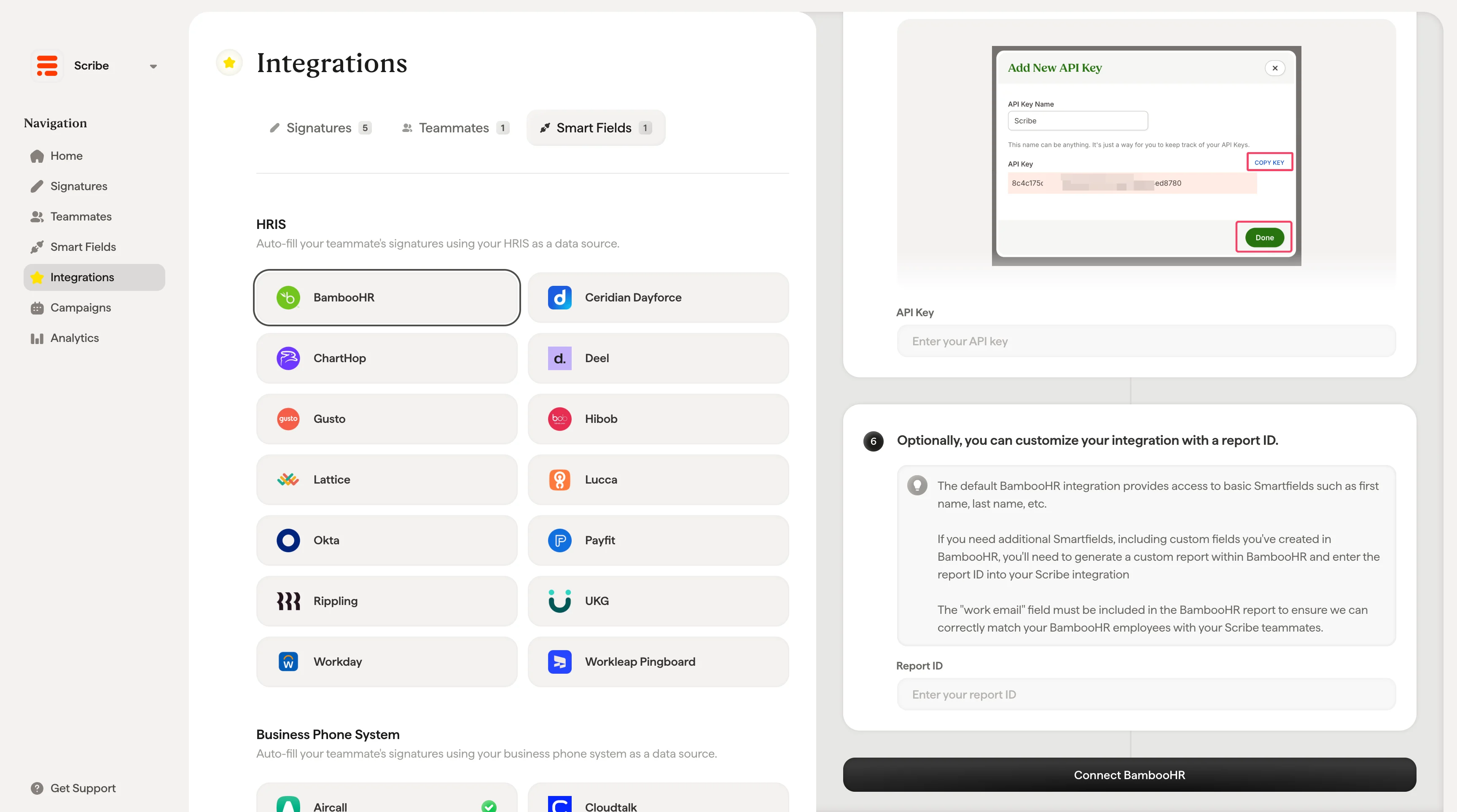
Subdomena to część przed `.bamboohr.com` w adresie URL BambooHR. Wpisz ją w polu **Subdomain** w Scribe.

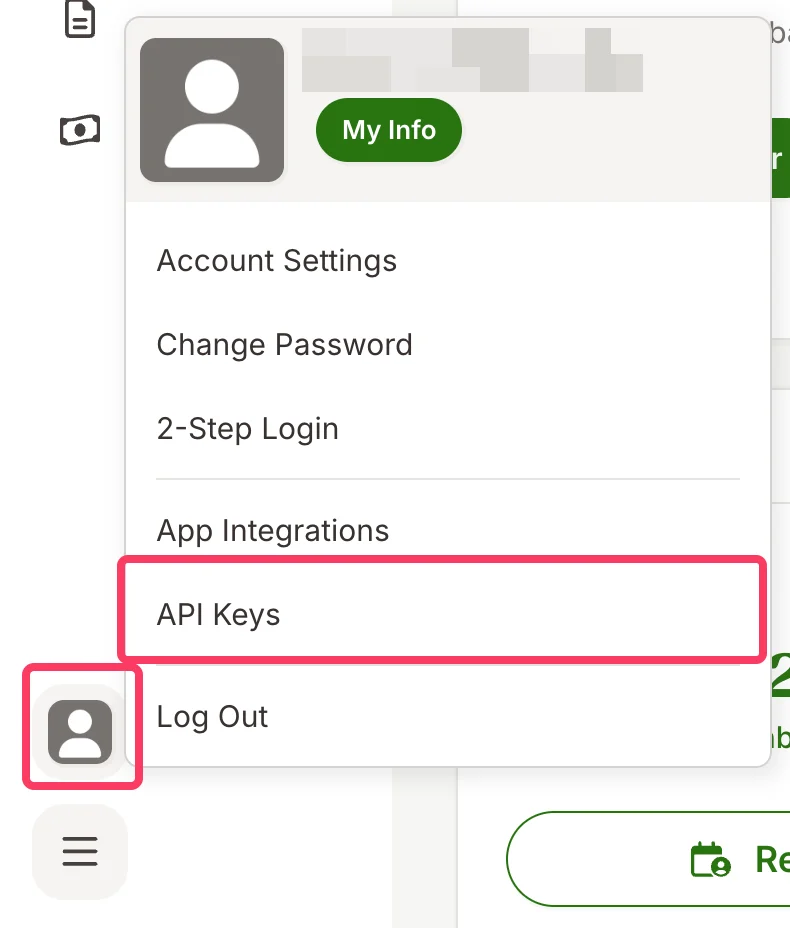
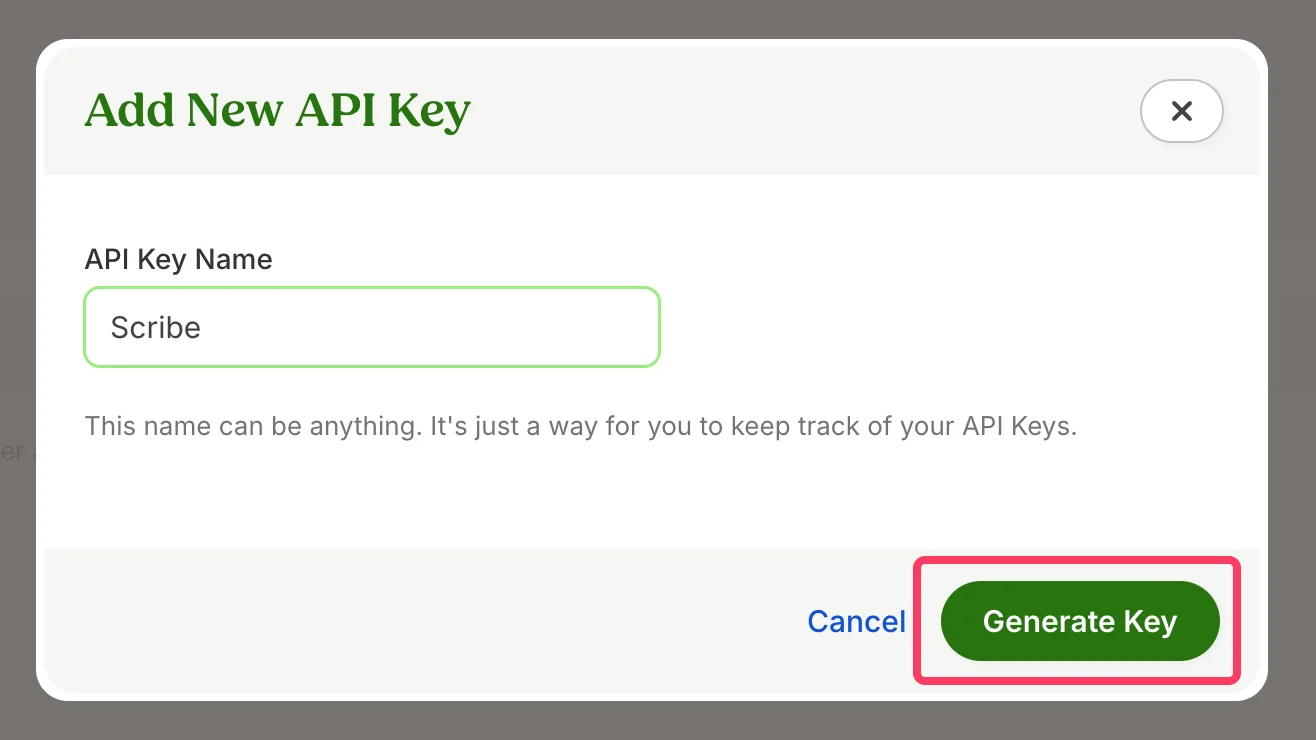
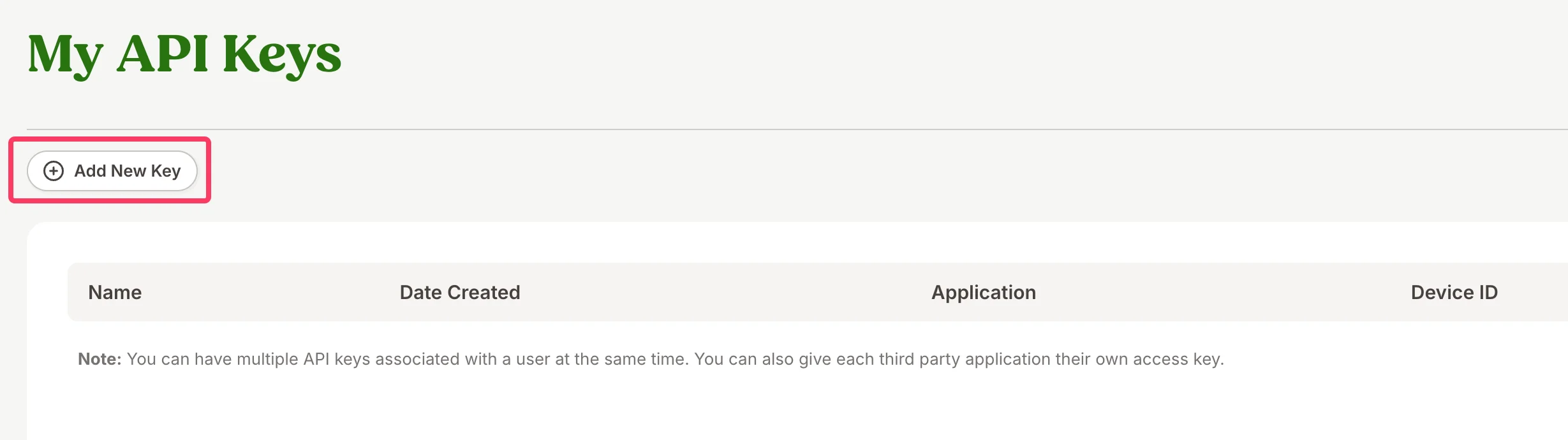 Klucz możesz nazwać dowolnie (np. "Scribe"). To tylko sposób na śledzenie własnych kluczy API.
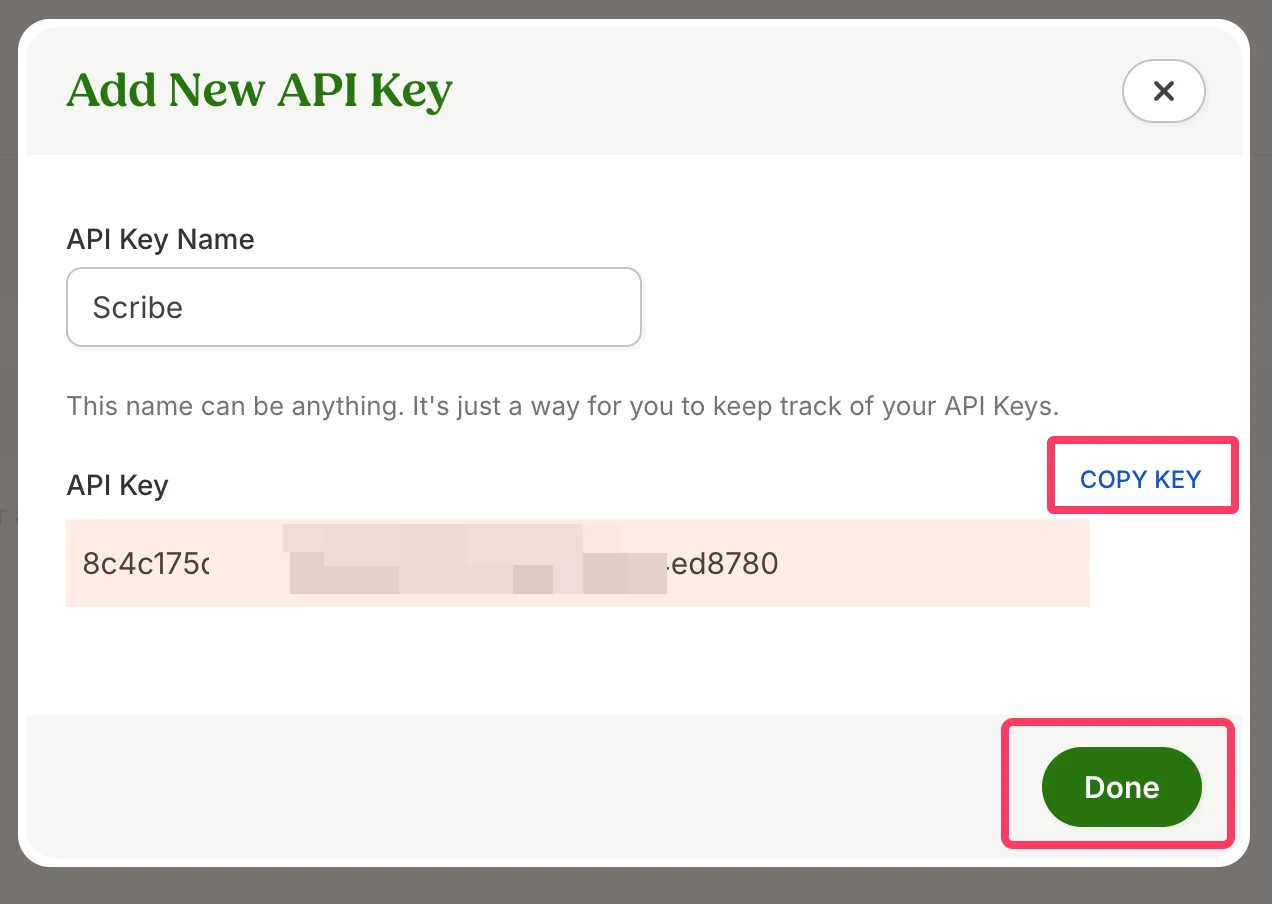 Domyślna integracja z BambooHR daje dostęp do podstawowych Smartfields, takich jak imię, nazwisko itp.
Jeśli potrzebujesz dodatkowych Smartfields, w tym pól niestandardowych utworzonych w BambooHR, wygeneruj niestandardowy raport w BambooHR i wprowadź jego identyfikator do integracji Scribe.
Pole "work email" musi znaleźć się w raporcie BambooHR, aby poprawnie dopasować pracowników z BambooHR do członków zespołu w Scribe.
Wprowadź identyfikator raportu, a następnie kliknij **Connect BambooHR**.
Domyślna integracja z BambooHR daje dostęp do podstawowych Smartfields, takich jak imię, nazwisko itp.
Jeśli potrzebujesz dodatkowych Smartfields, w tym pól niestandardowych utworzonych w BambooHR, wygeneruj niestandardowy raport w BambooHR i wprowadź jego identyfikator do integracji Scribe.
Pole "work email" musi znaleźć się w raporcie BambooHR, aby poprawnie dopasować pracowników z BambooHR do członków zespołu w Scribe.
Wprowadź identyfikator raportu, a następnie kliknij **Connect BambooHR**.
 ## Powiązane artykuły
* [Ceridian Dayforce](/pl/integrations/smart-fields/ceridian-dayforce-smart-fields): synchronizuj dane z Ceridian Dayforce ze swoimi podpisami.
* [ChartHop](/pl/integrations/smart-fields/charthop-smart-fields): synchronizuj dane z ChartHop ze swoimi podpisami.
* [Przypisz członków zespołu do podpisu](/pl/assign-teammates-to-a-signature): używaj warunków Smartfield, aby automatycznie przypisywać podpisy.
## Powiązane artykuły
* [Ceridian Dayforce](/pl/integrations/smart-fields/ceridian-dayforce-smart-fields): synchronizuj dane z Ceridian Dayforce ze swoimi podpisami.
* [ChartHop](/pl/integrations/smart-fields/charthop-smart-fields): synchronizuj dane z ChartHop ze swoimi podpisami.
* [Przypisz członków zespołu do podpisu](/pl/assign-teammates-to-a-signature): używaj warunków Smartfield, aby automatycznie przypisywać podpisy.