> ## Documentation Index
> Fetch the complete documentation index at: https://help.scribe-mail.com/llms.txt
> Use this file to discover all available pages before exploring further.
# Calendly
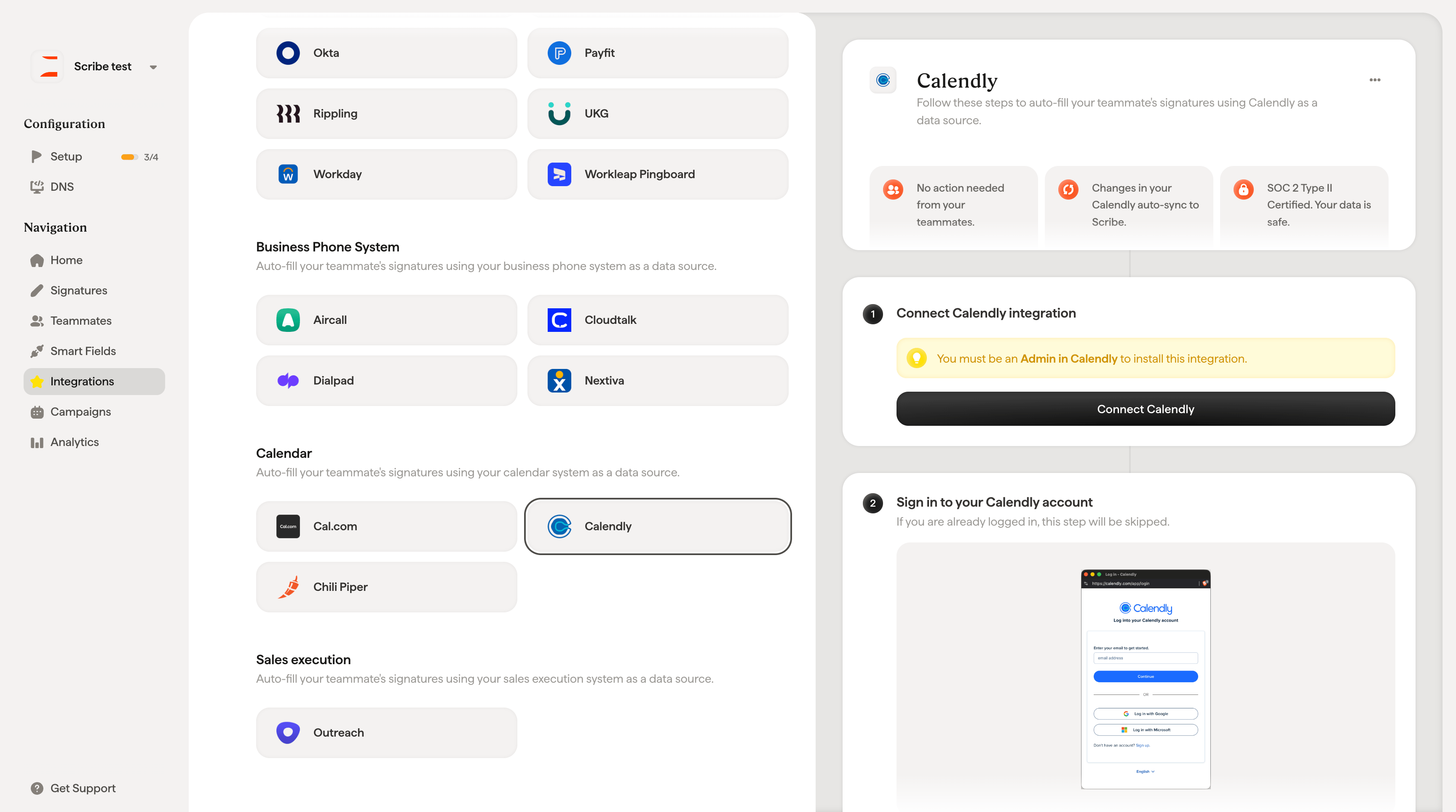
> Utrzymuj podpisy e-mailowe aktualne i poprawne, synchronizując dane członków zespołu z Calendly — twojego narzędzia do umawiania spotkań — aby linki do rezerwacji zawsze były aktualne.
Wykonaj te kroki, aby [automatycznie wypełnić podpisy swoich członków zespołu](/pl/smart-fields), używając Calendly jako źródła danych.
**Członkowie zespołu nie muszą nic robić.**
**Zmiany w Calendly synchronizują się automatycznie ze Scribe.**
**Certyfikat SOC 2 Type II.** [Twoje dane są bezpieczne](/pl/security/data-collection/calendly).
## Instrukcja instalacji
### Wymagania wstępne
* Dostęp administratora do konta Calendly
* Konto Scribe z dostępem administratora
Aby zainstalować tę integrację, musisz mieć rolę **Admin w Calendly**.
Kliknij **Connect Calendly**, aby rozpocząć integrację.
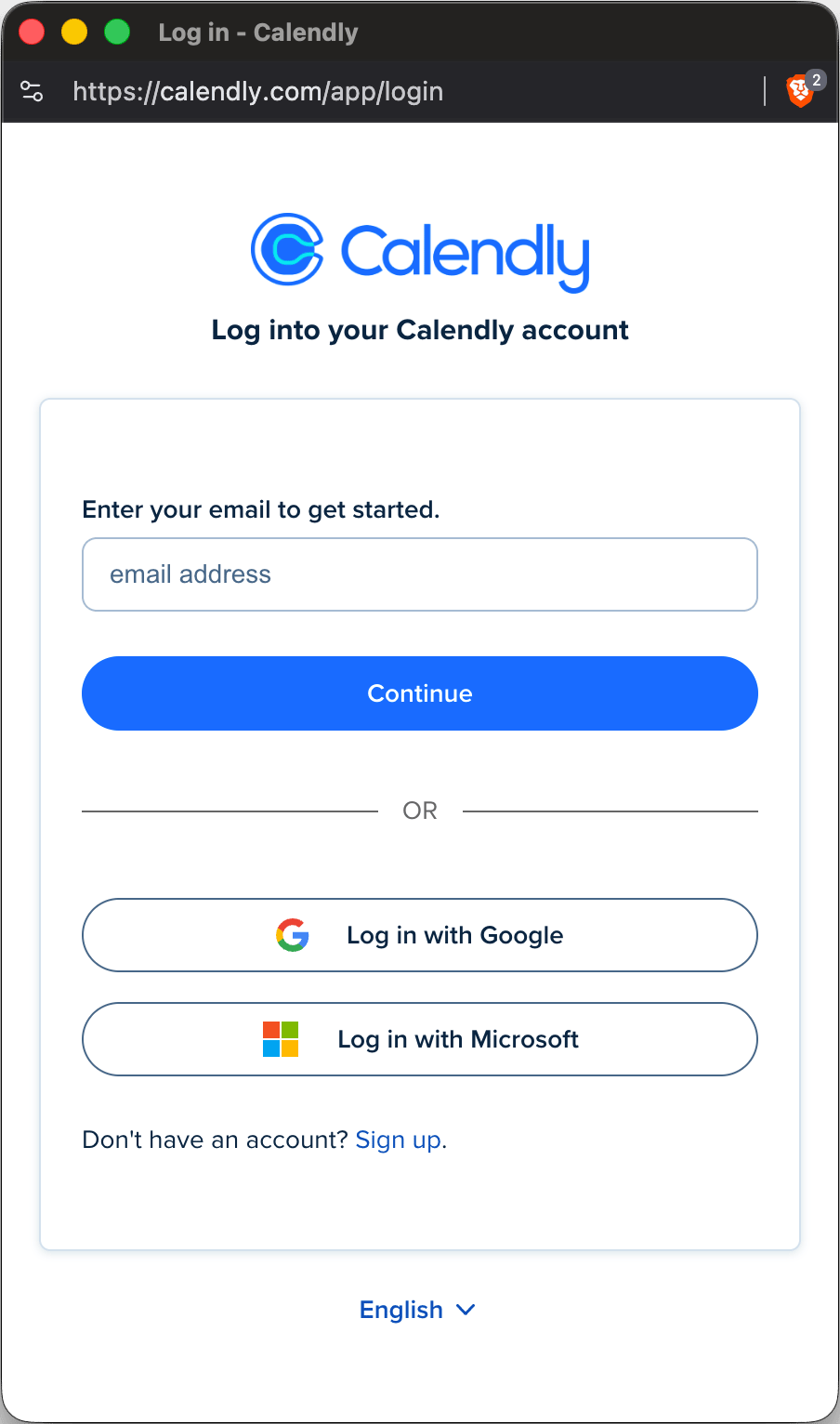
 Jeśli jesteś już zalogowany w Calendly, ten krok zostanie pominięty.
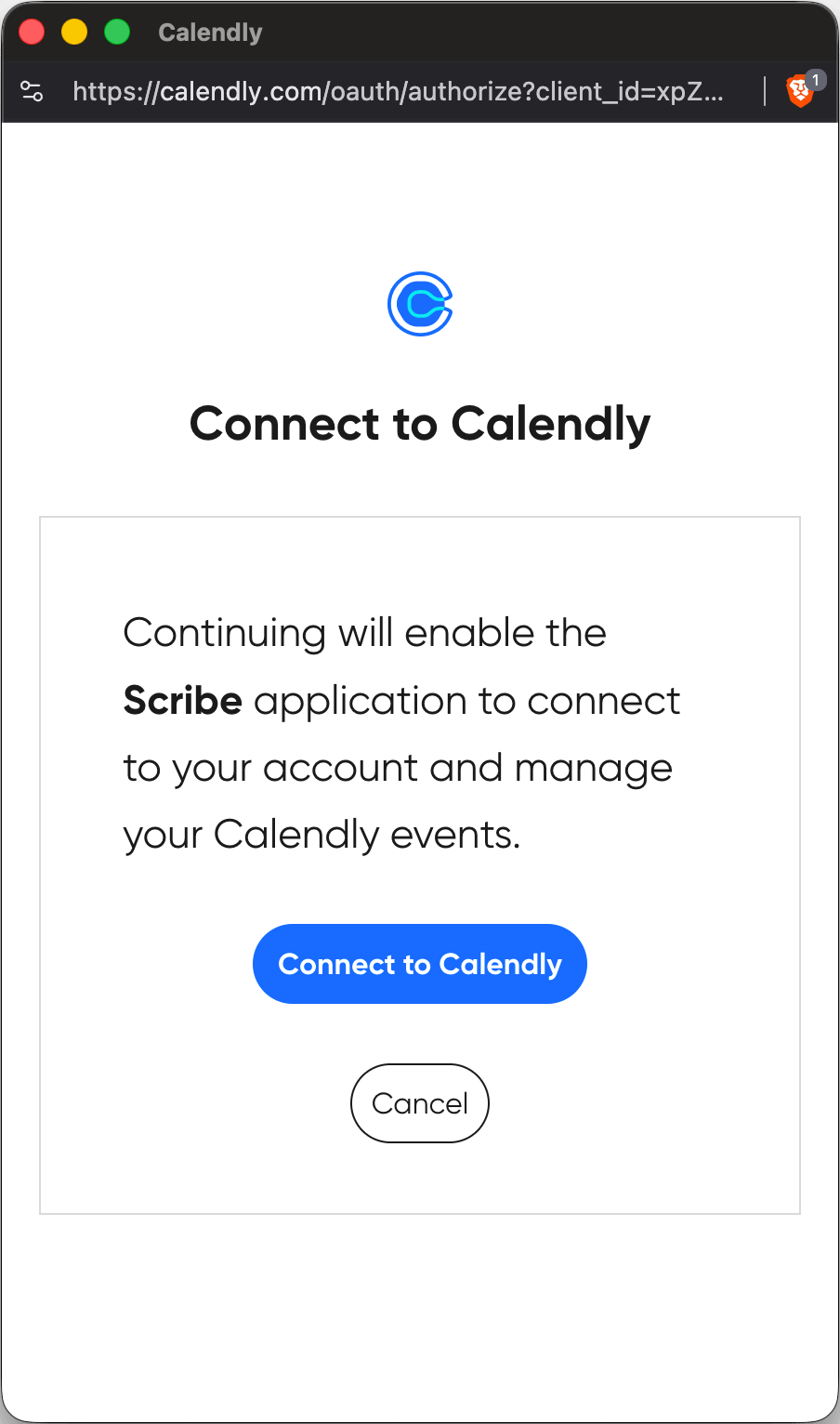
 Po autoryzacji integracja połączy się automatycznie. Kliknij **Connect to Calendly**, aby zakończyć integrację.
 ## Powiązane artykuły
* [Chili Piper](/pl/integrations/smart-fields/chili-piper-smart-fields): synchronizuj dane z Chili Piper do swoich podpisów.
* [Cal.com](/pl/integrations/smart-fields/calcom-smart-fields): synchronizuj dane z Cal.com do swoich podpisów.
* [Przypisz członków zespołu do podpisu](/pl/assign-teammates-to-a-signature): użyj warunków Smartfield, aby automatycznie przypisywać podpisy.
## Powiązane artykuły
* [Chili Piper](/pl/integrations/smart-fields/chili-piper-smart-fields): synchronizuj dane z Chili Piper do swoich podpisów.
* [Cal.com](/pl/integrations/smart-fields/calcom-smart-fields): synchronizuj dane z Cal.com do swoich podpisów.
* [Przypisz członków zespołu do podpisu](/pl/assign-teammates-to-a-signature): użyj warunków Smartfield, aby automatycznie przypisywać podpisy.