> ## Documentation Index
> Fetch the complete documentation index at: https://help.scribe-mail.com/llms.txt
> Use this file to discover all available pages before exploring further.

# ChartHop

> Utrzymuj podpisy e-mailowe w aktualności i bez błędów dzięki synchronizacji danych pracowników — stanowisk i działów — z ChartHop, twojej platformy HR i schematu organizacyjnego.

Wykonaj poniższe kroki, aby [automatycznie wypełnić podpisy członków zespołu](/pl/smart-fields), używając ChartHop jako źródła danych.

<Info>
  **Członkowie zespołu nie muszą nic robić.**
</Info>

<Info>
  **Zmiany w ChartHop synchronizują się automatycznie ze Scribe.**
</Info>

<Info>
  **Certyfikat SOC 2 Type II.** [Twoje dane są bezpieczne](/pl/security/data-collection/charthop).
</Info>

## Przewodnik instalacji

### Wymagania wstępne

* Konto Scribe z uprawnieniami administratora
* Konto ChartHop z dostępem do Apps & Bundles
<Steps>
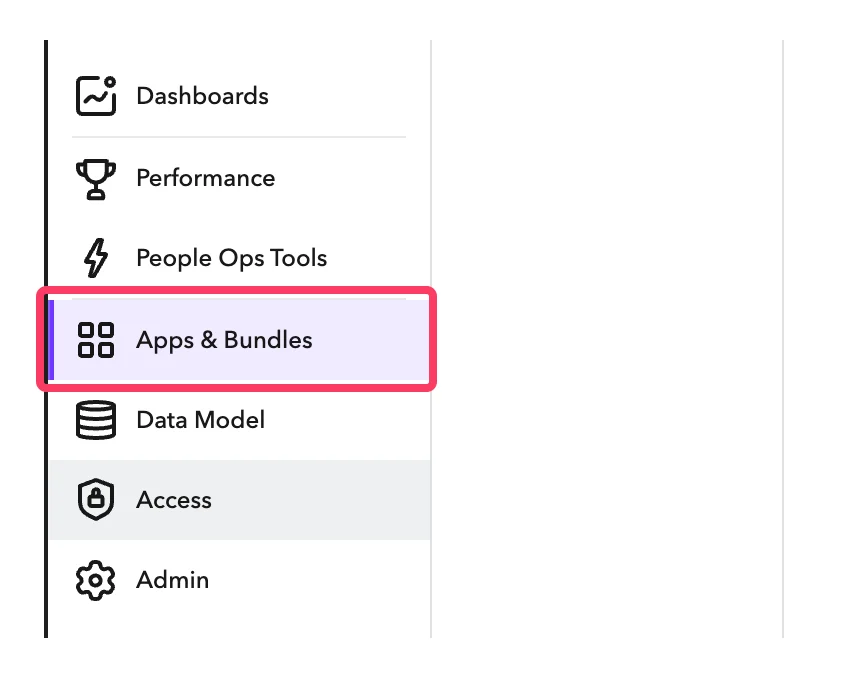
  <Step title="W koncie ChartHop przejdź do Apps & Bundles">
    <Frame>
      <img src="https://mintcdn.com/scribe/I5V9iTucPI_EY3nq/integrations/smart-fields/images/charthop-step-1.png?fit=max&auto=format&n=I5V9iTucPI_EY3nq&q=85&s=a5ce5fb34e956605f619e21d5d68b5b8" alt="Pasek boczny ChartHop z zaznaczoną sekcją Apps & Bundles" className="mx-auto" style={{ width:"62%" }} width="848" height="678" data-path="integrations/smart-fields/images/charthop-step-1.png" />
    </Frame>
  </Step>

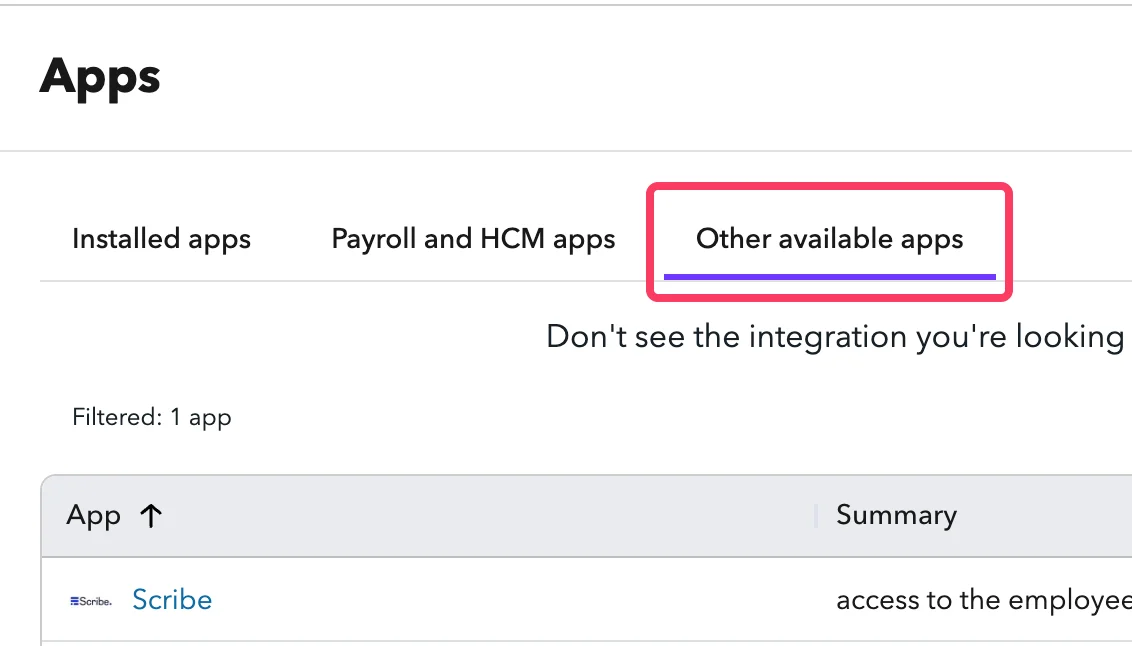
  <Step title="Kliknij 'Other available apps'">
    <Frame>
      <img src="https://mintcdn.com/scribe/I5V9iTucPI_EY3nq/integrations/smart-fields/images/charthop-step-2.png?fit=max&auto=format&n=I5V9iTucPI_EY3nq&q=85&s=355b0b39c29f6934ebf12900b6dfeb95" alt="Strona Apps z kartą Other available apps" className="mx-auto" style={{ width:"72%" }} width="1132" height="646" data-path="integrations/smart-fields/images/charthop-step-2.png" />
    </Frame>
  </Step>

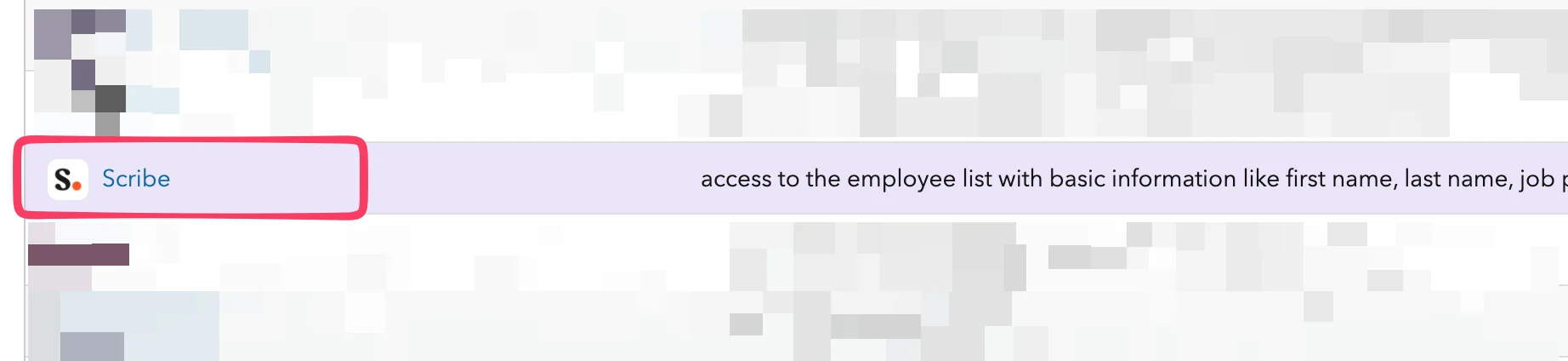
  <Step title="Na liście znajdź 'Scribe' i kliknij">
    <Frame>
      <img src="https://mintcdn.com/scribe/I5V9iTucPI_EY3nq/integrations/smart-fields/images/charthop-step-3.png?fit=max&auto=format&n=I5V9iTucPI_EY3nq&q=85&s=9fdba62ee41b55db630a61be0c335fe1" alt="Aplikacja Scribe na liście dostępnych aplikacji" className="mx-auto" style={{ width:"78%" }} width="1844" height="424" data-path="integrations/smart-fields/images/charthop-step-3.png" />
    </Frame>
  </Step>

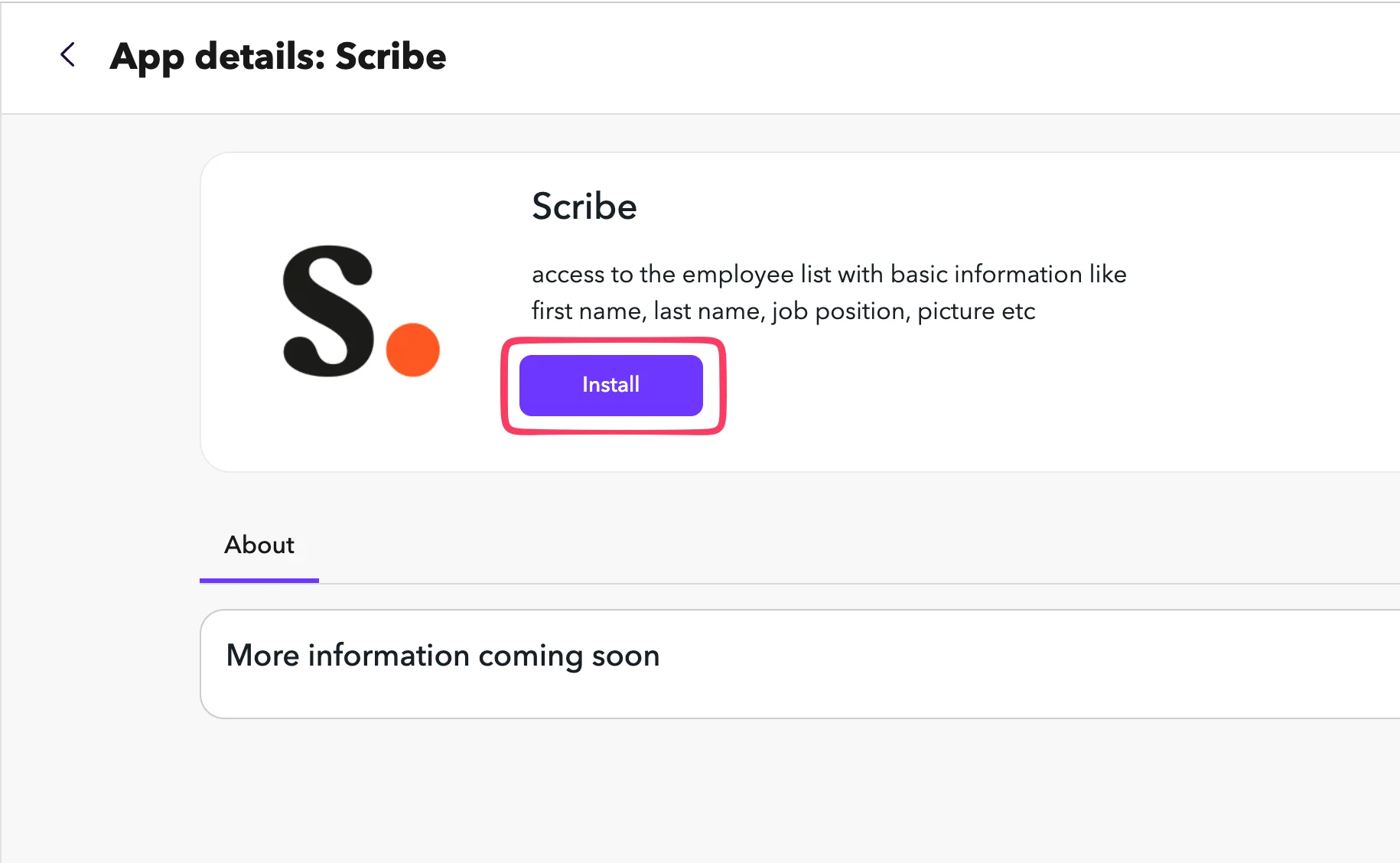
  <Step title="Kliknij Install">
    <Frame>
      <img src="https://mintcdn.com/scribe/I5V9iTucPI_EY3nq/integrations/smart-fields/images/charthop-step-4.png?fit=max&auto=format&n=I5V9iTucPI_EY3nq&q=85&s=5086bedfb627927490e03cf1feebfa7a" alt="Strona szczegółów aplikacji Scribe z przyciskiem Install" className="mx-auto" style={{ width:"68%" }} width="1830" height="1128" data-path="integrations/smart-fields/images/charthop-step-4.png" />
    </Frame>
  </Step>

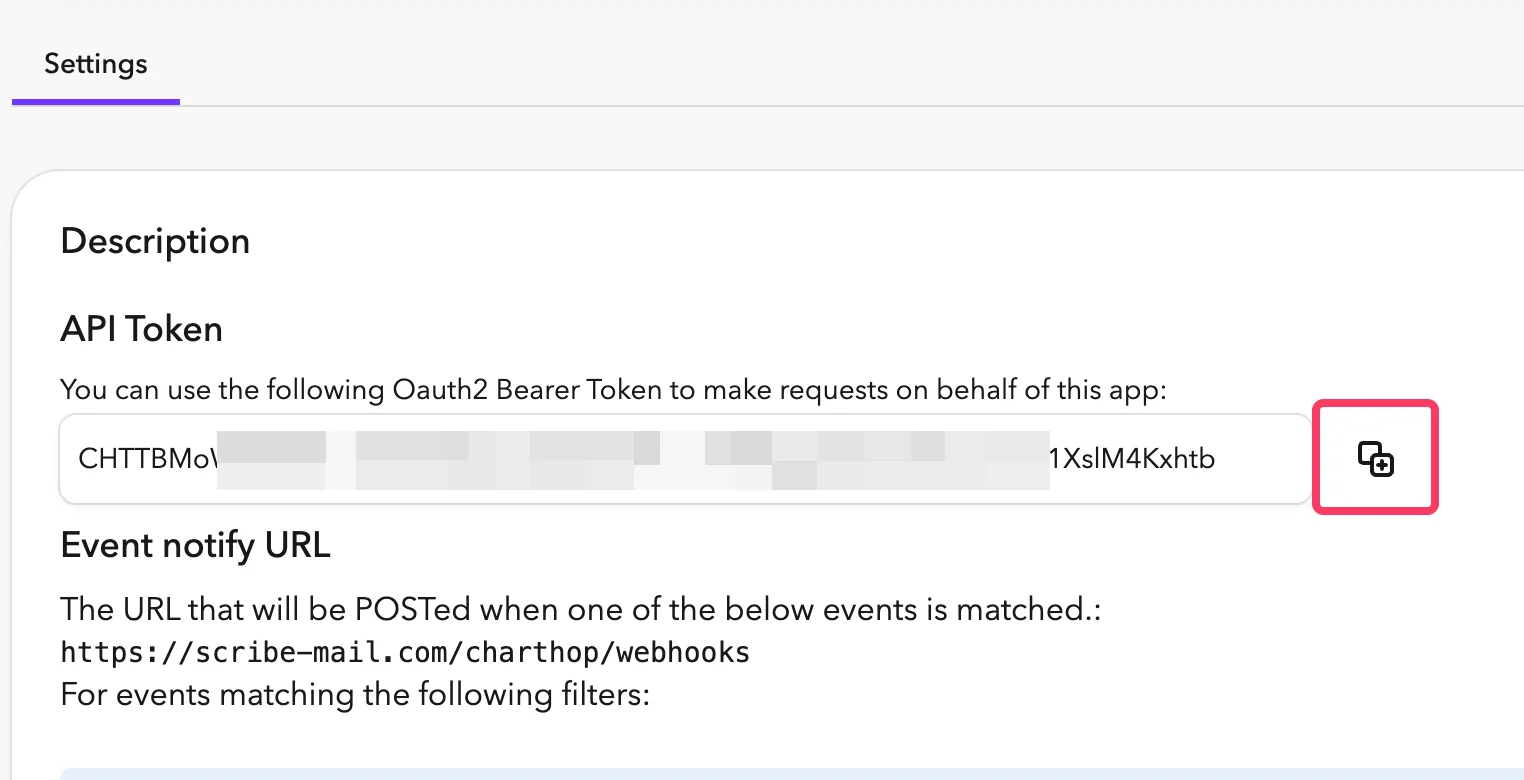
  <Step title="Skopiuj API Token i wklej go do Scribe">
    W ChartHop przejdź do karty **Settings** aplikacji Scribe. Skopiuj **API Token** i wklej go do pola API Token w Scribe.
    <Frame>
      <img src="https://mintcdn.com/scribe/pvZJQ56rCCLLmCwt/integrations/smart-fields/images/charthop-step-5.png?fit=max&auto=format&n=pvZJQ56rCCLLmCwt&q=85&s=b03871665847eac7cb4e3ca93ff4cb11" alt="Karta Settings w ChartHop z API Token" className="mx-auto" style={{ width:"76%" }} width="1524" height="780" data-path="integrations/smart-fields/images/charthop-step-5.png" />
    </Frame>
  </Step>

  <Step title="Skopiuj Org Nickname z paska adresu i wklej go do Scribe, a następnie połącz ChartHop.">
    Org Nickname to część adresu URL ChartHop znajdująca się zaraz za `app.charthop.com/`. Wpisz go w polu **ChartHop Org Nickname** w Scribe, a następnie kliknij **Connect ChartHop**.

    <Frame>
      <img src="https://mintcdn.com/scribe/pvZJQ56rCCLLmCwt/integrations/smart-fields/images/charthop-step-6.png?fit=max&auto=format&n=pvZJQ56rCCLLmCwt&q=85&s=48224a25fad95589135fda6cedad11cf" alt="Pasek adresu ChartHop z polami Org Nickname i połączenia ze Scribe" className="mx-auto" style={{ width:"77%" }} width="892" height="152" data-path="integrations/smart-fields/images/charthop-step-6.png" />
    </Frame>
  </Step>
</Steps>

## Powiązane artykuły

* [Deel](/pl/integrations/smart-fields/deel-smart-fields): synchronizuj dane z Deel ze swoimi podpisami.
* [Gusto](/pl/integrations/smart-fields/gusto-smart-fields): synchronizuj dane z Gusto ze swoimi podpisami.
* [Przypisz członków zespołu do podpisu](/pl/assign-teammates-to-a-signature): używaj warunków Smartfield, aby przypisywać podpisy automatycznie.