> ## Documentation Index
> Fetch the complete documentation index at: https://help.scribe-mail.com/llms.txt
> Use this file to discover all available pages before exploring further.

# Lucca

> Utrzymuj podpisy e-mailowe aktualne i poprawne, synchronizując dane pracowników z Lucca — twojego oprogramowania HR — takie jak imię i nazwisko, stanowisko czy dział.

Wykonaj poniższe kroki, aby [wypełnić automatycznie podpisy członków zespołu](/pl/smart-fields), używając Lucca jako źródła danych.

<Info>
  **Członkowie zespołu nie muszą nic robić.**
</Info>

<Info>
  **Zmiany w Lucca są automatycznie synchronizowane ze Scribe.**
</Info>

<Info>
  **Certyfikat SOC 2 Type II.** [Twoje dane są bezpieczne](/pl/security/data-collection/lucca).
</Info>

## Przewodnik instalacji

### Wymagania wstępne

* Dostęp administratora do konta Lucca
* Konto Scribe z dostępem administratora

<Steps>
  <Step title="Przejdź do konta Lucca i skopiuj domenę instancji z paska adresu">
    Twoja domena Lucca wygląda tak: `your-company.ilucca.net`. Skopiuj ją z paska adresu i wklej w polu **Domena** w Scribe.

    <Frame>
      <img src="https://mintcdn.com/scribe/pvZJQ56rCCLLmCwt/integrations/smart-fields/images/lucca-step-1.png?fit=max&auto=format&n=pvZJQ56rCCLLmCwt&q=85&s=307de25cb7860b39ebccc35073690481" alt="Pasek adresu Lucca z widoczną domeną instancji" className="mx-auto" style={{ width:"72%" }} width="974" height="152" data-path="integrations/smart-fields/images/lucca-step-1.png" />
    </Frame>
  </Step>

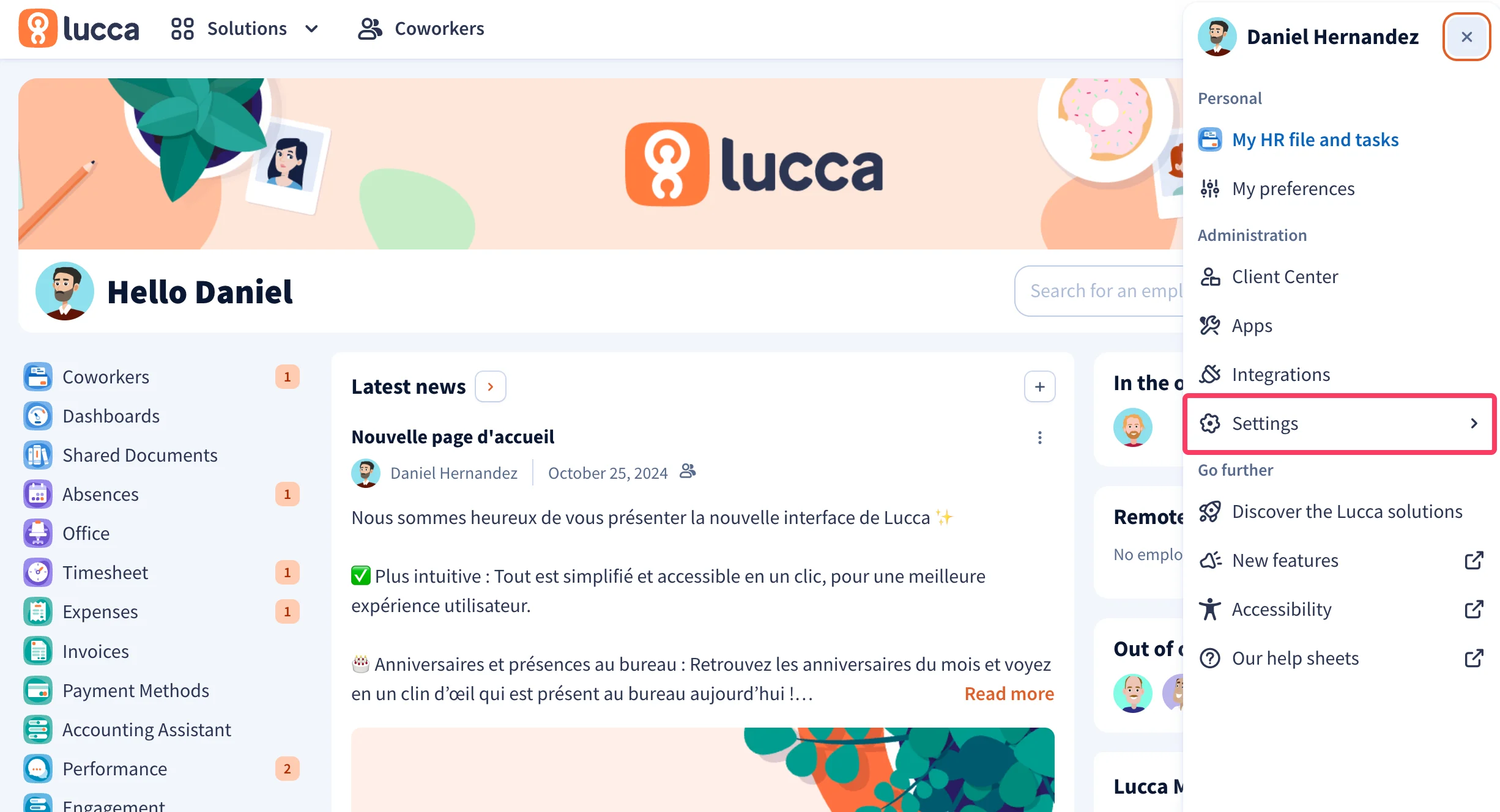
  <Step title="W koncie Lucca kliknij zdjęcie profilowe w prawym górnym rogu">
    <Frame>
      <img src="https://mintcdn.com/scribe/pvZJQ56rCCLLmCwt/integrations/smart-fields/images/lucca-step-2.png?fit=max&auto=format&n=pvZJQ56rCCLLmCwt&q=85&s=7da338e927e45cf875e330d1966f0647" alt="Pulpit Lucca z wyróżnionym zdjęciem profilowym w prawym górnym rogu" className="mx-auto" style={{ width:"78%" }} width="2454" height="1254" data-path="integrations/smart-fields/images/lucca-step-2.png" />
    </Frame>
  </Step>

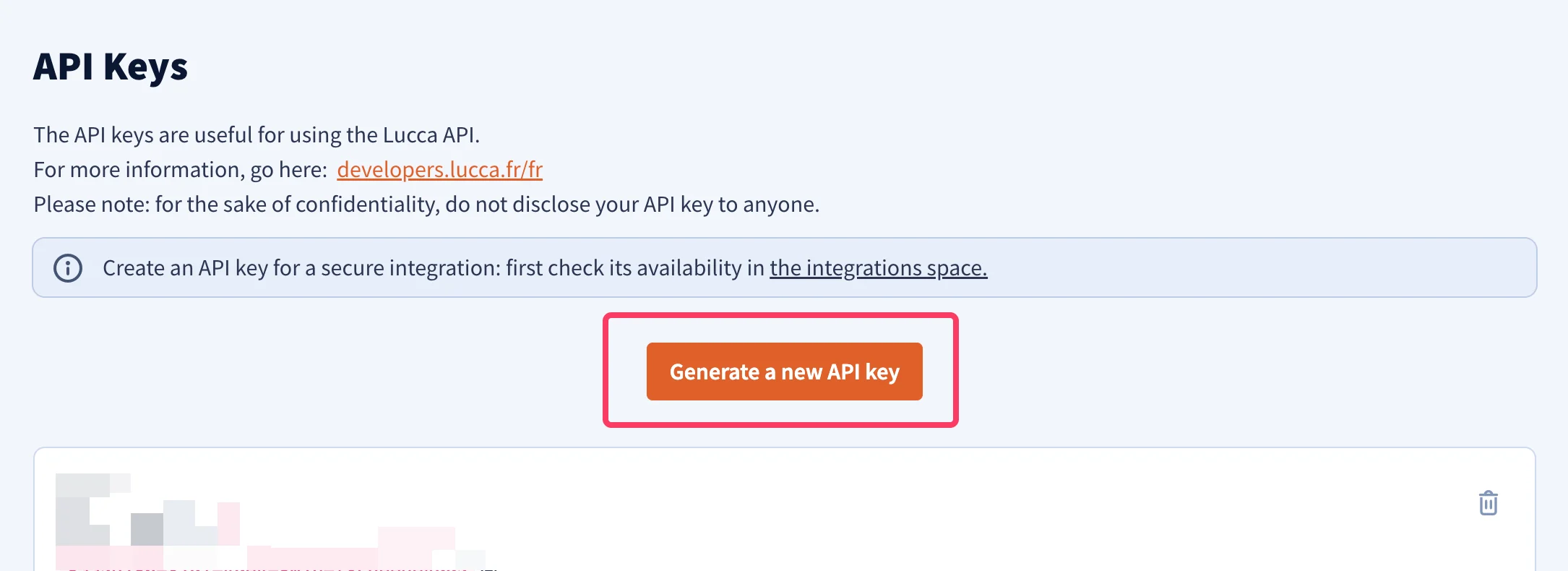
  <Step title="W menu rozwijanym kliknij 'Settings'">
    <Frame>
      <img src="https://mintcdn.com/scribe/pvZJQ56rCCLLmCwt/integrations/smart-fields/images/lucca-step-3.png?fit=max&auto=format&n=pvZJQ56rCCLLmCwt&q=85&s=9750472f86ed179d4904c277eb55ac8b" alt="Menu rozwijane Lucca z wyróżnioną opcją Settings" className="mx-auto" style={{ width:"88%" }} width="2452" height="1328" data-path="integrations/smart-fields/images/lucca-step-3.png" />
    </Frame>
  </Step>

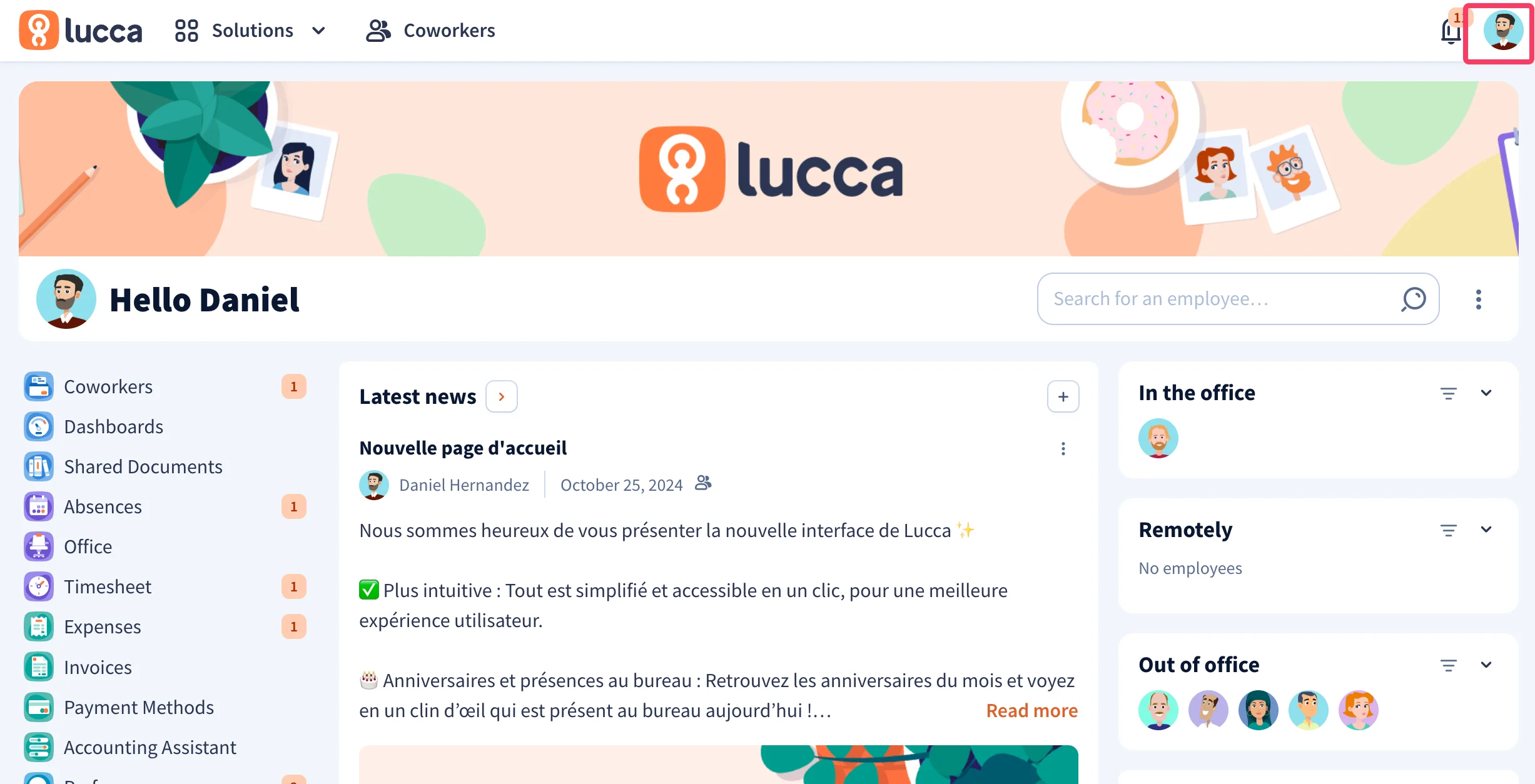
  <Step title="W menu rozwijanym kliknij 'API Keys'">
    W sekcji **Security** kliknij **API keys**.
    <Frame>
      <img src="https://mintcdn.com/scribe/pvZJQ56rCCLLmCwt/integrations/smart-fields/images/lucca-step-4.png?fit=max&auto=format&n=pvZJQ56rCCLLmCwt&q=85&s=369206d41d382ce4ad42f2046d8b9888" alt="Menu ustawień Lucca z wyróżnioną opcją API Keys w sekcji Security" className="mx-auto" style={{ width:"80%" }} width="2452" height="1344" data-path="integrations/smart-fields/images/lucca-step-4.png" />
    </Frame>
  </Step>

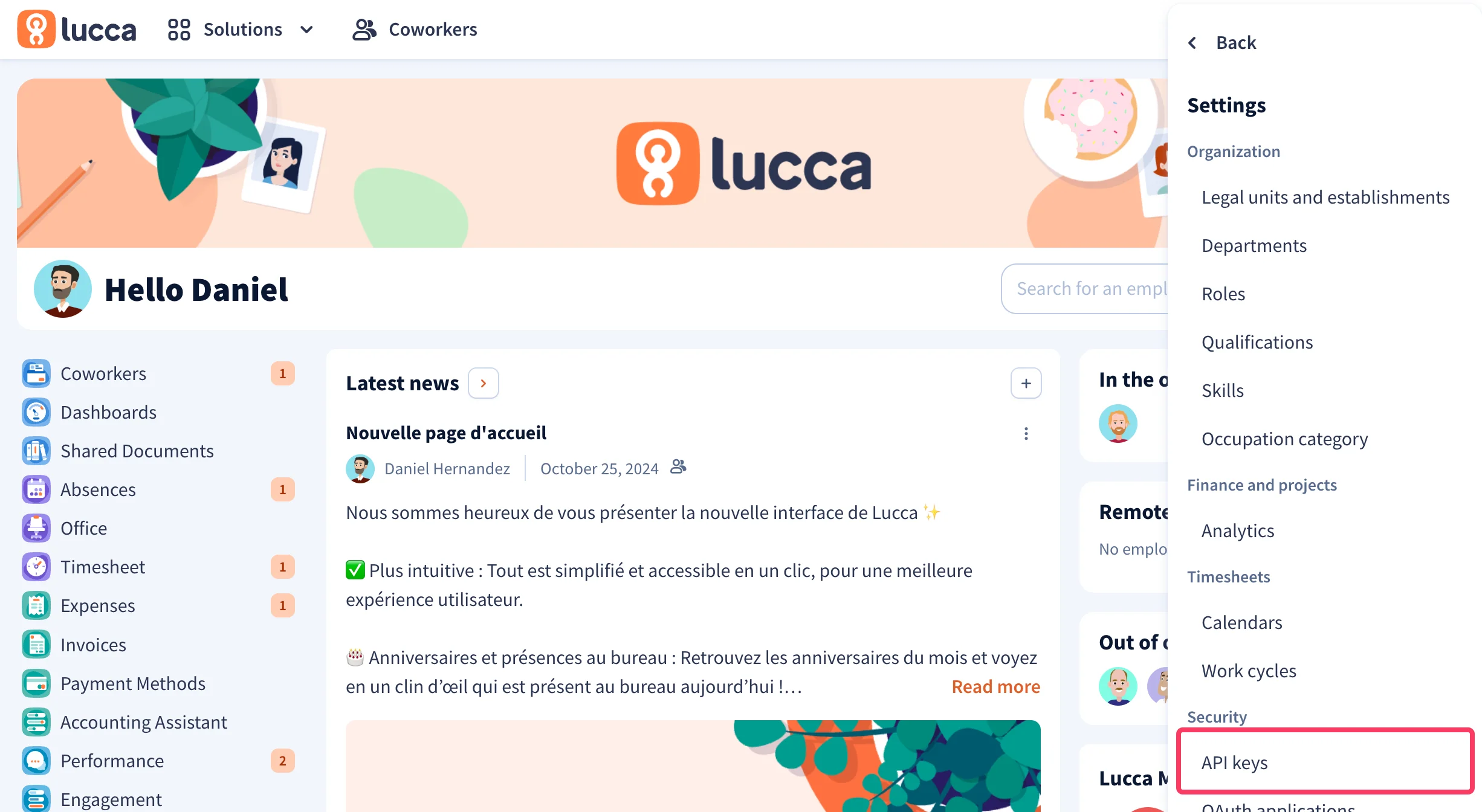
  <Step title="Kliknij przycisk 'Generate a new API key'">
    <Frame>
      <img src="https://mintcdn.com/scribe/pvZJQ56rCCLLmCwt/integrations/smart-fields/images/lucca-step-5.png?fit=max&auto=format&n=pvZJQ56rCCLLmCwt&q=85&s=26b65f4e5c6653f0821dc39b7538dcbd" alt="Strona API Keys w Lucca z przyciskiem Generate a new API key" className="mx-auto" style={{ width:"85%" }} width="2170" height="790" data-path="integrations/smart-fields/images/lucca-step-5.png" />
    </Frame>
  </Step>

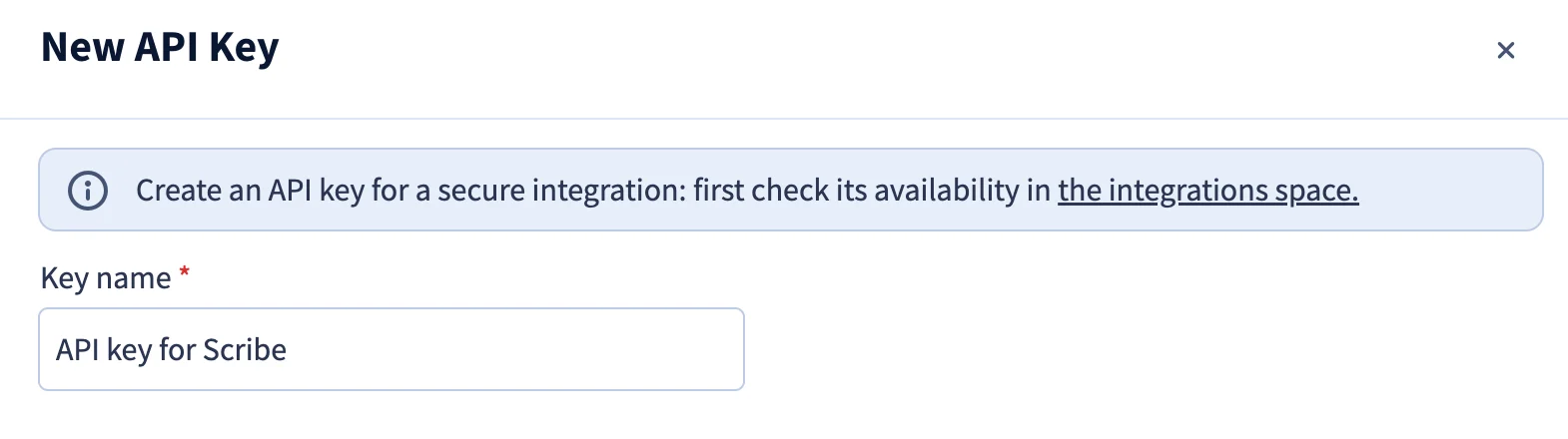
  <Step title="Podaj nazwę klucza API">
    Wpisz na przykład `API key for Scribe`.
    <Frame>
      <img src="https://mintcdn.com/scribe/pvZJQ56rCCLLmCwt/integrations/smart-fields/images/lucca-step-6.png?fit=max&auto=format&n=pvZJQ56rCCLLmCwt&q=85&s=b01dad542cb54f4635beeb92923982bf" alt="Okno dialogowe nowego klucza API z polem nazwy klucza" className="mx-auto" style={{ width:"85%" }} width="1570" height="440" data-path="integrations/smart-fields/images/lucca-step-6.png" />
    </Frame>
  </Step>

  <Step title="Wybierz zakres 'Co-workers'">
    Zaznacz uprawnienie **Consult / create / modify users** w zakresie **Co-workers**.

    <Frame>
      <img src="https://mintcdn.com/scribe/pvZJQ56rCCLLmCwt/integrations/smart-fields/images/lucca-step-7.png?fit=max&auto=format&n=pvZJQ56rCCLLmCwt&q=85&s=46b4801fdc2854d906a31d20cd6fedda" alt="Zakres Co-workers z zaznaczonym Consult / create / modify users" className="mx-auto" style={{ width:"90%" }} width="1202" height="186" data-path="integrations/smart-fields/images/lucca-step-7.png" />
    </Frame>
  </Step>

  <Step title="Podaj kontaktowy adres e-mail osoby technicznej">
    <Frame>
      <img src="https://mintcdn.com/scribe/pvZJQ56rCCLLmCwt/integrations/smart-fields/images/lucca-step-8.png?fit=max&auto=format&n=pvZJQ56rCCLLmCwt&q=85&s=f903fea34a611b045586b9e06d4c906d" alt="Pole kontaktowego adresu e-mail osoby technicznej" className="mx-auto" style={{ width:"86%" }} width="1118" height="218" data-path="integrations/smart-fields/images/lucca-step-8.png" />
    </Frame>
  </Step>

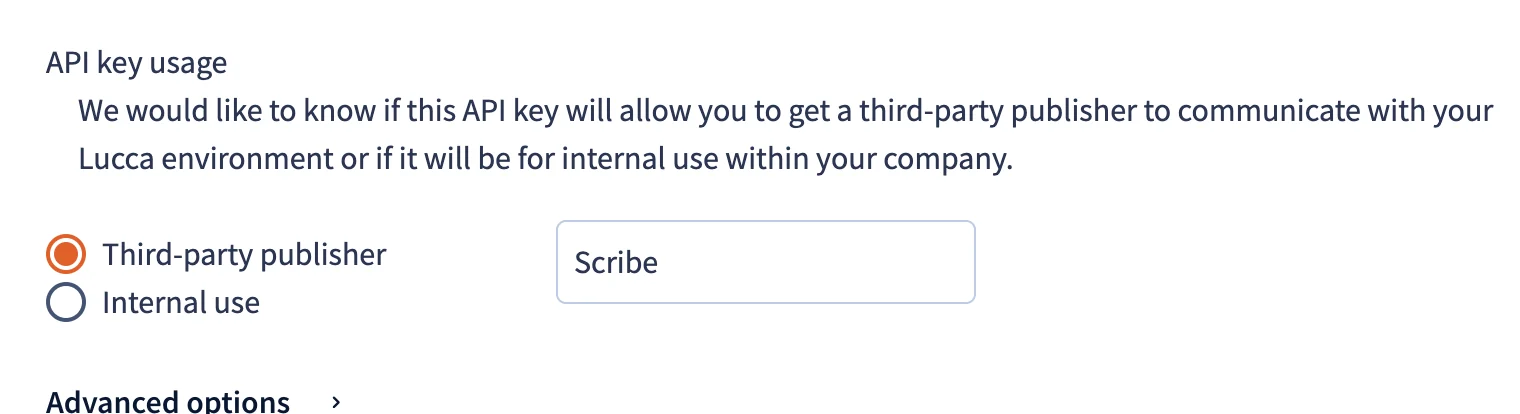
  <Step title="Wpisz Scribe jako nazwę dostawcy zewnętrznego">
    W sekcji **API key usage** wybierz **Third-party publisher** i jako nazwę dostawcy wpisz `Scribe`.

    <Frame>
      <img src="https://mintcdn.com/scribe/pvZJQ56rCCLLmCwt/integrations/smart-fields/images/lucca-step-9.png?fit=max&auto=format&n=pvZJQ56rCCLLmCwt&q=85&s=2f86a3183d22b08e3caab3669dcb752c" alt="Sekcja API key usage z wybranym Third-party publisher i wpisaną nazwą Scribe" className="mx-auto" style={{ width:"80%" }} width="1520" height="414" data-path="integrations/smart-fields/images/lucca-step-9.png" />
    </Frame>
  </Step>

  <Step title="Kliknij przycisk 'Generate a new API key'">
    <Frame>
      <img src="https://mintcdn.com/scribe/pvZJQ56rCCLLmCwt/integrations/smart-fields/images/lucca-step-10.png?fit=max&auto=format&n=pvZJQ56rCCLLmCwt&q=85&s=4faf52c4c595a6428408f0ca1f4c0333" alt="Przycisk potwierdzający Generate a new API key" className="mx-auto" style={{ width:"75%" }} width="1122" height="196" data-path="integrations/smart-fields/images/lucca-step-10.png" />
    </Frame>
  </Step>

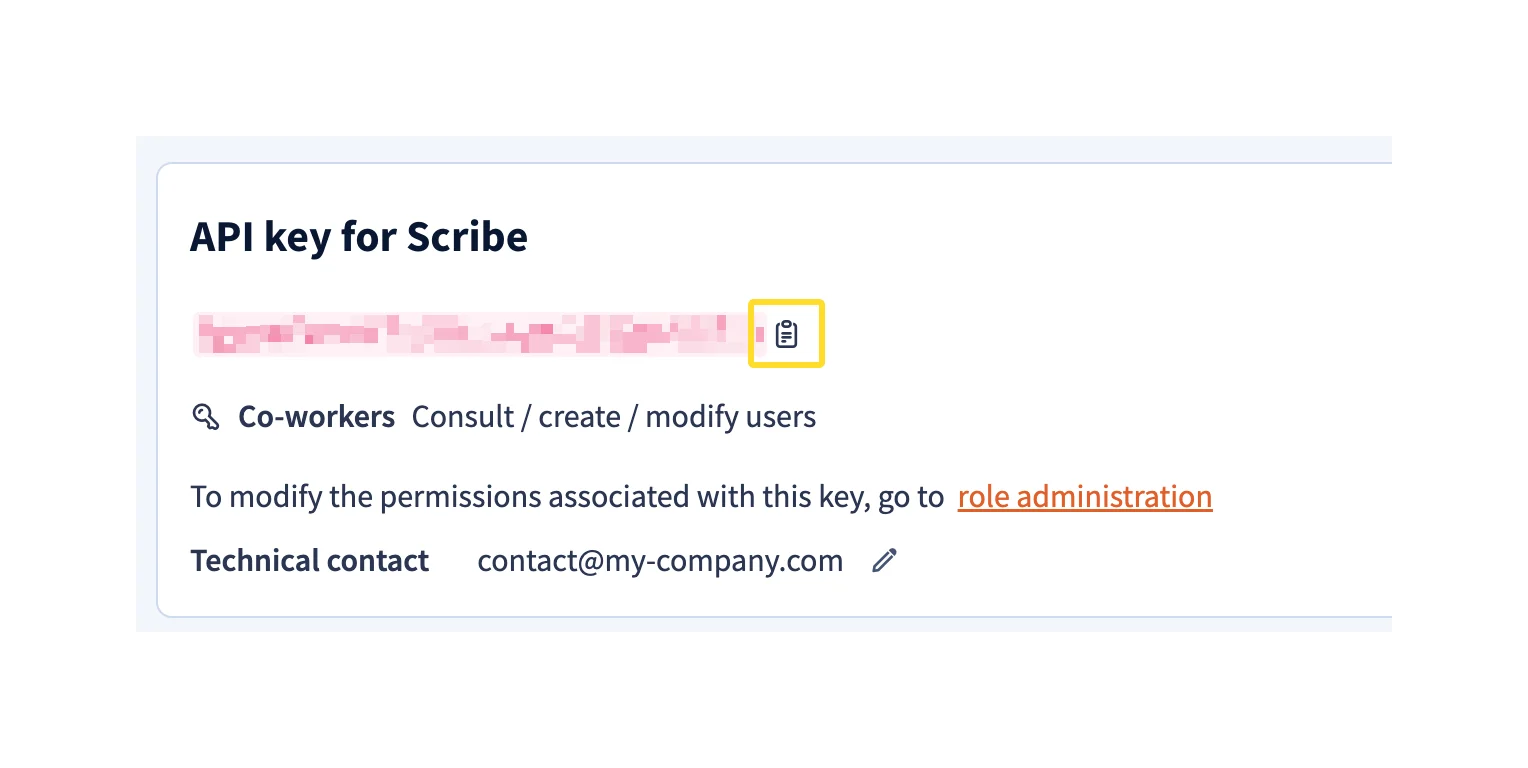
  <Step title="Skopiuj wygenerowany klucz API i wklej go w Scribe">
    Skopiuj klucz API z Lucca i wklej go w polu **API Key** w Scribe, a następnie kliknij **Connect Lucca**.
    <Frame>
      <img src="https://mintcdn.com/scribe/pvZJQ56rCCLLmCwt/integrations/smart-fields/images/lucca-step-11.png?fit=max&auto=format&n=pvZJQ56rCCLLmCwt&q=85&s=f3584db41ca03567c0156ef1ecedc053" alt="Wygenerowany klucz API z przyciskiem kopiowania oraz pole API Key w Scribe z przyciskiem Connect Lucca" className="mx-auto" style={{ width:"84%" }} width="1528" height="768" data-path="integrations/smart-fields/images/lucca-step-11.png" />
    </Frame>
  </Step>
</Steps>

## Powiązane artykuły

* [Okta](/pl/integrations/smart-fields/okta-smart-fields): synchronizuj dane z Okta w swoich podpisach.
* [Payfit](/pl/integrations/smart-fields/payfit-smart-fields): synchronizuj dane z Payfit w swoich podpisach.
* [Przypisz członków zespołu do podpisu](/pl/assign-teammates-to-a-signature): użyj warunków Smartfield, aby przypisywać podpisy automatycznie.