> ## Documentation Index
> Fetch the complete documentation index at: https://help.scribe-mail.com/llms.txt
> Use this file to discover all available pages before exploring further.
# Workleap Pingboard
> Dbaj o aktualność i poprawność podpisów e-mailowych dzięki synchronizacji danych — takich jak stanowisko i dział — z Workleap Pingboard, twojego narzędzia do schematu organizacyjnego i directory.
Wykonaj poniższe kroki, aby [automatycznie wypełnić podpisy członków zespołu](/pl/smart-fields), używając Workleap Pingboard jako źródła danych.
**Członkowie zespołu nie muszą nic robić.**
**Zmiany w Workleap Pingboard synchronizują się automatycznie ze Scribe.**
**Certyfikat SOC 2 Type II.** [Twoje dane są bezpieczne](/pl/security/data-collection/pingboard).
## Przewodnik instalacji
### Wymagania wstępne
* Dostęp administratora do konta Pingboard
* Konto Scribe z dostępem administratora
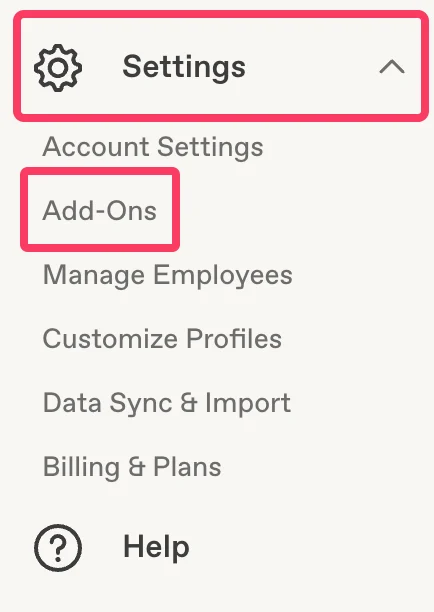
Na koncie Pingboard otwórz menu **Settings** i kliknij **Add-Ons**.
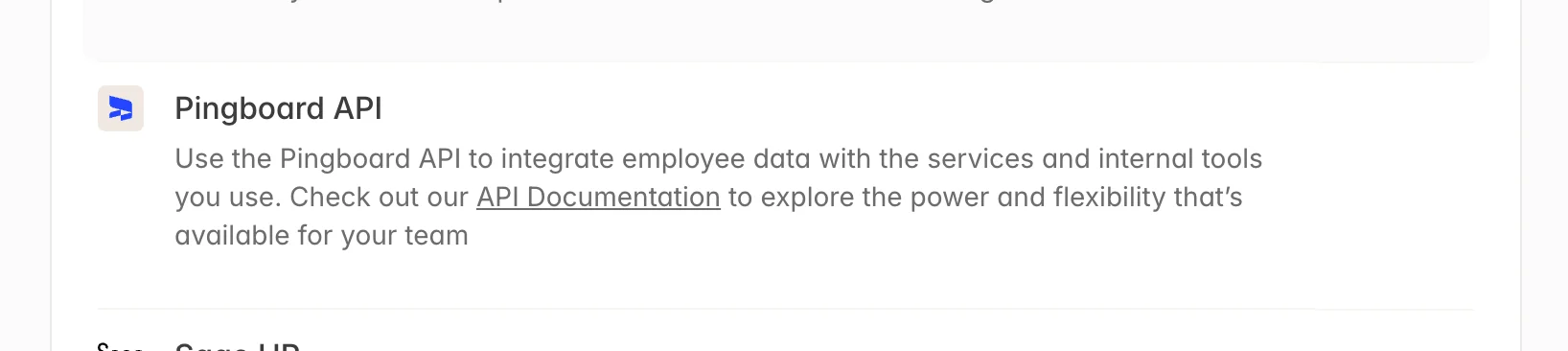
 Wybierz z listy dodatek **Pingboard API**.
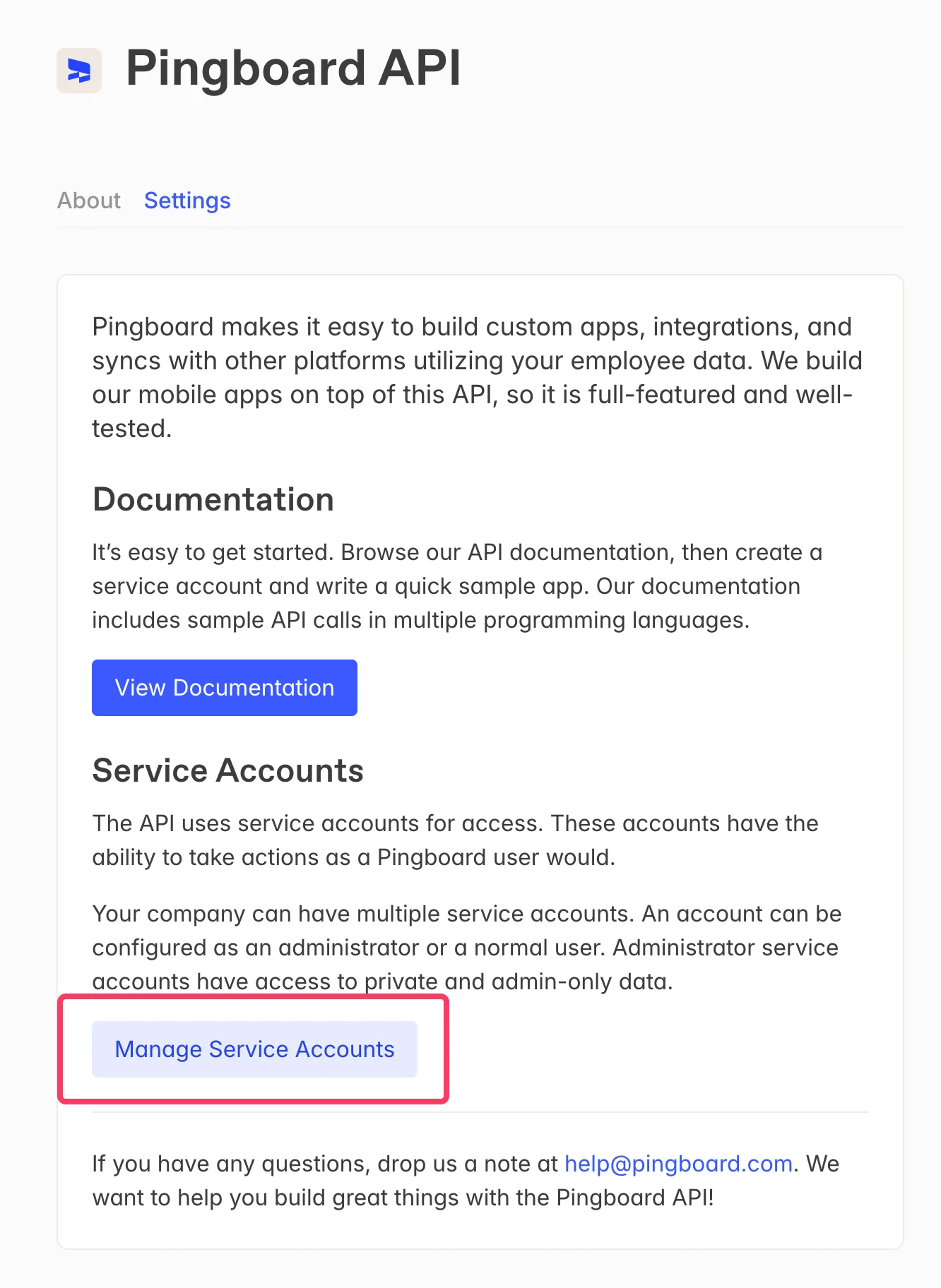
 Na stronie Pingboard API kliknij **Manage Service Accounts**.
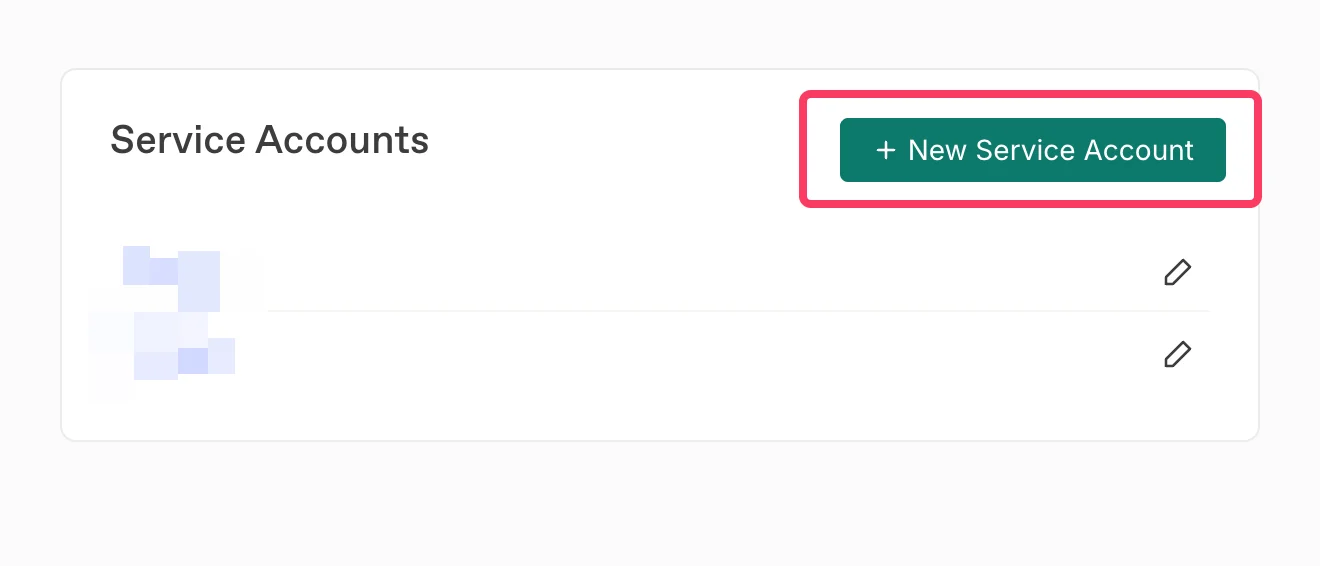
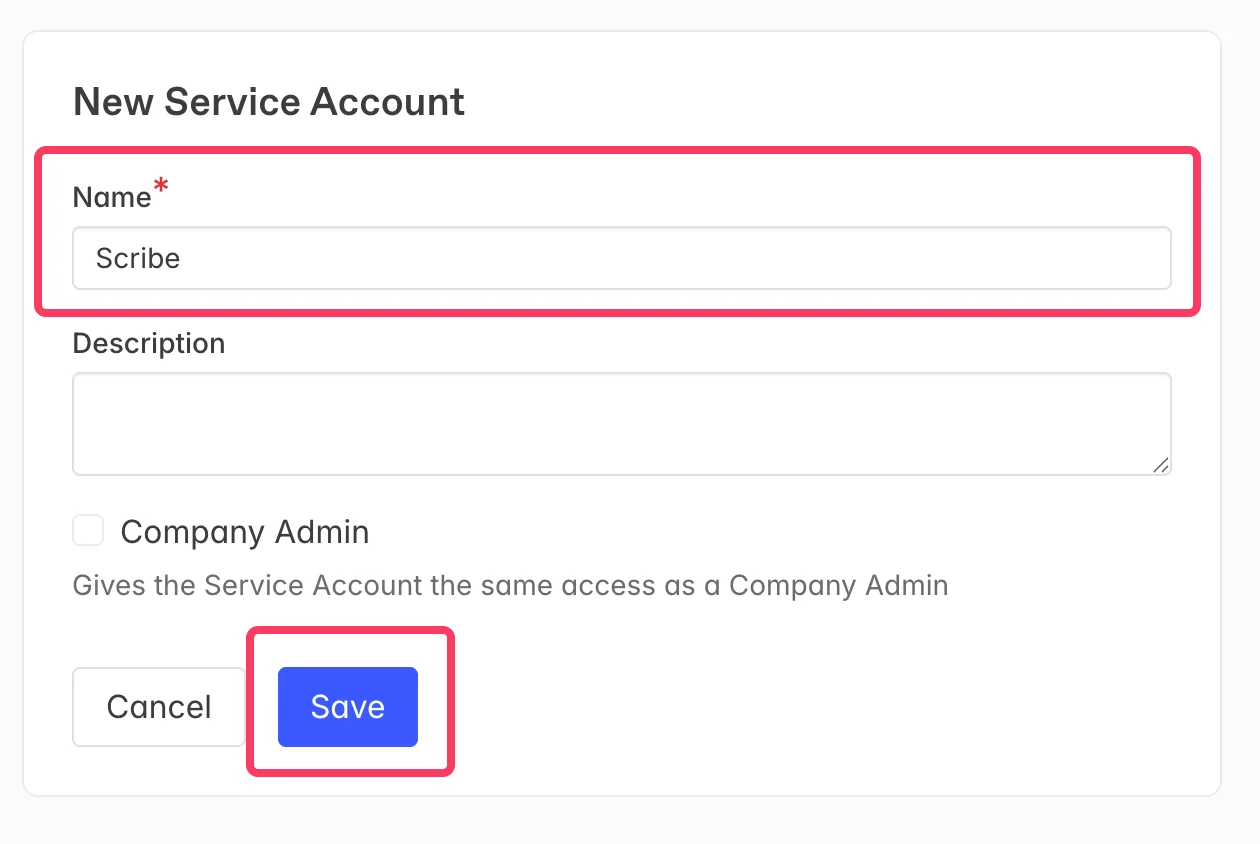
 Kliknij **+ New Service Account**, aby utworzyć nowe konto serwisowe dla Scribe.
 Wpisz **Scribe** jako nazwę konta serwisowego, a następnie kliknij **Save**.
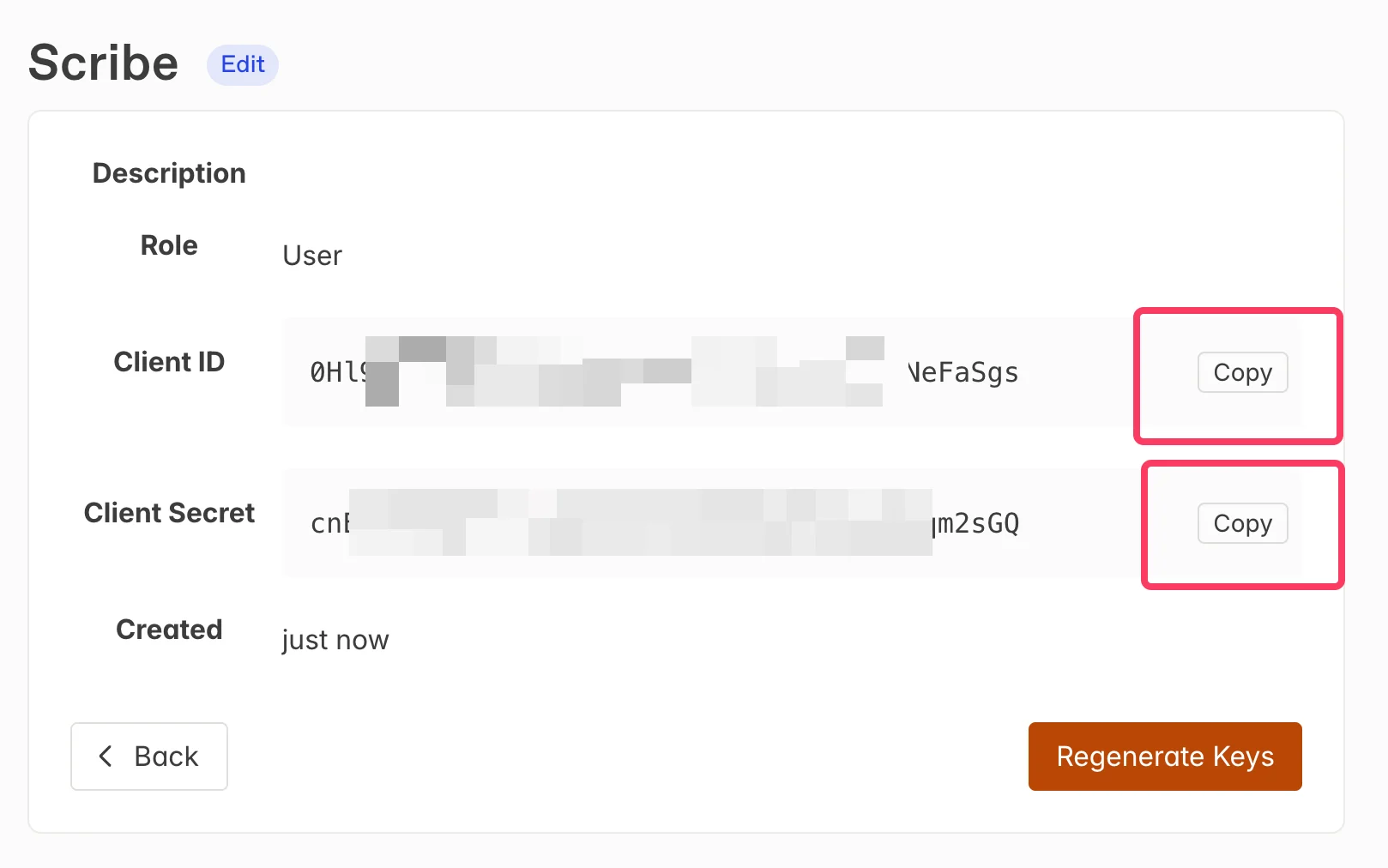
 Skopiuj **Client ID** i **Client Secret** z Pingboard za pomocą przycisków **Copy**, a następnie wklej je w odpowiednich polach w Scribe. Kliknij **Connect Pingboard**, aby dokończyć integrację.
 ## Powiązane artykuły
* [BambooHR](/pl/integrations/smart-fields/bamboohr-smart-fields): synchronizuj dane z BambooHR z podpisami.
* [Ceridian Dayforce](/pl/integrations/smart-fields/ceridian-dayforce-smart-fields): synchronizuj dane z Ceridian Dayforce z podpisami.
* [Przypisz członków zespołu do podpisu](/pl/assign-teammates-to-a-signature): użyj warunków Smartfield, aby automatycznie przypisywać podpisy.
## Powiązane artykuły
* [BambooHR](/pl/integrations/smart-fields/bamboohr-smart-fields): synchronizuj dane z BambooHR z podpisami.
* [Ceridian Dayforce](/pl/integrations/smart-fields/ceridian-dayforce-smart-fields): synchronizuj dane z Ceridian Dayforce z podpisami.
* [Przypisz członków zespołu do podpisu](/pl/assign-teammates-to-a-signature): użyj warunków Smartfield, aby automatycznie przypisywać podpisy.