> ## Documentation Index
> Fetch the complete documentation index at: https://help.scribe-mail.com/llms.txt
> Use this file to discover all available pages before exploring further.
# Microsoft Entra ID
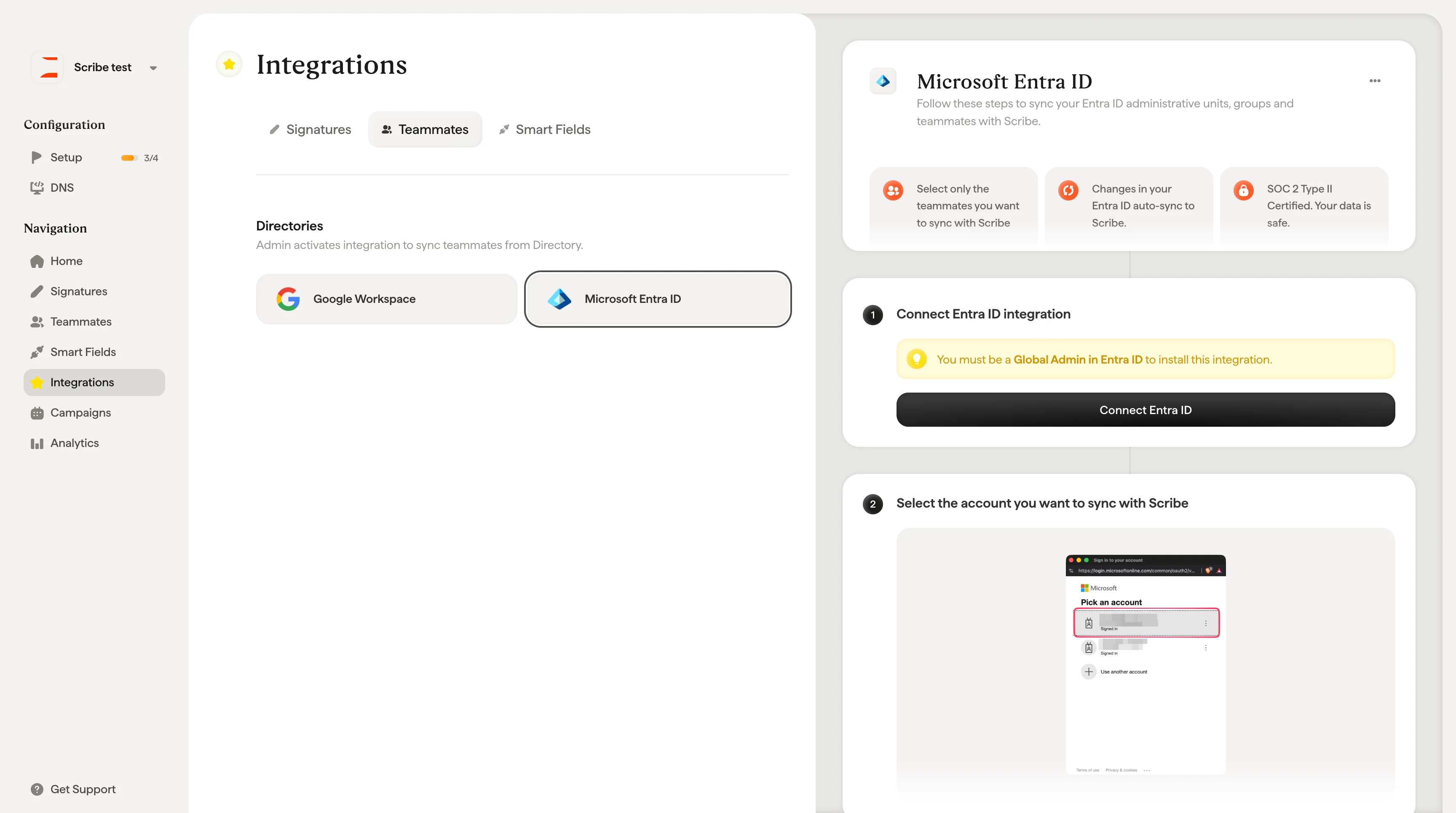
> Połącz Microsoft Entra ID ze Scribe i synchronizuj wybranych członków zespołu z jednostek administracyjnych i grup — zmiany są aktualizowane automatycznie.
Wykonaj poniższe kroki, aby zsynchronizować jednostki administracyjne, grupy i członków zespołu z Entra ID ze Scribe.
**Wybierz tylko tych członków zespołu, których chcesz synchronizować ze Scribe.**
**Zmiany w Entra ID są automatycznie synchronizowane ze Scribe.**
**Certyfikat SOC 2 Type II.** Twoje dane są bezpieczne.
## Przewodnik instalacji
### Wymagania wstępne
* Konto Scribe z uprawnieniami administratora
* Konto Microsoft Entra ID z uprawnieniami **Global Admin**
Aby zainstalować tę integrację, musisz mieć rolę **Global Admin w Entra ID**.
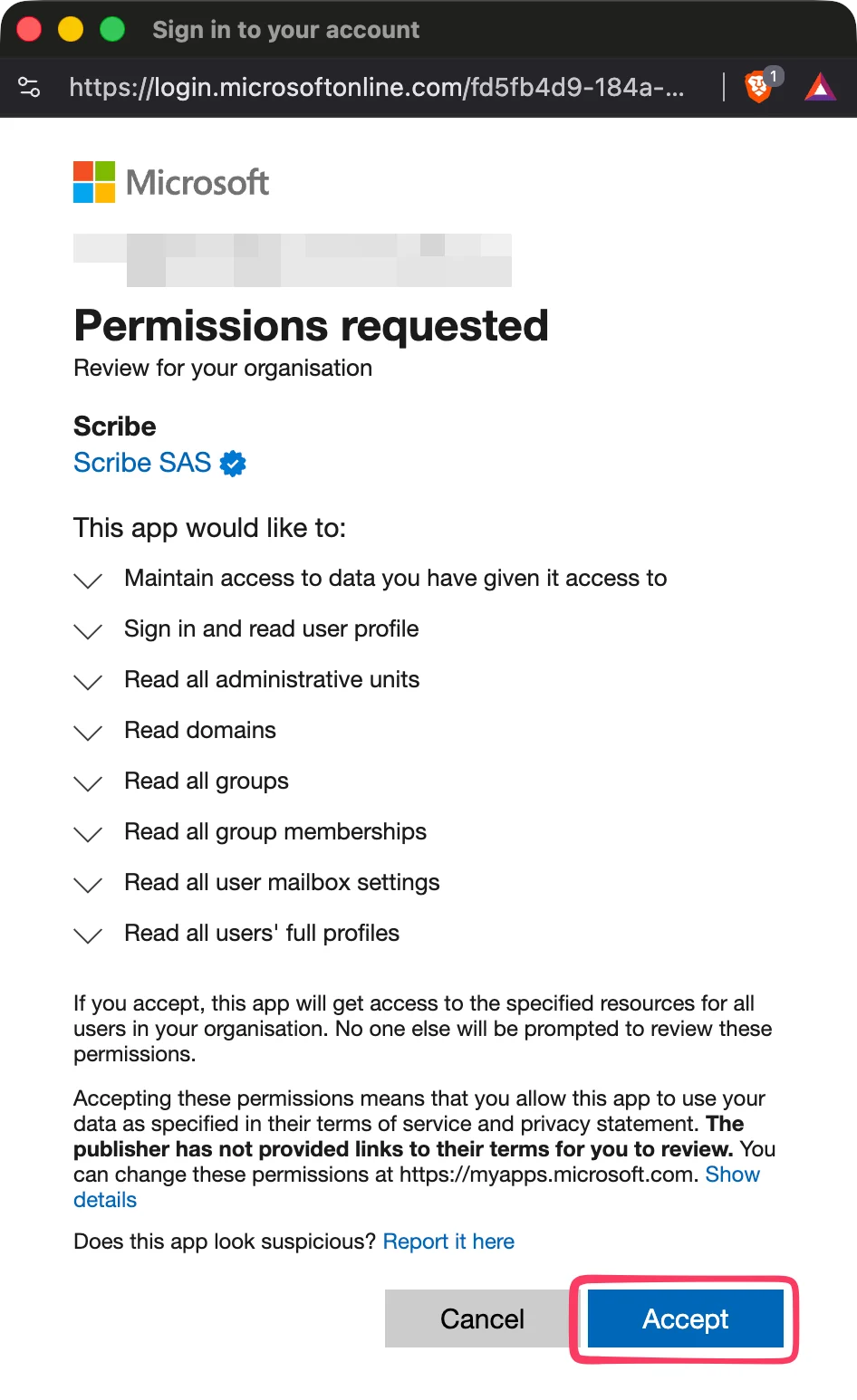
Kliknij **Connect Entra ID**, aby rozpocząć konfigurację.
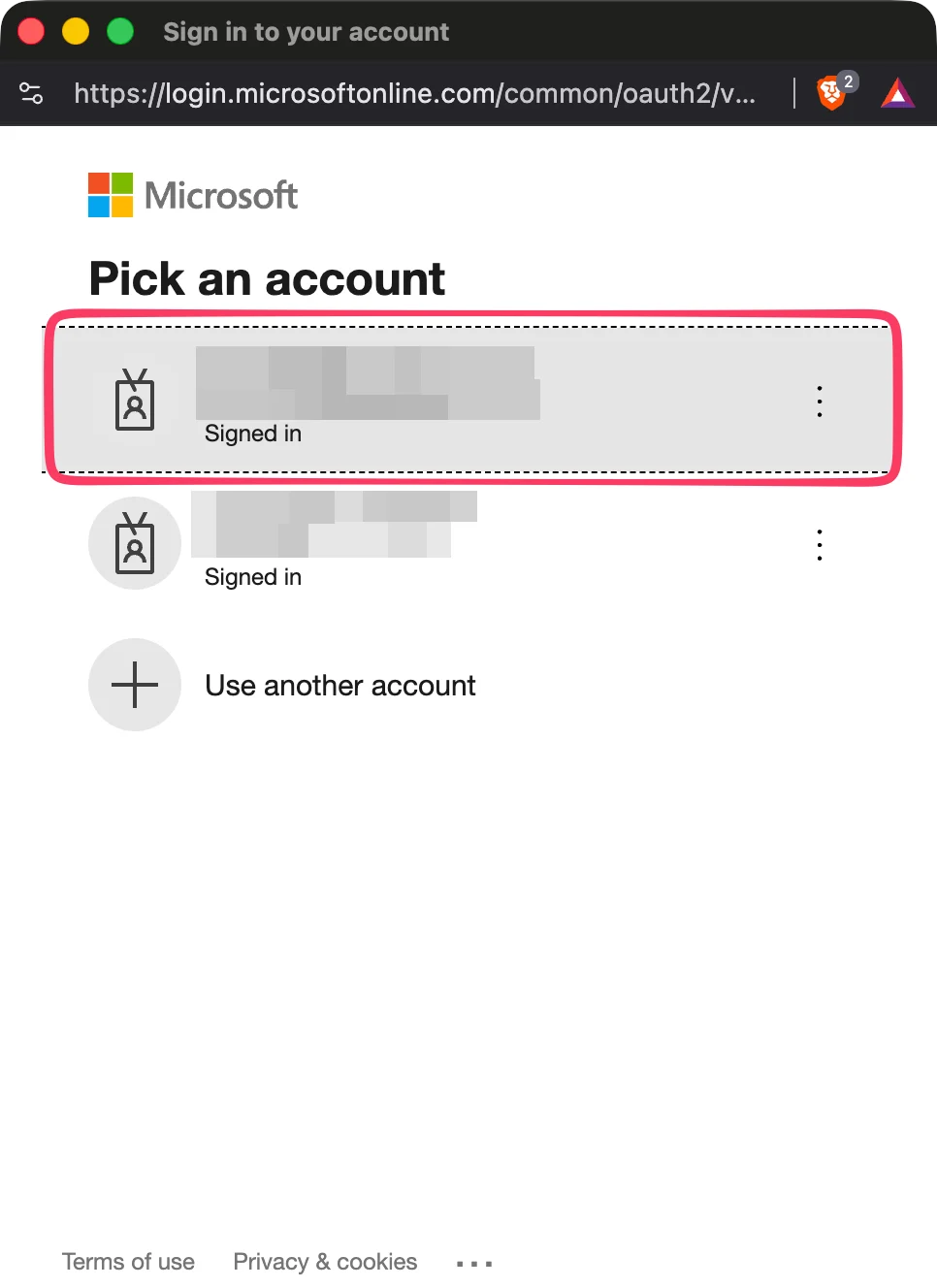 Zaimportuj wybranych członków zespołu z Entra ID. Decydujesz, kto zostanie zsynchronizowany.
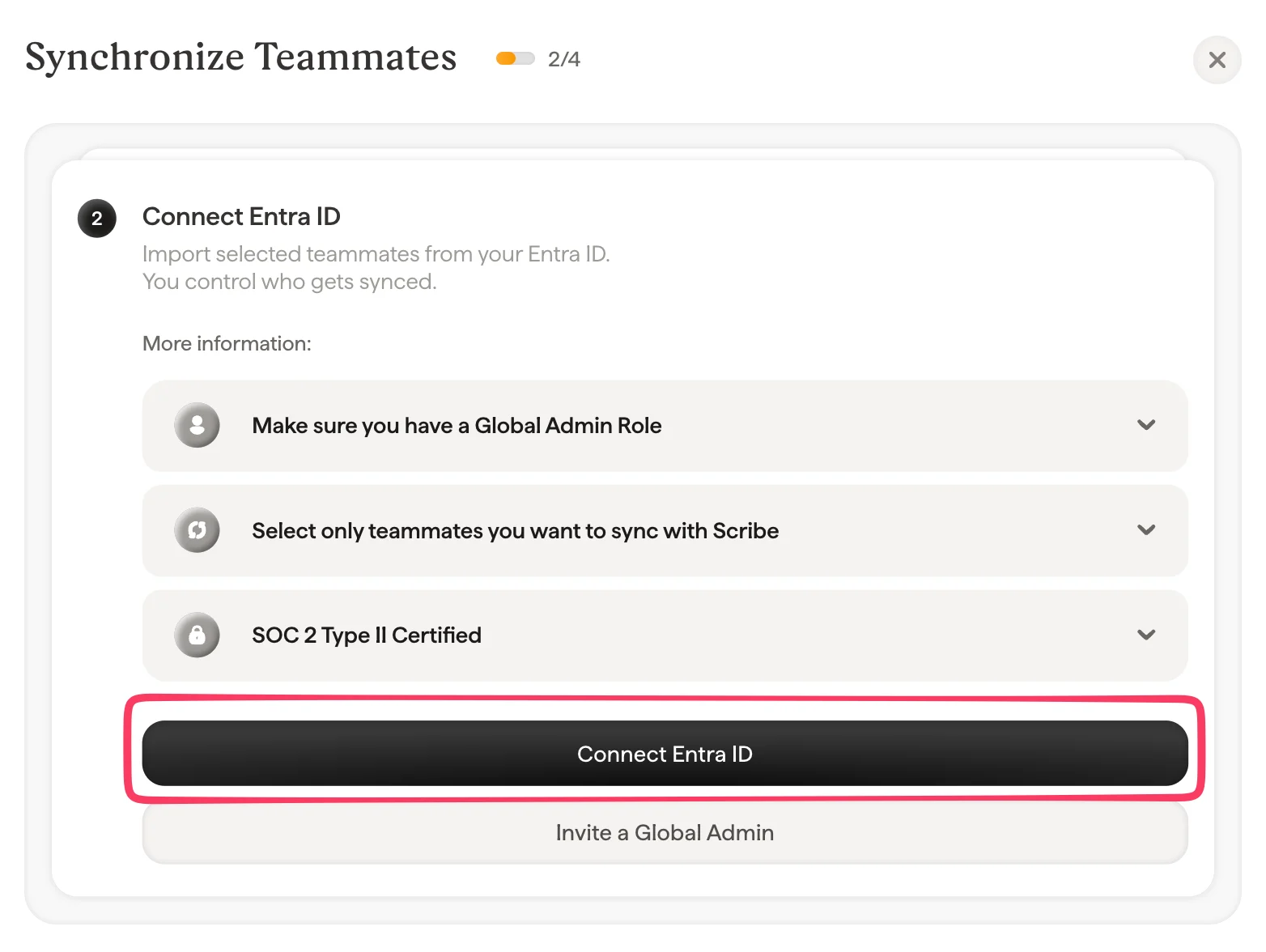
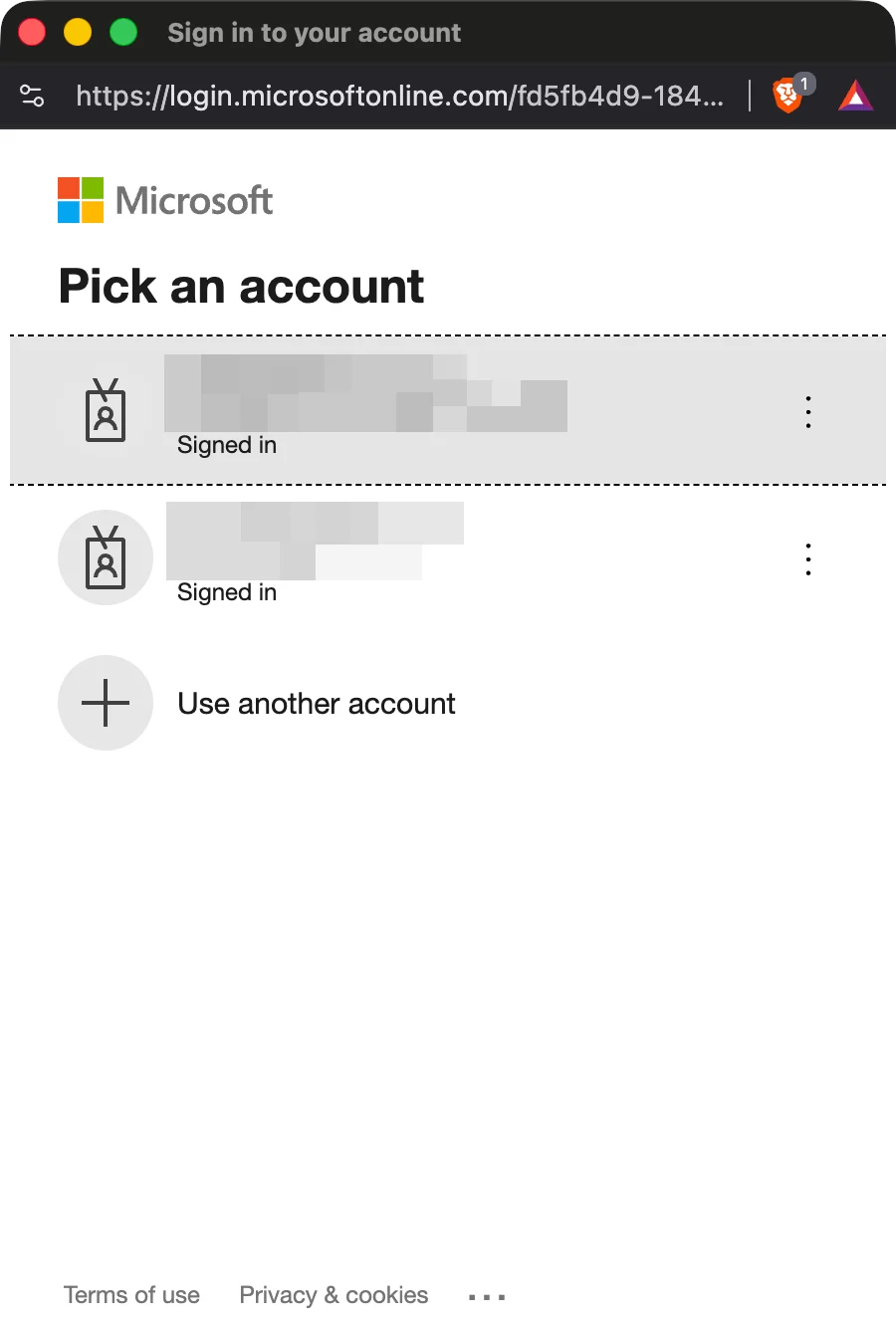 Scribe jest zgodny z SOC 2 Type II. Nie możemy wysyłać ani odczytywać twoich e-maili.
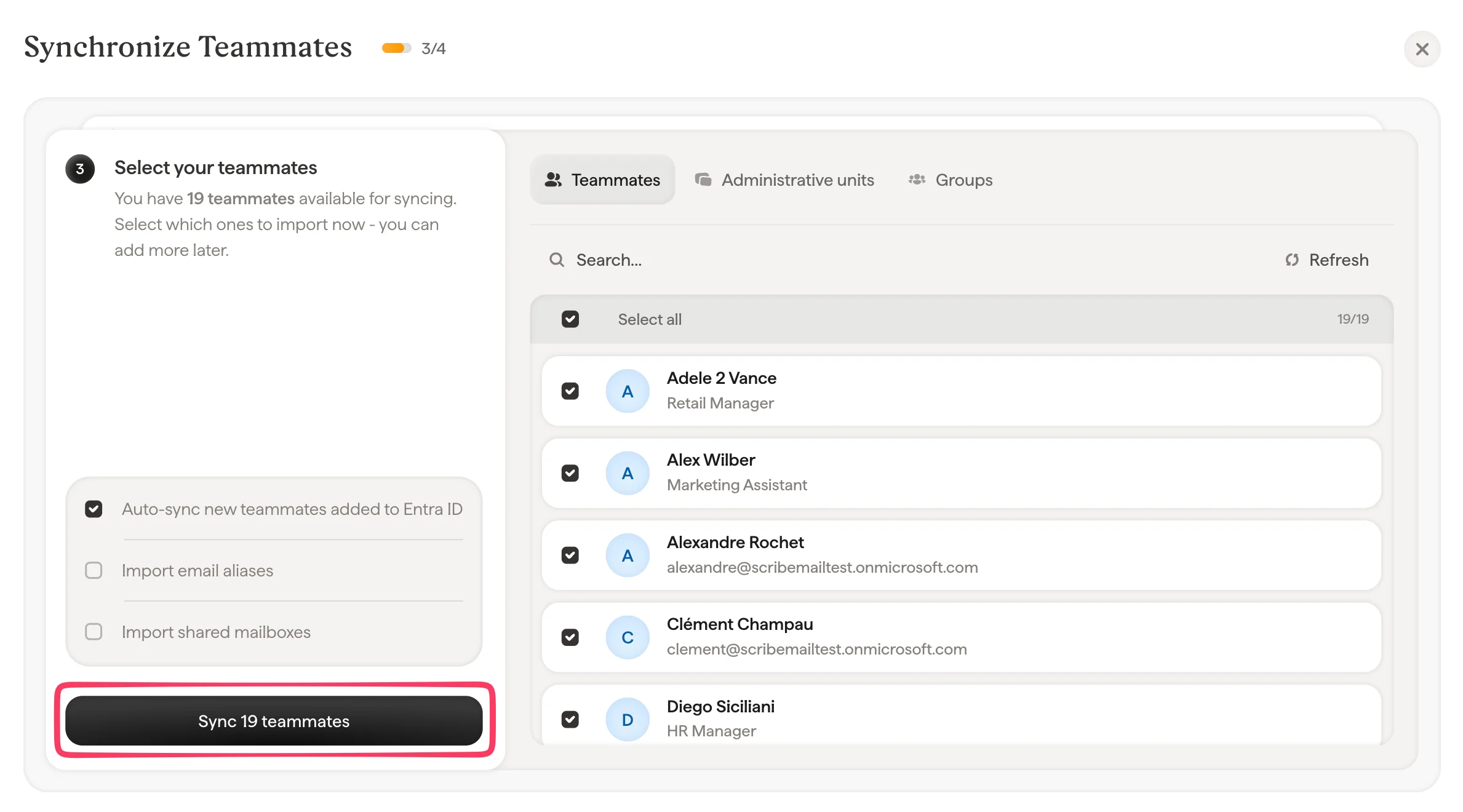
 Wybierz członków zespołu z listy członków zespołu, jednostek administracyjnych lub grup. Wskaż, których zaimportować teraz. Później dodasz kolejnych. Ich dane także są synchronizowane, dzięki czemu wypełnisz automatycznie ich podpisy za pomocą [Smartfield](/pl/smart-fields).
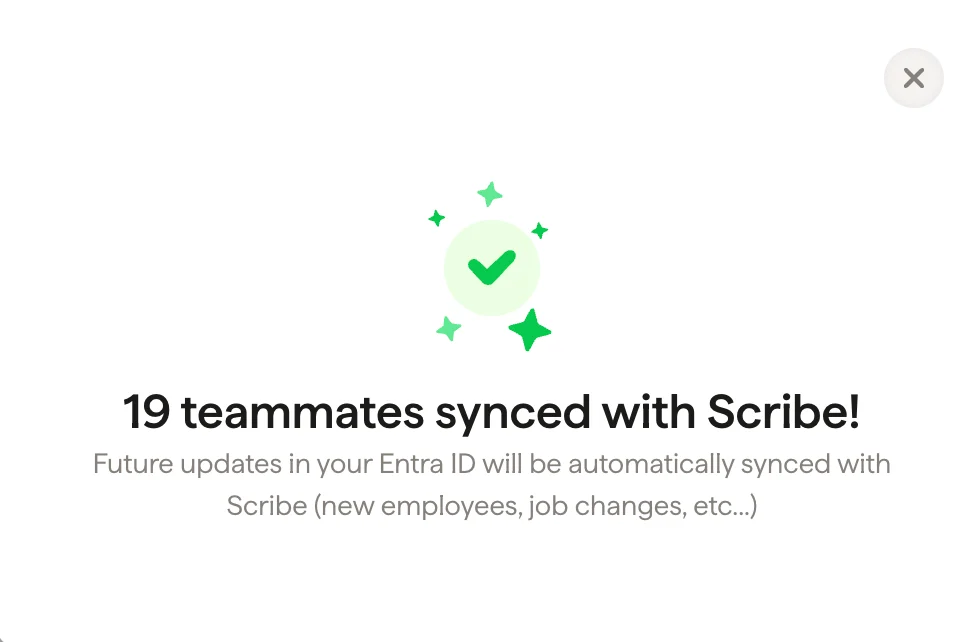
 Przejdź do sekcji Signatures, aby [przypisać członków zespołu](/pl/assign-teammates-to-a-signature) i utworzyć ich podpisy. Przyszłe zmiany w twoim Entra ID będą automatycznie synchronizowane ze Scribe (nowi pracownicy, zmiany stanowisk itp.).
 ## Powiązane artykuły
* [Przegląd członków zespołu](/pl/teammates/teammates-overview)
* [Google Workspace](/pl/integrations/teammates/google-workspace-teammates)
* [Co Scribe robi w zakresie bezpieczeństwa](/pl/what-scribe-does-concerning-security)
## Powiązane artykuły
* [Przegląd członków zespołu](/pl/teammates/teammates-overview)
* [Google Workspace](/pl/integrations/teammates/google-workspace-teammates)
* [Co Scribe robi w zakresie bezpieczeństwa](/pl/what-scribe-does-concerning-security)