> ## Documentation Index
> Fetch the complete documentation index at: https://help.scribe-mail.com/llms.txt
> Use this file to discover all available pages before exploring further.
# Zoho Mail
> Połącz Zoho Mail ze Scribe i synchronizuj wybranych członków zespołu z użytkowników i grup — razem ze szczegółami, a przyszłe zmiany będą aktualizowane automatycznie.
Wykonaj te kroki, aby zsynchronizować użytkowników i grupy Zoho Mail ze Scribe.
**Wybierz tylko tych członków zespołu, których chcesz synchronizować ze Scribe.**
**Zmiany w Zoho Mail synchronizują się automatycznie ze Scribe.**
**Certyfikat SOC 2 Type II.** Twoje dane są bezpieczne.
## Instrukcja instalacji
### Wymagania wstępne
* Konto Scribe z dostępem administratora
* Organizacja Zoho Mail z kontem **Super Admin** lub **Admin**
Zaimportuj wybranych członków zespołu z organizacji Zoho Mail. Sam decydujesz, kto zostanie zsynchronizowany.
Aby zainstalować tę integrację, musisz mieć rolę **Super Admin lub Admin w Zoho Mail**.
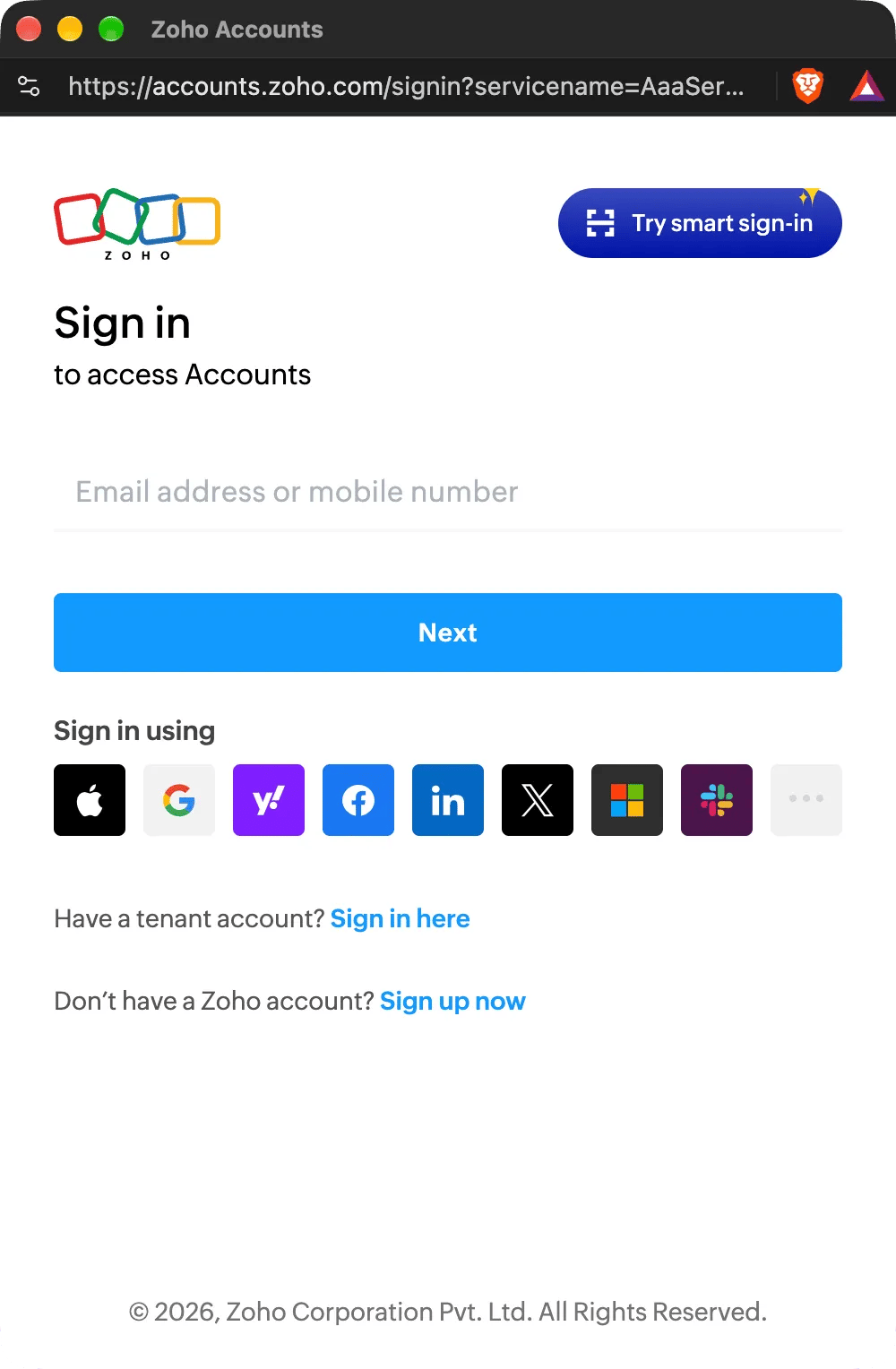
Kliknij **Connect Zoho Mail**, aby rozpocząć konfigurację.
Jeśli jesteś już zalogowany w Zoho, ten krok zostanie pominięty.
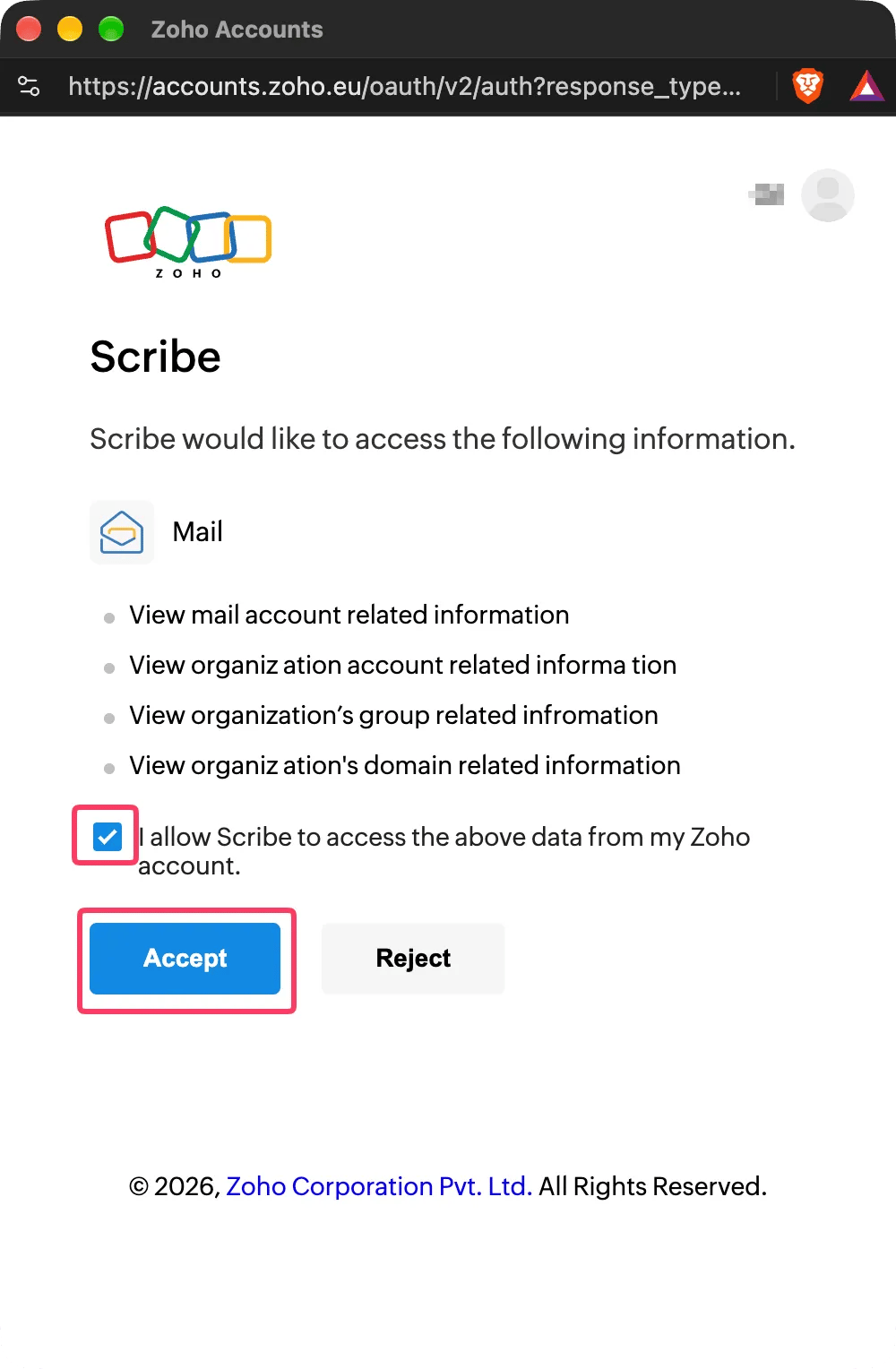
 Scribe odczytuje wyłącznie twoich użytkowników, ich aliasy, grupy oraz domeny. Nie zmienia niczego w Zoho Mail i nie może wysyłać ani odczytywać twoich e-maili. Zakresy, których używamy z Zoho Mail API, znajdziesz [tutaj](/pl/security/scopes-used-from-zoho-mail).
Zaznacz **I allow Scribe to access the above data from my Zoho account**, a następnie kliknij **Accept**.
Scribe odczytuje wyłącznie twoich użytkowników, ich aliasy, grupy oraz domeny. Nie zmienia niczego w Zoho Mail i nie może wysyłać ani odczytywać twoich e-maili. Zakresy, których używamy z Zoho Mail API, znajdziesz [tutaj](/pl/security/scopes-used-from-zoho-mail).
Zaznacz **I allow Scribe to access the above data from my Zoho account**, a następnie kliknij **Accept**.
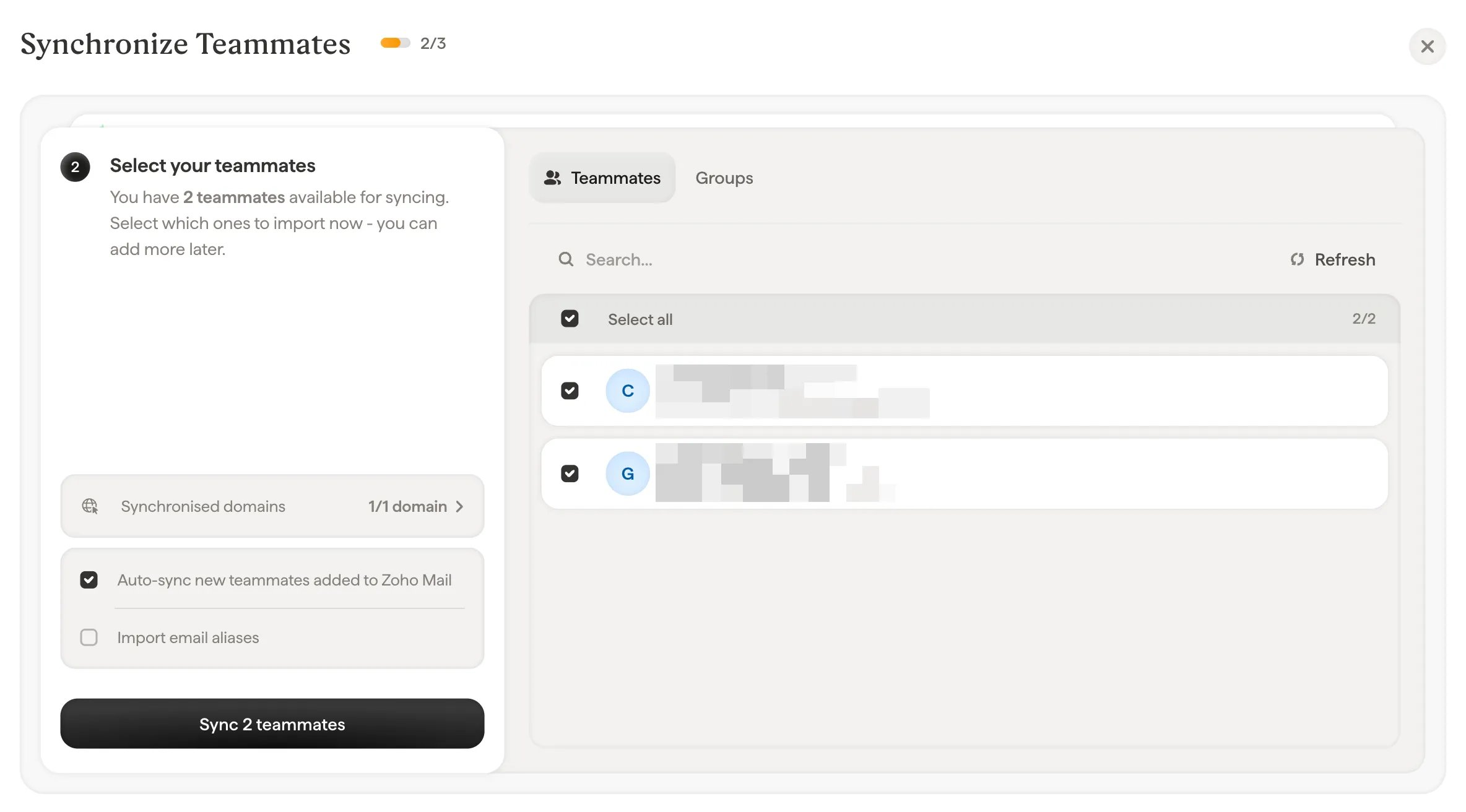
 Członków zespołu możesz wybrać z listy członków zespołu lub z grup. Zdecyduj, których zaimportować teraz. Kolejnych możesz dodać później. Ich informacje też są synchronizowane, dzięki czemu później ich podpisy można wypełnić automatycznie, używając [Smartfield](/pl/smart-fields).
Pod listą znajdują się dwie opcje:
* **Automatycznie synchronizuj nowych członków zespołu dodanych do Zoho Mail**: nowi użytkownicy w twojej organizacji są importowani, gdy tylko się pojawią.
* **Importuj aliasy e-mail**: potwierdzone aliasy każdego członka zespołu są również importowane, dzięki czemu każdy alias może mieć własny podpis.
Członków zespołu możesz wybrać z listy członków zespołu lub z grup. Zdecyduj, których zaimportować teraz. Kolejnych możesz dodać później. Ich informacje też są synchronizowane, dzięki czemu później ich podpisy można wypełnić automatycznie, używając [Smartfield](/pl/smart-fields).
Pod listą znajdują się dwie opcje:
* **Automatycznie synchronizuj nowych członków zespołu dodanych do Zoho Mail**: nowi użytkownicy w twojej organizacji są importowani, gdy tylko się pojawią.
* **Importuj aliasy e-mail**: potwierdzone aliasy każdego członka zespołu są również importowane, dzięki czemu każdy alias może mieć własny podpis.
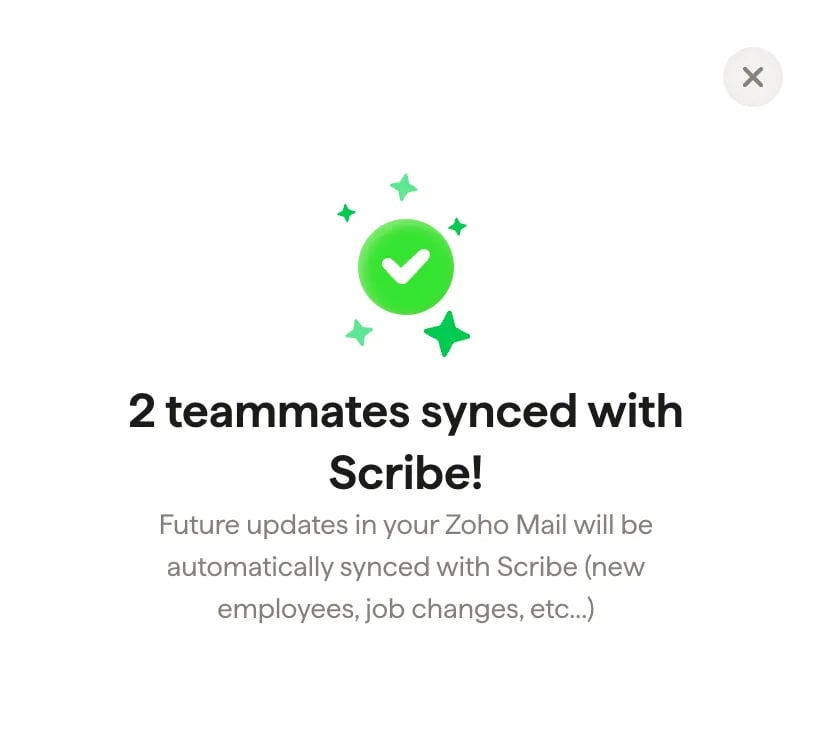
 Przejdź do sekcji Podpisy, aby [przypisać członków zespołu](/pl/assign-teammates-to-a-signature) i utworzyć ich podpisy. Przyszłe zmiany w twoim Zoho Mail będą automatycznie synchronizowane ze Scribe (nowi pracownicy, zmiany nazwisk itp.).
 ## Co Scribe synchronizuje z Zoho Mail
Scribe importuje użytkowników twojej organizacji Zoho Mail, którzy mają aktywną skrzynkę pocztową. Użytkownik, którego skrzynka jest wyłączona lub którego konto jest dezaktywowane, nie jest importowany i zostaje usunięty ze Scribe przy kolejnej synchronizacji.
Dla każdego członka zespołu Scribe odczytuje pola ze strony użytkownika w Konsoli administracyjnej Zoho Mail:
* Imię i nazwisko
* Adres e-mail oraz, jeśli je importujesz, potwierdzone aliasy
* Telefon komórkowy i telefon służbowy
* Ulica i numer, miasto, województwo lub region, kod pocztowy i kraj
* Niestandardowe pola informacyjne
* Stanowisko i dział, gdy Zoho wypełnia je dla twoich użytkowników
Konsola administracyjna Zoho Mail nie ma pola stanowiska. Aby je zsynchronizować, dodaj je jako niestandardowe pole informacyjne w Zoho Mail, a następnie zmapuj je na [Smartfield](/pl/smart-fields) Stanowisko.
Zoho Mail nie udostępnia Scribe zdjęć profilowych. Aby pokazać zdjęcie w podpisie, zmapuj [Smartfield](/pl/smart-fields) zdjęcia profilowego na inne źródło lub wypełnij je w Scribe.
Scribe synchronizuje twoją organizację Zoho Mail raz dziennie. Kliknij **Refresh** na stronie Teammates, aby zsynchronizować w dowolnym momencie.
Scribe obsługuje konta Zoho we wszystkich centrach danych Zoho z wyjątkiem Chin (zoho.com.cn). Jedna organizacja Zoho Mail może być połączona z jednym Workspace Scribe.
## Rozłącz Zoho Mail
Po rozłączeniu Zoho Mail Scribe odbiera sobie dostęp do twojej organizacji. Członkowie zespołu pozostają w Scribe jako ręcznie dodani członkowie zespołu. Jeśli później ponownie połączysz Zoho Mail, Scribe powiąże tych samych członków zespołu zamiast tworzyć duplikaty.
## Rozwiązywanie problemów
Jeśli połączenie się nie powiedzie, Scribe wyświetli jeden z następujących komunikatów:
| Komunikat | Co zrobić |
| - | - |
| You need to be an admin of your Zoho Mail organization to activate this integration. | Zaloguj się do Zoho jako **Super Admin** lub **Admin** albo zaproś administratora do swojego Workspace Scribe, aby go połączył. |
| This Zoho Mail organization is already linked to another Scribe workspace. | Najpierw rozłącz Zoho Mail z drugiego Workspace lub połącz z tamtego Workspace. |
| This domain is already linked to another Scribe workspace. | Twoja domena Zoho Mail należy do innego Workspace Scribe. Połącz z tamtego Workspace lub skontaktuj się z nami. |
| This email is already linked to another Scribe workspace. | Twój adres Zoho Mail jest członkiem zespołu w innym Workspace Scribe. Połącz z tamtego Workspace lub skontaktuj się z nami. |
| Scribe does not support the Zoho data center of your account. | Twoje konto Zoho jest hostowane w Chinach, których Scribe nie obsługuje. |
| There is an issue with your credentials. Please try again. | Zacznij ponownie od **Connect Zoho Mail** i zaakceptuj wszystkie zakresy. |
| Zoho Mail is not responding. Please try again in a few minutes. | Zoho nie odpowiedziało. Odczekaj kilka minut i spróbuj ponownie. |
Jeśli Scribe utraci później dostęp do twojej organizacji Zoho Mail, zobacz [Utracony dostęp do Zoho Mail](/pl/troubleshooting/zoho-mail-access-lost).
## Powiązane artykuły
* [Omówienie członków zespołu](/pl/teammates/teammates-overview)
* [Podpisy e-mailowe w Zoho Mail](/pl/integrations/signatures/zoho-mail)
* [Zakresy wykorzystywane z Zoho Mail](/pl/security/scopes-used-from-zoho-mail)
* [Co Scribe robi w zakresie bezpieczeństwa](/pl/what-scribe-does-concerning-security)
This documentation is built and hosted on [Mintlify](https://mintlify.com), a developer documentation platform.
## Co Scribe synchronizuje z Zoho Mail
Scribe importuje użytkowników twojej organizacji Zoho Mail, którzy mają aktywną skrzynkę pocztową. Użytkownik, którego skrzynka jest wyłączona lub którego konto jest dezaktywowane, nie jest importowany i zostaje usunięty ze Scribe przy kolejnej synchronizacji.
Dla każdego członka zespołu Scribe odczytuje pola ze strony użytkownika w Konsoli administracyjnej Zoho Mail:
* Imię i nazwisko
* Adres e-mail oraz, jeśli je importujesz, potwierdzone aliasy
* Telefon komórkowy i telefon służbowy
* Ulica i numer, miasto, województwo lub region, kod pocztowy i kraj
* Niestandardowe pola informacyjne
* Stanowisko i dział, gdy Zoho wypełnia je dla twoich użytkowników
Konsola administracyjna Zoho Mail nie ma pola stanowiska. Aby je zsynchronizować, dodaj je jako niestandardowe pole informacyjne w Zoho Mail, a następnie zmapuj je na [Smartfield](/pl/smart-fields) Stanowisko.
Zoho Mail nie udostępnia Scribe zdjęć profilowych. Aby pokazać zdjęcie w podpisie, zmapuj [Smartfield](/pl/smart-fields) zdjęcia profilowego na inne źródło lub wypełnij je w Scribe.
Scribe synchronizuje twoją organizację Zoho Mail raz dziennie. Kliknij **Refresh** na stronie Teammates, aby zsynchronizować w dowolnym momencie.
Scribe obsługuje konta Zoho we wszystkich centrach danych Zoho z wyjątkiem Chin (zoho.com.cn). Jedna organizacja Zoho Mail może być połączona z jednym Workspace Scribe.
## Rozłącz Zoho Mail
Po rozłączeniu Zoho Mail Scribe odbiera sobie dostęp do twojej organizacji. Członkowie zespołu pozostają w Scribe jako ręcznie dodani członkowie zespołu. Jeśli później ponownie połączysz Zoho Mail, Scribe powiąże tych samych członków zespołu zamiast tworzyć duplikaty.
## Rozwiązywanie problemów
Jeśli połączenie się nie powiedzie, Scribe wyświetli jeden z następujących komunikatów:
| Komunikat | Co zrobić |
| - | - |
| You need to be an admin of your Zoho Mail organization to activate this integration. | Zaloguj się do Zoho jako **Super Admin** lub **Admin** albo zaproś administratora do swojego Workspace Scribe, aby go połączył. |
| This Zoho Mail organization is already linked to another Scribe workspace. | Najpierw rozłącz Zoho Mail z drugiego Workspace lub połącz z tamtego Workspace. |
| This domain is already linked to another Scribe workspace. | Twoja domena Zoho Mail należy do innego Workspace Scribe. Połącz z tamtego Workspace lub skontaktuj się z nami. |
| This email is already linked to another Scribe workspace. | Twój adres Zoho Mail jest członkiem zespołu w innym Workspace Scribe. Połącz z tamtego Workspace lub skontaktuj się z nami. |
| Scribe does not support the Zoho data center of your account. | Twoje konto Zoho jest hostowane w Chinach, których Scribe nie obsługuje. |
| There is an issue with your credentials. Please try again. | Zacznij ponownie od **Connect Zoho Mail** i zaakceptuj wszystkie zakresy. |
| Zoho Mail is not responding. Please try again in a few minutes. | Zoho nie odpowiedziało. Odczekaj kilka minut i spróbuj ponownie. |
Jeśli Scribe utraci później dostęp do twojej organizacji Zoho Mail, zobacz [Utracony dostęp do Zoho Mail](/pl/troubleshooting/zoho-mail-access-lost).
## Powiązane artykuły
* [Omówienie członków zespołu](/pl/teammates/teammates-overview)
* [Podpisy e-mailowe w Zoho Mail](/pl/integrations/signatures/zoho-mail)
* [Zakresy wykorzystywane z Zoho Mail](/pl/security/scopes-used-from-zoho-mail)
* [Co Scribe robi w zakresie bezpieczeństwa](/pl/what-scribe-does-concerning-security)
This documentation is built and hosted on [Mintlify](https://mintlify.com), a developer documentation platform.