> ## Documentation Index
> Fetch the complete documentation index at: https://help.scribe-mail.com/llms.txt
> Use this file to discover all available pages before exploring further.
# Kampania marketingowa
> Twórz kampanie marketingowe w podpisach e-mail zespołu: kieruj według podpisu lub Smartfielda, projektuj baner, planuj daty i mierz CTR.
Ten przewodnik przeprowadzi cię przez tworzenie [kampanii marketingowej](/pl/marketing-overview), projektowanie bloku marketingowego oraz zarządzanie aktywnymi kampaniami.
## Utwórz kampanię
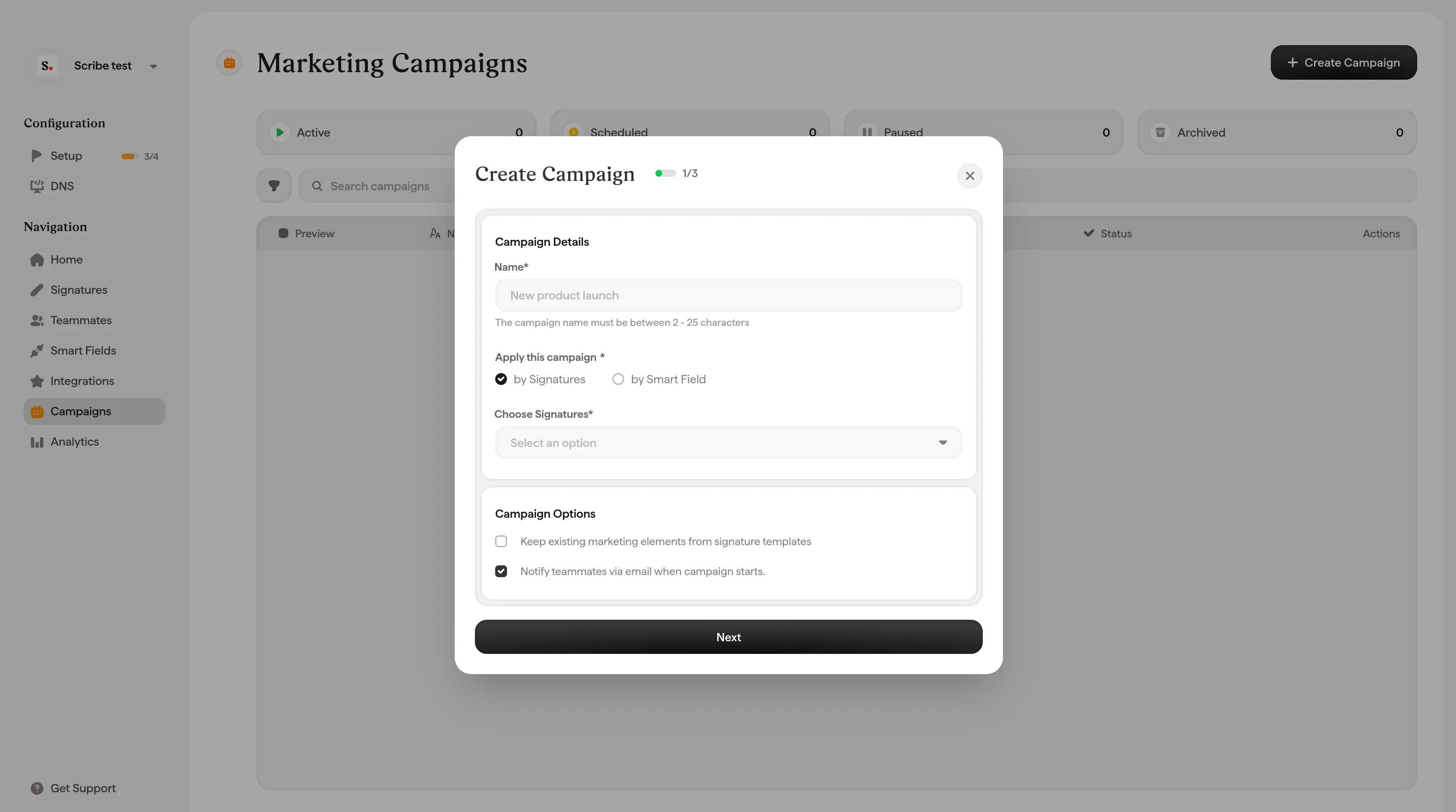
Przejdź do sekcji **Campaigns** na lewym pasku bocznym i kliknij **+ Create campaign** w prawym górnym rogu. Otworzy się okno Create Campaign (krok 1 z 2).
Wypełnij sekcję **Campaign Details**:
* **Nazwa.** Nadaj kampanii opisową nazwę (od 2 do 25 znaków).
* **Zastosuj tę kampanię.** Wybierz, jak kierować ją do członków zespołu:
* **Według podpisów.** Wybierz z listy rozwijanej co najmniej jeden szablon podpisu. Kampanię otrzymają wszyscy członkowie zespołu korzystający z tych podpisów.
* **Według Smartfield.** Zdefiniuj reguły kierowania, używając dowolnego [Smartfield](/pl/smart-fields) z dowolnego źródła połączonego ze Scribe. Na przykład: „If Department is any of Sales" lub „If Location is any of Paris". Kliknij **+ Add Rule**, aby połączyć kilka warunków i precyzyjnie wskazać członków zespołu, do których ma trafić kampania.
 W sekcji **Campaign Dates**:
* **Time Zone.** Wybierz strefę czasową z listy rozwijanej (np. Guadalajara GMT-6, Berlin GMT+2, Paris GMT+2).
* **From.** Wskaż datę i godzinę rozpoczęcia kampanii.
* **To.** Wskaż datę i godzinę zakończenia.
* **Frequency.** Wybierz częstotliwość kampanii:
* **One time only.** Działa raz w określonym przedziale.
* **Monthly.** Powtarza się automatycznie co miesiąc.
* **Quarterly.** Powtarza się automatycznie co kwartał.
* **Yearly.** Powtarza się automatycznie co rok.
W sekcji **Campaign Options** masz dwa ustawienia opcjonalne:
* **Zachowaj istniejące bloki marketingowe w podpisach.** Po zaznaczeniu elementy marketingowe nowej kampanii zostaną połączone z tymi już obecnymi w podpisach członków zespołu. Po odznaczeniu nowa kampania zastąpi dotychczasowe elementy marketingowe.
* **Powiadom zespół e-mailem o rozpoczęciu kampanii.** Wysyła e-mail do wszystkich wybranych członków zespołu z informacją, że do ich podpisu dodano nową kampanię marketingową. Kliknij **Preview email**, aby zobaczyć, jak wygląda powiadomienie.
Jeśli część członków zespołu uczestniczy już w aktywnej kampanii, pojawi się odpowiednie ostrzeżenie. Uruchomienie tej kampanii spowoduje połączenie elementów marketingowych z obu kampanii w ich podpisach.
Kliknij **Next**, aby przejść do kroku 2 z 2. Otworzy się edytor kampanii, w którym zaprojektujesz element marketingowy widoczny w podpisach.
Edytor składa się z trzech paneli:
* **Panel lewy (Actions).** Pokazuje drzewo struktury podpisu z elementami Undo/Redo oraz przyciskiem **+ Add Block** na dole.
* **Panel środkowy (Preview).** Podgląd na żywo podpisu z blokiem marketingowym. Strzałkami w lewo/prawo przełączaj różne szablony podpisu, jeśli wybrano kilka.
* **Panel prawy (Content).** Pojawia się po zaznaczeniu bloku marketingowego i pozwala dostosować jego treść oraz styl.
Kliknij **+ Add Block**, aby otworzyć selektor bloków. Wybierz spośród dostępnych typów bloków marketingowych:
Socials, Banner, Button, Browser store, Food delivery, Games store, Product Hunt, Y Combinator, Podcast, Store apps, Ratings, Live streaming, TV streaming, Online store, Reading apps oraz Music streaming.
Po wybraniu typu bloku pojawi się on w podglądzie podpisu, a po prawej stronie otworzy się panel **Content**. W zależności od typu bloku możesz skonfigurować:
**Treść**
* **Obraz.** Prześlij obraz lub podaj jego link. Wyświetlany jest podgląd miniatury.
* **Link obrazu.** Adres URL otwierany po kliknięciu elementu marketingowego.
**Styl**
* **Wygląd.** Dostosuj przezroczystość i zaokrąglenie krawędzi.
* **Układ.** Ustaw wysokość i szerokość w pikselach.
* **Kolory.** Wybierz kolor tła.
* **Margines.** Określ odstępy wokół bloku.
Podgląd na żywo w środkowym panelu aktualizuje się wraz z wprowadzanymi zmianami.
Gdy kampania jest gotowa, masz dwie opcje:
* **Create Campaign.** Uruchamia kampanię natychmiast (lub o zaplanowanej godzinie startu). Pojawia się potwierdzenie z nazwą kampanii i datą zakończenia.
* **Save as Draft.** Zapisuje kampanię bez jej aktywowania. Możesz wrócić, aby uruchomić ją później.
## Wyświetl szczegóły kampanii
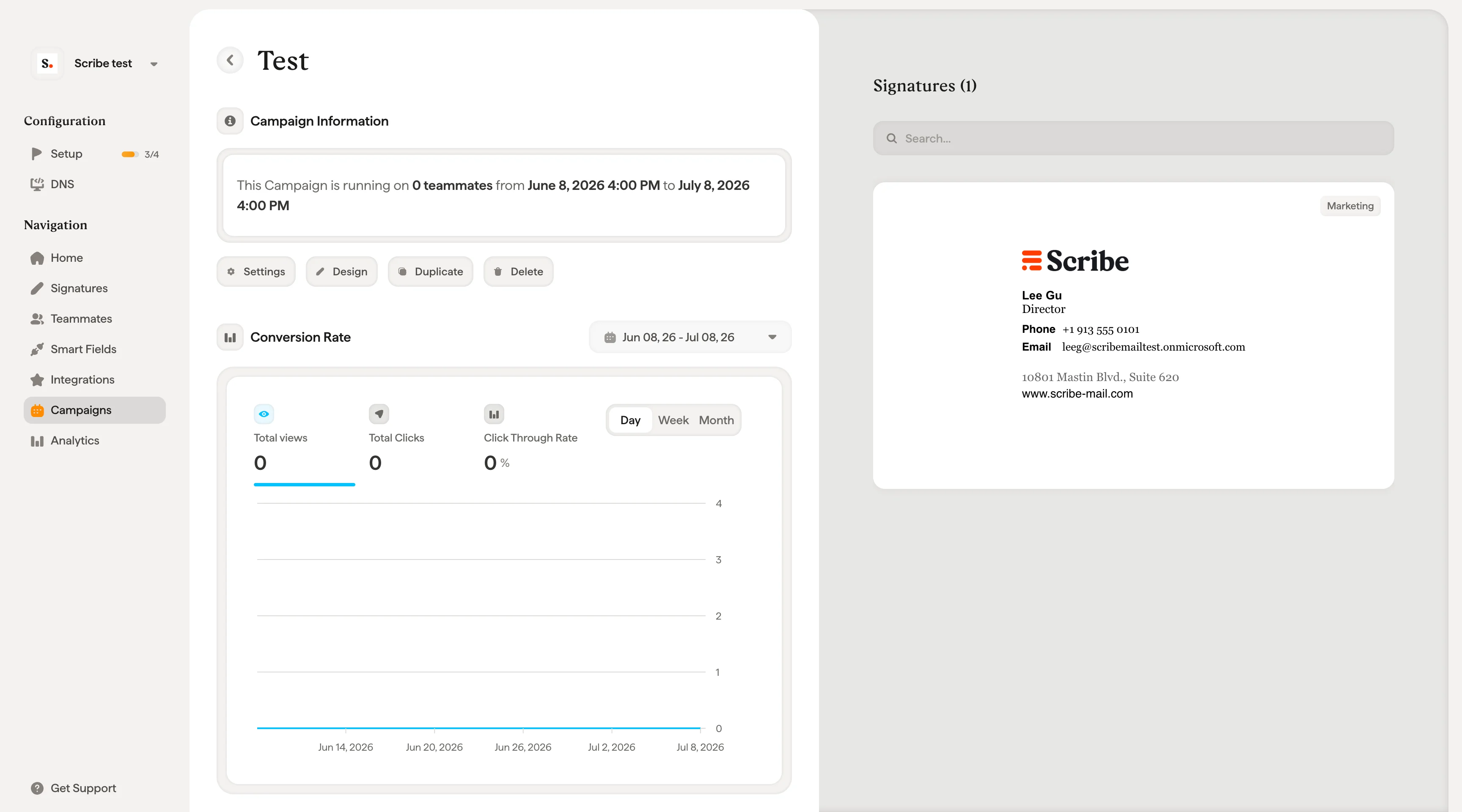
Kliknij dowolną kampanię na liście kampanii (lub ikonę oka w kolumnie **Actions**), aby otworzyć stronę szczegółów kampanii. Znajdziesz tam:
* **Nazwę i status kampanii** (Active / Inactive) u góry.
* **Campaign Information.** Pokazuje liczbę podpisów, datę rozpoczęcia i datę zakończenia.
* Sekcję **Conversion Rate** z trzema metrykami:
* **Total views.** Liczba wyświetleń elementu marketingowego.
* **Total clicks.** Liczba kliknięć w element marketingowy.
* **Average CTR.** Współczynnik klikalności w procentach.
* **Timeline chart.** Wizualne zestawienie kliknięć w okresie trwania kampanii.
* **Panel podpisów** (po prawej stronie). Przeszukiwalna lista wszystkich podpisów objętych kampanią, każdy z elementem marketingowym pokazanym w kontekście.
W sekcji **Campaign Dates**:
* **Time Zone.** Wybierz strefę czasową z listy rozwijanej (np. Guadalajara GMT-6, Berlin GMT+2, Paris GMT+2).
* **From.** Wskaż datę i godzinę rozpoczęcia kampanii.
* **To.** Wskaż datę i godzinę zakończenia.
* **Frequency.** Wybierz częstotliwość kampanii:
* **One time only.** Działa raz w określonym przedziale.
* **Monthly.** Powtarza się automatycznie co miesiąc.
* **Quarterly.** Powtarza się automatycznie co kwartał.
* **Yearly.** Powtarza się automatycznie co rok.
W sekcji **Campaign Options** masz dwa ustawienia opcjonalne:
* **Zachowaj istniejące bloki marketingowe w podpisach.** Po zaznaczeniu elementy marketingowe nowej kampanii zostaną połączone z tymi już obecnymi w podpisach członków zespołu. Po odznaczeniu nowa kampania zastąpi dotychczasowe elementy marketingowe.
* **Powiadom zespół e-mailem o rozpoczęciu kampanii.** Wysyła e-mail do wszystkich wybranych członków zespołu z informacją, że do ich podpisu dodano nową kampanię marketingową. Kliknij **Preview email**, aby zobaczyć, jak wygląda powiadomienie.
Jeśli część członków zespołu uczestniczy już w aktywnej kampanii, pojawi się odpowiednie ostrzeżenie. Uruchomienie tej kampanii spowoduje połączenie elementów marketingowych z obu kampanii w ich podpisach.
Kliknij **Next**, aby przejść do kroku 2 z 2. Otworzy się edytor kampanii, w którym zaprojektujesz element marketingowy widoczny w podpisach.
Edytor składa się z trzech paneli:
* **Panel lewy (Actions).** Pokazuje drzewo struktury podpisu z elementami Undo/Redo oraz przyciskiem **+ Add Block** na dole.
* **Panel środkowy (Preview).** Podgląd na żywo podpisu z blokiem marketingowym. Strzałkami w lewo/prawo przełączaj różne szablony podpisu, jeśli wybrano kilka.
* **Panel prawy (Content).** Pojawia się po zaznaczeniu bloku marketingowego i pozwala dostosować jego treść oraz styl.
Kliknij **+ Add Block**, aby otworzyć selektor bloków. Wybierz spośród dostępnych typów bloków marketingowych:
Socials, Banner, Button, Browser store, Food delivery, Games store, Product Hunt, Y Combinator, Podcast, Store apps, Ratings, Live streaming, TV streaming, Online store, Reading apps oraz Music streaming.
Po wybraniu typu bloku pojawi się on w podglądzie podpisu, a po prawej stronie otworzy się panel **Content**. W zależności od typu bloku możesz skonfigurować:
**Treść**
* **Obraz.** Prześlij obraz lub podaj jego link. Wyświetlany jest podgląd miniatury.
* **Link obrazu.** Adres URL otwierany po kliknięciu elementu marketingowego.
**Styl**
* **Wygląd.** Dostosuj przezroczystość i zaokrąglenie krawędzi.
* **Układ.** Ustaw wysokość i szerokość w pikselach.
* **Kolory.** Wybierz kolor tła.
* **Margines.** Określ odstępy wokół bloku.
Podgląd na żywo w środkowym panelu aktualizuje się wraz z wprowadzanymi zmianami.
Gdy kampania jest gotowa, masz dwie opcje:
* **Create Campaign.** Uruchamia kampanię natychmiast (lub o zaplanowanej godzinie startu). Pojawia się potwierdzenie z nazwą kampanii i datą zakończenia.
* **Save as Draft.** Zapisuje kampanię bez jej aktywowania. Możesz wrócić, aby uruchomić ją później.
## Wyświetl szczegóły kampanii
Kliknij dowolną kampanię na liście kampanii (lub ikonę oka w kolumnie **Actions**), aby otworzyć stronę szczegółów kampanii. Znajdziesz tam:
* **Nazwę i status kampanii** (Active / Inactive) u góry.
* **Campaign Information.** Pokazuje liczbę podpisów, datę rozpoczęcia i datę zakończenia.
* Sekcję **Conversion Rate** z trzema metrykami:
* **Total views.** Liczba wyświetleń elementu marketingowego.
* **Total clicks.** Liczba kliknięć w element marketingowy.
* **Average CTR.** Współczynnik klikalności w procentach.
* **Timeline chart.** Wizualne zestawienie kliknięć w okresie trwania kampanii.
* **Panel podpisów** (po prawej stronie). Przeszukiwalna lista wszystkich podpisów objętych kampanią, każdy z elementem marketingowym pokazanym w kontekście.
 ## Wstrzymanie kampanii
Na stronie szczegółów kampanii kliknij przycisk **Pause**. Pojawi się okno potwierdzenia z informacją, że elementy marketingowe kampanii przestaną być wyświetlane w podpisach i zostaną zastąpione poprzednimi elementami marketingowymi.
Kliknij **Pause campaign**, aby potwierdzić, lub **Cancel**, aby kampania nadal działała.
Wstrzymanie kampanii natychmiast usuwa elementy marketingowe ze wszystkich objętych nią podpisów. Wstrzymaną kampanię możesz wznowić w dowolnej chwili, aby ją ponownie aktywować.
## Wznowienie kampanii
Na stronie szczegółów wstrzymanej kampanii kliknij **Resume**, aby ją ponownie aktywować. Elementy marketingowe znów pojawią się we wszystkich docelowych podpisach.
## Edycja kampanii
Wstrzymane kampanie można edytować. Na stronie szczegółów wstrzymanej kampanii kliknij przycisk **Edit**, aby zmodyfikować szczegóły kampanii, grupę docelową, daty lub blok marketingowy. Po zakończeniu wznów kampanię, aby wdrożyć zmiany na żywo.
## Duplikowanie kampanii
Kliknij przycisk **Duplicate** na stronie szczegółów kampanii, aby utworzyć jej kopię. To przydatne, gdy chcesz uruchomić podobną kampanię z niewielkimi zmianami, np. nowym zakresem dat lub zaktualizowanym banerem, bez zaczynania od zera.
## Usuwanie kampanii
Kliknij przycisk **Delete** na stronie szczegółów kampanii, aby trwale ją usunąć. Jeśli kampania jest aktywna, przed usunięciem elementy marketingowe zostaną usunięte ze wszystkich objętych nią podpisów.
## Powiązane artykuły
* [Omówienie kampanii marketingowych](/pl/marketing-overview): jak działają kampanie, kierowanie, harmonogram i typy bloków.
* [Analityka](/pl/analytics-overview): mierz wyświetlenia, kliknięcia i CTR swoich kampanii.
* [Dodaj baner promocyjny](/pl/can-i-add-a-promotional-banner-in-my-email-signature): projekt i zastosowania banerów w podpisie.
* [Smartfields](/pl/smart-fields): twórz reguły kierowania na podstawie zsynchronizowanych danych członków zespołu.
## Wstrzymanie kampanii
Na stronie szczegółów kampanii kliknij przycisk **Pause**. Pojawi się okno potwierdzenia z informacją, że elementy marketingowe kampanii przestaną być wyświetlane w podpisach i zostaną zastąpione poprzednimi elementami marketingowymi.
Kliknij **Pause campaign**, aby potwierdzić, lub **Cancel**, aby kampania nadal działała.
Wstrzymanie kampanii natychmiast usuwa elementy marketingowe ze wszystkich objętych nią podpisów. Wstrzymaną kampanię możesz wznowić w dowolnej chwili, aby ją ponownie aktywować.
## Wznowienie kampanii
Na stronie szczegółów wstrzymanej kampanii kliknij **Resume**, aby ją ponownie aktywować. Elementy marketingowe znów pojawią się we wszystkich docelowych podpisach.
## Edycja kampanii
Wstrzymane kampanie można edytować. Na stronie szczegółów wstrzymanej kampanii kliknij przycisk **Edit**, aby zmodyfikować szczegóły kampanii, grupę docelową, daty lub blok marketingowy. Po zakończeniu wznów kampanię, aby wdrożyć zmiany na żywo.
## Duplikowanie kampanii
Kliknij przycisk **Duplicate** na stronie szczegółów kampanii, aby utworzyć jej kopię. To przydatne, gdy chcesz uruchomić podobną kampanię z niewielkimi zmianami, np. nowym zakresem dat lub zaktualizowanym banerem, bez zaczynania od zera.
## Usuwanie kampanii
Kliknij przycisk **Delete** na stronie szczegółów kampanii, aby trwale ją usunąć. Jeśli kampania jest aktywna, przed usunięciem elementy marketingowe zostaną usunięte ze wszystkich objętych nią podpisów.
## Powiązane artykuły
* [Omówienie kampanii marketingowych](/pl/marketing-overview): jak działają kampanie, kierowanie, harmonogram i typy bloków.
* [Analityka](/pl/analytics-overview): mierz wyświetlenia, kliknięcia i CTR swoich kampanii.
* [Dodaj baner promocyjny](/pl/can-i-add-a-promotional-banner-in-my-email-signature): projekt i zastosowania banerów w podpisie.
* [Smartfields](/pl/smart-fields): twórz reguły kierowania na podstawie zsynchronizowanych danych członków zespołu.