> ## Documentation Index
> Fetch the complete documentation index at: https://help.scribe-mail.com/llms.txt
> Use this file to discover all available pages before exploring further.
# Kampanie marketingowe w podpisach e-mailowych
> Zamień każdy e-mail wysyłany przez twój zespół w kanał marketingowy: dodawaj banery kampanii do podpisów centralnie i wdrażaj je automatycznie w całym zespole.
Kampanie marketingowe pozwalają dodawać [banery promocyjne](/pl/can-i-add-a-promotional-banner-in-my-email-signature), przyciski i inne elementy marketingowe do podpisów e-mailowych członków zespołu, zmieniając każdą wychodzącą wiadomość w markowy punkt styku. Zamiast polegać na tym, że członkowie zespołu sami zaktualizują swoje podpisy, zarządzasz kampanią centralnie, a ona wdraża się automatycznie.
 ## Po co prowadzić kampanie marketingowe
Każdy e-mail wysyłany przez twój zespół to okazja, by coś wypromować: premierę produktu, nadchodzące wydarzenie, nowy wpis na blogu, podcast lub pobranie aplikacji. Kampanie marketingowe pozwalają wykorzystać tę przestrzeń bez zakłócania niczyjej pracy. Kampanie wdrażane są bezpośrednio w podpisach, więc członkowie zespołu nie muszą nic robić. Element marketingowy po prostu pojawia się w ich wychodzących e-mailach przez ustawiony przez ciebie czas.
Pełen wgląd w skuteczność zapewnia wbudowana [analityka](/pl/analytics-overview): łączna liczba wyświetleń, łączna liczba kliknięć i średni współczynnik klikalności, aktualizowane na bieżąco, dzięki czemu widzisz, co działa.
## Jak działają kampanie
Kampania dodaje jeden lub więcej **bloków marketingowych** do istniejących podpisów e-mailowych na określony czas. Po zakończeniu kampanii podpisy automatycznie wracają do poprzedniego stanu.
Ogólny przebieg wygląda tak:
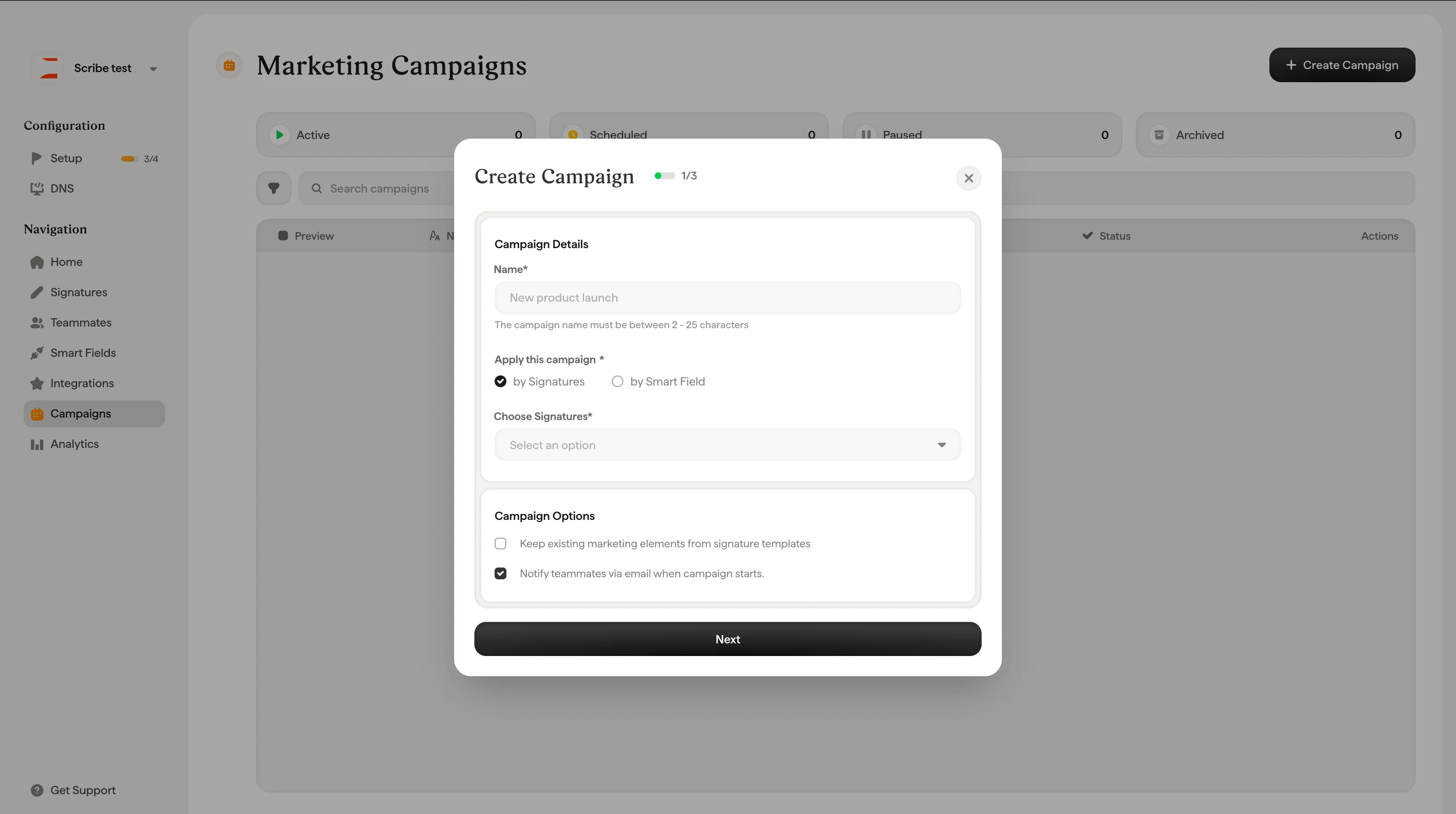
1. **Utwórz kampanię.** Nadaj jej nazwę, wybierz docelowych członków zespołu lub podpisy, ustaw zakres dat i strefę czasową.
2. **Zaprojektuj blok marketingowy.** Wybierz z biblioteki typów bloków (banery, przyciski, linki do mediów społecznościowych, plakietki sklepów z aplikacjami i inne) i dostosuj treść oraz styl.
3. **Uruchom.** Elementy marketingowe pojawią się w podpisach twoich członków zespołu natychmiast. Opcjonalnie powiadom zespół e-mailem.
4. **Mierz skuteczność.** Monitoruj wyświetlenia, kliknięcia i CTR ze strony szczegółów kampanii.
5. **Wstrzymaj, edytuj lub zakończ.** Wstrzymaj kampanię w dowolnej chwili, aby usunąć elementy marketingowe z podpisów. Edytuj wstrzymaną kampanię, aby zmienić odbiorców, daty lub blok marketingowy, a następnie wznów ją. Albo pozwól jej dobiec do daty końcowej — podpisy wrócą do poprzedniego stanu automatycznie.
## Po co prowadzić kampanie marketingowe
Każdy e-mail wysyłany przez twój zespół to okazja, by coś wypromować: premierę produktu, nadchodzące wydarzenie, nowy wpis na blogu, podcast lub pobranie aplikacji. Kampanie marketingowe pozwalają wykorzystać tę przestrzeń bez zakłócania niczyjej pracy. Kampanie wdrażane są bezpośrednio w podpisach, więc członkowie zespołu nie muszą nic robić. Element marketingowy po prostu pojawia się w ich wychodzących e-mailach przez ustawiony przez ciebie czas.
Pełen wgląd w skuteczność zapewnia wbudowana [analityka](/pl/analytics-overview): łączna liczba wyświetleń, łączna liczba kliknięć i średni współczynnik klikalności, aktualizowane na bieżąco, dzięki czemu widzisz, co działa.
## Jak działają kampanie
Kampania dodaje jeden lub więcej **bloków marketingowych** do istniejących podpisów e-mailowych na określony czas. Po zakończeniu kampanii podpisy automatycznie wracają do poprzedniego stanu.
Ogólny przebieg wygląda tak:
1. **Utwórz kampanię.** Nadaj jej nazwę, wybierz docelowych członków zespołu lub podpisy, ustaw zakres dat i strefę czasową.
2. **Zaprojektuj blok marketingowy.** Wybierz z biblioteki typów bloków (banery, przyciski, linki do mediów społecznościowych, plakietki sklepów z aplikacjami i inne) i dostosuj treść oraz styl.
3. **Uruchom.** Elementy marketingowe pojawią się w podpisach twoich członków zespołu natychmiast. Opcjonalnie powiadom zespół e-mailem.
4. **Mierz skuteczność.** Monitoruj wyświetlenia, kliknięcia i CTR ze strony szczegółów kampanii.
5. **Wstrzymaj, edytuj lub zakończ.** Wstrzymaj kampanię w dowolnej chwili, aby usunąć elementy marketingowe z podpisów. Edytuj wstrzymaną kampanię, aby zmienić odbiorców, daty lub blok marketingowy, a następnie wznów ją. Albo pozwól jej dobiec do daty końcowej — podpisy wrócą do poprzedniego stanu automatycznie.
 ## Targetowanie kampanii
Kampanię stosujesz na dwa sposoby:
* **Według podpisów.** Wybierz jeden lub więcej konkretnych szablonów podpisu. Każdy członek zespołu używający tych podpisów zobaczy kampanię.
* **Według Smartfielda.** Zdefiniuj reguły targetowania w oparciu o dowolny [Smartfield](/pl/smart-fields) z dowolnego źródła połączonego ze Scribe. Łącz wiele warunków, aby trafić dokładnie do właściwych członków zespołu (na przykład „Dział to Sprzedaż“ i „Lokalizacja to Paryż“). Daje to precyzyjną kontrolę nad tym, kto zobaczy kampanię, bez ręcznego wybierania podpisów.
## Harmonogram kampanii
Każda kampania ma datę **Od** i **Do** z określoną godziną, ustawioną w wybranej strefie czasowej (Guadalajara, Berlin, Paryż itd.). Wybierasz też **częstotliwość**:
* **Tylko raz.** Uruchamia się raz w zdefiniowanym okresie.
* **Co miesiąc.** Powtarza się automatycznie co miesiąc.
* **Co kwartał.** Powtarza się automatycznie co kwartał.
* **Co rok.** Powtarza się automatycznie co rok.
## Typy bloków marketingowych
Podczas tworzenia kampanii do swoich podpisów dodasz dowolny z poniższych bloków marketingowych:
| Kategoria | Typy bloków |
| ------------------ | ---------------------------------------------------------------------------------- |
| Linki i CTA | Przycisk, baner, media społecznościowe |
| Promocja aplikacji | Sklep przeglądarkowy, aplikacje sklepowe, sklep z grami |
| Treści | Podcast, transmisje na żywo, streaming TV, streaming muzyki, aplikacje do czytania |
| Dowód społeczny | Product Hunt, Y Combinator, oceny |
| Handel | Sklep internetowy, dostawa jedzenia |
Każdy blok dostosujesz, ustawiając własny obraz, link, rozmiar, zaokrąglenie krawędzi, krycie, kolor tła i marginesy.
## Analityka kampanii
Po aktywacji kampanii na stronie szczegółów pojawiają się dane o skuteczności w czasie rzeczywistym:
* **Łączna liczba wyświetleń.** Ile razy element marketingowy został wyświetlony w podpisach.
* **Łączna liczba kliknięć.** Ile razy odbiorcy kliknęli element marketingowy.
* **Średni CTR.** Współczynnik klikalności dla wszystkich podpisów w kampanii.
Wykres osi czasu pokazuje liczbę kliknięć w trakcie trwania kampanii — dzięki temu wychwycisz trendy i zmierzysz wpływ swoich promocji.
## Statusy kampanii
Kampania może mieć jeden z trzech statusów:
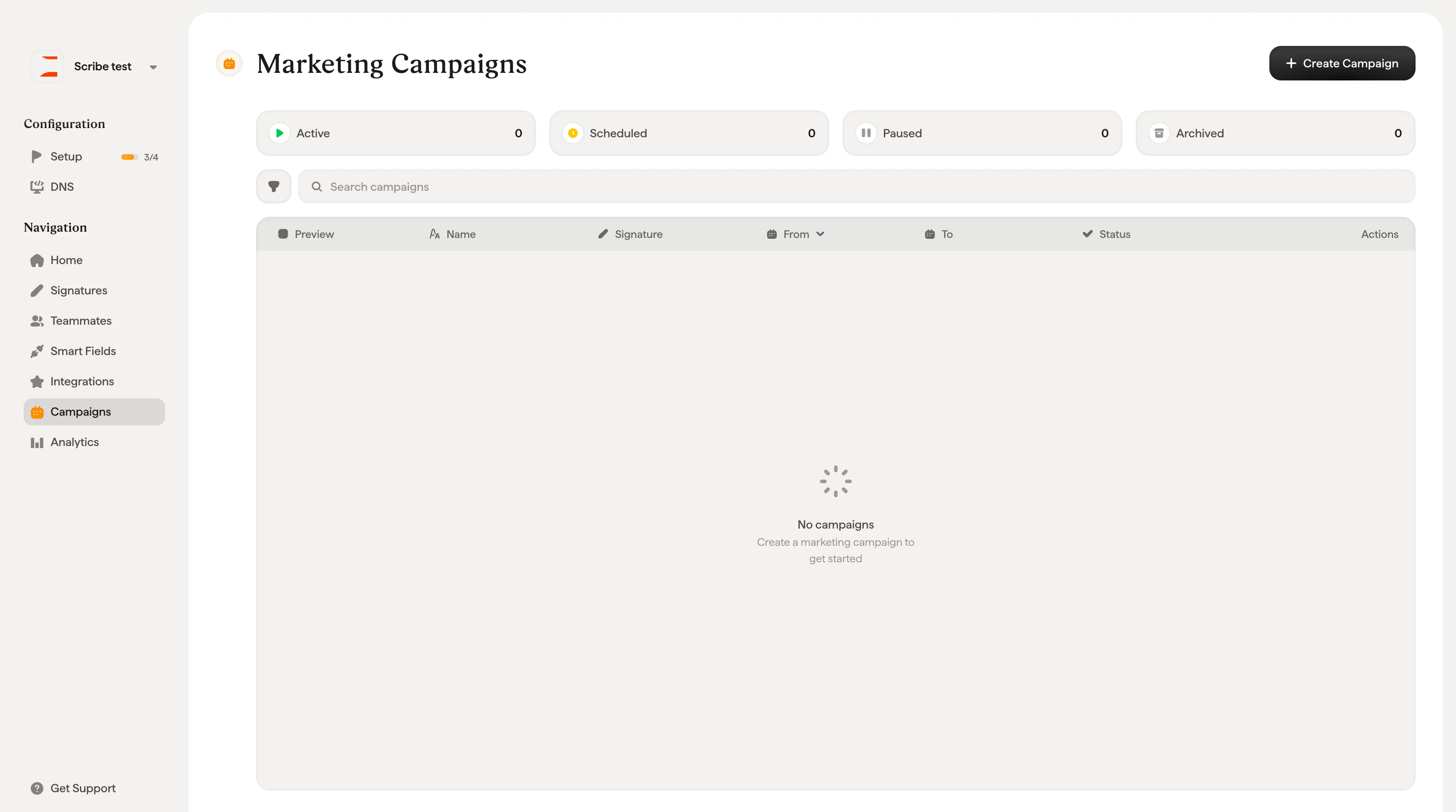
* **Aktywna.** Trwa i jest widoczna w podpisach członków zespołu.
* **Nieaktywna.** Wstrzymana lub zakończona. Elementy marketingowe zostały usunięte z podpisów.
* **Zarchiwizowana.** Już nieaktywna, przeniesiona do zakładki Zarchiwizowane do wglądu.
Strona Kampanie porządkuje kampanie w trzech zakładkach: **Aktywne kampanie**, **Nieaktywne kampanie** i **Zarchiwizowane kampanie** — każda pokazuje liczbę kampanii w danym statusie.
## Powiązane artykuły
* [Utwórz kampanię marketingową](/pl/marketing-campaign): krok po kroku skonfiguruj targetowanie, harmonogram i blok marketingowy.
* [Analityka](/pl/analytics-overview): śledź wyświetlenia, kliknięcia i CTR dla każdej kampanii.
* [Dodaj baner promocyjny](/pl/can-i-add-a-promotional-banner-in-my-email-signature): formaty, rozmiary i zastosowania banerów w podpisie.
* [Smartfields](/pl/smart-fields): targetuj kampanie według działu, lokalizacji lub dowolnego zsynchronizowanego pola.
## Targetowanie kampanii
Kampanię stosujesz na dwa sposoby:
* **Według podpisów.** Wybierz jeden lub więcej konkretnych szablonów podpisu. Każdy członek zespołu używający tych podpisów zobaczy kampanię.
* **Według Smartfielda.** Zdefiniuj reguły targetowania w oparciu o dowolny [Smartfield](/pl/smart-fields) z dowolnego źródła połączonego ze Scribe. Łącz wiele warunków, aby trafić dokładnie do właściwych członków zespołu (na przykład „Dział to Sprzedaż“ i „Lokalizacja to Paryż“). Daje to precyzyjną kontrolę nad tym, kto zobaczy kampanię, bez ręcznego wybierania podpisów.
## Harmonogram kampanii
Każda kampania ma datę **Od** i **Do** z określoną godziną, ustawioną w wybranej strefie czasowej (Guadalajara, Berlin, Paryż itd.). Wybierasz też **częstotliwość**:
* **Tylko raz.** Uruchamia się raz w zdefiniowanym okresie.
* **Co miesiąc.** Powtarza się automatycznie co miesiąc.
* **Co kwartał.** Powtarza się automatycznie co kwartał.
* **Co rok.** Powtarza się automatycznie co rok.
## Typy bloków marketingowych
Podczas tworzenia kampanii do swoich podpisów dodasz dowolny z poniższych bloków marketingowych:
| Kategoria | Typy bloków |
| ------------------ | ---------------------------------------------------------------------------------- |
| Linki i CTA | Przycisk, baner, media społecznościowe |
| Promocja aplikacji | Sklep przeglądarkowy, aplikacje sklepowe, sklep z grami |
| Treści | Podcast, transmisje na żywo, streaming TV, streaming muzyki, aplikacje do czytania |
| Dowód społeczny | Product Hunt, Y Combinator, oceny |
| Handel | Sklep internetowy, dostawa jedzenia |
Każdy blok dostosujesz, ustawiając własny obraz, link, rozmiar, zaokrąglenie krawędzi, krycie, kolor tła i marginesy.
## Analityka kampanii
Po aktywacji kampanii na stronie szczegółów pojawiają się dane o skuteczności w czasie rzeczywistym:
* **Łączna liczba wyświetleń.** Ile razy element marketingowy został wyświetlony w podpisach.
* **Łączna liczba kliknięć.** Ile razy odbiorcy kliknęli element marketingowy.
* **Średni CTR.** Współczynnik klikalności dla wszystkich podpisów w kampanii.
Wykres osi czasu pokazuje liczbę kliknięć w trakcie trwania kampanii — dzięki temu wychwycisz trendy i zmierzysz wpływ swoich promocji.
## Statusy kampanii
Kampania może mieć jeden z trzech statusów:
* **Aktywna.** Trwa i jest widoczna w podpisach członków zespołu.
* **Nieaktywna.** Wstrzymana lub zakończona. Elementy marketingowe zostały usunięte z podpisów.
* **Zarchiwizowana.** Już nieaktywna, przeniesiona do zakładki Zarchiwizowane do wglądu.
Strona Kampanie porządkuje kampanie w trzech zakładkach: **Aktywne kampanie**, **Nieaktywne kampanie** i **Zarchiwizowane kampanie** — każda pokazuje liczbę kampanii w danym statusie.
## Powiązane artykuły
* [Utwórz kampanię marketingową](/pl/marketing-campaign): krok po kroku skonfiguruj targetowanie, harmonogram i blok marketingowy.
* [Analityka](/pl/analytics-overview): śledź wyświetlenia, kliknięcia i CTR dla każdej kampanii.
* [Dodaj baner promocyjny](/pl/can-i-add-a-promotional-banner-in-my-email-signature): formaty, rozmiary i zastosowania banerów w podpisie.
* [Smartfields](/pl/smart-fields): targetuj kampanie według działu, lokalizacji lub dowolnego zsynchronizowanego pola.