> ## Documentation Index
> Fetch the complete documentation index at: https://help.scribe-mail.com/llms.txt
> Use this file to discover all available pages before exploring further.
# Członkowie
> Zapraszaj osoby do swojego Workspace Scribe bez dodatkowych kosztów i przypisuj każdej z nich rolę właściciela, administratora lub członka, która określa, czym mogą zarządzać.
Członkowie to osoby, które mają dostęp do twojego Workspace w Scribe [workspace](/pl/workspaces). To oni zarządzają podpisami, kampaniami i ustawieniami — nie są to członkowie zespołu, których podpisami zarządzasz. Zaproś dowolną liczbę członków [bez dodatkowych kosztów](/pl/plans) i przypisz każdemu rolę odpowiadającą jego obowiązkom.
Członkowie i członkowie zespołu to w Scribe dwie różne kategorie. **Członkowie** logują się do Workspace i nim zarządzają. **[Członkowie zespołu](/pl/teammates/teammates-overview)** to osoby, którym tworzysz i wdrażasz podpisy e-mailowe. Jedna osoba może pełnić obie role.
 ## Role i poziomy dostępu
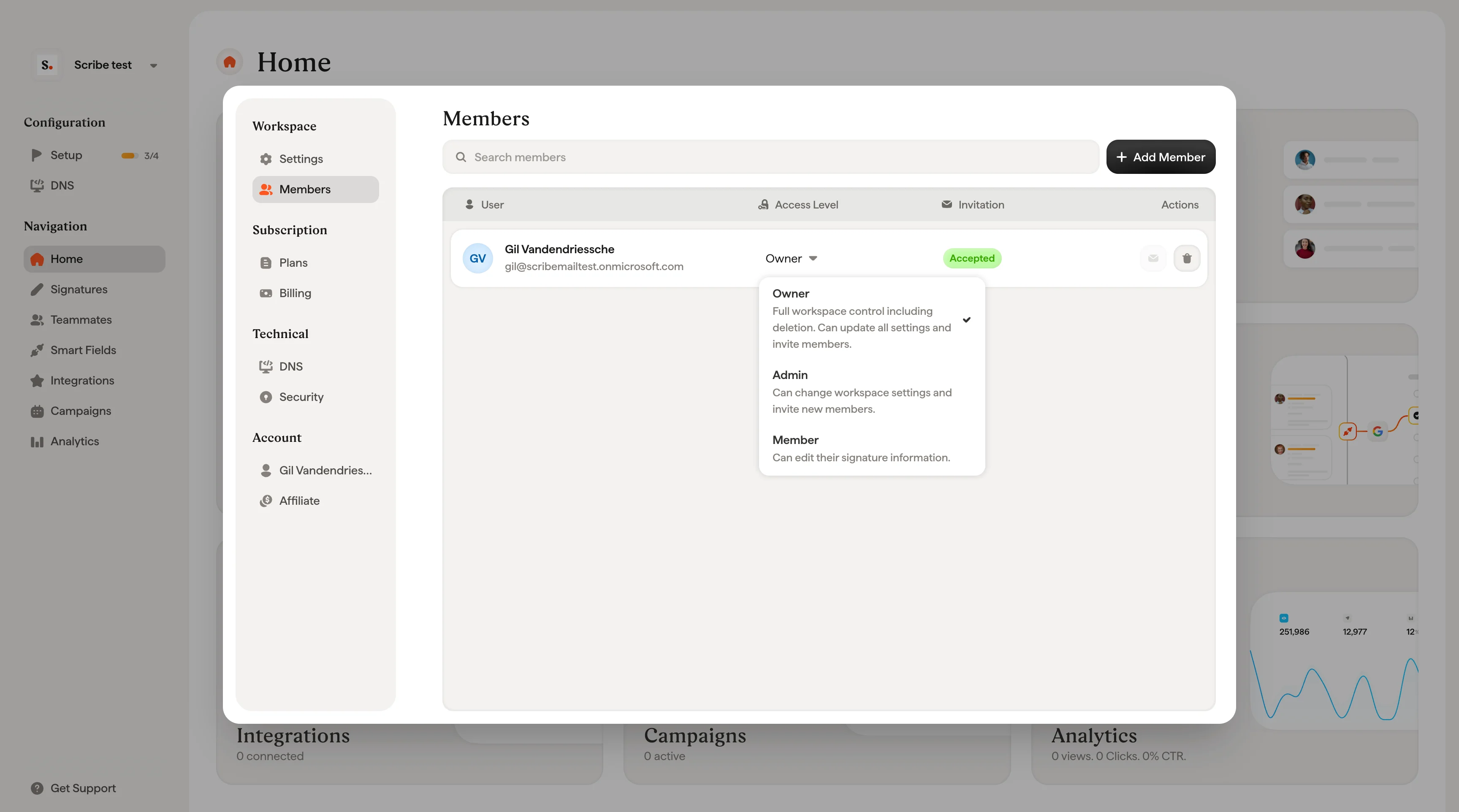
Każdy członek ma przypisaną jedną z trzech ról. Rolę członka możesz zmienić w dowolnym momencie z listy rozwijanej Access Level w tabeli członków.
### Właściciel
Pełna kontrola nad Workspace, łącznie z usunięciem. Może aktualizować wszystkie ustawienia i zapraszać członków. W jednym Workspace dopuszczony jest tylko jeden właściciel, a własność może przenieść wyłącznie obecny właściciel.
### Administrator
Może zmieniać ustawienia Workspace i zapraszać nowych członków. Nie może usunąć Workspace ani przenieść własności.
### Członek
Może edytować informacje we własnym podpisie. Brak dostępu do ustawień Workspace i pozostałych funkcji zarządzania.
## Zaproś nowego członka
Kliknij **+ Add Members** w prawym górnym rogu strony Members.
Wpisz adres e-mail nowego członka w polu **Email**, a następnie wybierz rolę z listy rozwijanej **Role**. Lista rozwijana opisuje uprawnienia każdej roli, aby ułatwić wybór.
## Role i poziomy dostępu
Każdy członek ma przypisaną jedną z trzech ról. Rolę członka możesz zmienić w dowolnym momencie z listy rozwijanej Access Level w tabeli członków.
### Właściciel
Pełna kontrola nad Workspace, łącznie z usunięciem. Może aktualizować wszystkie ustawienia i zapraszać członków. W jednym Workspace dopuszczony jest tylko jeden właściciel, a własność może przenieść wyłącznie obecny właściciel.
### Administrator
Może zmieniać ustawienia Workspace i zapraszać nowych członków. Nie może usunąć Workspace ani przenieść własności.
### Członek
Może edytować informacje we własnym podpisie. Brak dostępu do ustawień Workspace i pozostałych funkcji zarządzania.
## Zaproś nowego członka
Kliknij **+ Add Members** w prawym górnym rogu strony Members.
Wpisz adres e-mail nowego członka w polu **Email**, a następnie wybierz rolę z listy rozwijanej **Role**. Lista rozwijana opisuje uprawnienia każdej roli, aby ułatwić wybór.
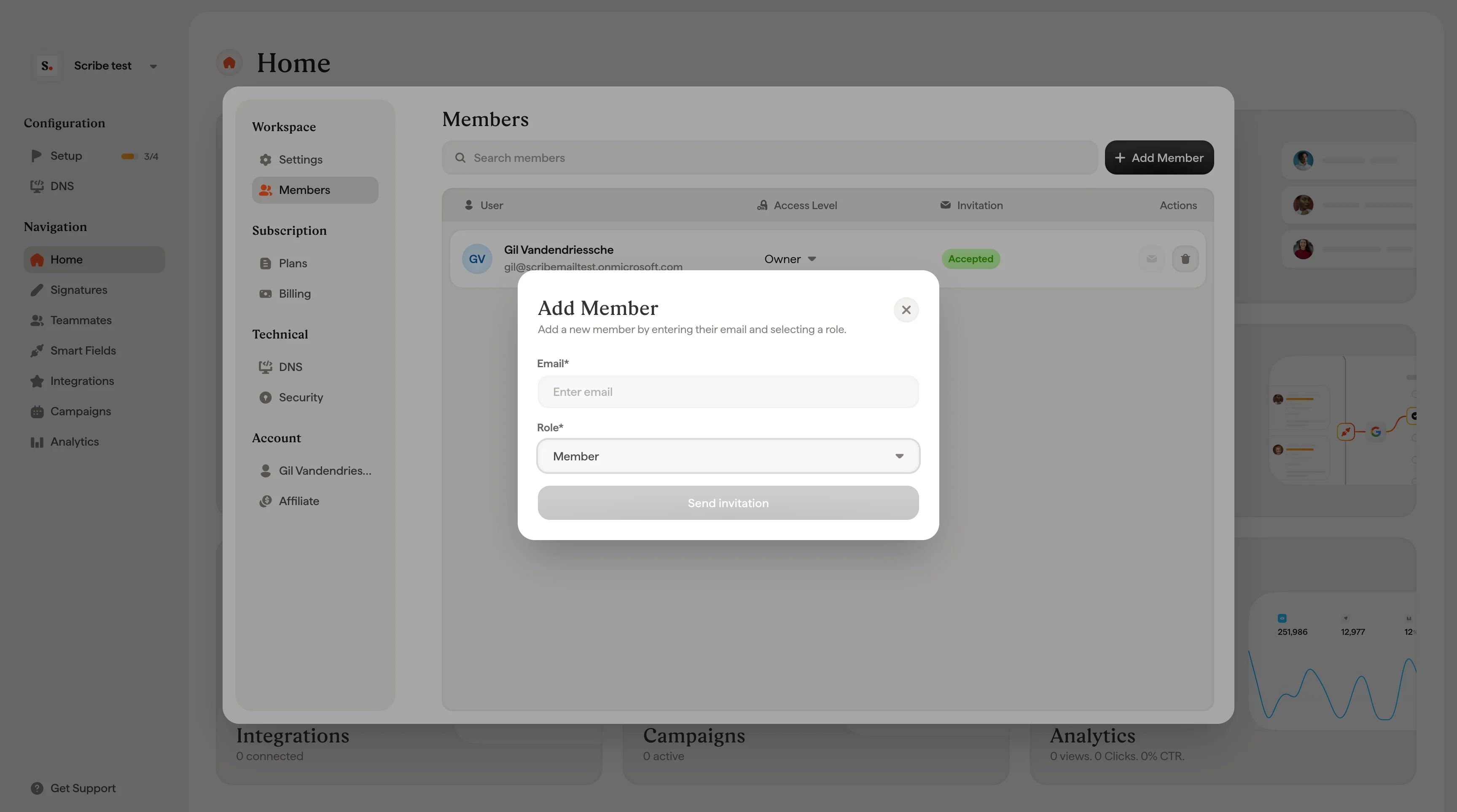 Kliknij **Send invitation**. Pojawi się ekran potwierdzenia z informacją o zaproszonej osobie i przypisanej jej roli.
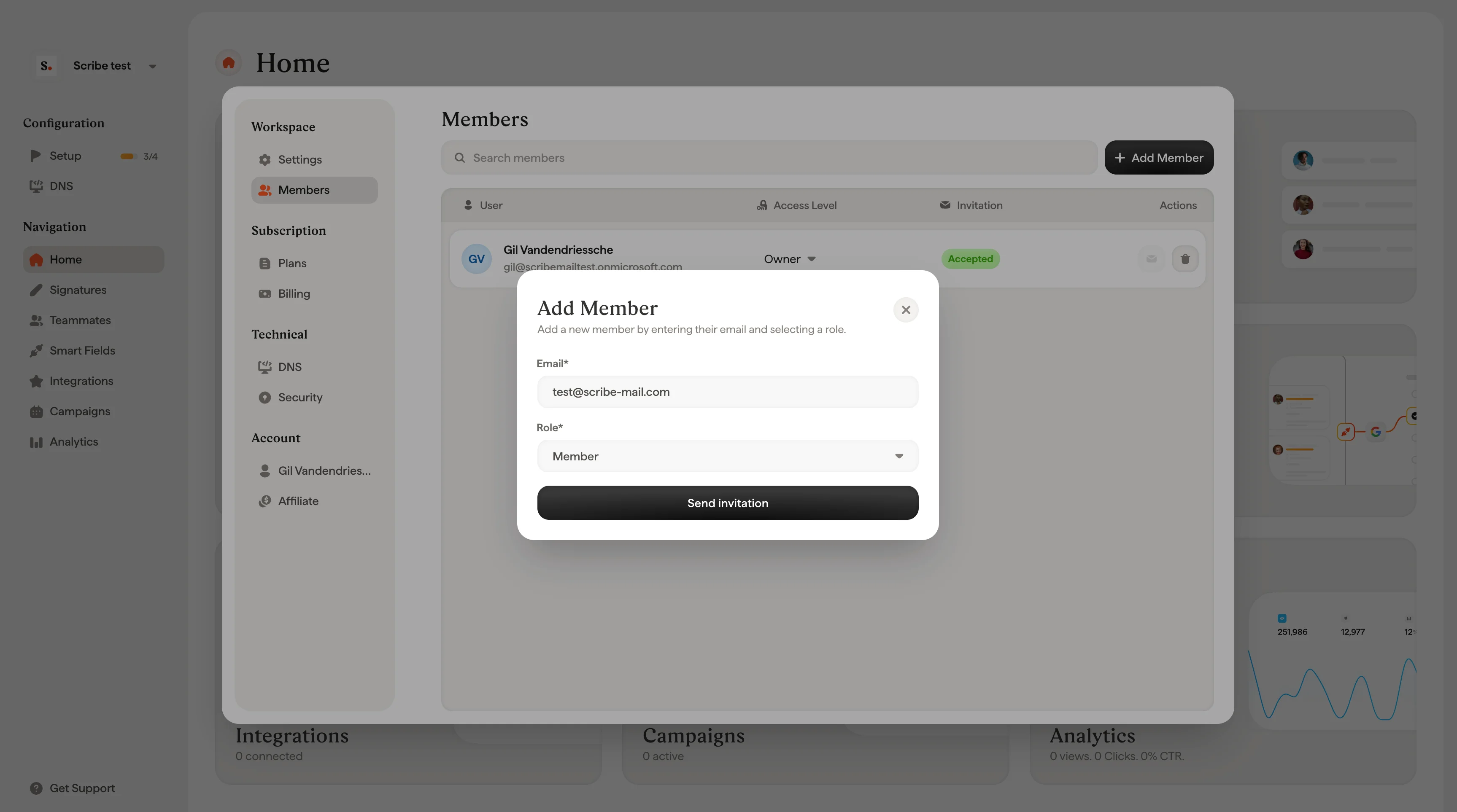 Nowy członek pojawi się w tabeli ze statusem **Pending** do momentu zaakceptowania zaproszenia.
## Ponowne wysłanie zaproszenia
Jeśli członek nie zaakceptował jeszcze zaproszenia, możesz wysłać je ponownie. Znajdź członka w tabeli (będzie miał status **Pending**) i kliknij ikonę koperty w kolumnie Actions.
## Zmiana roli członka
Kliknij listę rozwijaną **Access Level** obok wybranego członka i wybierz nową rolę. Zmiana zacznie obowiązywać natychmiast. W ten sposób nie zmienisz roli Owner — tylko obecny właściciel może przekazać własność.
## Usuwanie członka
Kliknij ikonę kosza w kolumnie Actions przy członku, którego chcesz usunąć. Pojawi się okno z prośbą o potwierdzenie, ponieważ usunięcie członka trwale odbiera mu dostęp do Workspace. Kliknij **Delete**, aby potwierdzić, lub **Cancel**, aby wrócić.
Usunięcie członka jest nieodwracalne. Natychmiast straci on cały dostęp do Workspace.
## Powiązane artykuły
* [Konto](/pl/account): zarządzaj swoim profilem osobistym, który towarzyszy ci w różnych Workspaces.
* [Workspaces](/pl/workspaces): twórz Workspaces i zarządzaj nimi oraz przypisanymi do nich członkami.
* [Skonfiguruj SSO/SAML](/pl/security/how-do-i-configure-sso-saml-in-scribe): umożliw członkom logowanie przez twojego dostawcę tożsamości.
Nowy członek pojawi się w tabeli ze statusem **Pending** do momentu zaakceptowania zaproszenia.
## Ponowne wysłanie zaproszenia
Jeśli członek nie zaakceptował jeszcze zaproszenia, możesz wysłać je ponownie. Znajdź członka w tabeli (będzie miał status **Pending**) i kliknij ikonę koperty w kolumnie Actions.
## Zmiana roli członka
Kliknij listę rozwijaną **Access Level** obok wybranego członka i wybierz nową rolę. Zmiana zacznie obowiązywać natychmiast. W ten sposób nie zmienisz roli Owner — tylko obecny właściciel może przekazać własność.
## Usuwanie członka
Kliknij ikonę kosza w kolumnie Actions przy członku, którego chcesz usunąć. Pojawi się okno z prośbą o potwierdzenie, ponieważ usunięcie członka trwale odbiera mu dostęp do Workspace. Kliknij **Delete**, aby potwierdzić, lub **Cancel**, aby wrócić.
Usunięcie członka jest nieodwracalne. Natychmiast straci on cały dostęp do Workspace.
## Powiązane artykuły
* [Konto](/pl/account): zarządzaj swoim profilem osobistym, który towarzyszy ci w różnych Workspaces.
* [Workspaces](/pl/workspaces): twórz Workspaces i zarządzaj nimi oraz przypisanymi do nich członkami.
* [Skonfiguruj SSO/SAML](/pl/security/how-do-i-configure-sso-saml-in-scribe): umożliw członkom logowanie przez twojego dostawcę tożsamości.