> ## Documentation Index
> Fetch the complete documentation index at: https://help.scribe-mail.com/llms.txt
> Use this file to discover all available pages before exploring further.
# Warianty podpisu
> Wykorzystaj warianty podpisów na odpowiedź i podpisy wewnętrzne w Scribe, aby wyświetlać różne projekty zależnie od kontekstu. Dostępne z Microsoft 365, Outlook i Google Workspace.
Warianty podpisu działają z [Microsoft 365 i Outlook](/pl/integrations/signatures/microsoft-365-client-side) oraz z [instalacją po stronie serwera](/pl/integrations/signatures/google-workspace-server-side) zarówno dla Google Workspace, jak i Microsoft 365. Nie są stosowane przy instalacji Gmaila po stronie klienta, która zapisuje w ustawieniach Gmaila jeden podpis bez wariantów dla różnych kontekstów wiadomości.
Warianty podpisu pozwalają stosować różne projekty podpisu zależnie od kontekstu wiadomości. Zamiast pokazywać za każdym razem ten sam pełny podpis, skonfiguruj lżejsze wersje dla odpowiedzi i wiadomości wewnętrznych.
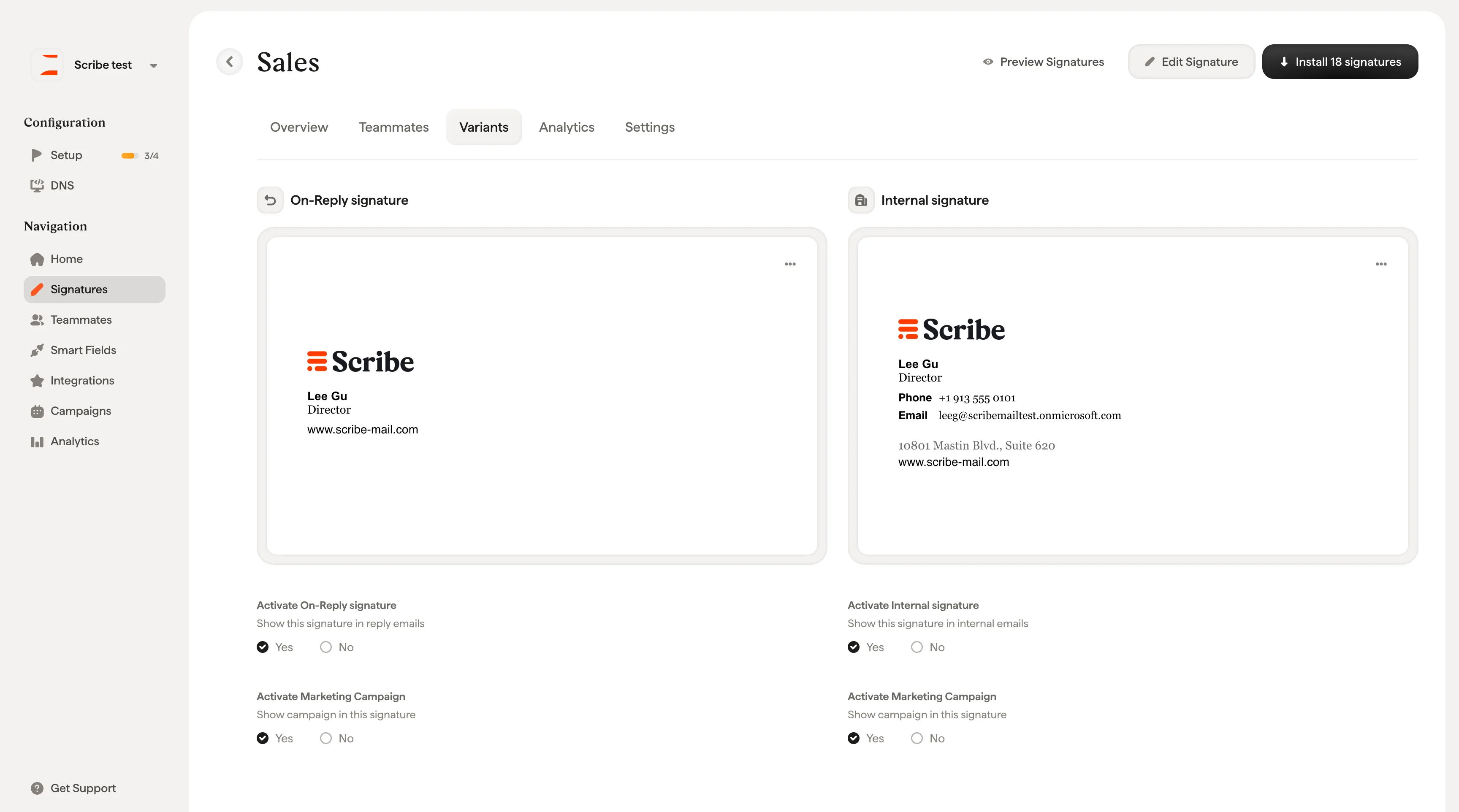
Na [stronie szczegółów podpisu](/pl/signature-detail-page) kliknij zakładkę **Variants**.
## Jak działają warianty
Każdy podpis ma podpis **Główny**: to projekt używany w nowych wychodzących wiadomościach. Warianty pozwalają zdefiniować alternatywne projekty dla dwóch innych kontekstów:
**Podpis w odpowiedziach**: używany, gdy członek zespołu odpowiada na wiadomość lub ją przesyła dalej. Zwykle jest to skrócona wersja podpisu głównego, np. samo imię i nazwisko, stanowisko oraz numer telefonu, bez pełnego banera i ikon social media.
**Podpis wewnętrzny**: używany, gdy członek zespołu wysyła wiadomość do osoby wewnątrz organizacji. Może to być minimalistyczny projekt, ponieważ odbiorcy znają już nadawcę, albo inny styl graficzny dla komunikacji wewnętrznej.
 ## Aktywuj wariant
Każdy wariant ma pod podglądem pole wyboru aktywacji:
* **Aktywuj podpis w odpowiedziach**: Tak / Nie
* **Aktywuj podpis wewnętrzny**: Tak / Nie
Ustaw na **Tak**, aby włączyć wariant. Po ustawieniu na **Nie** w tym kontekście zostanie użyty podpis główny.
Każdy wariant ma też własny przełącznik **Aktywuj kampanię marketingową**, który pozwala niezależnie od podpisu głównego decydować, czy banery kampanii pojawiają się w odpowiedziach i wiadomościach wewnętrznych.
## Edytuj wariant
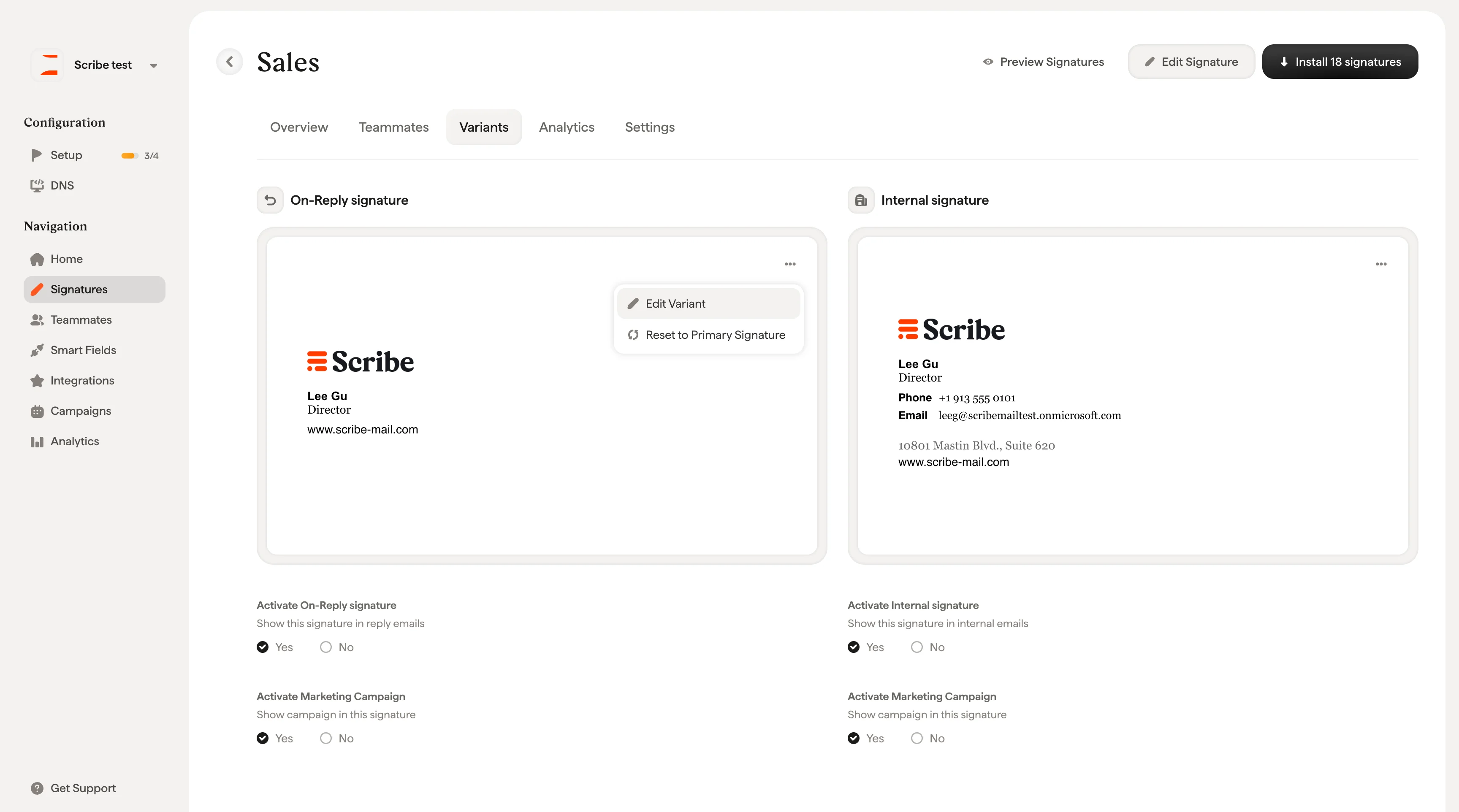
Kliknij menu **⋯** na karcie dowolnego wariantu, aby uzyskać dostęp do dwóch opcji:
* **Edit Variant**: otwiera wariant w [edytorze podpisu](/pl/editor/editor-overview), dzięki czemu dostosujesz jego wygląd niezależnie od podpisu głównego
* **Reset to Primary Signature**: przywraca wariantowi wygląd zgodny z podpisem głównym
## Aktywuj wariant
Każdy wariant ma pod podglądem pole wyboru aktywacji:
* **Aktywuj podpis w odpowiedziach**: Tak / Nie
* **Aktywuj podpis wewnętrzny**: Tak / Nie
Ustaw na **Tak**, aby włączyć wariant. Po ustawieniu na **Nie** w tym kontekście zostanie użyty podpis główny.
Każdy wariant ma też własny przełącznik **Aktywuj kampanię marketingową**, który pozwala niezależnie od podpisu głównego decydować, czy banery kampanii pojawiają się w odpowiedziach i wiadomościach wewnętrznych.
## Edytuj wariant
Kliknij menu **⋯** na karcie dowolnego wariantu, aby uzyskać dostęp do dwóch opcji:
* **Edit Variant**: otwiera wariant w [edytorze podpisu](/pl/editor/editor-overview), dzięki czemu dostosujesz jego wygląd niezależnie od podpisu głównego
* **Reset to Primary Signature**: przywraca wariantowi wygląd zgodny z podpisem głównym
 Częsta konfiguracja to zachowanie podpisu głównego z pełnym wyglądem i banerem kampanii, krótszy wariant na odpowiedzi bez banera oraz minimalny wariant wewnętrzny zawierający tylko imię, nazwisko i stanowisko. Dzięki temu e-maile zewnętrzne pozostają spójne z marką, a wątki wewnętrzne — przejrzyste.
## Powiązane artykuły
* [Przegląd podpisów](/pl/signatures-overview): jak warianty wpisują się w przepływ pracy z podpisami.
* [Podgląd podpisów](/pl/preview-signatures): sprawdź wariant główny, do odpowiedzi i wewnętrzny przed instalacją.
* [Priorytet podpisów](/pl/signature-priority): uporządkuj wiele podpisów dla członków zespołu korzystających z Outlooka.
Częsta konfiguracja to zachowanie podpisu głównego z pełnym wyglądem i banerem kampanii, krótszy wariant na odpowiedzi bez banera oraz minimalny wariant wewnętrzny zawierający tylko imię, nazwisko i stanowisko. Dzięki temu e-maile zewnętrzne pozostają spójne z marką, a wątki wewnętrzne — przejrzyste.
## Powiązane artykuły
* [Przegląd podpisów](/pl/signatures-overview): jak warianty wpisują się w przepływ pracy z podpisami.
* [Podgląd podpisów](/pl/preview-signatures): sprawdź wariant główny, do odpowiedzi i wewnętrzny przed instalacją.
* [Priorytet podpisów](/pl/signature-priority): uporządkuj wiele podpisów dla członków zespołu korzystających z Outlooka.