> ## Documentation Index
> Fetch the complete documentation index at: https://help.scribe-mail.com/llms.txt
> Use this file to discover all available pages before exploring further.
# Połącz Microsoft Entra ID
> Zsynchronizuj swoje firmowe directory z Microsoft Entra ID ze Scribe, aby automatycznie importować członków zespołu i utrzymywać aktualność danych w ich profilach.
Zsynchronizuj swoje directory Microsoft Entra ID ze Scribe, aby zaimportować członków zespołu, jednostki organizacyjne i grupy. Po połączeniu Scribe automatycznie pozostaje zsynchronizowany z twoim directory. Gdy członkowie zespołu dołączają, odchodzą lub zmieniają role, ich podpisy aktualizują się odpowiednio.
 ## Wymagania wstępne
* Rola **Global Admin** w Microsoft Entra ID
* Aktywna subskrypcja Microsoft 365
Tylko Global Admin może autoryzować połączenie między Scribe a Microsoft Entra ID. Jeśli nie masz tej roli, Scribe poprosi cię o zaproszenie Global Admina do wykonania tego kroku.
## Krok 1: Rozpocznij integrację
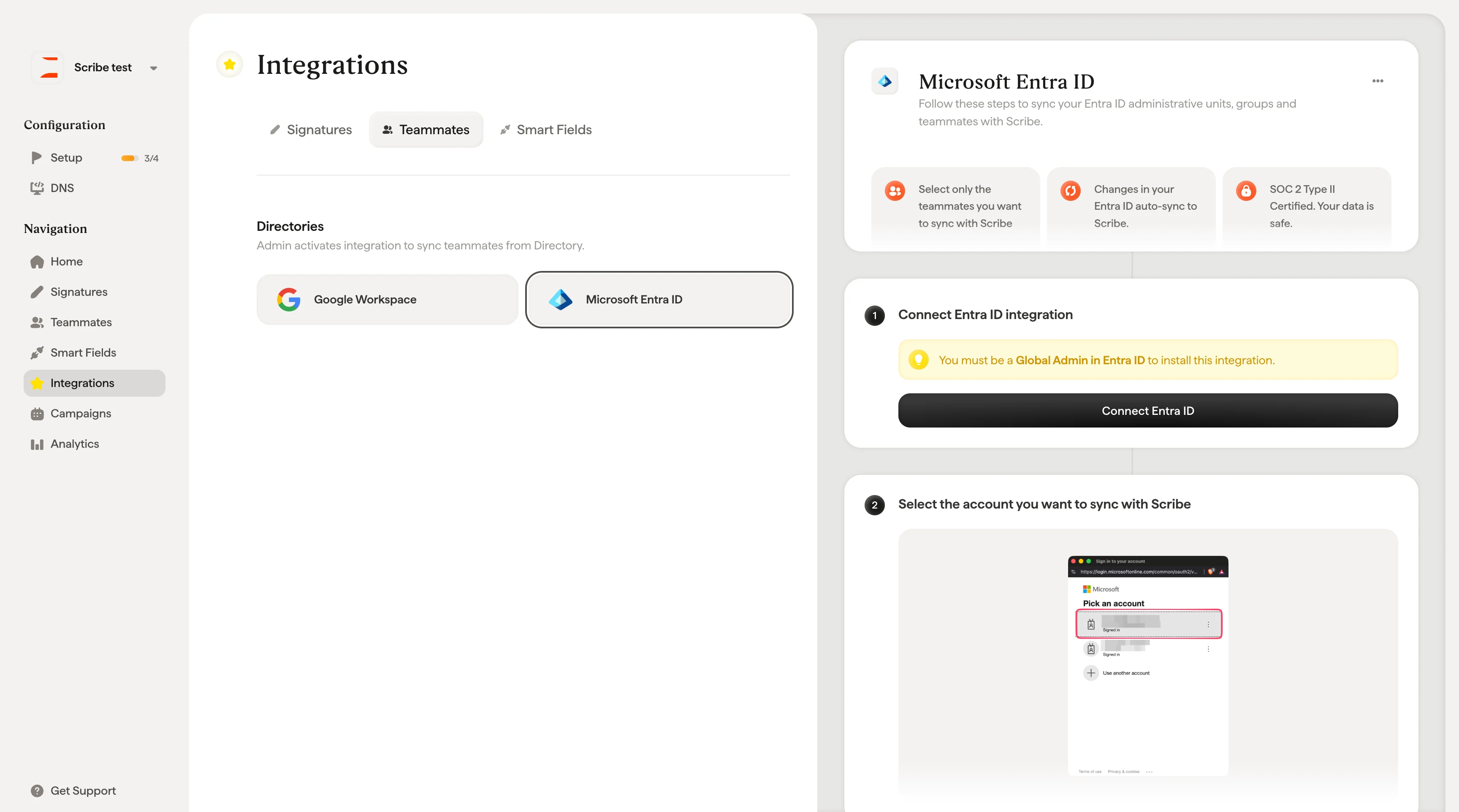
Przejdź do **Settings → Integrations** i kliknij **Connect** na karcie Microsoft Entra ID.
Pojawi się okno z przeglądem kroków konfiguracji:
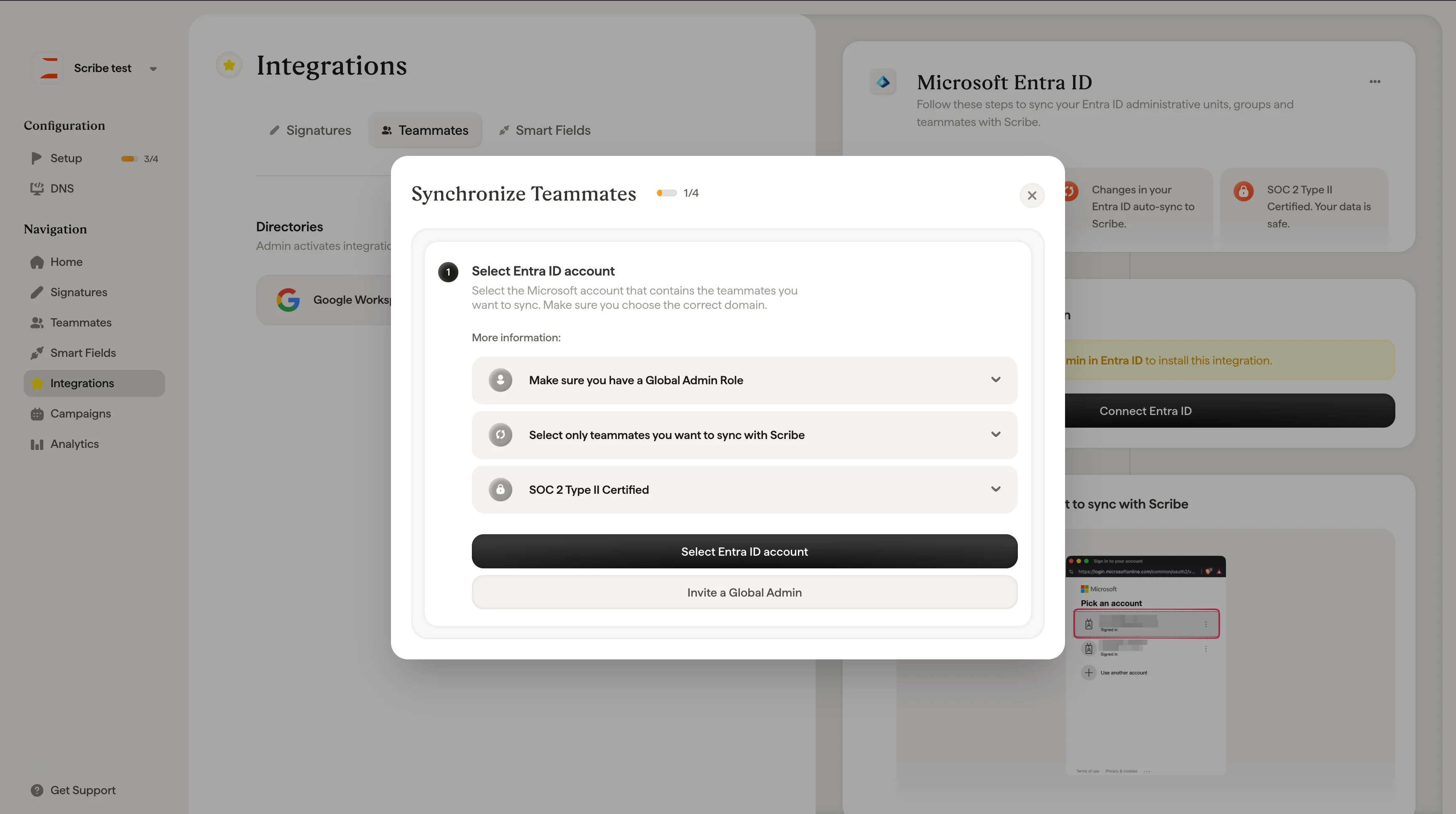
1. Połącz Entra ID
2. Wybierz konto
3. Zaakceptuj zakresy uprawnień
4. Wybierz członków zespołu
Kliknij **Connect Entra ID**, aby rozpocząć.
## Wymagania wstępne
* Rola **Global Admin** w Microsoft Entra ID
* Aktywna subskrypcja Microsoft 365
Tylko Global Admin może autoryzować połączenie między Scribe a Microsoft Entra ID. Jeśli nie masz tej roli, Scribe poprosi cię o zaproszenie Global Admina do wykonania tego kroku.
## Krok 1: Rozpocznij integrację
Przejdź do **Settings → Integrations** i kliknij **Connect** na karcie Microsoft Entra ID.
Pojawi się okno z przeglądem kroków konfiguracji:
1. Połącz Entra ID
2. Wybierz konto
3. Zaakceptuj zakresy uprawnień
4. Wybierz członków zespołu
Kliknij **Connect Entra ID**, aby rozpocząć.
 ## Krok 2: Wybierz konto Microsoft
Pojawi się okno logowania Microsoft. Wybierz konto powiązane z dzierżawą Microsoft 365 twojej organizacji.
## Krok 2: Wybierz konto Microsoft
Pojawi się okno logowania Microsoft. Wybierz konto powiązane z dzierżawą Microsoft 365 twojej organizacji.
 Zaloguj się na konto z rolą **Global Admin**. Logowanie kontem bez uprawnień administratora spowoduje niepowodzenie autoryzacji.
## Krok 3: Zaakceptuj uprawnienia
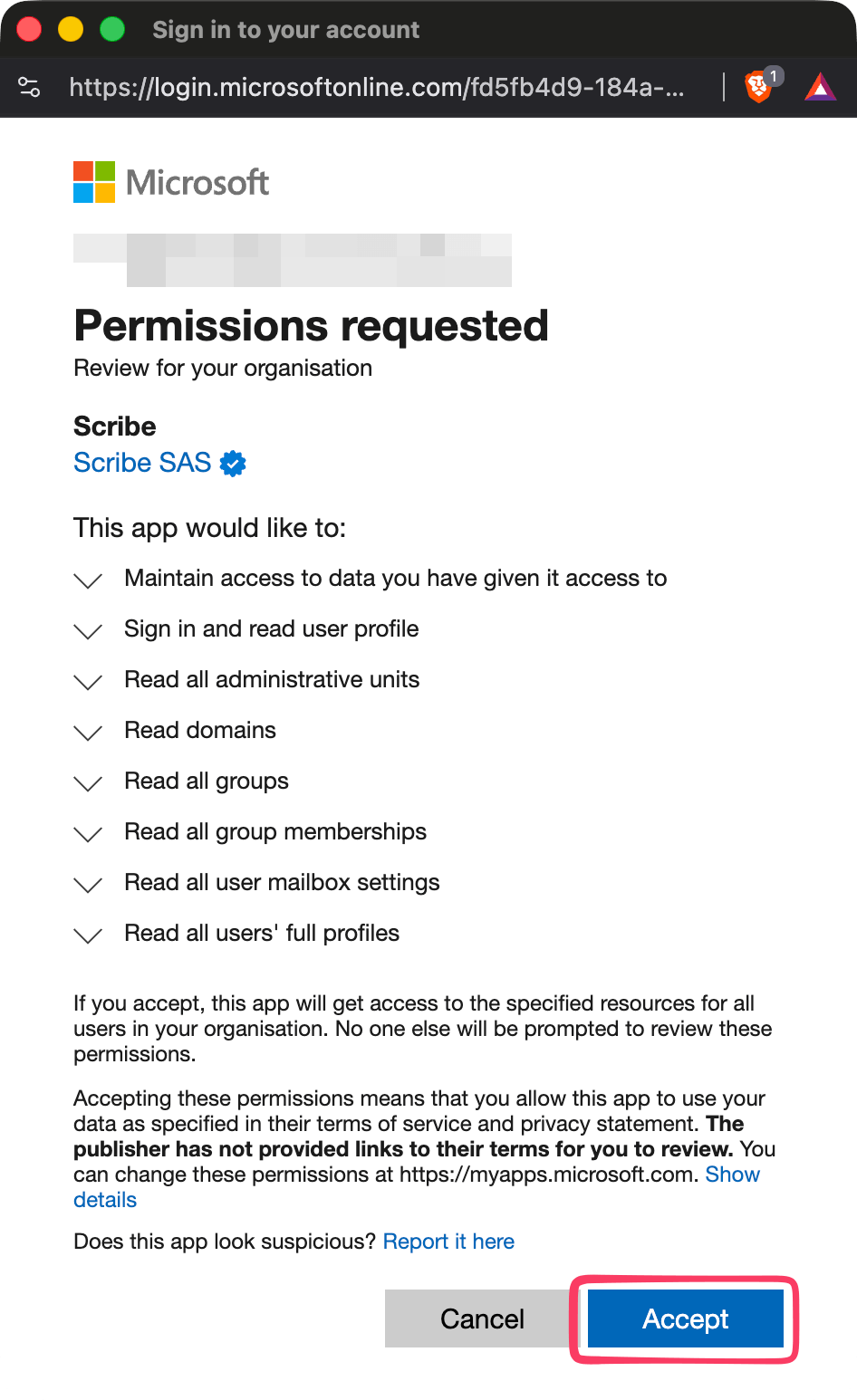
Microsoft wyświetli ekran zgody **"Permissions requested"** z listą zakresów, których Scribe potrzebuje do odczytu twojego directory. Uprawnienia te pozwalają Scribe:
* Odczytywać strukturę organizacyjną (użytkowników, grupy, działy)
* Automatycznie wdrażać podpisy odpowiednim osobom
* Aktualizować podpisy, gdy zmienia się twoje directory
Sprawdź uprawnienia i kliknij **Accept**.
Zaloguj się na konto z rolą **Global Admin**. Logowanie kontem bez uprawnień administratora spowoduje niepowodzenie autoryzacji.
## Krok 3: Zaakceptuj uprawnienia
Microsoft wyświetli ekran zgody **"Permissions requested"** z listą zakresów, których Scribe potrzebuje do odczytu twojego directory. Uprawnienia te pozwalają Scribe:
* Odczytywać strukturę organizacyjną (użytkowników, grupy, działy)
* Automatycznie wdrażać podpisy odpowiednim osobom
* Aktualizować podpisy, gdy zmienia się twoje directory
Sprawdź uprawnienia i kliknij **Accept**.
 Scribe prosi wyłącznie o dostęp tylko do odczytu twojego directory. Żadne dane w Entra ID nie są modyfikowane. Scribe spełnia wymogi SOC 2 Type II. [Dowiedz się więcej o naszych praktykach bezpieczeństwa](/pl/what-scribe-does-concerning-security).
## Krok 4: Wybierz członków zespołu do synchronizacji
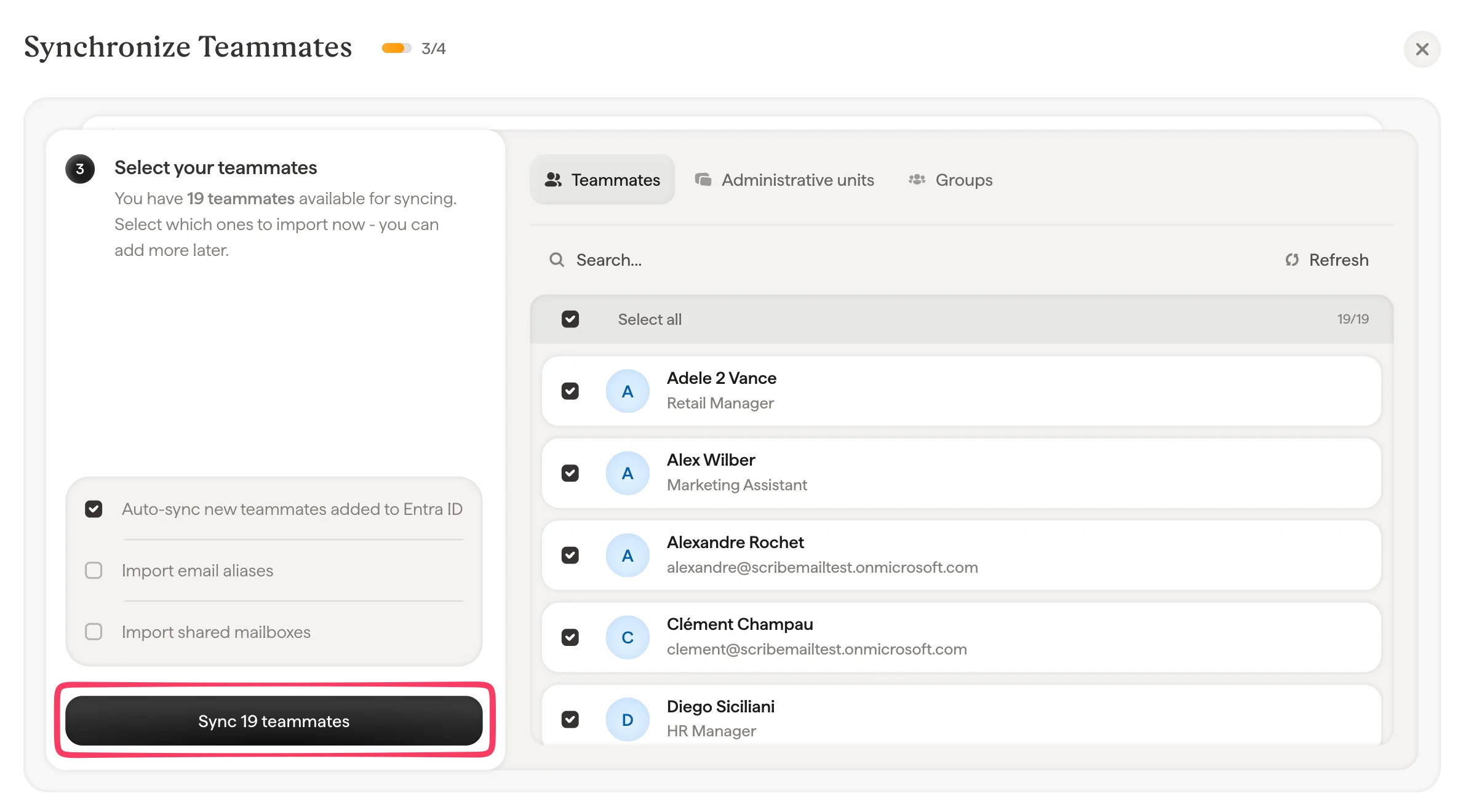
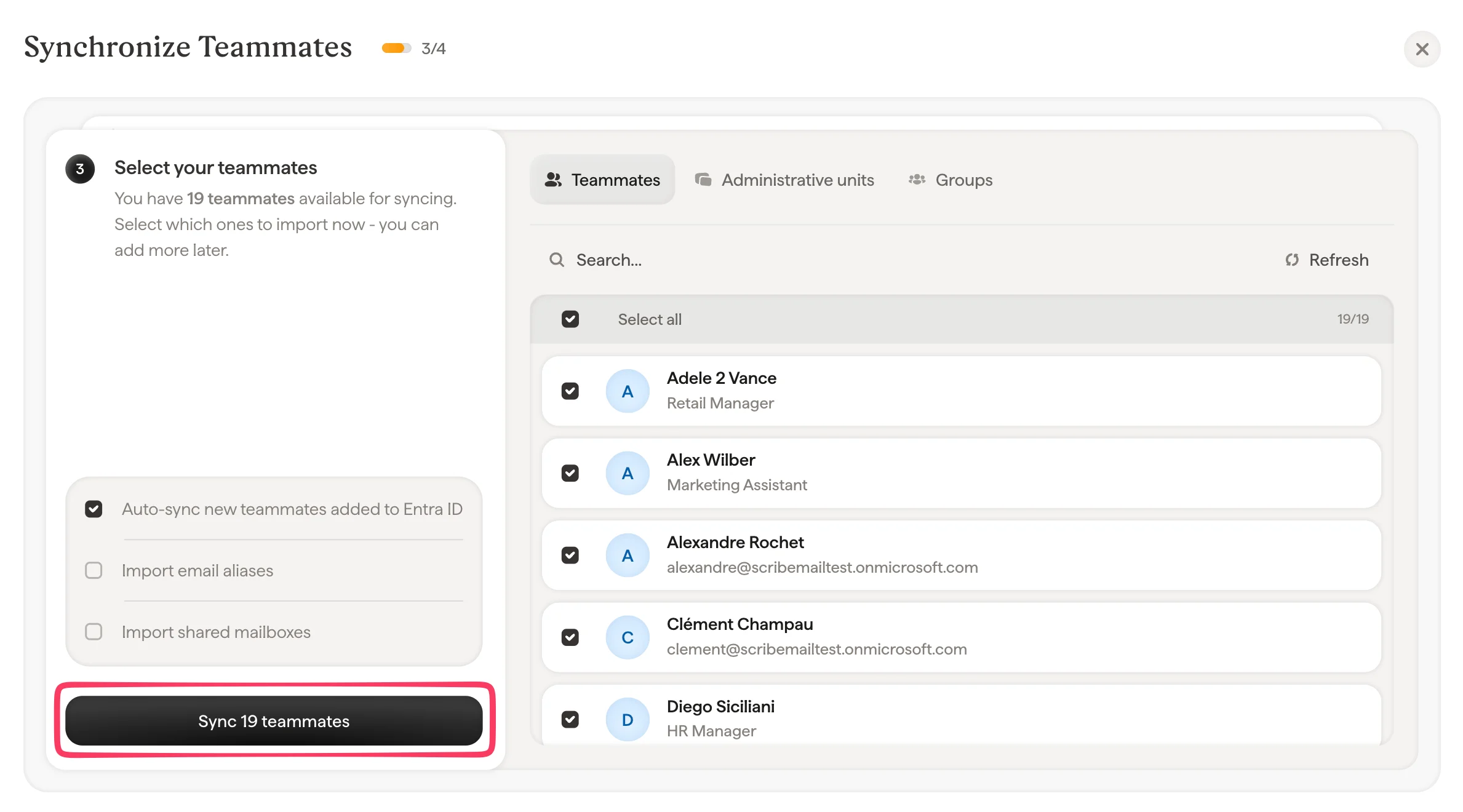
Po autoryzacji pojawi się okno **Synchronize Teammates**. Członków zespołu do zaimportowania można wybrać na trzy sposoby:
### Karta Teammates
Przeglądaj i wybieraj poszczególnych członków zespołu z twojego directory. Użyj **Select all**, aby zaimportować wszystkich, lub wskaż konkretne osoby.
### Karta Units
Wybierz całe jednostki organizacyjne, aby jednocześnie zaimportować wszystkich należących do nich członków zespołu. Przydatne w dużych organizacjach, gdy chcesz zsynchronizować wybrane działy.
### Karta Groups
Wybierz grupy z directory Entra ID. Użyj **filter dropdown**, aby zawęzić wyniki do typu grupy:
* **Microsoft 365 groups**
* **Email Enabled Security Groups**
* **Security Groups**
* **Distribution Groups**
Filtr pomaga szybko znaleźć właściwą grupę, gdy directory zawiera wiele grup różnych typów.
Scribe prosi wyłącznie o dostęp tylko do odczytu twojego directory. Żadne dane w Entra ID nie są modyfikowane. Scribe spełnia wymogi SOC 2 Type II. [Dowiedz się więcej o naszych praktykach bezpieczeństwa](/pl/what-scribe-does-concerning-security).
## Krok 4: Wybierz członków zespołu do synchronizacji
Po autoryzacji pojawi się okno **Synchronize Teammates**. Członków zespołu do zaimportowania można wybrać na trzy sposoby:
### Karta Teammates
Przeglądaj i wybieraj poszczególnych członków zespołu z twojego directory. Użyj **Select all**, aby zaimportować wszystkich, lub wskaż konkretne osoby.
### Karta Units
Wybierz całe jednostki organizacyjne, aby jednocześnie zaimportować wszystkich należących do nich członków zespołu. Przydatne w dużych organizacjach, gdy chcesz zsynchronizować wybrane działy.
### Karta Groups
Wybierz grupy z directory Entra ID. Użyj **filter dropdown**, aby zawęzić wyniki do typu grupy:
* **Microsoft 365 groups**
* **Email Enabled Security Groups**
* **Security Groups**
* **Distribution Groups**
Filtr pomaga szybko znaleźć właściwą grupę, gdy directory zawiera wiele grup różnych typów.
 ### Opcje importu
Na dole ekranu wyboru znajdziesz dwie dodatkowe opcje:
* **Importuj aliasy e-mail**: importuj aliasy ze swoich zweryfikowanych domen. Kliknij licznik domen, aby wybrać, które mają zostać uwzględnione.
* **Importuj skrzynki współdzielone**: importuj skrzynki współdzielone ze swojego tenanta Microsoft 365, aby móc przypisywać do nich podpisy.
Obie opcje są domyślnie włączone.
## Krok 5: zakończ synchronizację
Po wybraniu członków zespołu kliknij **Synchronize**. Scribe zaimportuje wybranych członków zespołu i ich dane.
Od tej chwili wszelkie zmiany w twoim directory Entra ID (nowi pracownicy, odejścia, zmiany ról) będą się automatycznie synchronizować ze Scribe zgodnie z twoimi ustawieniami autosynchronizacji.
## Ustawienia autosynchronizacji
Domyślnie Scribe automatycznie synchronizuje nowych członków zespołu dodanych do twojego directory Entra ID. Dostosuj to zachowanie dla pojedynczej jednostki lub grupy:
* **Członkowie zespołu**: włącz lub wyłącz autosynchronizację dla wszystkich przyszłych członków zespołu nieprzypisanych do konkretnej jednostki lub grupy
* **Jednostki**: włącz lub wyłącz autosynchronizację dla danej jednostki organizacyjnej
* **Grupy**: włącz lub wyłącz autosynchronizację dla danej grupy
Te ustawienia zmienisz w dowolnej chwili w **Ustawienia → Integracje → Microsoft Entra ID**.
## Rozwiązywanie problemów
**Nie mam roli Global Admin**
Poproś swojego administratora IT, aby sam dokończył połączenie albo tymczasowo przyznał ci rolę Global Admin. Scribe może w twoim imieniu wysłać administratorowi wiadomość z zaproszeniem.
**Ekran zgody na uprawnienia pokazuje błąd**
Upewnij się, że jesteś zalogowany na właściwe konto Microsoft z uprawnieniami Global Admin. Jeśli twoja organizacja stosuje zasady dostępu warunkowego, sprawdź, czy zezwalają one na wyrażanie zgody dla aplikacji zewnętrznych.
**Po synchronizacji brakuje członków zespołu**
Sprawdź, czy brakujący członkowie zespołu należą do wybranych jednostek lub grup. W każdej chwili wróć do **Ustawienia → Integracje → Microsoft Entra ID**, aby zmienić wybór.
### Opcje importu
Na dole ekranu wyboru znajdziesz dwie dodatkowe opcje:
* **Importuj aliasy e-mail**: importuj aliasy ze swoich zweryfikowanych domen. Kliknij licznik domen, aby wybrać, które mają zostać uwzględnione.
* **Importuj skrzynki współdzielone**: importuj skrzynki współdzielone ze swojego tenanta Microsoft 365, aby móc przypisywać do nich podpisy.
Obie opcje są domyślnie włączone.
## Krok 5: zakończ synchronizację
Po wybraniu członków zespołu kliknij **Synchronize**. Scribe zaimportuje wybranych członków zespołu i ich dane.
Od tej chwili wszelkie zmiany w twoim directory Entra ID (nowi pracownicy, odejścia, zmiany ról) będą się automatycznie synchronizować ze Scribe zgodnie z twoimi ustawieniami autosynchronizacji.
## Ustawienia autosynchronizacji
Domyślnie Scribe automatycznie synchronizuje nowych członków zespołu dodanych do twojego directory Entra ID. Dostosuj to zachowanie dla pojedynczej jednostki lub grupy:
* **Członkowie zespołu**: włącz lub wyłącz autosynchronizację dla wszystkich przyszłych członków zespołu nieprzypisanych do konkretnej jednostki lub grupy
* **Jednostki**: włącz lub wyłącz autosynchronizację dla danej jednostki organizacyjnej
* **Grupy**: włącz lub wyłącz autosynchronizację dla danej grupy
Te ustawienia zmienisz w dowolnej chwili w **Ustawienia → Integracje → Microsoft Entra ID**.
## Rozwiązywanie problemów
**Nie mam roli Global Admin**
Poproś swojego administratora IT, aby sam dokończył połączenie albo tymczasowo przyznał ci rolę Global Admin. Scribe może w twoim imieniu wysłać administratorowi wiadomość z zaproszeniem.
**Ekran zgody na uprawnienia pokazuje błąd**
Upewnij się, że jesteś zalogowany na właściwe konto Microsoft z uprawnieniami Global Admin. Jeśli twoja organizacja stosuje zasady dostępu warunkowego, sprawdź, czy zezwalają one na wyrażanie zgody dla aplikacji zewnętrznych.
**Po synchronizacji brakuje członków zespołu**
Sprawdź, czy brakujący członkowie zespołu należą do wybranych jednostek lub grup. W każdej chwili wróć do **Ustawienia → Integracje → Microsoft Entra ID**, aby zmienić wybór.