> ## Documentation Index
> Fetch the complete documentation index at: https://help.scribe-mail.com/llms.txt
> Use this file to discover all available pages before exploring further.
# Przegląd członków zespołu
> Wyświetlaj, zarządzaj i monitoruj członków zespołu w Scribe: od zsynchronizowanych danych z directory i przypisanych podpisów po status instalacji podpisu u poszczególnych użytkowników.
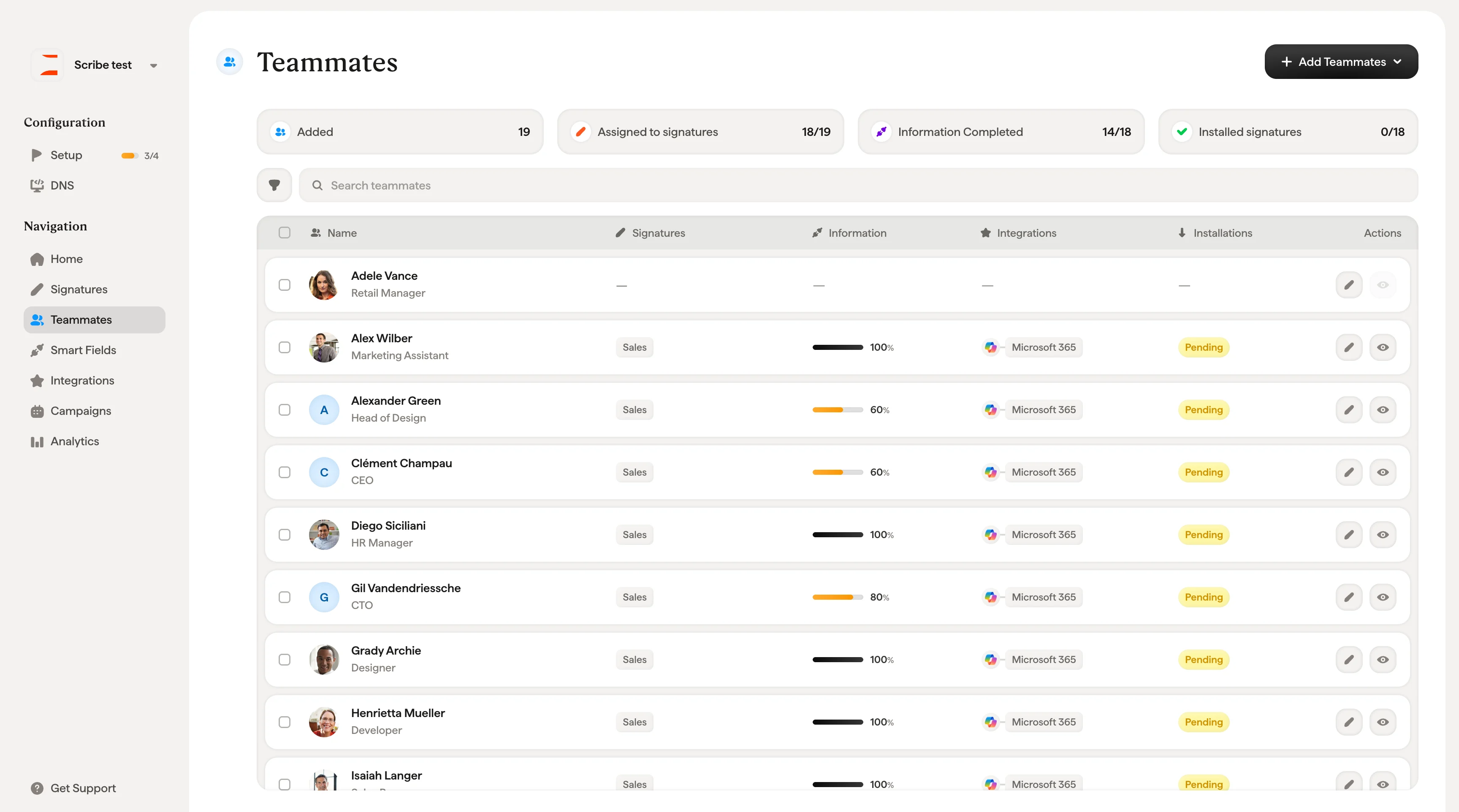
Strona Członkowie zespołu to centralne miejsce zarządzania wszystkimi osobami, które otrzymają podpis e-mailowy. W jednym miejscu zobaczysz kompletność danych każdego członka zespołu, przypisanie podpisu, status integracji oraz postęp instalacji.
 ## Pasek statusu
U góry strony cztery wskaźniki statusu dają natychmiastowy przegląd postępu wdrożenia:
* **Zsynchronizowani**: ilu członków zespołu zostało zsynchronizowanych z podłączonym directory (np. 19/20)
* **Przypisani do podpisów**: ilu członków zespołu ma przypisany szablon podpisu
* **Uzupełnione informacje**: ilu członków zespołu ma wypełnione wszystkie dane Smartfields
* **Zainstalowane podpisy**: ilu członków zespołu ma aktywnie zainstalowany podpis w swoim kliencie pocztowym
Te liczniki pomagają szybko zidentyfikować obszary wymagające uwagi. Jeśli na przykład „Uzupełnione informacje" są opóźnione, niektórym członkom zespołu mogą brakować danych, co pozostawi puste pola w ich podpisach.
## Wyszukiwanie i filtrowanie
Użyj **paska wyszukiwania**, aby znaleźć członków zespołu po imieniu i nazwisku. Aby zawęzić widok, kliknij **ikonę filtra**, otwierając panel filtrów z czterema kategoriami:
* **E-mail**: filtrowanie członków zespołu z aliasami e-mail lub bez nich
* **Informacje**: wyświetlanie tylko członków zespołu z kompletnymi danymi (Uzupełnione) albo z brakującymi polami (Brakujące)
* **Integracje**: filtrowanie według podłączonej platformy (np. Microsoft 365)
* **Instalacja**: filtrowanie według statusu wdrożenia: Zainstalowano, Nie zainstalowano, Oczekuje, Częściowo zainstalowano lub Nie powiodło się
## Pasek statusu
U góry strony cztery wskaźniki statusu dają natychmiastowy przegląd postępu wdrożenia:
* **Zsynchronizowani**: ilu członków zespołu zostało zsynchronizowanych z podłączonym directory (np. 19/20)
* **Przypisani do podpisów**: ilu członków zespołu ma przypisany szablon podpisu
* **Uzupełnione informacje**: ilu członków zespołu ma wypełnione wszystkie dane Smartfields
* **Zainstalowane podpisy**: ilu członków zespołu ma aktywnie zainstalowany podpis w swoim kliencie pocztowym
Te liczniki pomagają szybko zidentyfikować obszary wymagające uwagi. Jeśli na przykład „Uzupełnione informacje" są opóźnione, niektórym członkom zespołu mogą brakować danych, co pozostawi puste pola w ich podpisach.
## Wyszukiwanie i filtrowanie
Użyj **paska wyszukiwania**, aby znaleźć członków zespołu po imieniu i nazwisku. Aby zawęzić widok, kliknij **ikonę filtra**, otwierając panel filtrów z czterema kategoriami:
* **E-mail**: filtrowanie członków zespołu z aliasami e-mail lub bez nich
* **Informacje**: wyświetlanie tylko członków zespołu z kompletnymi danymi (Uzupełnione) albo z brakującymi polami (Brakujące)
* **Integracje**: filtrowanie według podłączonej platformy (np. Microsoft 365)
* **Instalacja**: filtrowanie według statusu wdrożenia: Zainstalowano, Nie zainstalowano, Oczekuje, Częściowo zainstalowano lub Nie powiodło się
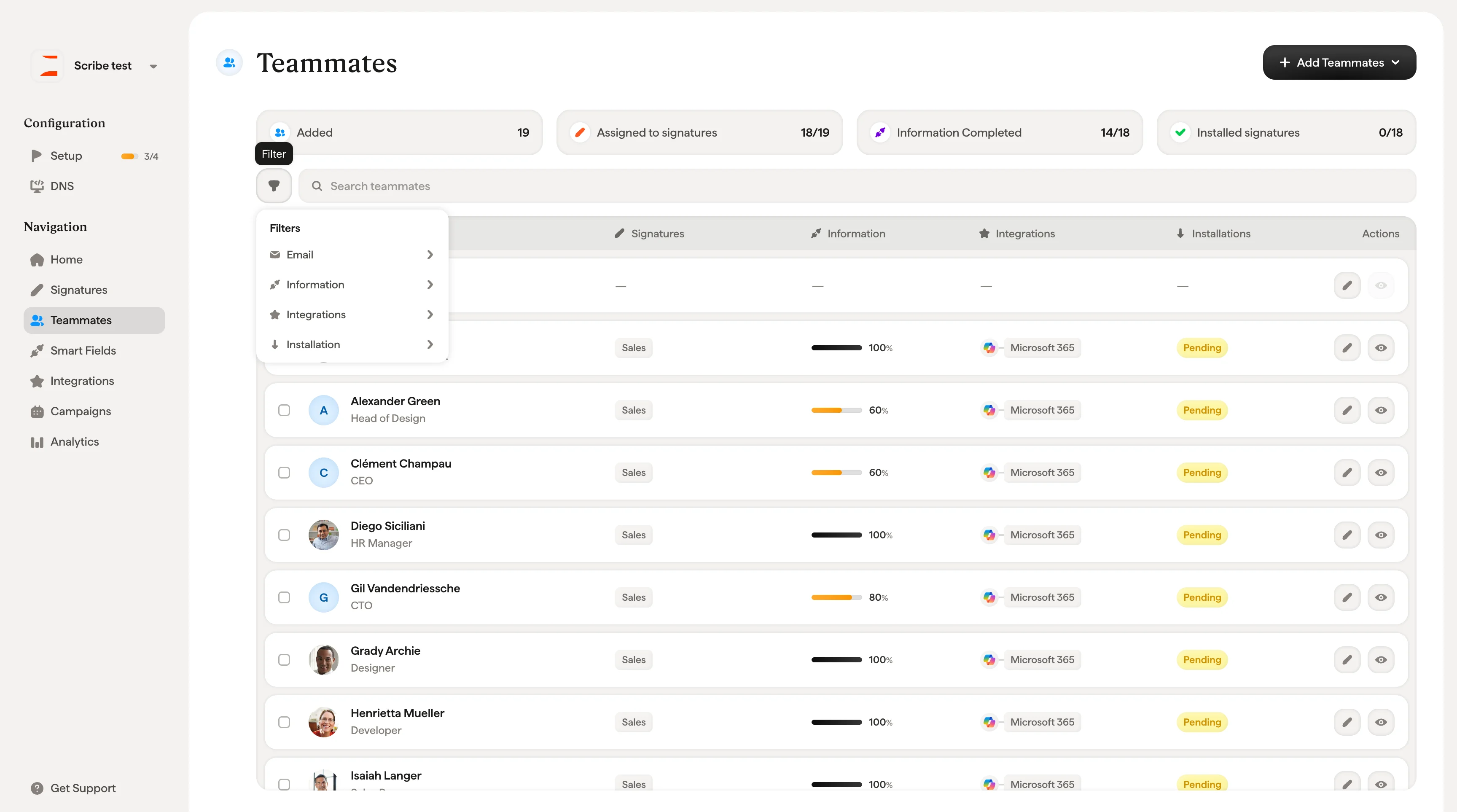 Użyj filtra „Informacje → Brakujące“, aby szybko znaleźć członków zespołu, którzy muszą jeszcze uzupełnić dane profilu, zanim opublikujesz ich podpisy.
## Tabela członków zespołu
Każdy wiersz tabeli reprezentuje jednego członka zespołu i zawiera następujące kolumny:
**Imię i nazwisko**: imię i nazwisko członka zespołu, stanowisko oraz zdjęcie profilowe (jeśli jest dostępne). Niektórzy członkowie zespołu mają oznaczenie „+1“, które wskazuje, że posiadają aliasy e-mail. Kliknij strzałkę obok imienia i nazwiska członka zespołu, aby rozwinąć i zobaczyć adresy e-mail aliasów.
**Podpisy**: szablon podpisu przypisany do tego członka zespołu. Kliknij, aby rozwinąć i zobaczyć szczegóły, w tym adres e-mail, nazwę podpisu, źródło (ręczne lub automatyczne) oraz datę przypisania.
**Informacje**: pasek postępu pokazujący, jak kompletne są dane Smartfields członka zespołu, wyrażony w procentach. Kliknij, aby rozwinąć i zobaczyć każdy Smartfield wraz ze statusem (Uzupełnione lub Brakujące), źródłem danych, z którym jest połączony, oraz datą ostatniej aktualizacji.
**Integracje**: platforma e-mail, przez którą połączony jest ten członek zespołu (np. Microsoft 365, Google Workspace).
**Instalacje**: aktualny status wdrożenia podpisu tego członka zespołu. Kliknij, aby rozwinąć i zobaczyć szczegóły każdego adresu e-mail, w tym platformę, integrację, datę i status. Jeśli przy podpisie widnieje status „Nieaktywowany“, przejdź do strony podglądu podpisu i kliknij **Zainstaluj podpisy**, aby uruchomić wdrożenie. Podpisy nie są instalowane automatycznie, dopóki nie aktywujesz ich stamtąd ręcznie.
**Akcje**: dwa przyciski szybkich akcji dla każdego członka zespołu:
* **Edytuj** (ikona ołówka): otwiera profil członka zespołu do edycji jego danych
* **Podgląd podpisu** (ikona oka): otwiera podgląd na żywo podpisu tego członka zespołu z jego rzeczywistymi danymi
## Podgląd podpisu
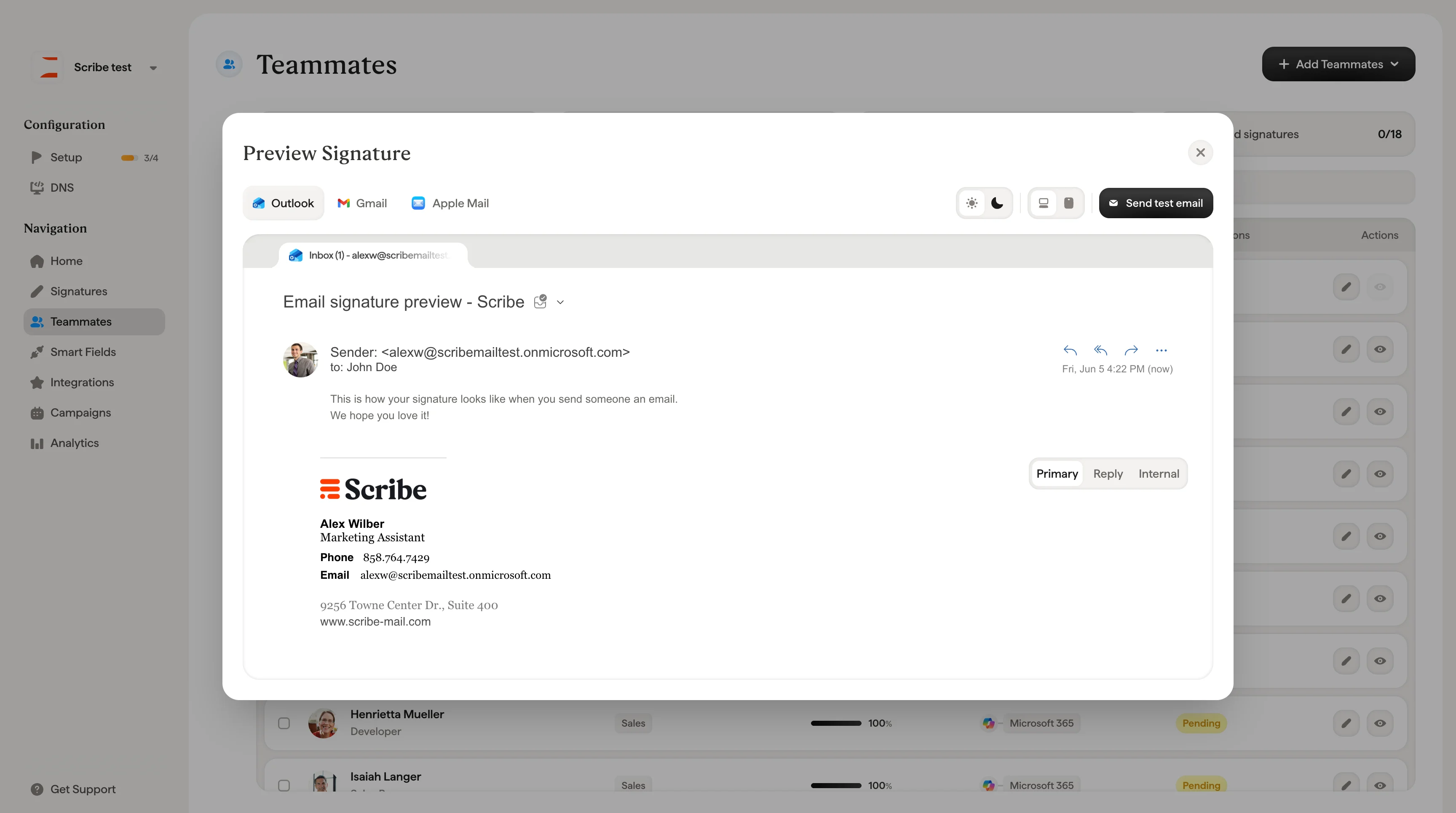
Kliknięcie ikony oka w wierszu dowolnego członka zespołu otwiera okno **Podgląd podpisu**. Dzięki temu zobaczysz dokładnie, jak podpis członka zespołu będzie wyglądał w jego kliencie pocztowym, zanim go wdrożysz.
Użyj filtra „Informacje → Brakujące“, aby szybko znaleźć członków zespołu, którzy muszą jeszcze uzupełnić dane profilu, zanim opublikujesz ich podpisy.
## Tabela członków zespołu
Każdy wiersz tabeli reprezentuje jednego członka zespołu i zawiera następujące kolumny:
**Imię i nazwisko**: imię i nazwisko członka zespołu, stanowisko oraz zdjęcie profilowe (jeśli jest dostępne). Niektórzy członkowie zespołu mają oznaczenie „+1“, które wskazuje, że posiadają aliasy e-mail. Kliknij strzałkę obok imienia i nazwiska członka zespołu, aby rozwinąć i zobaczyć adresy e-mail aliasów.
**Podpisy**: szablon podpisu przypisany do tego członka zespołu. Kliknij, aby rozwinąć i zobaczyć szczegóły, w tym adres e-mail, nazwę podpisu, źródło (ręczne lub automatyczne) oraz datę przypisania.
**Informacje**: pasek postępu pokazujący, jak kompletne są dane Smartfields członka zespołu, wyrażony w procentach. Kliknij, aby rozwinąć i zobaczyć każdy Smartfield wraz ze statusem (Uzupełnione lub Brakujące), źródłem danych, z którym jest połączony, oraz datą ostatniej aktualizacji.
**Integracje**: platforma e-mail, przez którą połączony jest ten członek zespołu (np. Microsoft 365, Google Workspace).
**Instalacje**: aktualny status wdrożenia podpisu tego członka zespołu. Kliknij, aby rozwinąć i zobaczyć szczegóły każdego adresu e-mail, w tym platformę, integrację, datę i status. Jeśli przy podpisie widnieje status „Nieaktywowany“, przejdź do strony podglądu podpisu i kliknij **Zainstaluj podpisy**, aby uruchomić wdrożenie. Podpisy nie są instalowane automatycznie, dopóki nie aktywujesz ich stamtąd ręcznie.
**Akcje**: dwa przyciski szybkich akcji dla każdego członka zespołu:
* **Edytuj** (ikona ołówka): otwiera profil członka zespołu do edycji jego danych
* **Podgląd podpisu** (ikona oka): otwiera podgląd na żywo podpisu tego członka zespołu z jego rzeczywistymi danymi
## Podgląd podpisu
Kliknięcie ikony oka w wierszu dowolnego członka zespołu otwiera okno **Podgląd podpisu**. Dzięki temu zobaczysz dokładnie, jak podpis członka zespołu będzie wyglądał w jego kliencie pocztowym, zanim go wdrożysz.
 ### Karty klientów pocztowych
U góry okna trzy karty pozwalają przełączać się między podglądami klientów pocztowych:
* **Outlook**: pokazuje podpis tak, jak wygląda w Microsoft Outlook
* **Gmail**: pokazuje podpis tak, jak wygląda w Gmail
* **Apple Mail**: pokazuje podpis tak, jak wygląda w Apple Mail
Każda karta renderuje podpis w realistycznej makiecie klienta pocztowego, dzięki czemu widzisz pełny kontekst — nazwę nadawcy, temat i treść wiadomości — dokładnie tak, jak zobaczy to odbiorca.
### Opcje wyświetlania
W prawym górnym rogu okna znajdują się kontrolki do dostosowania podglądu:
* **Tryb jasny / tryb ciemny** (ikony słońca/księżyca): przełączaj między jasnym i ciemnym motywem poczty, aby sprawdzić, jak twój podpis renderuje się w obu trybach.
* **Ikony urządzeń** (komputer, tablet, telefon): przełączaj między rozmiarami ekranu, aby sprawdzić, czy twój podpis jest responsywny i dobrze wygląda na wszystkich urządzeniach.
* **Wyślij testowy e-mail**: wyślij prawdziwą wiadomość testową z zastosowanym podpisem, aby zobaczyć efekt bezpośrednio w swojej skrzynce.
### Wybór podpisu i slotu
W prawym dolnym rogu podglądu dwie kontrolki pozwalają poruszać się między wariantami podpisu:
* **Lista rozwijana podpisu**: jeśli członek zespołu ma wiele adresów e-mail lub jest przypisany do wielu podpisów, użyj listy rozwijanej, aby się między nimi przełączać (np. „Marketing UK"). Lista pokazuje każdy adres e-mail i przypisany do niego podpis.
* **Karty Główny / Odpowiedź / Wewnętrzny**: dla użytkowników Microsoft te karty odpowiadają trzem slotom podpisu dostępnym w Outlooku, dzięki czemu zobaczysz w podglądzie, co członek zespołu widzi dla każdego typu wiadomości.
## Synchronizacja członków zespołu
Scribe automatycznie synchronizuje wszystkie połączone źródła directory raz dziennie, zgodnie z twoją strefą czasową. Kliknij **Odśwież** w dowolnym momencie, aby uruchomić ręczną synchronizację. Po synchronizacji powiadomienie pokazuje źródło i czas ostatniego odświeżenia (np. „Microsoft Entra ID, kilka sekund temu").
### Karty klientów pocztowych
U góry okna trzy karty pozwalają przełączać się między podglądami klientów pocztowych:
* **Outlook**: pokazuje podpis tak, jak wygląda w Microsoft Outlook
* **Gmail**: pokazuje podpis tak, jak wygląda w Gmail
* **Apple Mail**: pokazuje podpis tak, jak wygląda w Apple Mail
Każda karta renderuje podpis w realistycznej makiecie klienta pocztowego, dzięki czemu widzisz pełny kontekst — nazwę nadawcy, temat i treść wiadomości — dokładnie tak, jak zobaczy to odbiorca.
### Opcje wyświetlania
W prawym górnym rogu okna znajdują się kontrolki do dostosowania podglądu:
* **Tryb jasny / tryb ciemny** (ikony słońca/księżyca): przełączaj między jasnym i ciemnym motywem poczty, aby sprawdzić, jak twój podpis renderuje się w obu trybach.
* **Ikony urządzeń** (komputer, tablet, telefon): przełączaj między rozmiarami ekranu, aby sprawdzić, czy twój podpis jest responsywny i dobrze wygląda na wszystkich urządzeniach.
* **Wyślij testowy e-mail**: wyślij prawdziwą wiadomość testową z zastosowanym podpisem, aby zobaczyć efekt bezpośrednio w swojej skrzynce.
### Wybór podpisu i slotu
W prawym dolnym rogu podglądu dwie kontrolki pozwalają poruszać się między wariantami podpisu:
* **Lista rozwijana podpisu**: jeśli członek zespołu ma wiele adresów e-mail lub jest przypisany do wielu podpisów, użyj listy rozwijanej, aby się między nimi przełączać (np. „Marketing UK"). Lista pokazuje każdy adres e-mail i przypisany do niego podpis.
* **Karty Główny / Odpowiedź / Wewnętrzny**: dla użytkowników Microsoft te karty odpowiadają trzem slotom podpisu dostępnym w Outlooku, dzięki czemu zobaczysz w podglądzie, co członek zespołu widzi dla każdego typu wiadomości.
## Synchronizacja członków zespołu
Scribe automatycznie synchronizuje wszystkie połączone źródła directory raz dziennie, zgodnie z twoją strefą czasową. Kliknij **Odśwież** w dowolnym momencie, aby uruchomić ręczną synchronizację. Po synchronizacji powiadomienie pokazuje źródło i czas ostatniego odświeżenia (np. „Microsoft Entra ID, kilka sekund temu").
 Synchronizowane dane płyną w jedną stronę — z twojego directory do Scribe. Zmiany w synchronizowanych polach (jak imię i nazwisko czy stanowisko) wprowadzaj w źródłowym directory; pojawią się w Scribe po następnej synchronizacji lub ręcznym odświeżeniu.
## Działania zbiorcze
Synchronizowane dane płyną w jedną stronę — z twojego directory do Scribe. Zmiany w synchronizowanych polach (jak imię i nazwisko czy stanowisko) wprowadzaj w źródłowym directory; pojawią się w Scribe po następnej synchronizacji lub ręcznym odświeżeniu.
## Działania zbiorcze
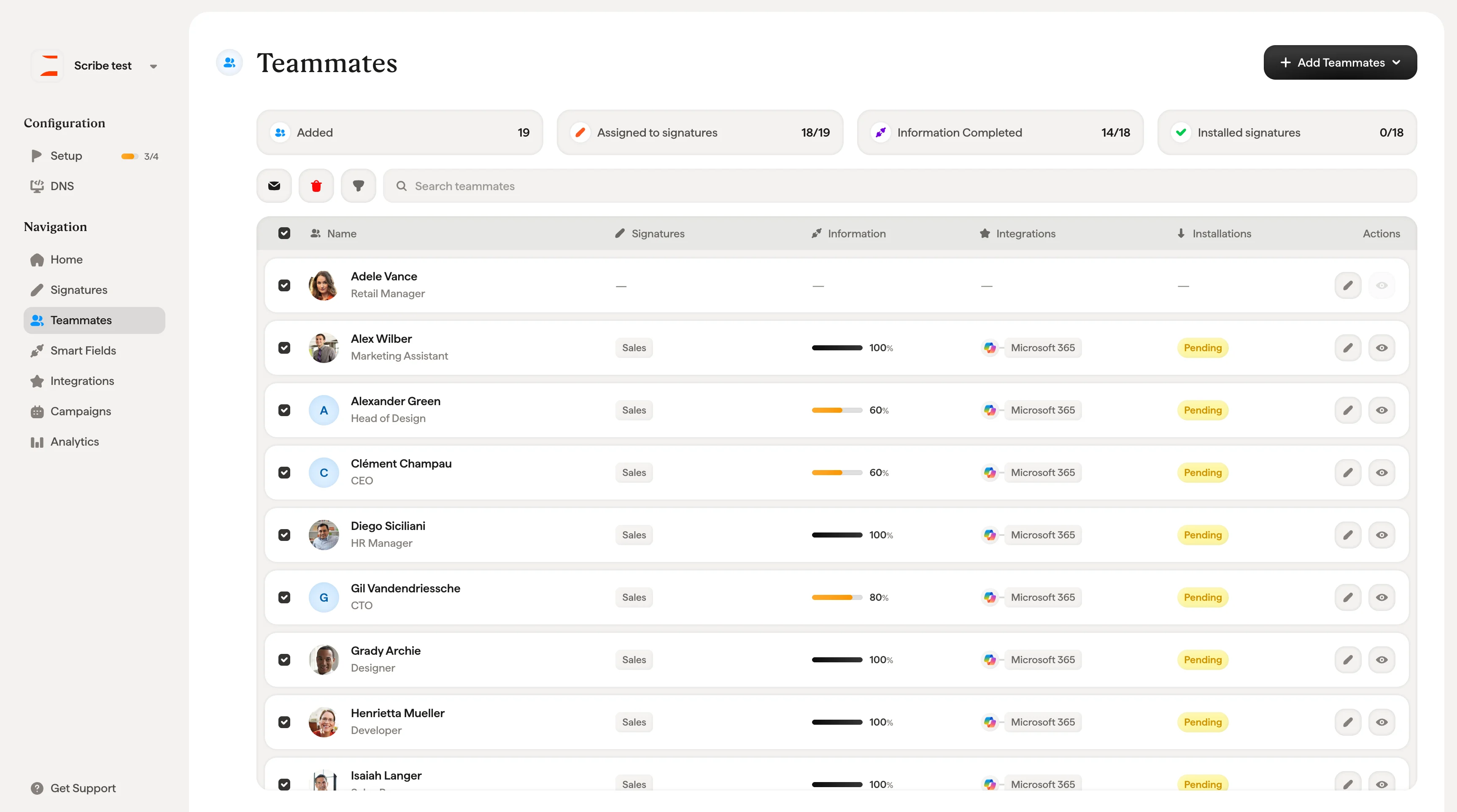 Zaznacz wielu członków zespołu za pomocą pól wyboru po lewej stronie tabeli. Pole wyboru u góry kolumny zaznacza wszystkich widocznych członków zespołu. Po zaznaczeniu pojawiają się dwa przyciski działań zbiorczych:
* **Zaproś członków zespołu** (ikona koperty): wyślij e-mail z zaproszeniem, aby członkowie zespołu mogli uzyskać dostęp do własnego podpisu, dodać dane osobowe i samodzielnie go zainstalować. Zaproszeni członkowie zespołu widzą tylko swój podpis. Nie mają dostępu do innych części twojego Workspace w Scribe. Zaproszonymi członkami zespołu zarządzasz w ustawieniach Scribe na karcie Członkowie.
* **Usuń e-maile członków zespołu** (ikona kosza): usuń e-maile zaznaczonych członków zespołu z listy w Scribe. Stracą podpis, ale pozostaną w połączonym directory (np. Entra ID). Przed usunięciem pojawia się okno potwierdzenia.
## Dodawanie członków zespołu
Kliknij **+ Add Teammates** w prawym górnym rogu, aby dodać osoby do swojego Workspace w Scribe. Menu rozwijane oferuje cztery metody, podzielone na dwie kategorie:
Zaznacz wielu członków zespołu za pomocą pól wyboru po lewej stronie tabeli. Pole wyboru u góry kolumny zaznacza wszystkich widocznych członków zespołu. Po zaznaczeniu pojawiają się dwa przyciski działań zbiorczych:
* **Zaproś członków zespołu** (ikona koperty): wyślij e-mail z zaproszeniem, aby członkowie zespołu mogli uzyskać dostęp do własnego podpisu, dodać dane osobowe i samodzielnie go zainstalować. Zaproszeni członkowie zespołu widzą tylko swój podpis. Nie mają dostępu do innych części twojego Workspace w Scribe. Zaproszonymi członkami zespołu zarządzasz w ustawieniach Scribe na karcie Członkowie.
* **Usuń e-maile członków zespołu** (ikona kosza): usuń e-maile zaznaczonych członków zespołu z listy w Scribe. Stracą podpis, ale pozostaną w połączonym directory (np. Entra ID). Przed usunięciem pojawia się okno potwierdzenia.
## Dodawanie członków zespołu
Kliknij **+ Add Teammates** w prawym górnym rogu, aby dodać osoby do swojego Workspace w Scribe. Menu rozwijane oferuje cztery metody, podzielone na dwie kategorie:
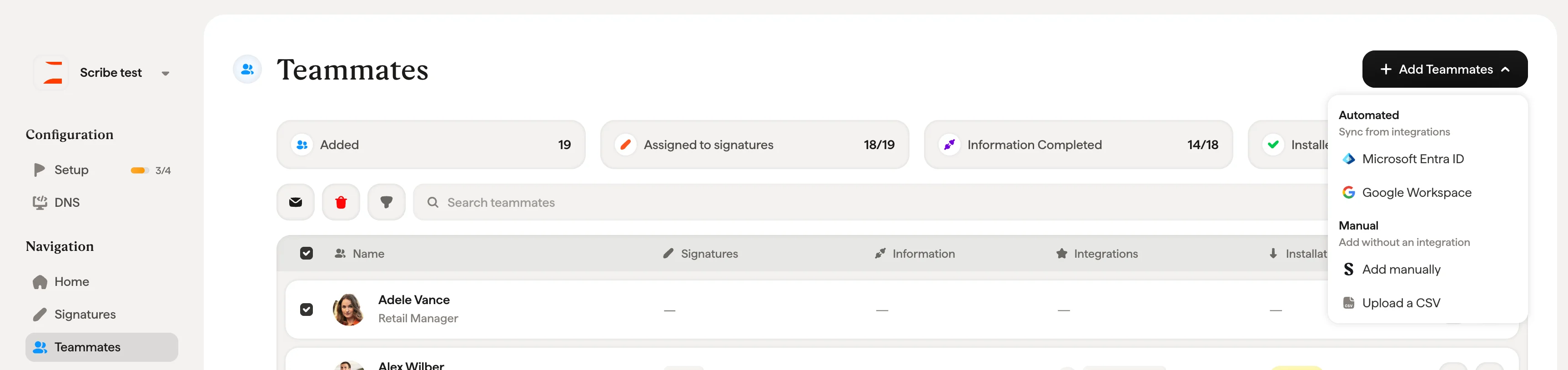 **Automatyczne**: synchronizacja z integracji. Ci członkowie zespołu są pobierani z podłączonego directory i pozostają zsynchronizowani automatycznie:
* **[Google Workspace](/pl/integrations/teammates/google-workspace-teammates)**: Importuj użytkowników ze swojego directory Google Workspace
* **[Microsoft Entra ID](/pl/integrations/teammates/microsoft-entra-id-teammates)**: Importuj użytkowników ze swojego directory Microsoft Entra ID (dawniej Azure AD)
**Ręczne**: dodawanie bez integracji — przydatne dla freelancerów, kontraktorów lub małych zespołów, które nie korzystają z directory:
* **[Dodaj ręcznie](/pl/teammates/add-teammates-manually)**: Otwiera formularz, w którym podajesz imię, nazwisko, stanowisko i adres e-mail członka zespołu (wszystkie pola są wymagane). Włącz przełącznik "Add another teammate", aby formularz pozostał otwarty po każdym dodaniu i dodać kilka osób z rzędu.
* **[Wgraj plik CSV](/pl/teammates/upload-csv)**: Zbiorczy import członków zespołu z pliku CSV
Dla większości firm zatrudniających 250+ osób zalecanym podejściem jest podłączenie integracji z directory: dane członków zespołu pozostają automatycznie zsynchronizowane, a ręczna obsługa jest ograniczona do minimum. Dodawanie ręczne sprawdza się w mniejszych zespołach lub gdy potrzebujesz dodać kilka osób spoza swojego directory.
## Edycja wyboru członków zespołu
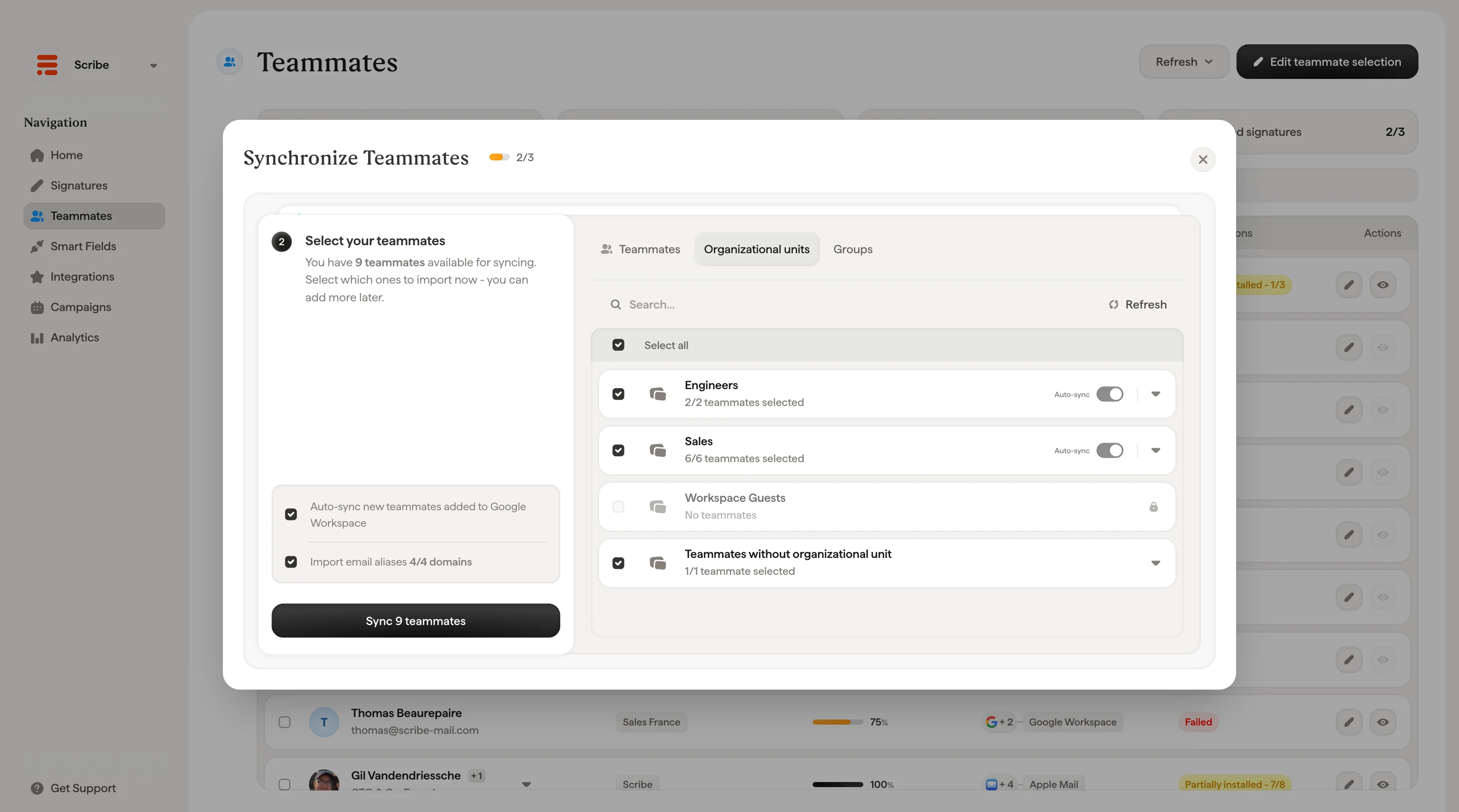
Kliknij **Edit teammate selection** w prawym górnym rogu, aby zarządzać tym, którzy użytkownicy z podłączonego directory są uwzględnieni jako członkowie zespołu w Scribe. To tutaj decydujesz, kto otrzyma podpis. Nie musisz uwzględniać wszystkich osób ze swojego directory.
**Automatyczne**: synchronizacja z integracji. Ci członkowie zespołu są pobierani z podłączonego directory i pozostają zsynchronizowani automatycznie:
* **[Google Workspace](/pl/integrations/teammates/google-workspace-teammates)**: Importuj użytkowników ze swojego directory Google Workspace
* **[Microsoft Entra ID](/pl/integrations/teammates/microsoft-entra-id-teammates)**: Importuj użytkowników ze swojego directory Microsoft Entra ID (dawniej Azure AD)
**Ręczne**: dodawanie bez integracji — przydatne dla freelancerów, kontraktorów lub małych zespołów, które nie korzystają z directory:
* **[Dodaj ręcznie](/pl/teammates/add-teammates-manually)**: Otwiera formularz, w którym podajesz imię, nazwisko, stanowisko i adres e-mail członka zespołu (wszystkie pola są wymagane). Włącz przełącznik "Add another teammate", aby formularz pozostał otwarty po każdym dodaniu i dodać kilka osób z rzędu.
* **[Wgraj plik CSV](/pl/teammates/upload-csv)**: Zbiorczy import członków zespołu z pliku CSV
Dla większości firm zatrudniających 250+ osób zalecanym podejściem jest podłączenie integracji z directory: dane członków zespołu pozostają automatycznie zsynchronizowane, a ręczna obsługa jest ograniczona do minimum. Dodawanie ręczne sprawdza się w mniejszych zespołach lub gdy potrzebujesz dodać kilka osób spoza swojego directory.
## Edycja wyboru członków zespołu
Kliknij **Edit teammate selection** w prawym górnym rogu, aby zarządzać tym, którzy użytkownicy z podłączonego directory są uwzględnieni jako członkowie zespołu w Scribe. To tutaj decydujesz, kto otrzyma podpis. Nie musisz uwzględniać wszystkich osób ze swojego directory.
 ## Powiązane artykuły
* [Profil członka zespołu](/pl/teammates/teammate-profile)
* [Członkowie](/pl/members)
* [Smartfields](/pl/smart-fields)
## Powiązane artykuły
* [Profil członka zespołu](/pl/teammates/teammate-profile)
* [Członkowie](/pl/members)
* [Smartfields](/pl/smart-fields)