> ## Documentation Index
> Fetch the complete documentation index at: https://help.scribe-mail.com/llms.txt
> Use this file to discover all available pages before exploring further.
# Prześlij plik CSV
> Zaimportuj wielu członków zespołu do Scribe jednocześnie, przesyłając plik CSV: wymagany jest tylko adres e-mail, kolumny są mapowane automatycznie, a wiersze sprawdzane przed wysłaniem.
Zaimportuj wielu członków zespołu naraz, przesyłając plik CSV. To najszybszy sposób, aby [dodać członków zespołu ręcznie](/pl/teammates/add-teammates-manually), gdy nie korzystasz z integracji directory.
## Jak przesłać plik CSV
1. Przejdź do sekcji **Teammates** i kliknij **+ Add Teammates** w prawym górnym rogu.
2. Wybierz **Upload a CSV** w sekcji Manual.
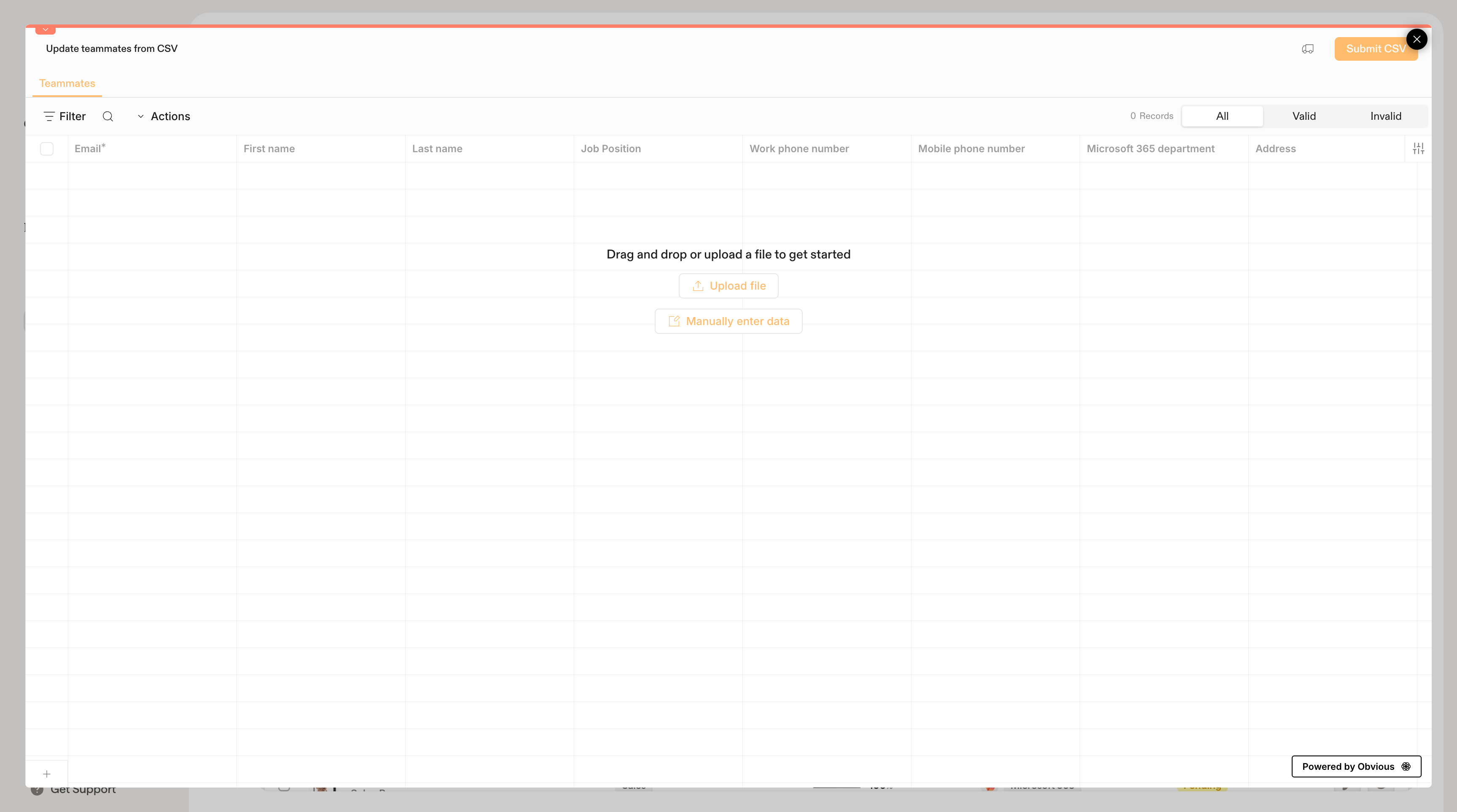
3. W oknie importu **przeciągnij i upuść** plik CSV lub kliknij **Upload file**, aby go wskazać.
4. Sprawdź zaimportowane dane. Scribe zweryfikuje każdy wiersz i oznaczy ewentualne problemy.
5. Kliknij **Submit CSV**, aby zaimportować członków zespołu.
 ### Kolumny pliku CSV
Plik powinien zawierać poniższe kolumny. Wymagane jest tylko pole **Email**; wszystkie pozostałe są opcjonalne.
| Kolumna | Wymagane | Opis |
| ------------ | -------- | --------------------------------------------------------- |
| Email | Tak | Adres e-mail członka zespołu |
| Job position | Nie | Stanowisko lub funkcja |
| Phone number | Nie | Bezpośredni numer telefonu |
| Meeting Link | Nie | Link do strony rezerwacji spotkań (np. Cal.com, Calendly) |
| Book a demo | Nie | Link do strony rezerwacji wersji demo |
Nazwy kolumn nie muszą być identyczne. Scribe automatycznie zmapuje kolumny tam, gdzie to możliwe, i pozwoli zmodyfikować mapowanie przed importem.
### Wprowadź dane ręcznie
Jeśli nie masz gotowego pliku CSV, kliknij **Manually enter data** w oknie importu, aby wpisywać dane bezpośrednio w siatce arkusza. Przydaje się to do wklejania danych z innego źródła.
### Walidacja
Przed wysłaniem Scribe sprawdza każdy wiersz i klasyfikuje go jako **Valid** lub **Invalid**. Najczęstsze problemy to brakujące lub błędnie sformatowane adresy e-mail. Popraw oznaczone wiersze bezpośrednio w siatce przed wysłaniem.
Jeśli później podłączysz integrację directory ([Google Workspace](/pl/integrations/teammates/google-workspace-teammates) lub [Microsoft Entra ID](/pl/integrations/teammates/microsoft-entra-id-teammates)), nadpisze ona członków zespołu zaimportowanych z pliku CSV. Korzystaj z tej opcji tylko wtedy, gdy nie planujesz synchronizacji z directory lub gdy musisz dodać osoby, których w nim nie ma.
## Powiązane artykuły
* [Członkowie zespołu — przegląd](/pl/teammates/teammates-overview)
* [Smartfields](/pl/smart-fields)
* [Profil członka zespołu](/pl/teammates/teammate-profile)
### Kolumny pliku CSV
Plik powinien zawierać poniższe kolumny. Wymagane jest tylko pole **Email**; wszystkie pozostałe są opcjonalne.
| Kolumna | Wymagane | Opis |
| ------------ | -------- | --------------------------------------------------------- |
| Email | Tak | Adres e-mail członka zespołu |
| Job position | Nie | Stanowisko lub funkcja |
| Phone number | Nie | Bezpośredni numer telefonu |
| Meeting Link | Nie | Link do strony rezerwacji spotkań (np. Cal.com, Calendly) |
| Book a demo | Nie | Link do strony rezerwacji wersji demo |
Nazwy kolumn nie muszą być identyczne. Scribe automatycznie zmapuje kolumny tam, gdzie to możliwe, i pozwoli zmodyfikować mapowanie przed importem.
### Wprowadź dane ręcznie
Jeśli nie masz gotowego pliku CSV, kliknij **Manually enter data** w oknie importu, aby wpisywać dane bezpośrednio w siatce arkusza. Przydaje się to do wklejania danych z innego źródła.
### Walidacja
Przed wysłaniem Scribe sprawdza każdy wiersz i klasyfikuje go jako **Valid** lub **Invalid**. Najczęstsze problemy to brakujące lub błędnie sformatowane adresy e-mail. Popraw oznaczone wiersze bezpośrednio w siatce przed wysłaniem.
Jeśli później podłączysz integrację directory ([Google Workspace](/pl/integrations/teammates/google-workspace-teammates) lub [Microsoft Entra ID](/pl/integrations/teammates/microsoft-entra-id-teammates)), nadpisze ona członków zespołu zaimportowanych z pliku CSV. Korzystaj z tej opcji tylko wtedy, gdy nie planujesz synchronizacji z directory lub gdy musisz dodać osoby, których w nim nie ma.
## Powiązane artykuły
* [Członkowie zespołu — przegląd](/pl/teammates/teammates-overview)
* [Smartfields](/pl/smart-fields)
* [Profil członka zespołu](/pl/teammates/teammate-profile)