> ## Documentation Index
> Fetch the complete documentation index at: https://help.scribe-mail.com/llms.txt
> Use this file to discover all available pages before exploring further.
# Google Workspace API — zablokowany dostęp
> Napraw błąd zablokowanego dostępu Google Workspace API — włącz dodatek Scribe dla jednostki organizacyjnej lub grupy, do której należy członek zespołu.
Komunikat „Google Workspace API has forbidden access to this teammate's signature" oznacza, że Scribe nie może zainstalować podpisu tego członka zespołu. Dzieje się tak, gdy [dodatek Scribe do Google Workspace](/pl/integrations/signatures/google-workspace-client-side) jest wyłączony dla jednostki organizacyjnej lub grupy, do której należy ten członek zespołu.
Administrator decyduje w konsoli administracyjnej Google Workspace, którzy użytkownicy mają dostęp do dodatku. Aby Scribe mógł zainstalować podpis, włącz dodatek dla jednostki organizacyjnej lub grupy tego członka zespołu — albo dla wszystkich.
Aby zmienić te ustawienia, potrzebujesz uprawnień administratora głównego w Google Workspace. Jeśli nie masz tej roli, zaproś kogoś z działu IT.
## Zmień, kto ma dostęp do dodatku
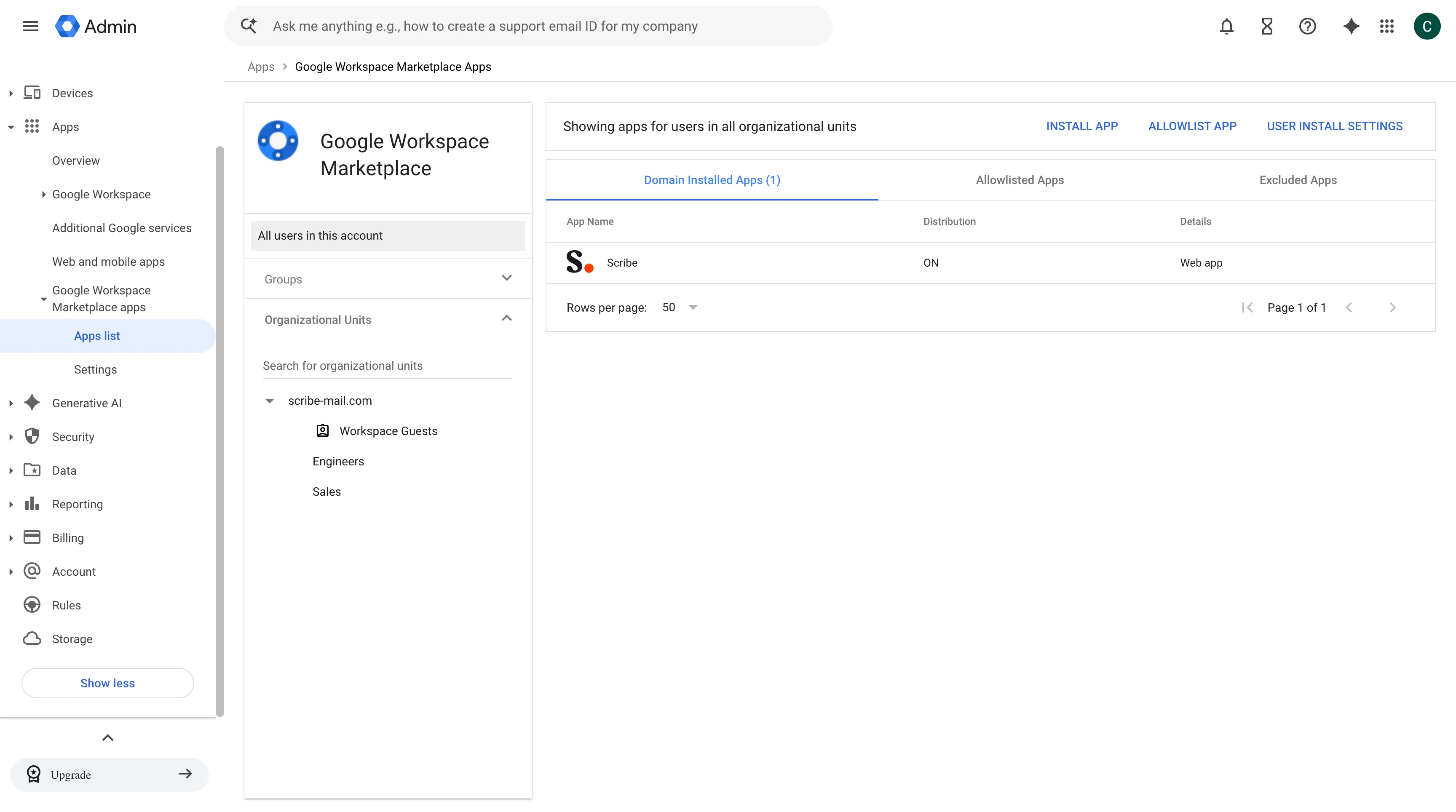
Otwórz [konsolę administracyjną Google Workspace](https://admin.google.com/), a następnie przejdź do sekcji Apps, Google Workspace Marketplace apps i Apps list.
Wybierz Scribe na liście zainstalowanych aplikacji Marketplace.
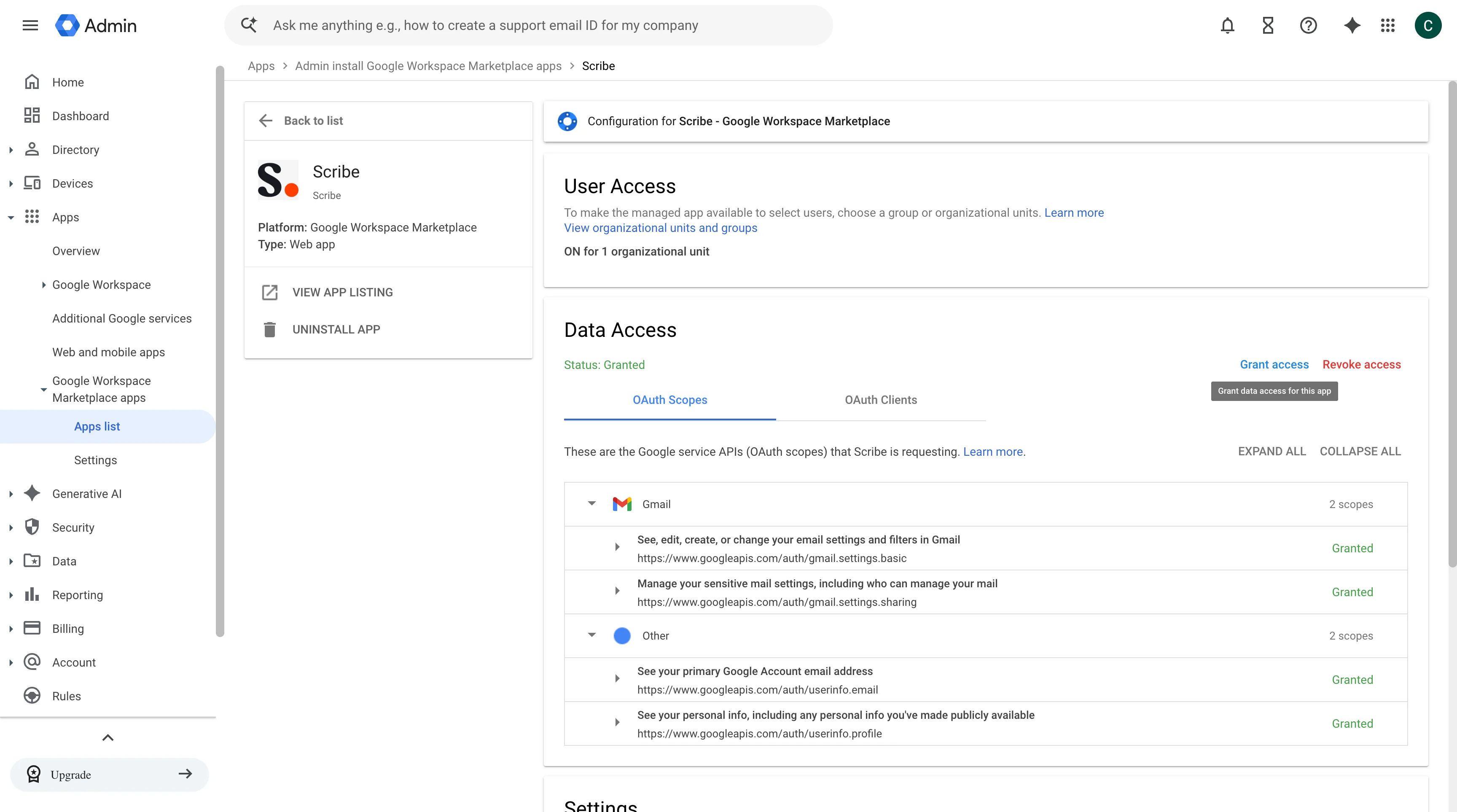
 W sekcji User Access kliknij View organizational units and groups. Sekcja ta pokazuje również, dla ilu jednostek organizacyjnych dodatek jest aktualnie włączony.
 Wybierz jednostkę organizacyjną lub grupę, do której należy członek zespołu, u którego nie udało się zainstalować podpisu, a następnie ustaw App distribution na On. Aby udostępnić dodatek całej domenie, wybierz On for everyone. Kliknij Save.
 Wróć do Scribe i zainstaluj podpis członka zespołu ponownie. Gdy dodatek uzyska dostęp, status zmieni się z Failed na Installed.
Zmiany w konsoli administracyjnej Google Workspace mogą zacząć obowiązywać po kilku minutach. Jeśli podpis nadal nie działa zaraz po zapisaniu, odczekaj kilka minut i zainstaluj ponownie.
## Powiązane artykuły
* [Statusy i błędy instalacji podpisu](/pl/signature-installation-statuses-and-errors)
* [Utracono dostęp do Google Workspace](/pl/troubleshooting/google-workspace-access-lost)
* [Dodatek Google nie przechodzi weryfikacji](/pl/troubleshooting/google-add-in-not-validating)
* [Wymuszone przez zasady administratora](/pl/troubleshooting/admin-policy-enforced)
Wróć do Scribe i zainstaluj podpis członka zespołu ponownie. Gdy dodatek uzyska dostęp, status zmieni się z Failed na Installed.
Zmiany w konsoli administracyjnej Google Workspace mogą zacząć obowiązywać po kilku minutach. Jeśli podpis nadal nie działa zaraz po zapisaniu, odczekaj kilka minut i zainstaluj ponownie.
## Powiązane artykuły
* [Statusy i błędy instalacji podpisu](/pl/signature-installation-statuses-and-errors)
* [Utracono dostęp do Google Workspace](/pl/troubleshooting/google-workspace-access-lost)
* [Dodatek Google nie przechodzi weryfikacji](/pl/troubleshooting/google-add-in-not-validating)
* [Wymuszone przez zasady administratora](/pl/troubleshooting/admin-policy-enforced)