> ## Documentation Index
> Fetch the complete documentation index at: https://help.scribe-mail.com/llms.txt
> Use this file to discover all available pages before exploring further.
# Jak zaktualizować dodatek Scribe do Microsoft
> Ręcznie zatwierdzaj i instaluj aktualizacje dodatku Scribe dla Microsoft w centrum administracyjnym Microsoft 365, aby użytkownicy bezpiecznie otrzymywali najnowszą wersję.
## Omówienie
Niektórych aktualizacji [dodatku](/pl/integrations/signatures/microsoft-365-client-side) Scribe nie można zastosować automatycznie. W takich przypadkach zatwierdź aktualizację ręcznie w centrum administracyjnym Microsoft. Wystarczy, że administrator twojej organizacji Microsoft 365 zrobi to raz. Członkowie zespołu nie muszą podejmować żadnych działań.
## Po co aktualizować?
Aktualny dodatek Scribe zapewnia dostęp do najnowszych funkcji podpisów, automatyczną instalację podpisów w aplikacjach Outlook na iOS i Android, lepszą wydajność i bezpieczeństwo oraz zgodność z najnowszymi aktualizacjami Microsoft 365.
## Jak zaktualizować
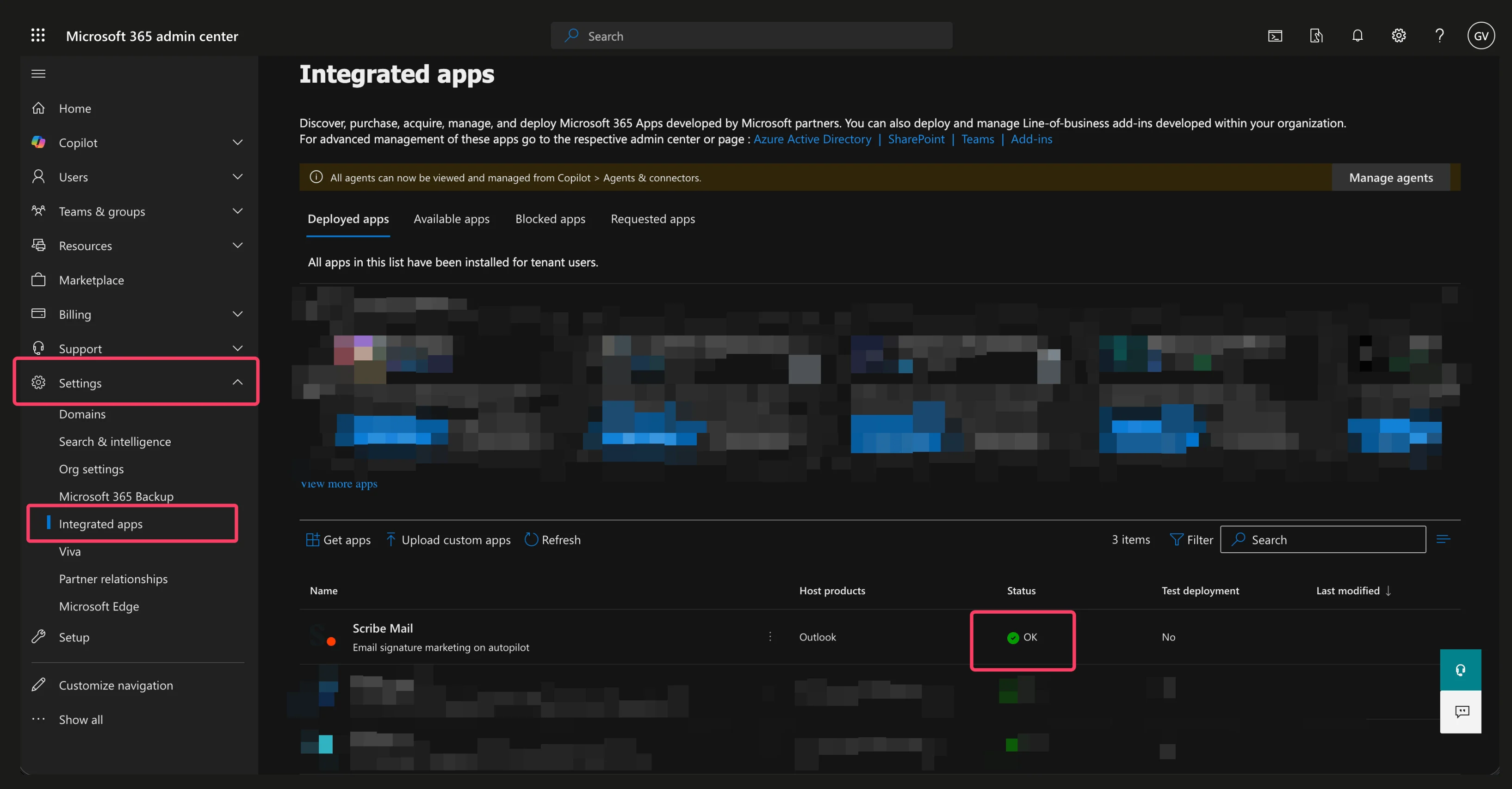
Przejdź do sekcji [Zintegrowane aplikacje](https://admin.cloud.microsoft.com/?#/Settings/IntegratedApps) w centrum administracyjnym Microsoft 365.
Możesz też przejść tam ręcznie — otwórz centrum administracyjne Microsoft 365, w lewym panelu kliknij "Settings", a następnie wybierz "Integrated apps".
Na karcie "Deployed apps" znajdź na liście zintegrowanych aplikacji "Scribe Mail". Jeśli aktualizacja jest dostępna, w kolumnie Status zobaczysz "Upgrade". Kliknij wiersz Scribe Mail, aby otworzyć panel szczegółów.
Jeśli w otwartym panelu widzisz komunikat "Scribe Mail has updates pending", aktualizacja jest dostępna.
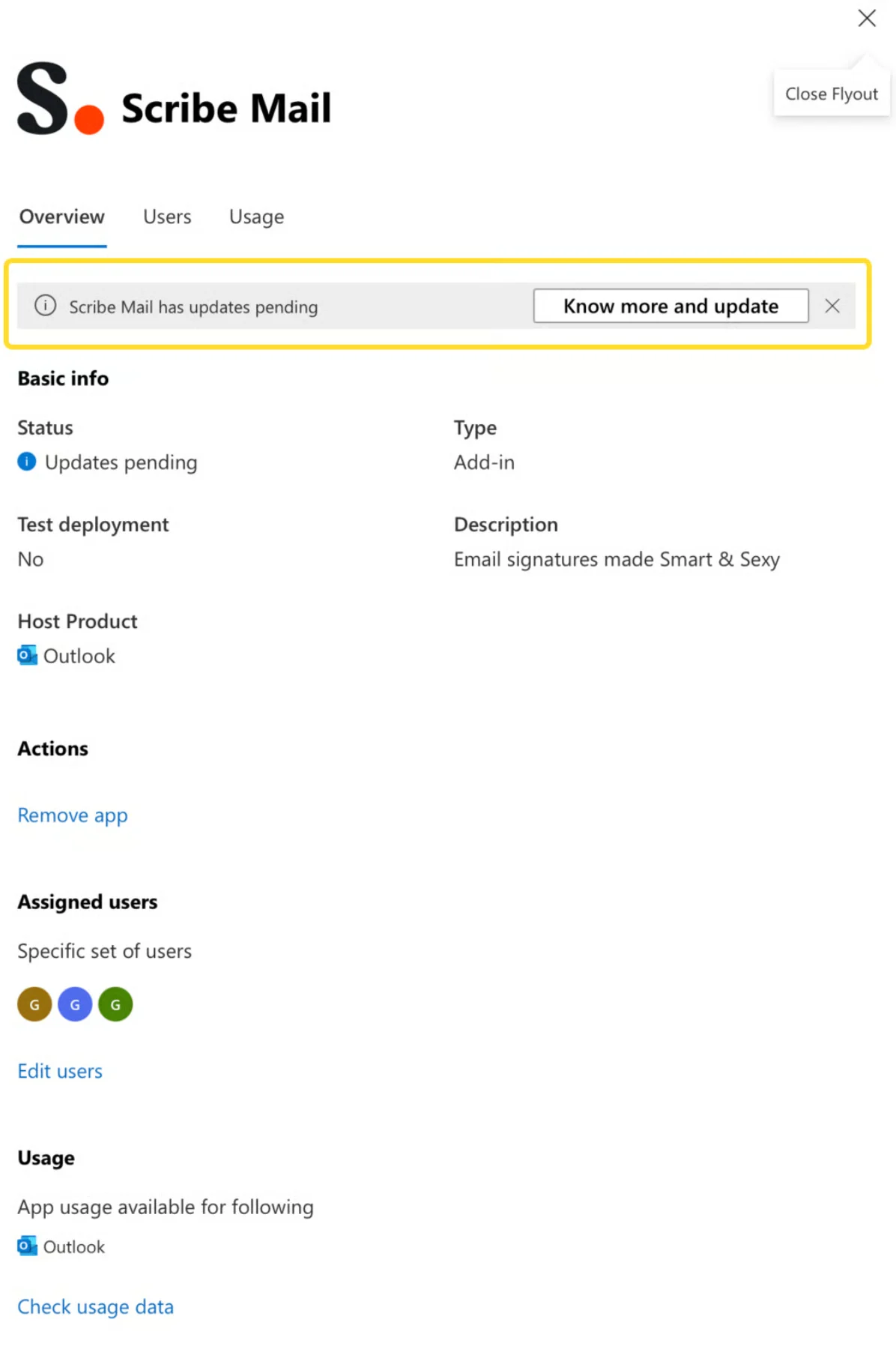 Kliknij przycisk "Know more and update" i postępuj zgodnie z instrukcjami, aby zatwierdzić i zainstalować najnowszą wersję. Aktualizacja zwykle trwa tylko kilka chwil.
Po zakończeniu aktualizacji wróć do strony Integrated apps. W kolumnie Status dla Scribe Mail powinno teraz pojawić się "OK" z zielonym wskaźnikiem, co potwierdza, że dodatek jest aktualny.
Kliknij przycisk "Know more and update" i postępuj zgodnie z instrukcjami, aby zatwierdzić i zainstalować najnowszą wersję. Aktualizacja zwykle trwa tylko kilka chwil.
Po zakończeniu aktualizacji wróć do strony Integrated apps. W kolumnie Status dla Scribe Mail powinno teraz pojawić się "OK" z zielonym wskaźnikiem, co potwierdza, że dodatek jest aktualny.
 ## Co dzieje się po aktualizacji
Po zakończeniu aktualizacji wszyscy użytkownicy otrzymają automatycznie najnowszą wersję dodatku Scribe. Podpisy e-mailowe zostaną automatycznie zainstalowane w aplikacjach Outlook na iOS i Android dla odpowiednich aktualizacji. Użytkownicy końcowi nie muszą podejmować żadnych działań, a podpisy będą nadal płynnie działać na wszystkich platformach.
Sprawdzaj dostępność aktualizacji okresowo lub za każdym razem, gdy otrzymasz powiadomienie o wydaniu nowych funkcji. Jeśli podczas procesu aktualizacji napotkasz jakiekolwiek problemy, [skontaktuj się z naszym zespołem wsparcia](https://go.crisp.chat/chat/embed/?website_id=520828ac-2ec0-40d7-a5fd-b14c66323a7a).
## Powiązane artykuły
* [Instalacja dodatku Outlook nie przechodzi weryfikacji](/pl/troubleshooting/outlook-add-in-installation-not-validating)
* [Podpisy z dodatku Outlook Web nie są instalowane](/pl/troubleshooting/outlook-web-add-in-signatures-not-being-installed)
* [Przejście na nową wersję Outlooka](/pl/troubleshooting/switch-to-new-outlook-version)
## Co dzieje się po aktualizacji
Po zakończeniu aktualizacji wszyscy użytkownicy otrzymają automatycznie najnowszą wersję dodatku Scribe. Podpisy e-mailowe zostaną automatycznie zainstalowane w aplikacjach Outlook na iOS i Android dla odpowiednich aktualizacji. Użytkownicy końcowi nie muszą podejmować żadnych działań, a podpisy będą nadal płynnie działać na wszystkich platformach.
Sprawdzaj dostępność aktualizacji okresowo lub za każdym razem, gdy otrzymasz powiadomienie o wydaniu nowych funkcji. Jeśli podczas procesu aktualizacji napotkasz jakiekolwiek problemy, [skontaktuj się z naszym zespołem wsparcia](https://go.crisp.chat/chat/embed/?website_id=520828ac-2ec0-40d7-a5fd-b14c66323a7a).
## Powiązane artykuły
* [Instalacja dodatku Outlook nie przechodzi weryfikacji](/pl/troubleshooting/outlook-add-in-installation-not-validating)
* [Podpisy z dodatku Outlook Web nie są instalowane](/pl/troubleshooting/outlook-web-add-in-signatures-not-being-installed)
* [Przejście na nową wersję Outlooka](/pl/troubleshooting/switch-to-new-outlook-version)