> ## Documentation Index
> Fetch the complete documentation index at: https://help.scribe-mail.com/llms.txt
> Use this file to discover all available pages before exploring further.
# Instalacja dodatku Outlook nie przechodzi walidacji
> Rozwiąż problemy z dodatkiem Scribe do Outlooka, gdy proces weryfikacji Microsoft trwa dłużej niż zwykle, utyka lub nie kończy instalacji.
Jeśli [dodatek](/pl/integrations/signatures/microsoft-365-client-side) Scribe nie zostanie zatwierdzony przez Microsoft w ciągu 72 godzin, sprawdź poniższe punkty.
## Wybrane jest właściwe konto Microsoft
Upewnij się, że wybrano konto Microsoft, którego chcesz używać ze Scribe. Użytkownicy czasem przypadkowo wybierają konta z innych domen. Możesz to zweryfikować w [Microsoft AppSource](https://appsource.microsoft.com/en-us/product/office/WA200004057).
 ## Wybrany jest właściwy adres e-mail
Upewnij się, że adres e-mail powiązany z twoim kontem należy do organizacji Microsoft 365. Możesz zmienić ten adres w Scribe.
## Wybrany jest właściwy adres e-mail
Upewnij się, że adres e-mail powiązany z twoim kontem należy do organizacji Microsoft 365. Możesz zmienić ten adres w Scribe.
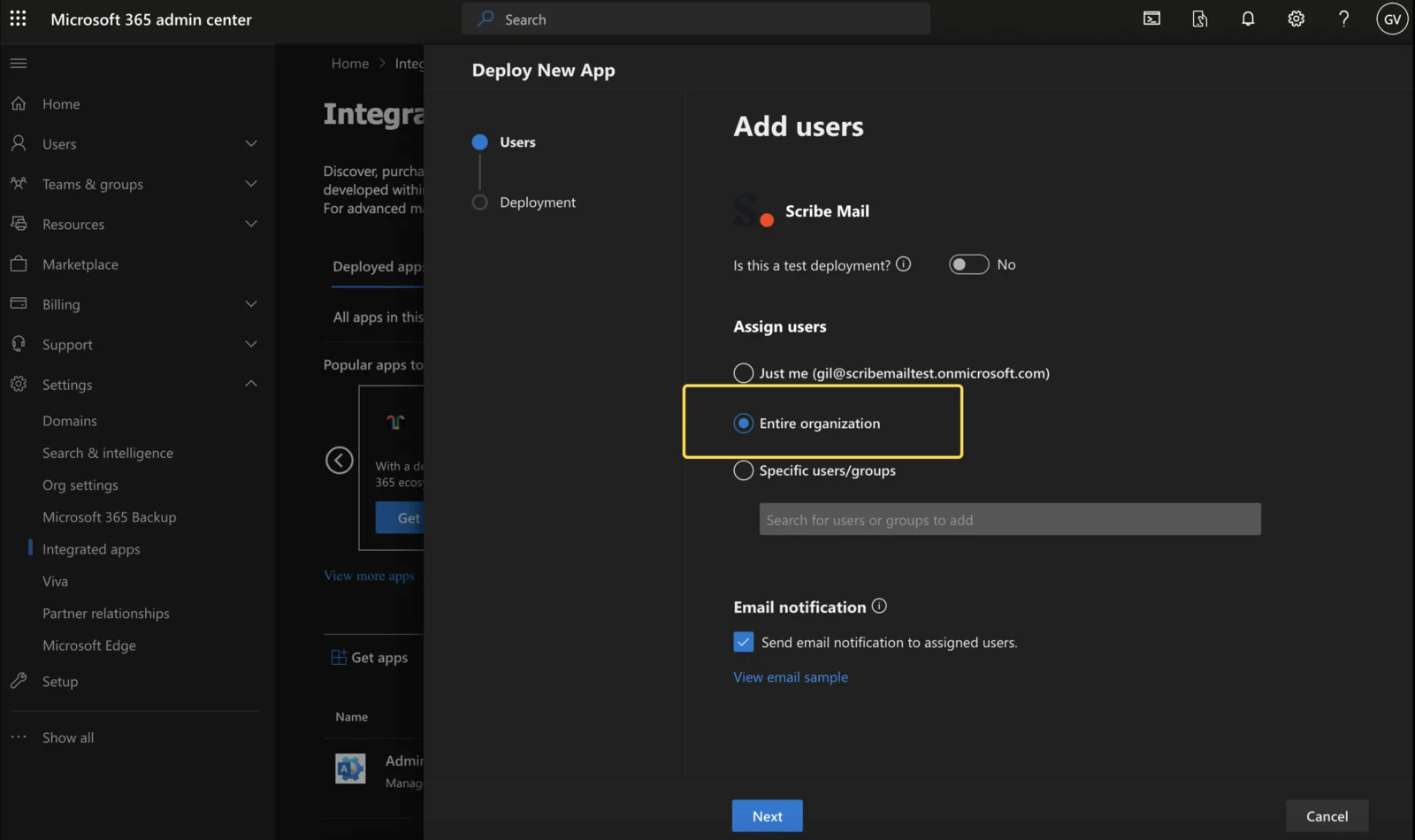
 ## Wybrano całą organizację
Podczas instalacji aplikacji wybierz opcję "entire organization".
## Wybrano całą organizację
Podczas instalacji aplikacji wybierz opcję "entire organization".
 ## Dodatek jest zainstalowany jako aplikacja zintegrowana
Upewnij się, że dodatek Scribe jest zainstalowany jako aplikacja zintegrowana w [centrum administracyjnym Microsoft 365](https://admin.microsoft.com/Adminportal/Home#/Settings/IntegratedApps), a nie tylko na koncie Outlook. W razie potrzeby zwróć się do działu IT.
## Dodatek jest zainstalowany jako aplikacja zintegrowana
Upewnij się, że dodatek Scribe jest zainstalowany jako aplikacja zintegrowana w [centrum administracyjnym Microsoft 365](https://admin.microsoft.com/Adminportal/Home#/Settings/IntegratedApps), a nie tylko na koncie Outlook. W razie potrzeby zwróć się do działu IT.
 ## Sprawdź zgodność Outlooka
Użytkownik musi mieć aktywną subskrypcję Microsoft 365 obejmującą Outlook Desktop. Dodatek Scribe do Outlooka jest zgodny z następującymi wersjami Outlooka.
### W systemie Windows
Minimalne zgodne wersje:
* Dla użytkowników kanału current: v16.0.14026.20000
* Dla użytkowników kanału monthly: v16.0.14131.20000
* Dla użytkowników kanału semi-annual: v16.0.14326.10000
**Gdzie znaleźć kanał aktualizacji Office 365?**
W aplikacji Outlook na komputery kliknij Plik, a następnie Konto pakietu Office. W sekcji „Outlook — informacje" zobaczysz swój kanał aktualizacji.
## Sprawdź zgodność Outlooka
Użytkownik musi mieć aktywną subskrypcję Microsoft 365 obejmującą Outlook Desktop. Dodatek Scribe do Outlooka jest zgodny z następującymi wersjami Outlooka.
### W systemie Windows
Minimalne zgodne wersje:
* Dla użytkowników kanału current: v16.0.14026.20000
* Dla użytkowników kanału monthly: v16.0.14131.20000
* Dla użytkowników kanału semi-annual: v16.0.14326.10000
**Gdzie znaleźć kanał aktualizacji Office 365?**
W aplikacji Outlook na komputery kliknij Plik, a następnie Konto pakietu Office. W sekcji „Outlook — informacje" zobaczysz swój kanał aktualizacji.
 **Gdzie sprawdzić wersję Outlooka w systemie Windows?**
W aplikacji Outlook na komputery przejdź do Plik, następnie Konto pakietu Office i Outlook — informacje. Otworzy się okno z wersją Outlooka.
**Gdzie sprawdzić wersję Outlooka w systemie Windows?**
W aplikacji Outlook na komputery przejdź do Plik, następnie Konto pakietu Office i Outlook — informacje. Otworzy się okno z wersją Outlooka.
 ### W systemie macOS
Dodatek Outlook jest zgodny wyłącznie z nową wersją Outlook for Mac, V16.54 (21101001) i nowszymi.
**Jak aktywować [nową wersję programu Outlook](/pl/troubleshooting/switch-to-new-outlook-version) na Maca?**
Włącz nową wersję Outlooka przełącznikiem w prawym górnym rogu. Kliknij „Open the new Outlook", a Outlook uruchomi się ponownie w nowej wersji.
### W systemie macOS
Dodatek Outlook jest zgodny wyłącznie z nową wersją Outlook for Mac, V16.54 (21101001) i nowszymi.
**Jak aktywować [nową wersję programu Outlook](/pl/troubleshooting/switch-to-new-outlook-version) na Maca?**
Włącz nową wersję Outlooka przełącznikiem w prawym górnym rogu. Kliknij „Open the new Outlook", a Outlook uruchomi się ponownie w nowej wersji.
 **Jak sprawdzić wersję Outlook for Mac?**
Kliknij menu Outlook w lewym górnym rogu i wybierz „About Outlook".
**Jak sprawdzić wersję Outlook for Mac?**
Kliknij menu Outlook w lewym górnym rogu i wybierz „About Outlook".
 Aby zainstalować dodatek Scribe do Outlooka, zaloguj się jako Microsoft 365 Global Administrator.
Ta integracja działa dla użytkowników Microsoft 365 z licencjami, nie dla osobistych kont Outlook.
Ta integracja zainstaluje twój podpis Scribe w aplikacjach Microsoft 365 na PC i Apple, a także w wersji webowej Microsoft 365.
## Powiązane artykuły
* [Jak zaktualizować dodatek Scribe do Microsoft](/pl/troubleshooting/how-to-update-the-scribe-microsoft-add-in)
* [Podpisy z dodatku Outlook Web nie są instalowane](/pl/troubleshooting/outlook-web-add-in-signatures-not-being-installed)
* [Dodatek Google nie przechodzi weryfikacji](/pl/troubleshooting/google-add-in-not-validating)
Aby zainstalować dodatek Scribe do Outlooka, zaloguj się jako Microsoft 365 Global Administrator.
Ta integracja działa dla użytkowników Microsoft 365 z licencjami, nie dla osobistych kont Outlook.
Ta integracja zainstaluje twój podpis Scribe w aplikacjach Microsoft 365 na PC i Apple, a także w wersji webowej Microsoft 365.
## Powiązane artykuły
* [Jak zaktualizować dodatek Scribe do Microsoft](/pl/troubleshooting/how-to-update-the-scribe-microsoft-add-in)
* [Podpisy z dodatku Outlook Web nie są instalowane](/pl/troubleshooting/outlook-web-add-in-signatures-not-being-installed)
* [Dodatek Google nie przechodzi weryfikacji](/pl/troubleshooting/google-add-in-not-validating)