> ## Documentation Index
> Fetch the complete documentation index at: https://help.scribe-mail.com/llms.txt
> Use this file to discover all available pages before exploring further.
# Workspaces
> Twórz wiele Workspaces w jednym koncie Scribe i zarządzaj nimi, aby porządkować podpisy e-mailowe między klientami, markami, spółkami zależnymi lub różnymi firmami.
Workspace to oddzielne środowisko w ramach twojego konta Scribe. Każdy Workspace ma własne [podpisy](/pl/signatures-overview), członków zespołu, integracje, kampanie i analitykę. Utwórz dowolną liczbę Workspaces — wszystkimi zarządzasz z jednego konta, z scentralizowanym [rozliczeniem](/pl/billing).
 ## Po co używać wielu Workspaces
Workspaces pozwalają zachować porządek, gdy zarządzasz podpisami e-mailowymi dla więcej niż jednej grupy. Typowe zastosowania:
* **Agencje.** Zarządzaj podpisami e-mailowymi wielu klientów — każdy w osobnym Workspace — z jednego konta Scribe.
* **Konsultanci.** Nadzoruj podpisy e-mailowe różnych klientów bez przełączania się między oddzielnymi kontami.
* **Spółki macierzyste.** Scentralizuj zarządzanie podpisami między różnymi markami lub spółkami zależnymi, w jednym miejscu.
Każdy Workspace można zsynchronizować z własnym dostawcą poczty, dzięki czemu różne zespoły lub różni klienci korzystają z odmiennych konfiguracji bez wzajemnego wpływu.
## Utwórz Workspace
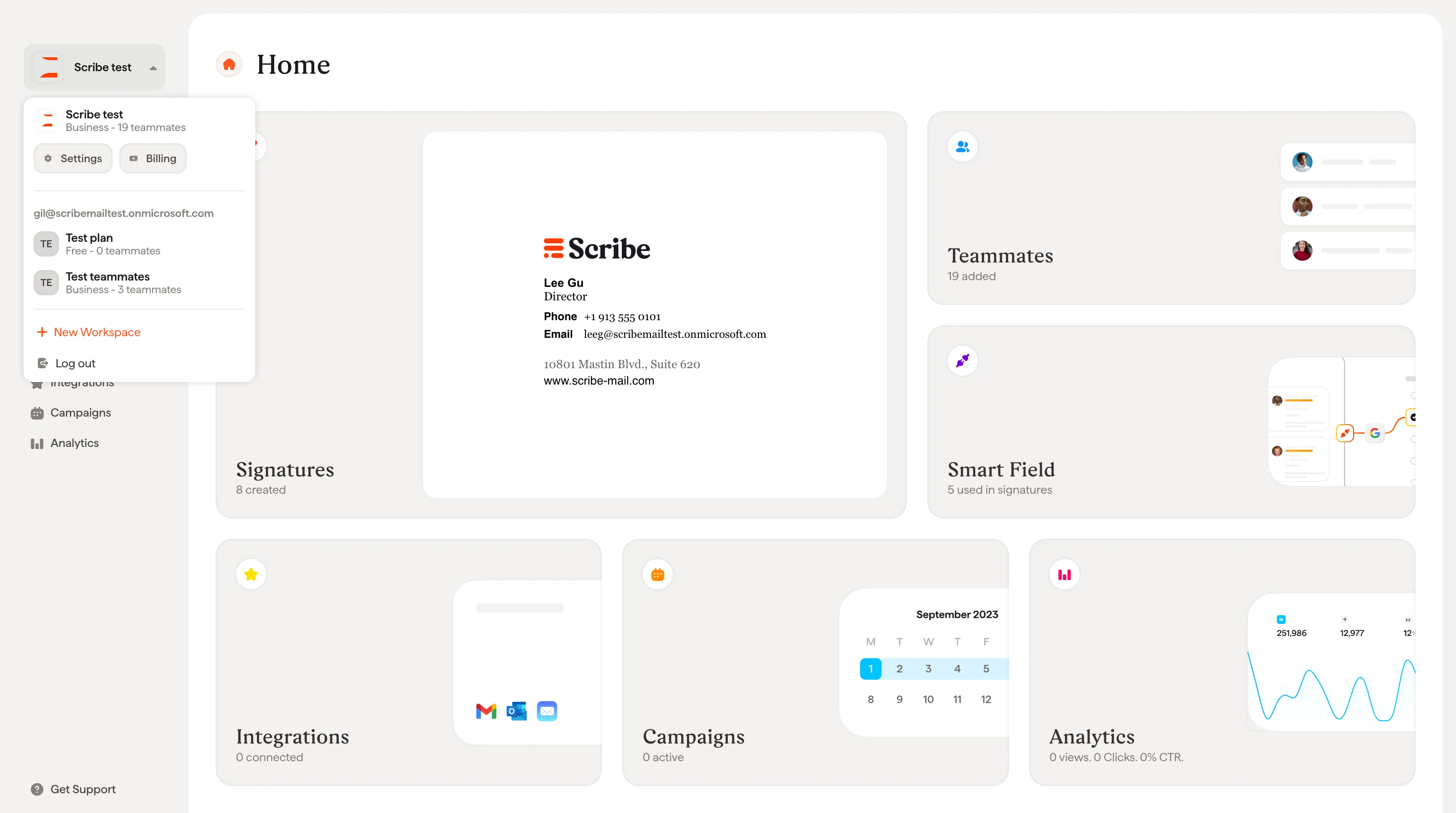
Kliknij nazwę swojego Workspace w lewym górnym rogu paska bocznego. Otworzy się rozwijane menu z istniejącymi Workspaces i opcją **+ New Workspace**.
Kliknij **+ New Workspace**.
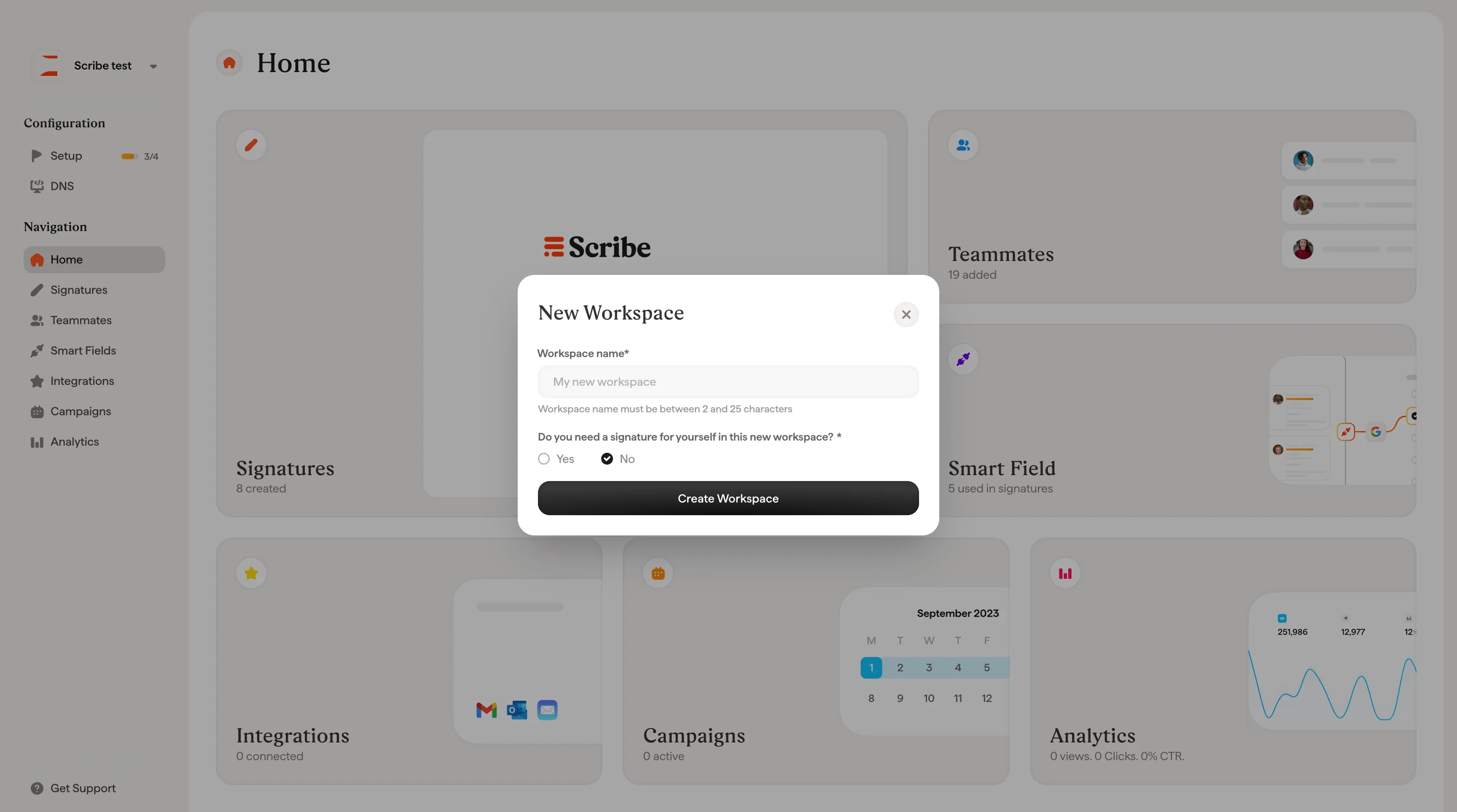
W oknie **New Workspace** wpisz nazwę w polu **Workspace name**. Nazwa musi mieć od 2 do 25 znaków.
Zaznacz **Yes** lub **No** przy pytaniu "Do you need a signature for yourself in this new workspace?"
* Po wybraniu **No** kliknij **Create Workspace**, aby zakończyć.
* Po wybraniu **Yes** pojawi się dodatkowe pole **Your email address**. Podaj adres e-mail, który zostanie przypisany do twojego profilu członka zespołu w nowym Workspace, a następnie kliknij **Create Workspace**.
## Po co używać wielu Workspaces
Workspaces pozwalają zachować porządek, gdy zarządzasz podpisami e-mailowymi dla więcej niż jednej grupy. Typowe zastosowania:
* **Agencje.** Zarządzaj podpisami e-mailowymi wielu klientów — każdy w osobnym Workspace — z jednego konta Scribe.
* **Konsultanci.** Nadzoruj podpisy e-mailowe różnych klientów bez przełączania się między oddzielnymi kontami.
* **Spółki macierzyste.** Scentralizuj zarządzanie podpisami między różnymi markami lub spółkami zależnymi, w jednym miejscu.
Każdy Workspace można zsynchronizować z własnym dostawcą poczty, dzięki czemu różne zespoły lub różni klienci korzystają z odmiennych konfiguracji bez wzajemnego wpływu.
## Utwórz Workspace
Kliknij nazwę swojego Workspace w lewym górnym rogu paska bocznego. Otworzy się rozwijane menu z istniejącymi Workspaces i opcją **+ New Workspace**.
Kliknij **+ New Workspace**.
W oknie **New Workspace** wpisz nazwę w polu **Workspace name**. Nazwa musi mieć od 2 do 25 znaków.
Zaznacz **Yes** lub **No** przy pytaniu "Do you need a signature for yourself in this new workspace?"
* Po wybraniu **No** kliknij **Create Workspace**, aby zakończyć.
* Po wybraniu **Yes** pojawi się dodatkowe pole **Your email address**. Podaj adres e-mail, który zostanie przypisany do twojego profilu członka zespołu w nowym Workspace, a następnie kliknij **Create Workspace**.
 Po utworzeniu nowy Workspace pojawia się na liście rozwijanej Workspaces. Kliknij go, aby w dowolnej chwili się na niego przełączyć.
## Przełączanie między Workspaces
Kliknij nazwę swojego Workspace w lewym górnym rogu paska bocznego, aby otworzyć listę rozwijaną. Znajdziesz tam wszystkie swoje Workspaces. Kliknij dowolny Workspace, aby się na niego przełączyć. Każdy Workspace ma własny zestaw podpisów, członków zespołu, Smartfields, integracji, kampanii i analityki.
## Ustawienia Workspace
Aby skonfigurować Workspace, otwórz **Workspace Settings** z paska bocznego i kliknij **Settings**. Te ustawienia dotyczą wyłącznie Workspace, w którym aktualnie się znajdujesz.
Po utworzeniu nowy Workspace pojawia się na liście rozwijanej Workspaces. Kliknij go, aby w dowolnej chwili się na niego przełączyć.
## Przełączanie między Workspaces
Kliknij nazwę swojego Workspace w lewym górnym rogu paska bocznego, aby otworzyć listę rozwijaną. Znajdziesz tam wszystkie swoje Workspaces. Kliknij dowolny Workspace, aby się na niego przełączyć. Każdy Workspace ma własny zestaw podpisów, członków zespołu, Smartfields, integracji, kampanii i analityki.
## Ustawienia Workspace
Aby skonfigurować Workspace, otwórz **Workspace Settings** z paska bocznego i kliknij **Settings**. Te ustawienia dotyczą wyłącznie Workspace, w którym aktualnie się znajdujesz.
 ### Ikona i nazwa
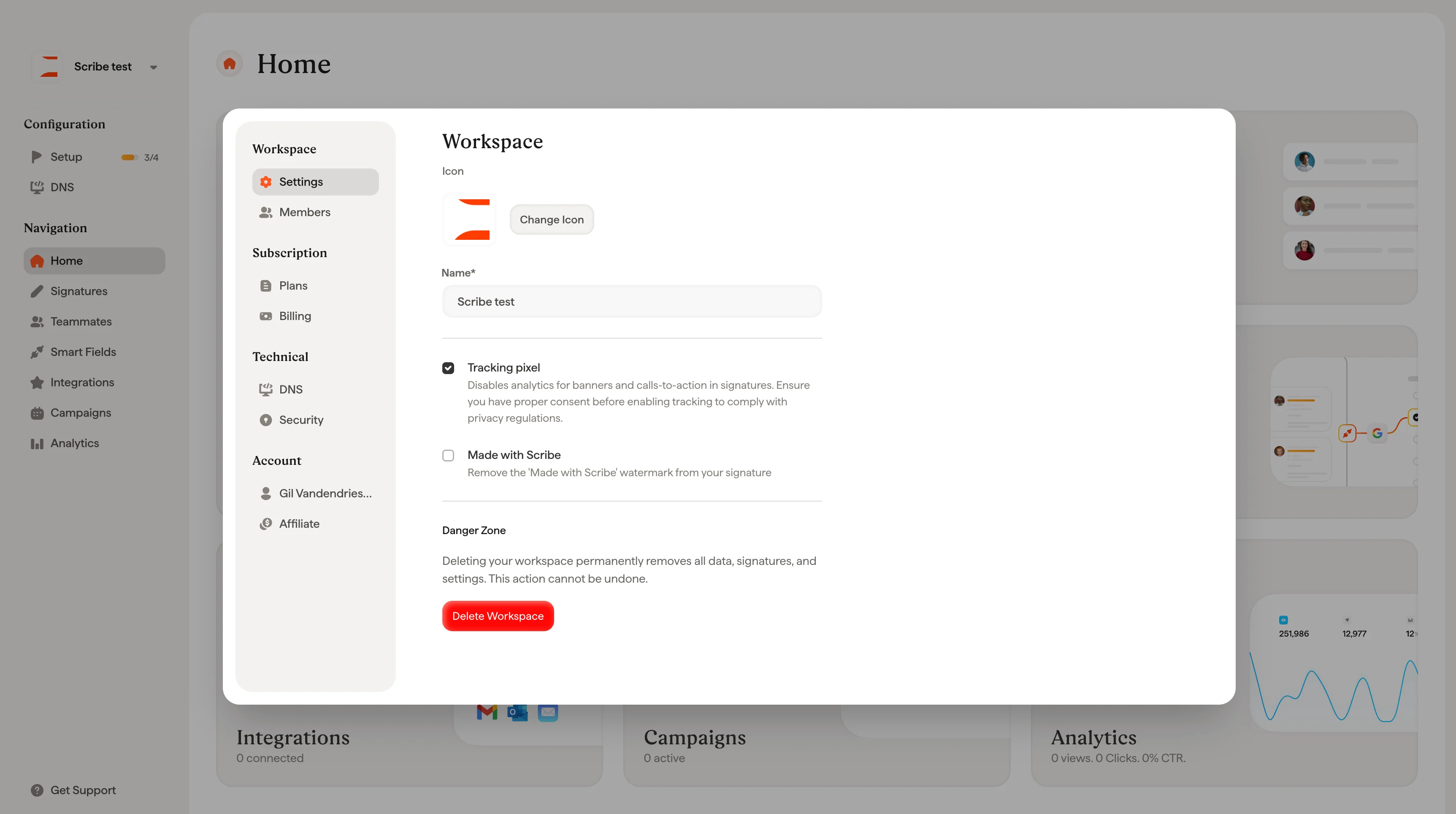
Każdy Workspace ma ikonę i nazwę. Kliknij **Change Icon**, aby wgrać nową, a w polu **Name** zmień nazwę Workspace. Ikona pojawia się na pasku bocznym i ułatwia rozróżnianie Workspaces, jeśli zarządzasz kilkoma.
### Piksel śledzący
Włącz tę opcję, aby śledzić [analitykę banerów i wezwań do działania](/pl/analytics-overview) w swoich podpisach. Po wyłączeniu żadne dane śledzenia nie są zbierane. Przed włączeniem śledzenia zadbaj o odpowiednią zgodę, aby zachować zgodność z przepisami o ochronie prywatności.
### Made with Scribe
Ten przełącznik decyduje, czy w twoich podpisach pojawia się znak wodny „Made with Scribe". Jego usunięcie wymaga [płatnego planu](/pl/plans).
### Usuwanie Workspace
**Strefa zagrożenia** na dole strony ustawień zawiera przycisk **Delete Workspace**. Usunięcie Workspace trwale kasuje wszystkie jego dane, w tym podpisy, członków zespołu i ustawienia. Tej operacji nie można cofnąć i jest dostępna wyłącznie dla właściciela Workspace.
Po kliknięciu **Delete Workspace** pojawia się okno potwierdzenia, w którym wybierasz powód i opcjonalnie zostawiasz komentarz przed kontynuacją.
Usunięcie Workspace jest nieodwracalne. Wszystkie podpisy i członkowie zespołu zostaną usunięci z serwerów Scribe.
## Powiązane artykuły
* [Członkowie](/pl/members): zaproś osoby do zarządzania Workspace i przypisz im role.
* [Członkowie zespołu — przegląd](/pl/teammates/teammates-overview): osoby, których podpisy znajdują się w Workspace.
* [Integracje — przegląd](/pl/integrations-overview): połącz każdy Workspace z własnym dostawcą poczty.
### Ikona i nazwa
Każdy Workspace ma ikonę i nazwę. Kliknij **Change Icon**, aby wgrać nową, a w polu **Name** zmień nazwę Workspace. Ikona pojawia się na pasku bocznym i ułatwia rozróżnianie Workspaces, jeśli zarządzasz kilkoma.
### Piksel śledzący
Włącz tę opcję, aby śledzić [analitykę banerów i wezwań do działania](/pl/analytics-overview) w swoich podpisach. Po wyłączeniu żadne dane śledzenia nie są zbierane. Przed włączeniem śledzenia zadbaj o odpowiednią zgodę, aby zachować zgodność z przepisami o ochronie prywatności.
### Made with Scribe
Ten przełącznik decyduje, czy w twoich podpisach pojawia się znak wodny „Made with Scribe". Jego usunięcie wymaga [płatnego planu](/pl/plans).
### Usuwanie Workspace
**Strefa zagrożenia** na dole strony ustawień zawiera przycisk **Delete Workspace**. Usunięcie Workspace trwale kasuje wszystkie jego dane, w tym podpisy, członków zespołu i ustawienia. Tej operacji nie można cofnąć i jest dostępna wyłącznie dla właściciela Workspace.
Po kliknięciu **Delete Workspace** pojawia się okno potwierdzenia, w którym wybierasz powód i opcjonalnie zostawiasz komentarz przed kontynuacją.
Usunięcie Workspace jest nieodwracalne. Wszystkie podpisy i członkowie zespołu zostaną usunięci z serwerów Scribe.
## Powiązane artykuły
* [Członkowie](/pl/members): zaproś osoby do zarządzania Workspace i przypisz im role.
* [Członkowie zespołu — przegląd](/pl/teammates/teammates-overview): osoby, których podpisy znajdują się w Workspace.
* [Integracje — przegląd](/pl/integrations-overview): połącz każdy Workspace z własnym dostawcą poczty.