> ## Documentation Index
> Fetch the complete documentation index at: https://help.scribe-mail.com/llms.txt
> Use this file to discover all available pages before exploring further.
# Conecte seu assistente de IA ao Scribe
> Conecte Claude, ChatGPT, Cursor e outros ao servidor MCP do Scribe via OAuth. Configuração passo a passo para assistentes de chat e de programação.
Conecte qualquer assistente compatível com MCP ao Scribe em alguns minutos. O endpoint é o mesmo em todos os casos, e você entra com sua conta Scribe (OAuth) — sem precisar colar nenhuma chave de API.
```text theme={null}
https://mcp.scribe-mail.com/mcp
```
Ações de leitura são executadas automaticamente após a conexão. Ações de escrita pedem sua confirmação antes. Para saber o que a conexão pode acessar, consulte o [FAQ](/pt-BR/ai-agents/faq).
## Assistentes de chat
### Conectar o Claude ao Scribe
Funciona em todos os planos do Claude.
1. No Claude web ou desktop, abra **Customize** no menu à esquerda.
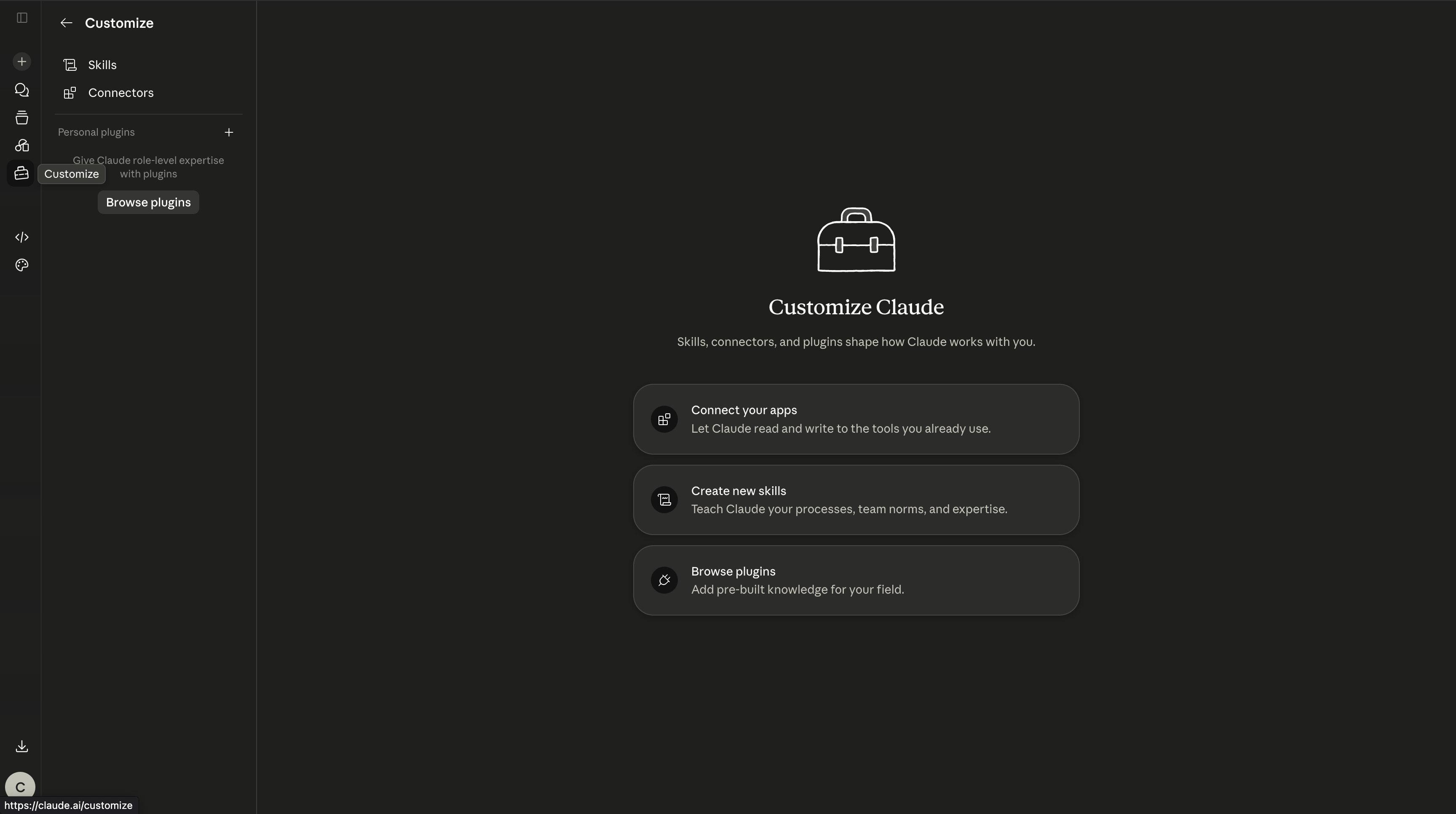 2. Vá em **Connectors**, clique no ícone de mais e escolha **Add custom connector**.
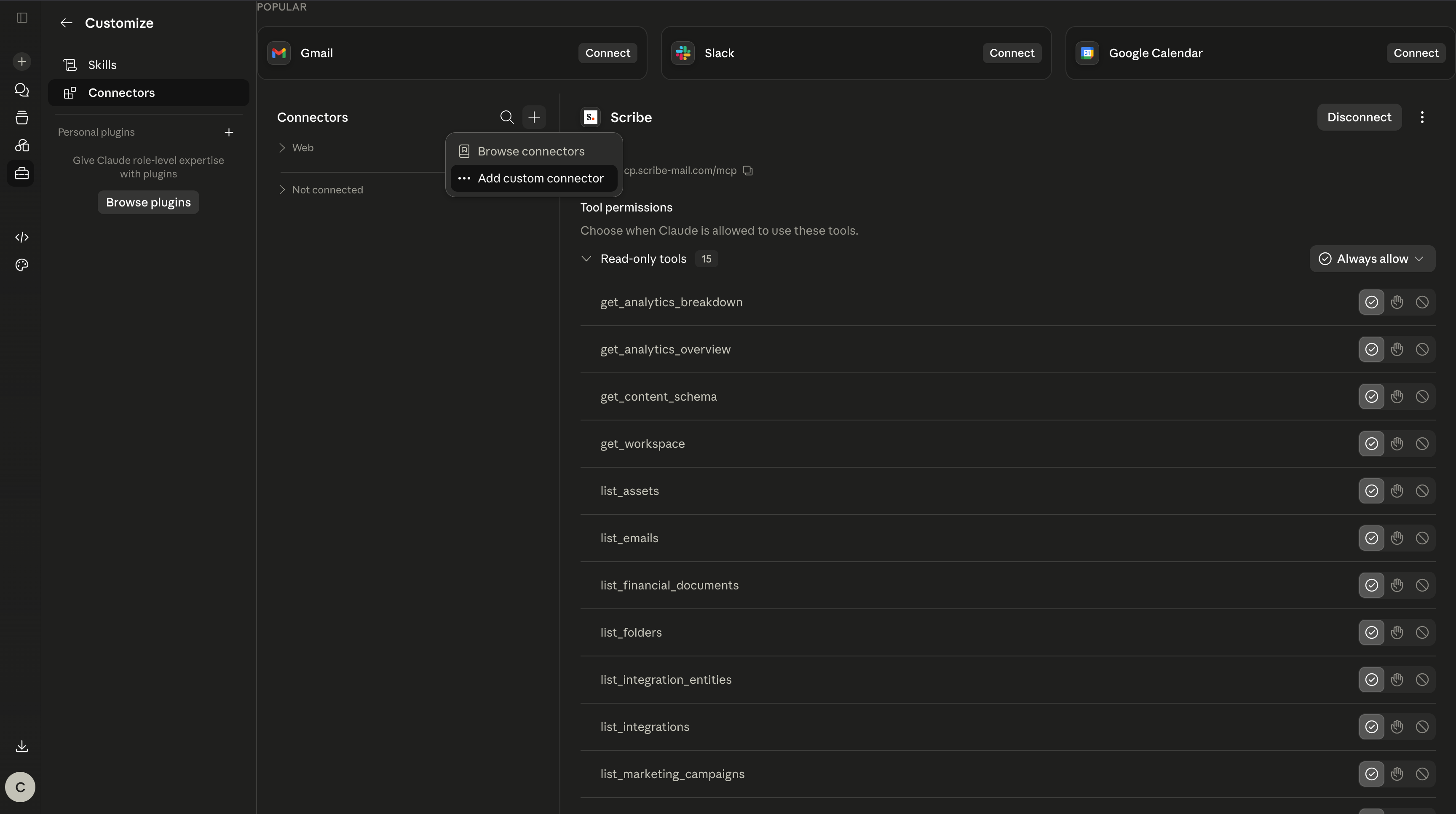 3. Dê o nome `Scribe`, cole a URL abaixo e clique em **Add**:
```text theme={null}
https://mcp.scribe-mail.com/mcp
```
3. Dê o nome `Scribe`, cole a URL abaixo e clique em **Add**:
```text theme={null}
https://mcp.scribe-mail.com/mcp
```
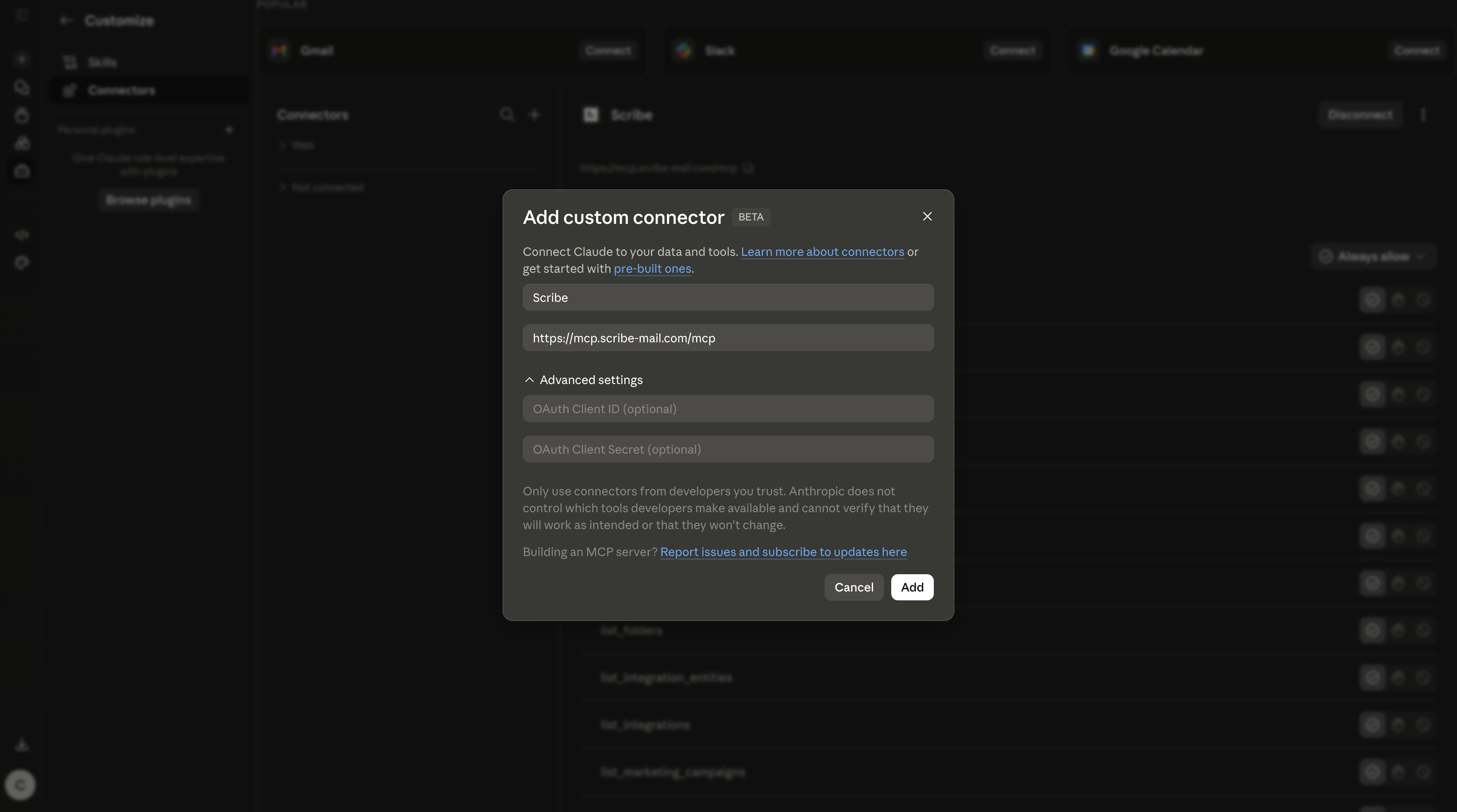 4. O Scribe agora aparece nos seus conectores. Clique em **Connect**.
 5. Entre com sua conta Scribe quando solicitado.
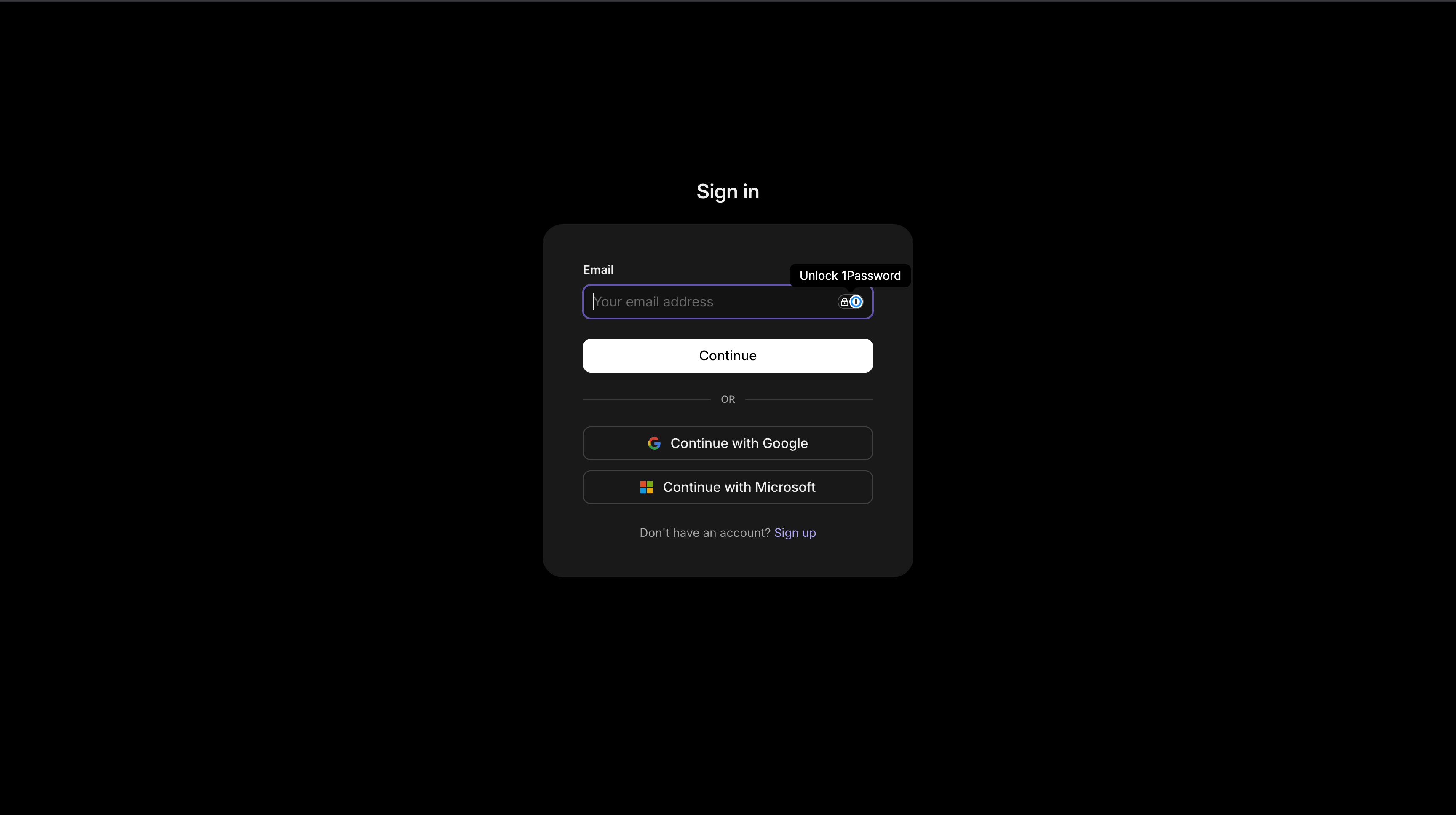 6. Revise os acessos e clique em **Allow access**.
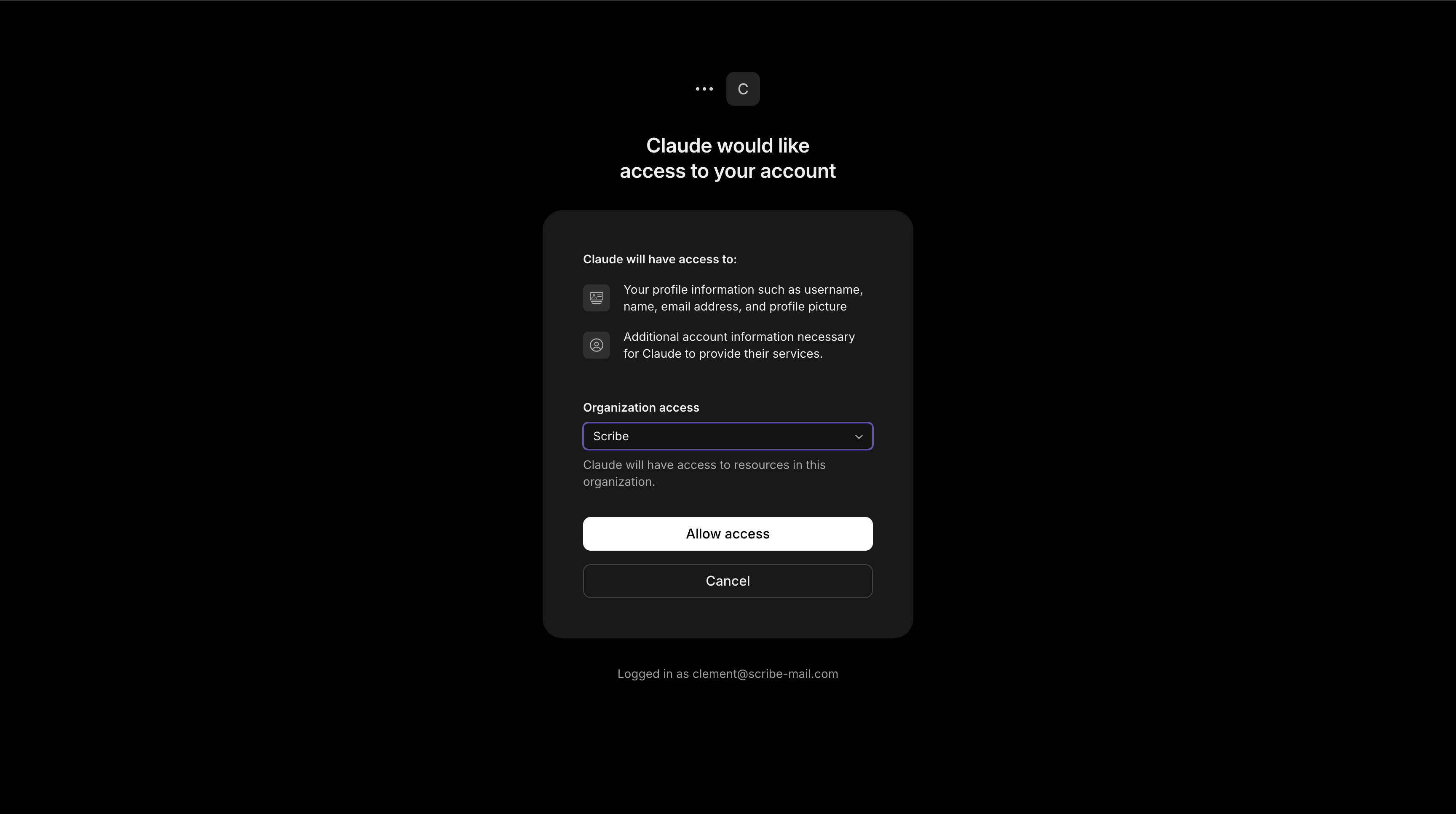 7. Pronto. O Scribe está conectado, e você ajusta a permissão de cada ferramenta sempre que precisar.
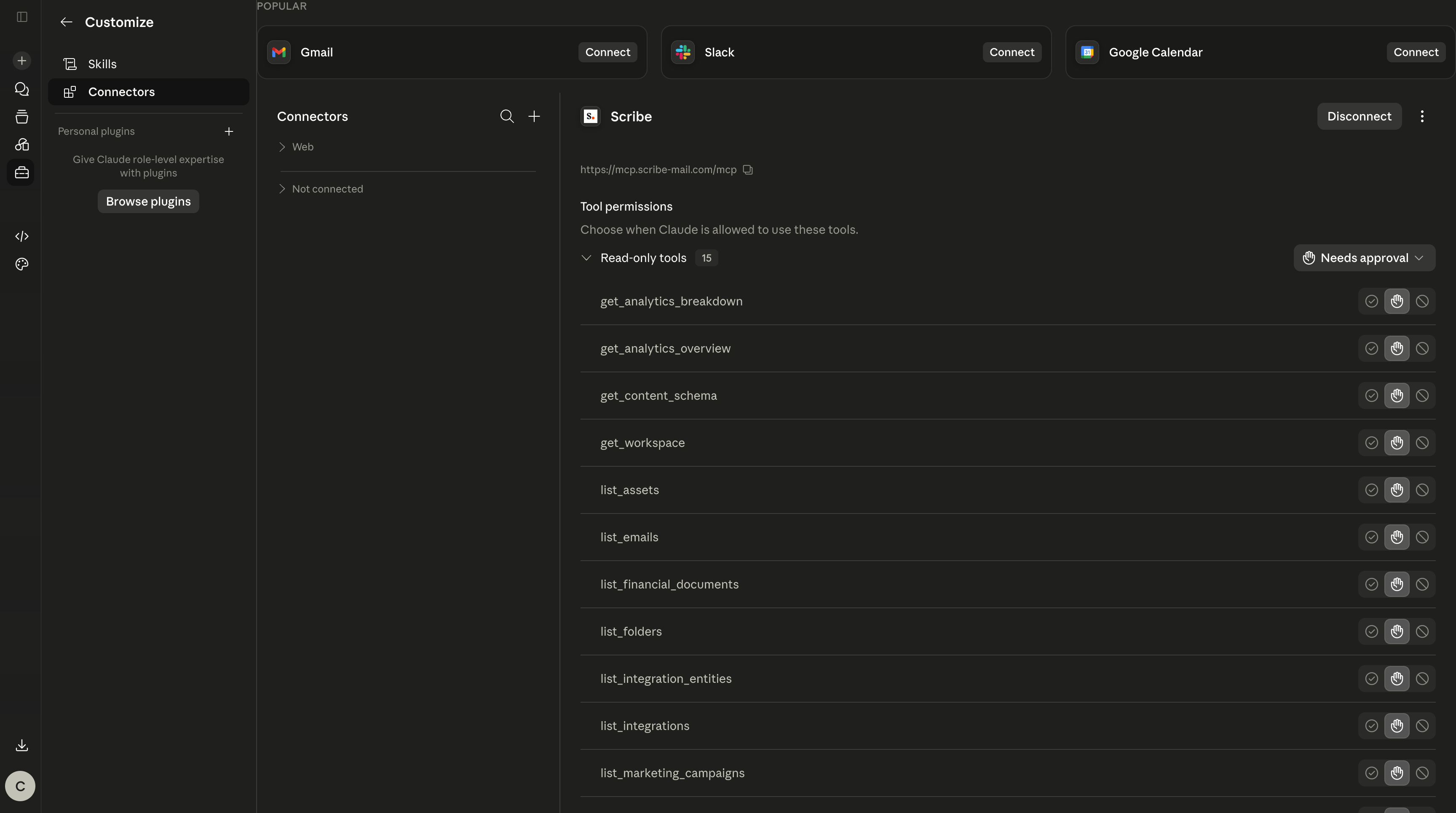 Abra um novo chat e peça ao Claude para gerenciar sua conta pelo conector do Scribe, desde a criação de uma assinatura até a obtenção das análises.
 ### Conectar o ChatGPT ao Scribe
Requer um plano Plus, Pro, Business ou Enterprise com o Developer Mode ativado, na web.
1. Clique no ícone do seu perfil e abra **Settings**.
### Conectar o ChatGPT ao Scribe
Requer um plano Plus, Pro, Business ou Enterprise com o Developer Mode ativado, na web.
1. Clique no ícone do seu perfil e abra **Settings**.
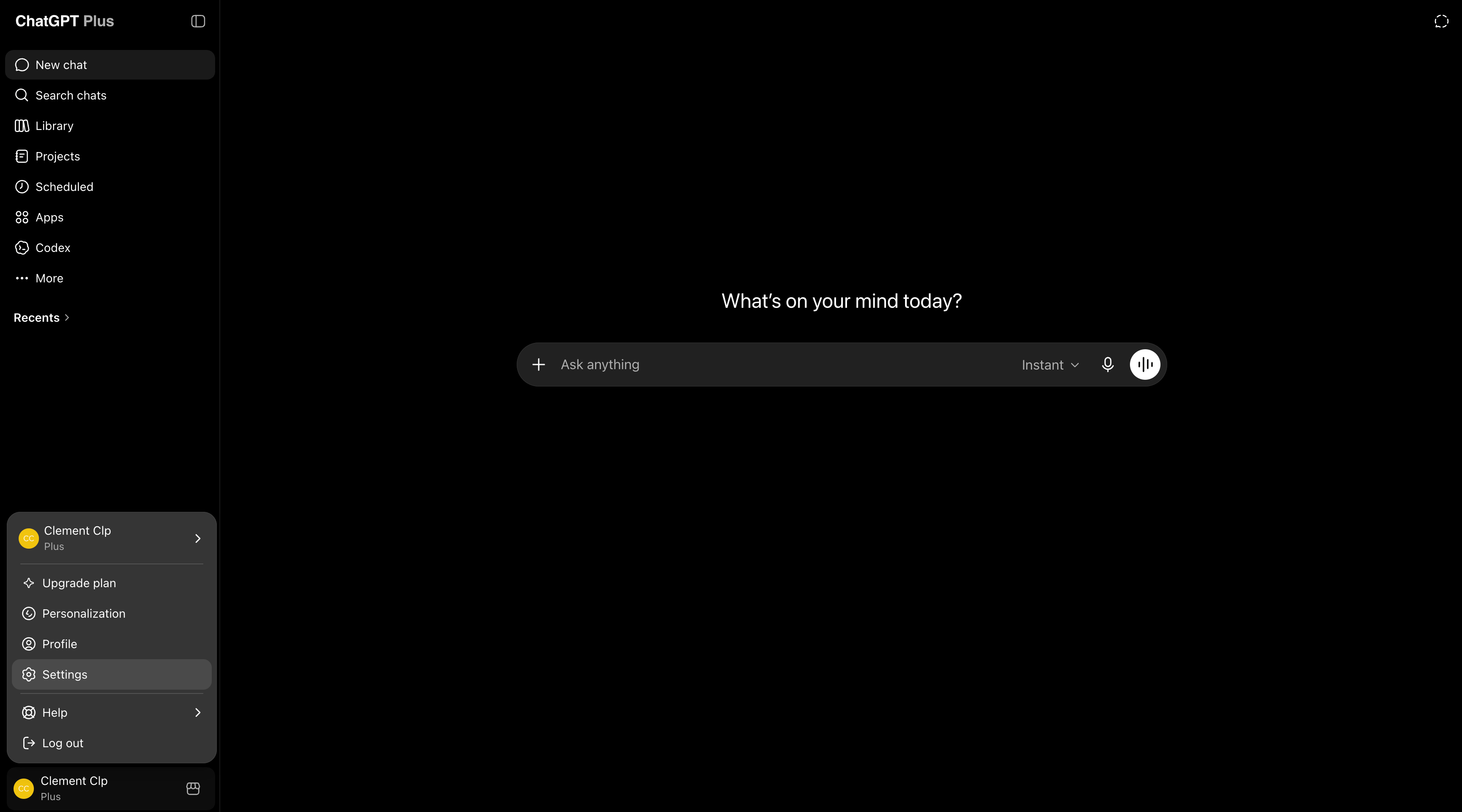 2. Abra a aba **Apps** e, na linha **Advanced settings**, clique em **Create app**.
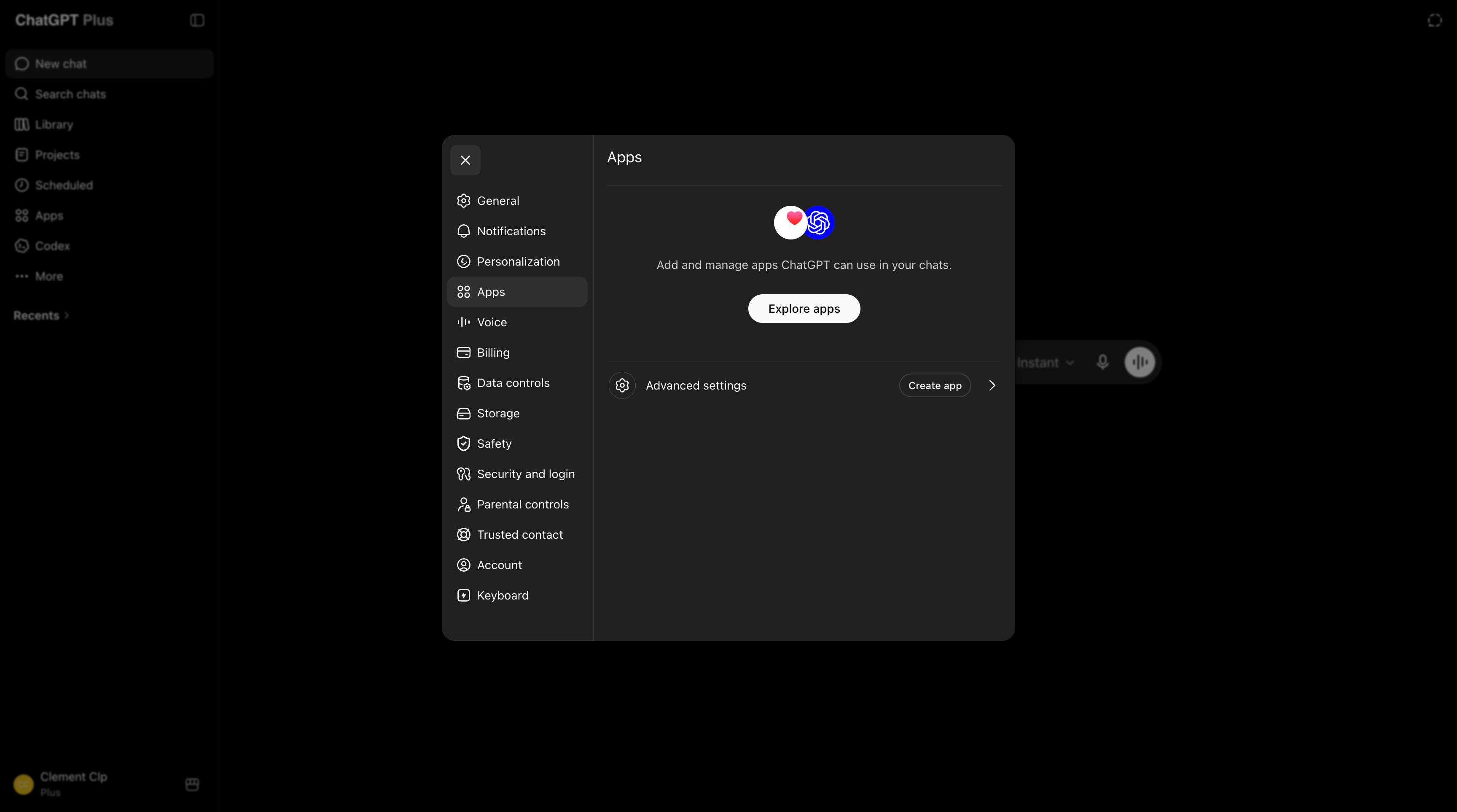 3. Ative o **Developer mode** e clique em **Create app** no topo.
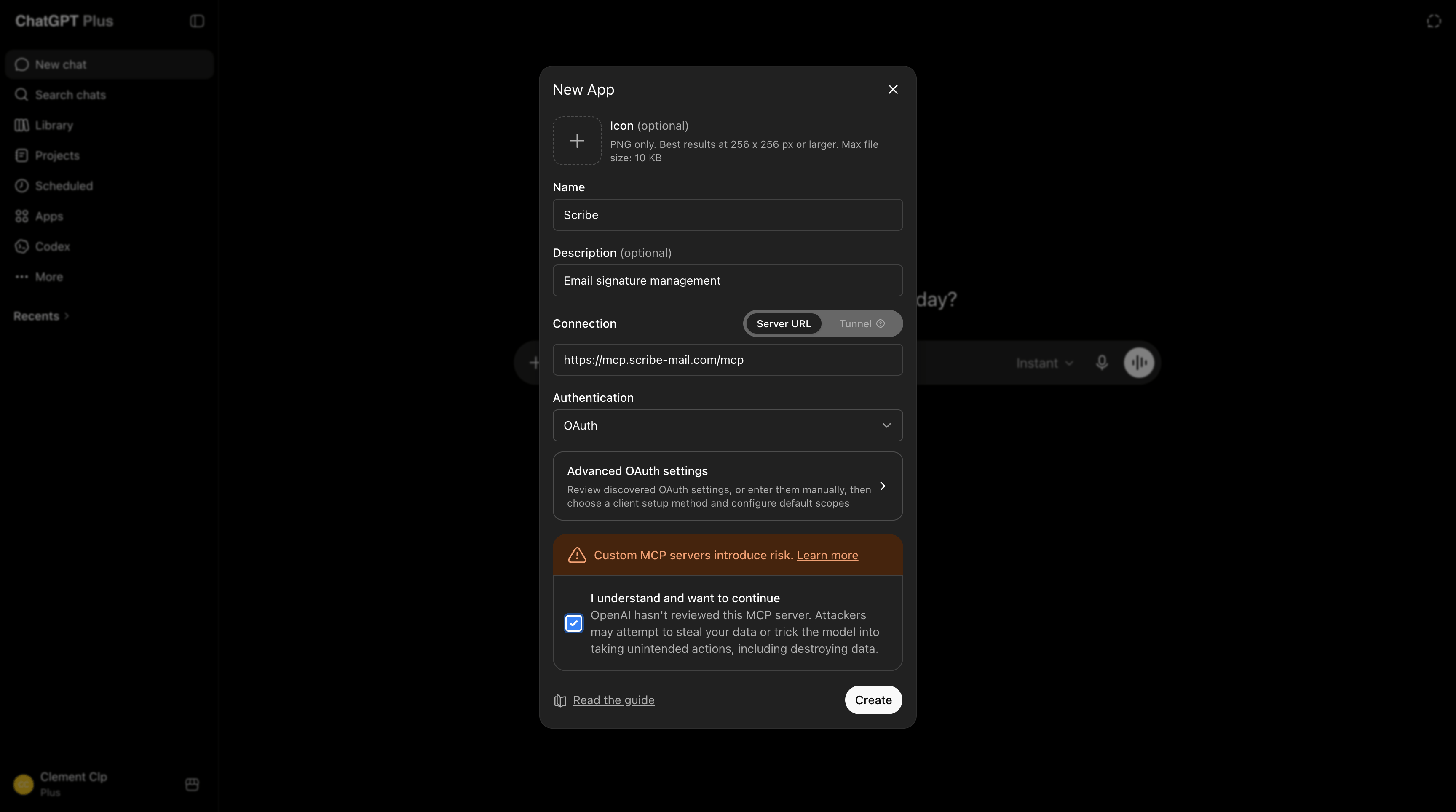
 4. Dê o nome `Scribe`, cole a URL abaixo no campo de conexão, marque **I understand and want to continue** e clique em **Create**:
```text theme={null}
https://mcp.scribe-mail.com/mcp
```
4. Dê o nome `Scribe`, cole a URL abaixo no campo de conexão, marque **I understand and want to continue** e clique em **Create**:
```text theme={null}
https://mcp.scribe-mail.com/mcp
```
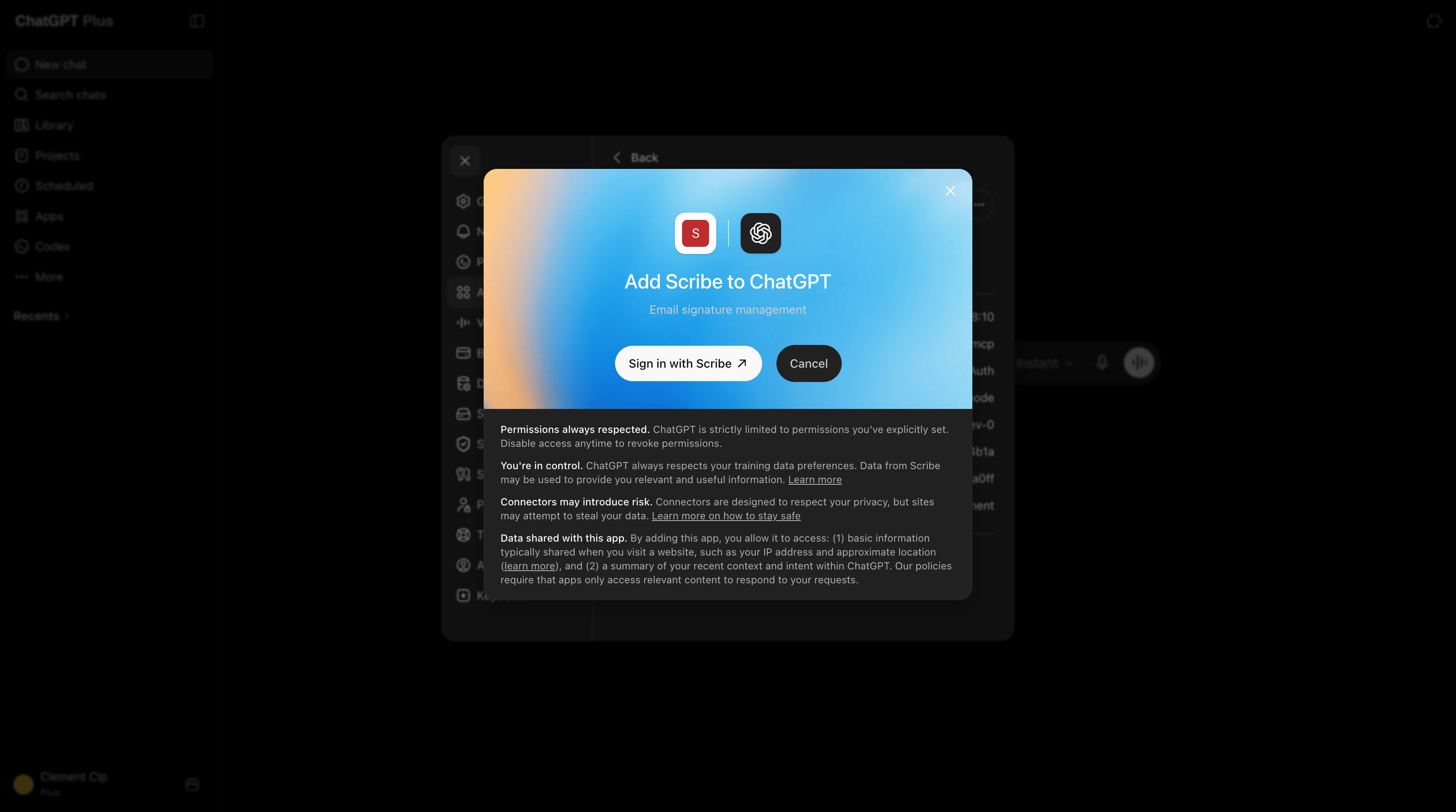
 5. Clique em **Sign in with Scribe**.
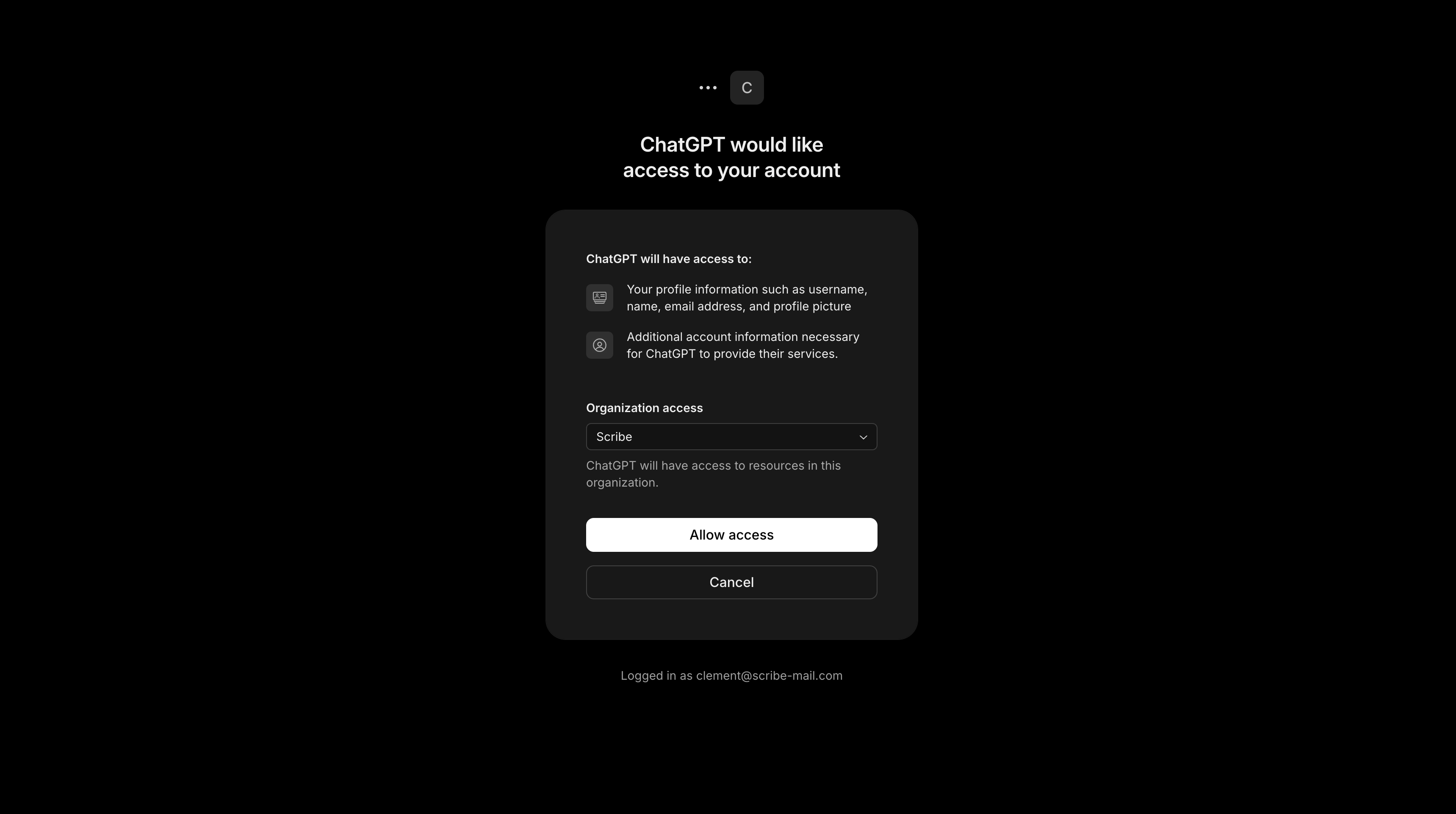
 6. Clique em **Allow access** para permitir que o ChatGPT use sua conta Scribe.
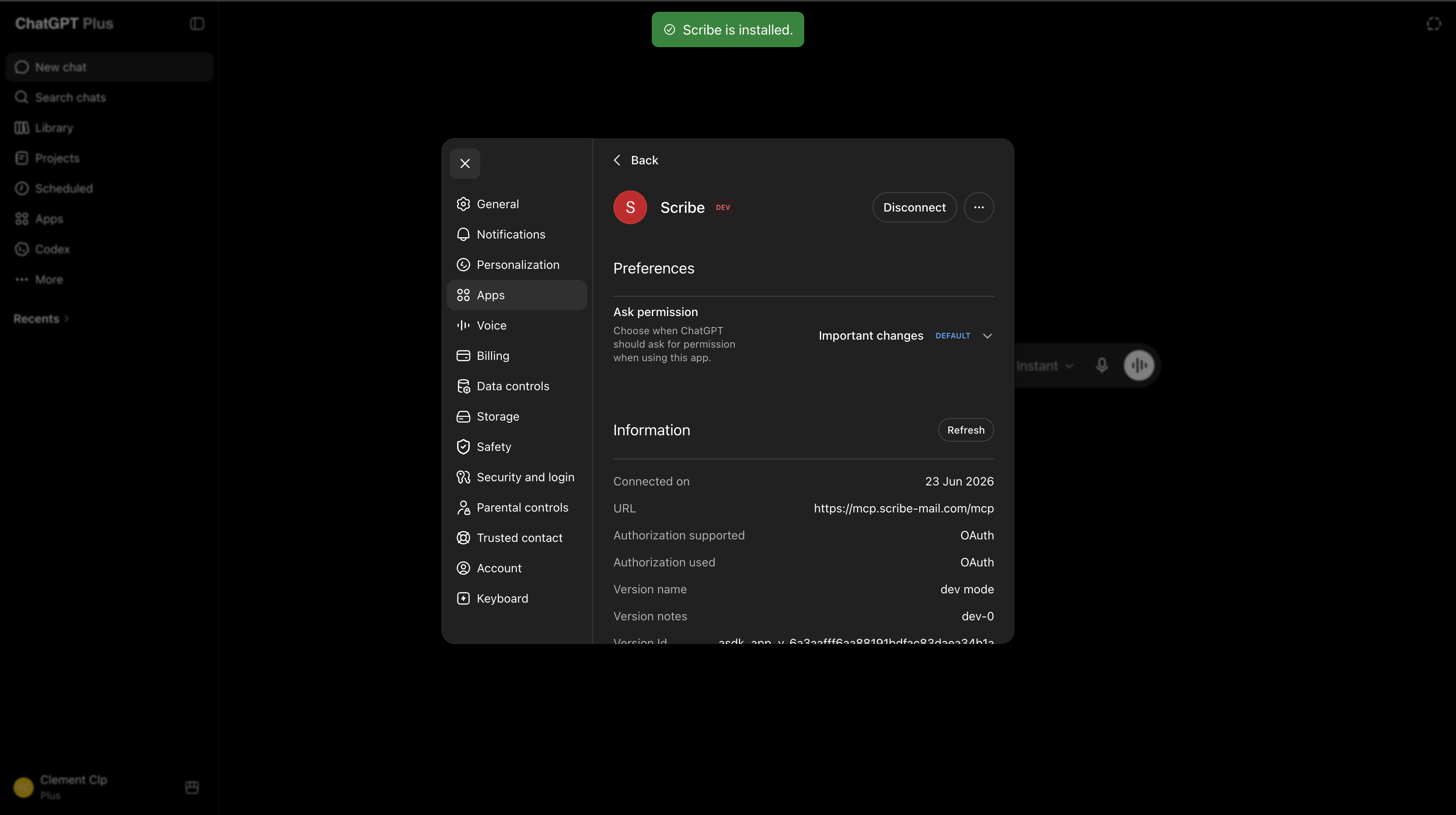
 7. O Scribe agora está instalado como um app do ChatGPT.
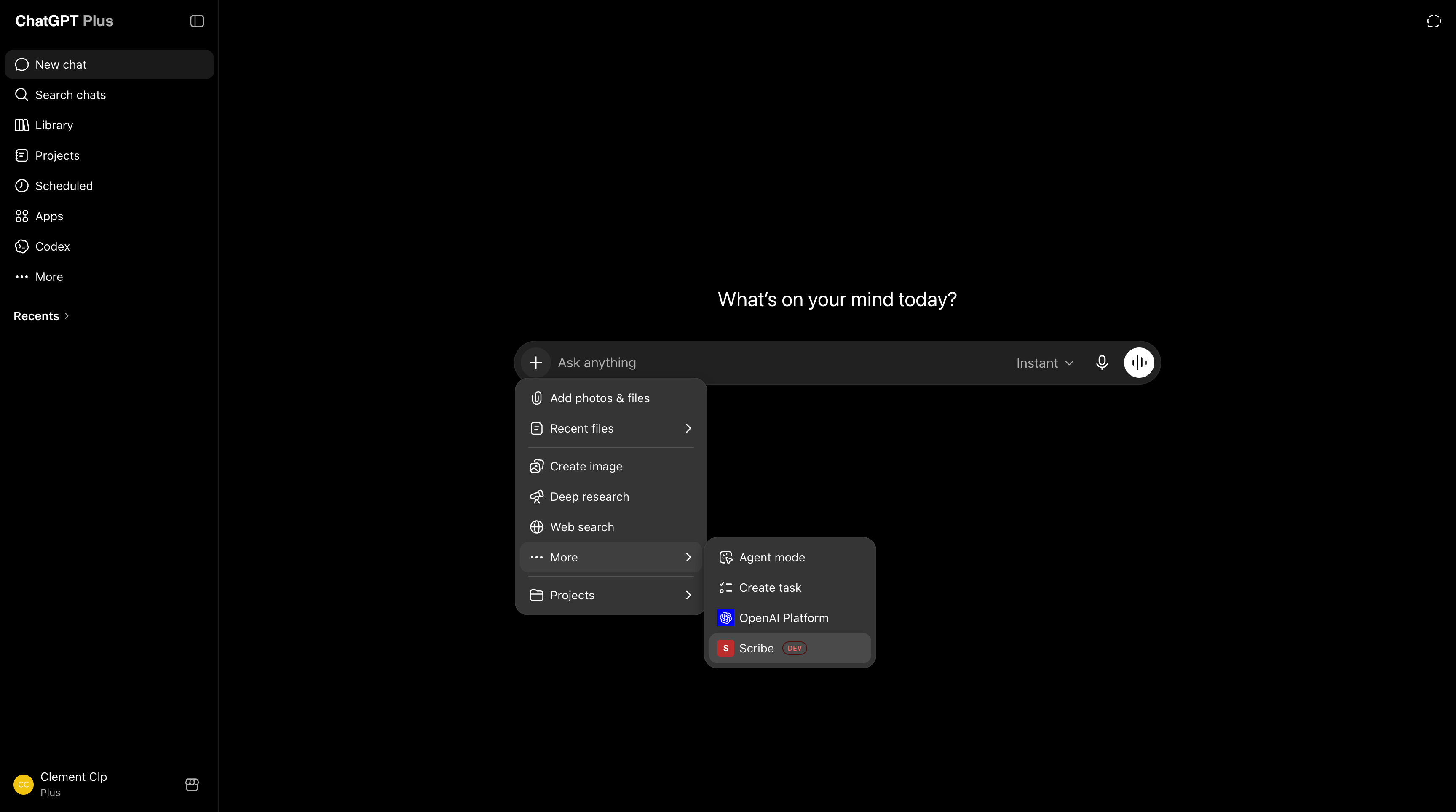
 8. Inicie uma nova conversa, abra o menu de mais opções e selecione **Scribe** em **More**.
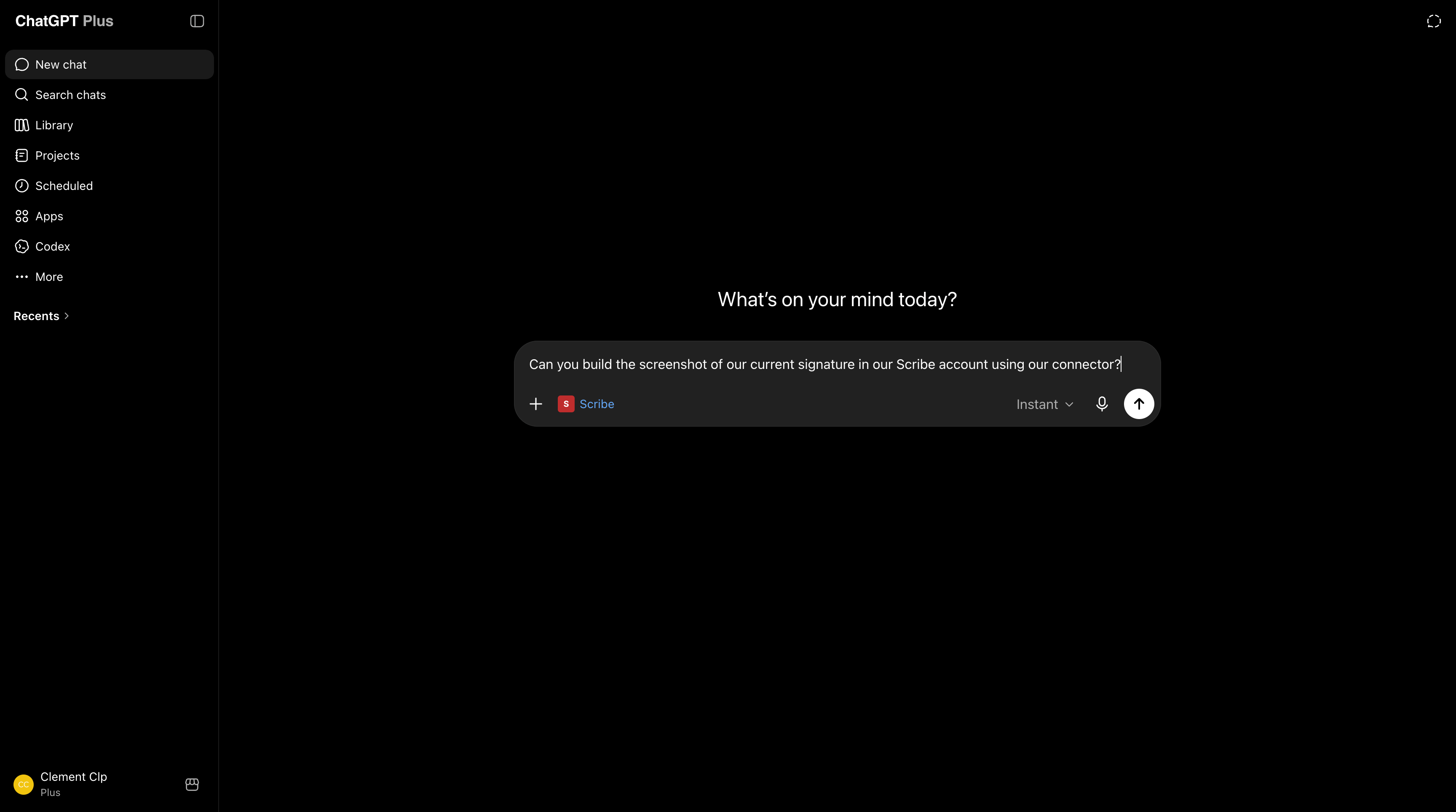
 9. Peça ao ChatGPT para gerenciar sua conta Scribe, desde criar uma assinatura até obter suas análises.
 ### Conectar o Mistral Vibe ao Scribe
Funciona no plano gratuito.
1. No Mistral Vibe, abra **Context**, vá para **Connectors** e clique em **Add Connector**.
### Conectar o Mistral Vibe ao Scribe
Funciona no plano gratuito.
1. No Mistral Vibe, abra **Context**, vá para **Connectors** e clique em **Add Connector**.
 2. Abra a aba **Custom MCP Connector**. Nomeie como `Scribe`, cole a URL abaixo em **Server**, mantenha o método de autenticação em **OAuth2.1** e clique em **Connect**:
```text theme={null}
https://mcp.scribe-mail.com/mcp
```
2. Abra a aba **Custom MCP Connector**. Nomeie como `Scribe`, cole a URL abaixo em **Server**, mantenha o método de autenticação em **OAuth2.1** e clique em **Connect**:
```text theme={null}
https://mcp.scribe-mail.com/mcp
```
 3. Entre com sua conta Scribe, se solicitado, revise o acesso e clique em **Allow access**.
 4. Pronto. O Scribe está conectado, e você pode revisar suas ferramentas em **Functions** quando precisar.
 Abra uma nova conversa, selecione o conector **Scribe** e peça ao Mistral Vibe para gerenciar sua conta, desde criar uma assinatura até obter suas análises.
 ### Conectar o Grok ao Scribe
Requer uma conta paga.
1. Em grok.com, abra o menu **+** no compositor de mensagens e clique em **Add connector**.
### Conectar o Grok ao Scribe
Requer uma conta paga.
1. Em grok.com, abra o menu **+** no compositor de mensagens e clique em **Add connector**.
 2. Na caixa de diálogo **New Connector**, escolha **Custom** para adicionar seu próprio conector.
 3. Nomeie como `Scribe`, cole a URL abaixo em **Server URL** e clique em **Add Connector**:
```text theme={null}
https://mcp.scribe-mail.com/mcp
```
3. Nomeie como `Scribe`, cole a URL abaixo em **Server URL** e clique em **Add Connector**:
```text theme={null}
https://mcp.scribe-mail.com/mcp
```
 4. Faça login com sua conta Scribe se solicitado, revise o acesso e clique em **Allow access**.
 O Scribe está conectado. Abra o menu **+**, vá em **Connectors**, ative o **Scribe** e peça ao Grok para gerenciar sua conta, da criação de uma assinatura à consulta das suas análises.
 ### Conectar o Gemini ao Scribe
Configurado pelo administrador do Google Workspace no Gemini Enterprise, a partir do console do Google Cloud.
1. O administrador adiciona um data store de servidor MCP personalizado e insere a URL:
```text theme={null}
https://mcp.scribe-mail.com/mcp
```
2. O administrador registra um cliente OAuth (um client id e secret mais um redirect) e o autoriza.
3. O administrador ativa as ferramentas do Scribe para os usuários.
### Conectar o Microsoft Copilot ao Scribe
Uma configuração com dois papéis: um administrador ou criador monta um agente Scribe uma vez no `Copilot Studio` e, depois, a equipe conversa com esse agente publicado. O chat puro do Copilot não recebe as ferramentas do Scribe sozinho.
**Pré-requisitos**
* Um usuário do `Microsoft 365 Copilot` para cada pessoa que for usá-lo
* Capacidade no `Copilot Studio` para quem fizer a configuração
* Orquestração generativa habilitada no agente
**Configuração (administrador ou criador)**
Estas etapas seguem o guia da Microsoft [Add an existing MCP server to an agent](https://learn.microsoft.com/en-us/microsoft-copilot-studio/mcp-add-existing-server-to-agent), com os valores do Scribe preenchidos.
1. Abra ou crie um agente no `Copilot Studio`, depois vá em **Tools**, **Add a tool**, **New tool**, **Model Context Protocol**.
2. Em **Add a Model Context Protocol server**, defina o **Server name** como `Scribe`, adicione uma **Server description** curta e cole a URL em **Server URL** como endpoint streamable:
```text theme={null}
https://mcp.scribe-mail.com/mcp
```
3. Defina **Authentication** como **OAuth 2.0** e escolha **Dynamic discovery** para que o Copilot se registre automaticamente, já que o Scribe suporta registro dinâmico de cliente OAuth. Clique em **Create** e ative a ferramenta.
4. Habilite a orquestração generativa, caso ainda não esteja ativa.
5. Publique o agente.
6. Em **Channels**, disponibilize-o onde a equipe trabalha: no Microsoft Teams ou no aplicativo `Microsoft 365 Copilot`.
**Como sua equipe usa**
1. Abra o agente Scribe publicado no Microsoft Teams ou no aplicativo `Microsoft 365 Copilot`.
2. Gerencie o Scribe conversando com ele.
Operações de escrita pedem confirmação antes de qualquer alteração.
Um conector federado em todo o tenant exibe o Scribe para recuperação e embasamento no chat do Copilot. A rota do agente publicado descrita acima é o que habilita ações como criar assinaturas e instalar para a equipe.
### Conectar o DeepSeek ao Scribe
O app do DeepSeek não tem conector integrado. Use o Scribe em qualquer cliente compatível com MCP, como Claude ou Cursor, com o DeepSeek selecionado como modelo.
### Conectar o Qwen ao Scribe
Use o Qwen Code, a ferramenta de linha de comando. O app de chat do Qwen não tem conector.
Adicione o Scribe ao `settings.json` em `mcpServers` e conclua o login na primeira conexão:
```json theme={null}
{
"mcpServers": {
"scribe": {
"type": "http",
"url": "https://mcp.scribe-mail.com/mcp"
}
}
}
```
## Assistentes de programação
### Conectar o Claude Code ao Scribe
Adicione o servidor e verifique:
```bash theme={null}
claude mcp add --transport http scribe https://mcp.scribe-mail.com/mcp
claude mcp list
```
Faça login no Scribe no primeiro uso.
### Conectar o Cursor ao Scribe
Adicione o Scribe em `~/.cursor/mcp.json` para todos os projetos, ou em `.cursor/mcp.json` para um projeto específico. Recarregue a janela e faça login ao conectar:
```json theme={null}
{
"mcpServers": {
"scribe": {
"type": "http",
"url": "https://mcp.scribe-mail.com/mcp"
}
}
}
```
Ou adicione com um clique:
### Conectar o Codex ao Scribe
Adicione o servidor, que escreve em `~/.codex/config.toml`, e faça login com OAuth:
```bash theme={null}
codex mcp add scribe --url https://mcp.scribe-mail.com/mcp
```
### Conectar o Hermes à Scribe
Adicione o servidor com OAuth. Um navegador abre para login na primeira conexão:
```bash theme={null}
hermes mcp add scribe --url https://mcp.scribe-mail.com/mcp
```
### Conectar o OpenClaw à Scribe
Adicione uma entrada `mcpServers` em `~/.openclaw/openclaw.json`, ou use `mcporter`:
```json theme={null}
{
"mcpServers": {
"scribe": {
"type": "http",
"url": "https://mcp.scribe-mail.com/mcp"
}
}
}
```
## Próximos passos
Dê ao seu assistente o fluxo de trabalho completo da Scribe
Todas as ferramentas MCP da Scribe, agrupadas por área
Resolva problemas de conexão e ferramentas
Acesso, segurança de dados, assistentes compatíveis
### Conectar o Gemini ao Scribe
Configurado pelo administrador do Google Workspace no Gemini Enterprise, a partir do console do Google Cloud.
1. O administrador adiciona um data store de servidor MCP personalizado e insere a URL:
```text theme={null}
https://mcp.scribe-mail.com/mcp
```
2. O administrador registra um cliente OAuth (um client id e secret mais um redirect) e o autoriza.
3. O administrador ativa as ferramentas do Scribe para os usuários.
### Conectar o Microsoft Copilot ao Scribe
Uma configuração com dois papéis: um administrador ou criador monta um agente Scribe uma vez no `Copilot Studio` e, depois, a equipe conversa com esse agente publicado. O chat puro do Copilot não recebe as ferramentas do Scribe sozinho.
**Pré-requisitos**
* Um usuário do `Microsoft 365 Copilot` para cada pessoa que for usá-lo
* Capacidade no `Copilot Studio` para quem fizer a configuração
* Orquestração generativa habilitada no agente
**Configuração (administrador ou criador)**
Estas etapas seguem o guia da Microsoft [Add an existing MCP server to an agent](https://learn.microsoft.com/en-us/microsoft-copilot-studio/mcp-add-existing-server-to-agent), com os valores do Scribe preenchidos.
1. Abra ou crie um agente no `Copilot Studio`, depois vá em **Tools**, **Add a tool**, **New tool**, **Model Context Protocol**.
2. Em **Add a Model Context Protocol server**, defina o **Server name** como `Scribe`, adicione uma **Server description** curta e cole a URL em **Server URL** como endpoint streamable:
```text theme={null}
https://mcp.scribe-mail.com/mcp
```
3. Defina **Authentication** como **OAuth 2.0** e escolha **Dynamic discovery** para que o Copilot se registre automaticamente, já que o Scribe suporta registro dinâmico de cliente OAuth. Clique em **Create** e ative a ferramenta.
4. Habilite a orquestração generativa, caso ainda não esteja ativa.
5. Publique o agente.
6. Em **Channels**, disponibilize-o onde a equipe trabalha: no Microsoft Teams ou no aplicativo `Microsoft 365 Copilot`.
**Como sua equipe usa**
1. Abra o agente Scribe publicado no Microsoft Teams ou no aplicativo `Microsoft 365 Copilot`.
2. Gerencie o Scribe conversando com ele.
Operações de escrita pedem confirmação antes de qualquer alteração.
Um conector federado em todo o tenant exibe o Scribe para recuperação e embasamento no chat do Copilot. A rota do agente publicado descrita acima é o que habilita ações como criar assinaturas e instalar para a equipe.
### Conectar o DeepSeek ao Scribe
O app do DeepSeek não tem conector integrado. Use o Scribe em qualquer cliente compatível com MCP, como Claude ou Cursor, com o DeepSeek selecionado como modelo.
### Conectar o Qwen ao Scribe
Use o Qwen Code, a ferramenta de linha de comando. O app de chat do Qwen não tem conector.
Adicione o Scribe ao `settings.json` em `mcpServers` e conclua o login na primeira conexão:
```json theme={null}
{
"mcpServers": {
"scribe": {
"type": "http",
"url": "https://mcp.scribe-mail.com/mcp"
}
}
}
```
## Assistentes de programação
### Conectar o Claude Code ao Scribe
Adicione o servidor e verifique:
```bash theme={null}
claude mcp add --transport http scribe https://mcp.scribe-mail.com/mcp
claude mcp list
```
Faça login no Scribe no primeiro uso.
### Conectar o Cursor ao Scribe
Adicione o Scribe em `~/.cursor/mcp.json` para todos os projetos, ou em `.cursor/mcp.json` para um projeto específico. Recarregue a janela e faça login ao conectar:
```json theme={null}
{
"mcpServers": {
"scribe": {
"type": "http",
"url": "https://mcp.scribe-mail.com/mcp"
}
}
}
```
Ou adicione com um clique:
### Conectar o Codex ao Scribe
Adicione o servidor, que escreve em `~/.codex/config.toml`, e faça login com OAuth:
```bash theme={null}
codex mcp add scribe --url https://mcp.scribe-mail.com/mcp
```
### Conectar o Hermes à Scribe
Adicione o servidor com OAuth. Um navegador abre para login na primeira conexão:
```bash theme={null}
hermes mcp add scribe --url https://mcp.scribe-mail.com/mcp
```
### Conectar o OpenClaw à Scribe
Adicione uma entrada `mcpServers` em `~/.openclaw/openclaw.json`, ou use `mcporter`:
```json theme={null}
{
"mcpServers": {
"scribe": {
"type": "http",
"url": "https://mcp.scribe-mail.com/mcp"
}
}
}
```
## Próximos passos
Dê ao seu assistente o fluxo de trabalho completo da Scribe
Todas as ferramentas MCP da Scribe, agrupadas por área
Resolva problemas de conexão e ferramentas
Acesso, segurança de dados, assistentes compatíveis