> ## Documentation Index
> Fetch the complete documentation index at: https://help.scribe-mail.com/llms.txt
> Use this file to discover all available pages before exploring further.
# Configure seu DNS
> Configure um domínio de envio personalizado na Scribe para melhorar a entregabilidade dos e-mails e evitar filtros de spam. Em 5 minutos, sem precisar de desenvolvedor.
Configurar seu DNS é uma etapa importante para garantir que suas assinaturas de e-mail não acionem filtros de spam. Leva cerca de 5 minutos e não precisa de desenvolvedor. O assistente de configuração da Scribe cuida da maior parte automaticamente.
## Por que configurar o DNS?
Suas assinaturas de e-mail da Scribe contêm várias URLs: logotipos, fotos de perfil, ícones de redes sociais, links para o site, banners de campanha e links de rastreamento. Por padrão, essas URLs usam o domínio da Scribe (`sendassets.io`).
O problema: filtros de spam sinalizam e-mails que contêm muitas URLs apontando para um domínio diferente do domínio de e-mail do remetente. Se sua equipe envia a partir de `@yourcompany.com` mas todos os links da assinatura apontam para `sendassets.io`, a entregabilidade pode ser afetada.
A solução: substitua o domínio padrão da Scribe por um subdomínio próprio, como `signature.yourcompany.com`. Isso se chama **domínio de envio**. Ele indica aos filtros de spam que os links dos seus e-mails pertencem à sua organização, mantendo seus e-mails fora das pastas de spam.
Por exemplo, se sua equipe envia a partir de `joe@my-company.com`, você configuraria um domínio de envio como `signature.my-company.com`.
## Como configurar
No painel da Scribe, acesse **Configurações → DNS**. Se você já sincronizou seu provedor de e-mail, seu domínio aparece automaticamente. Clique em **Configurar**. Caso contrário, clique em **Adicionar um domínio**.
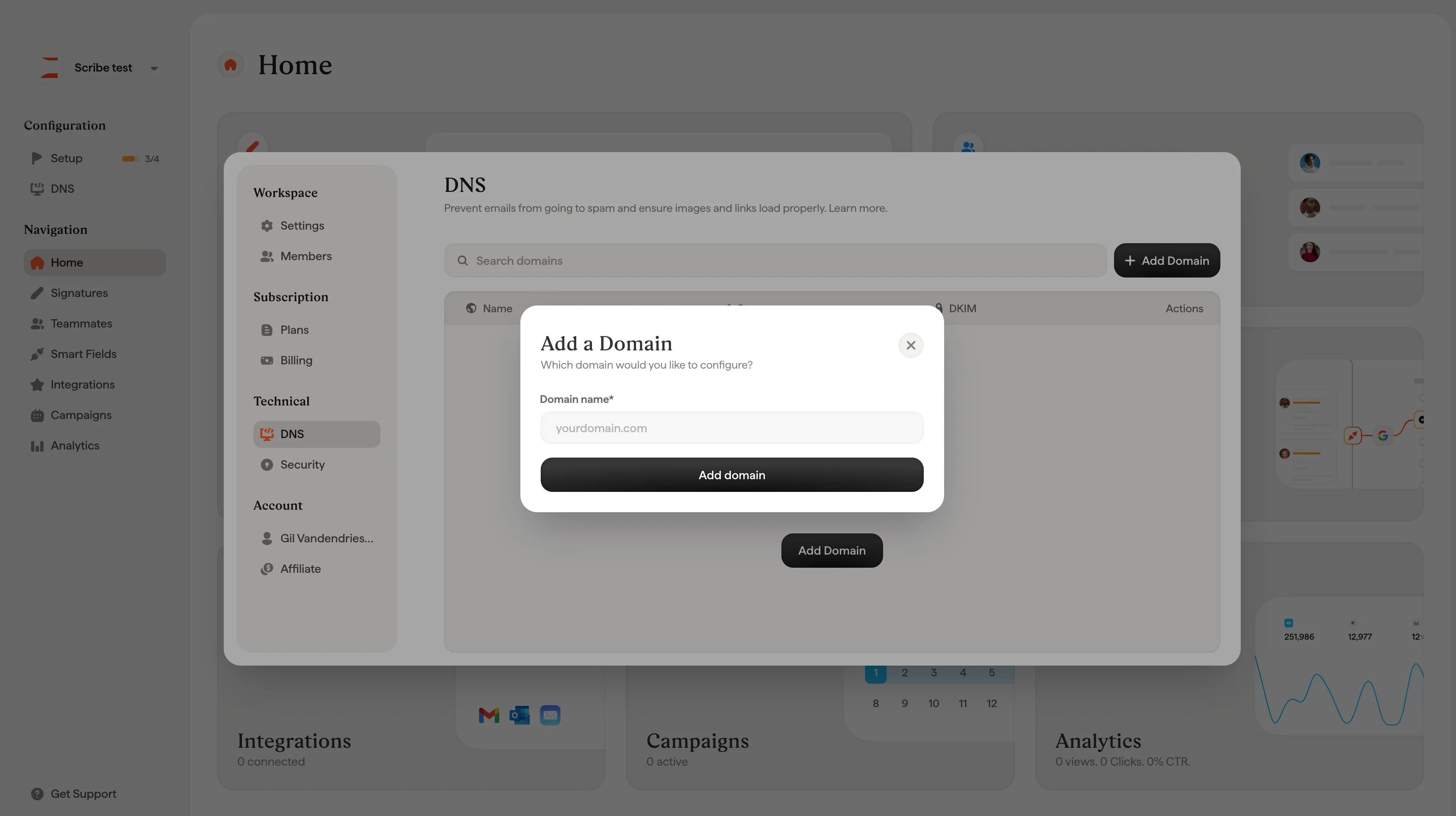 Digite o domínio principal da sua empresa. Por exemplo, `mycompany.com`.
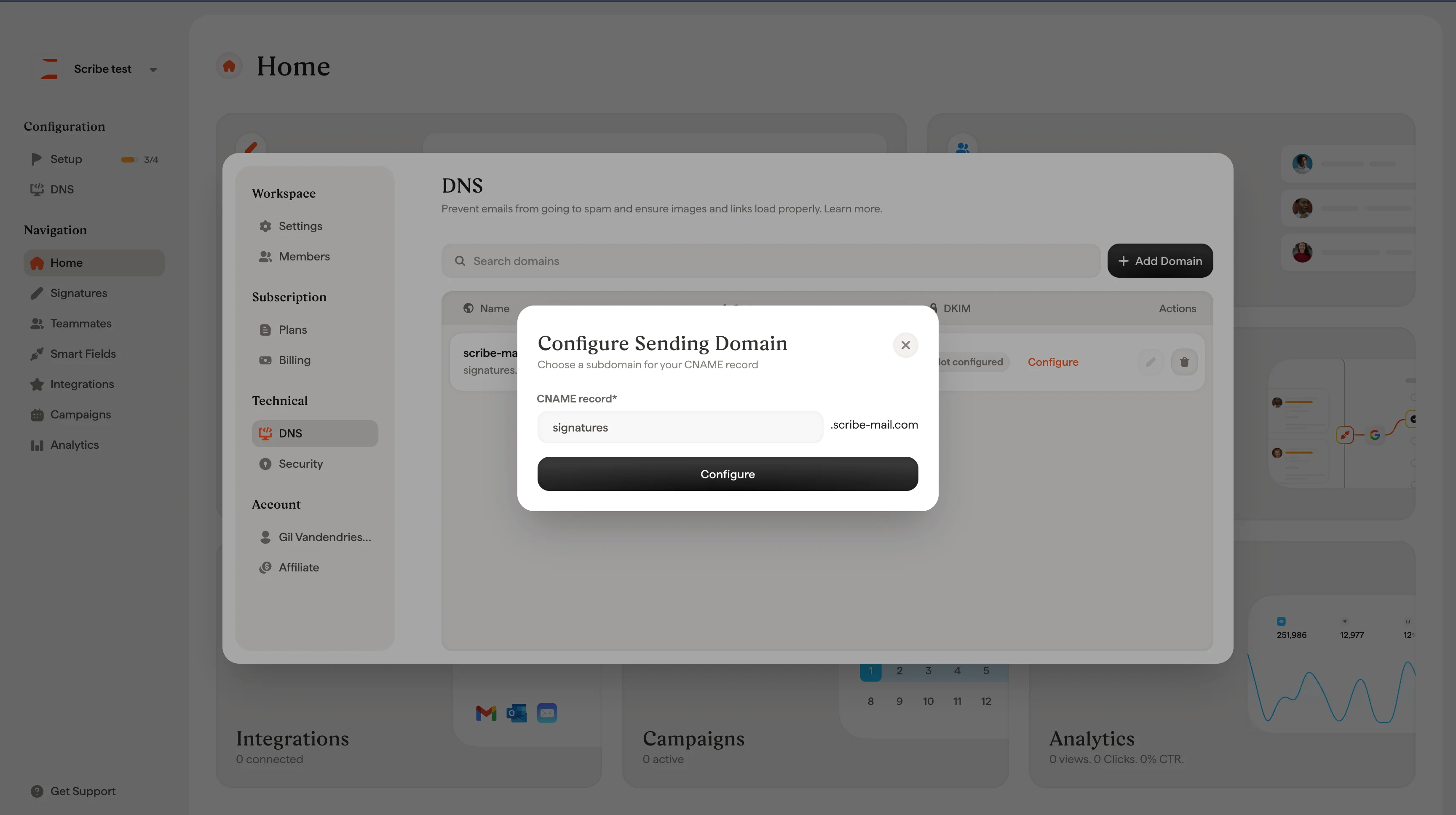
Escolha um prefixo de subdomínio para seu domínio de envio. Por exemplo, `signature` criaria `signature.mycompany.com`. Outras opções comuns são `email` ou `mail-assets`.
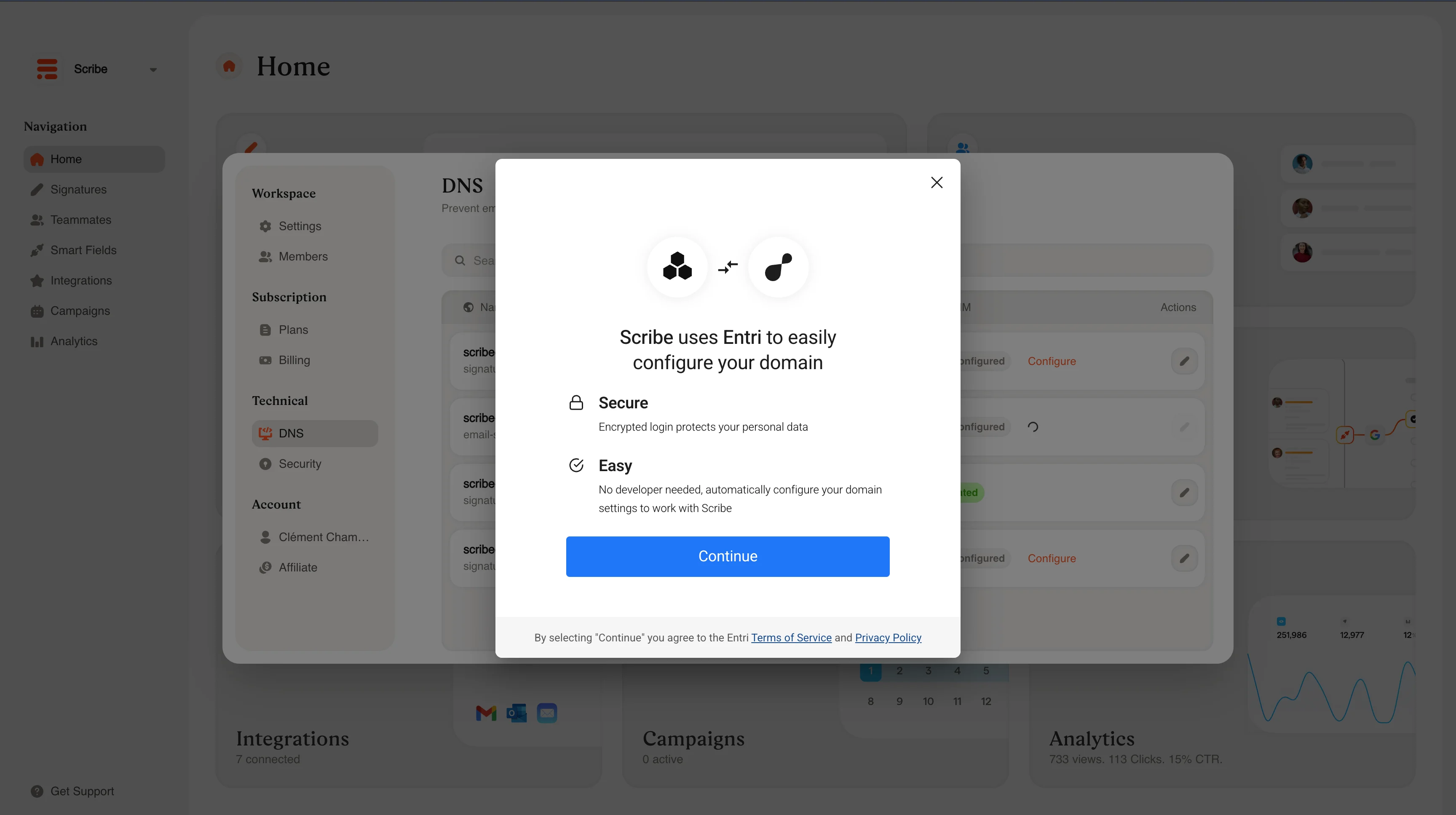
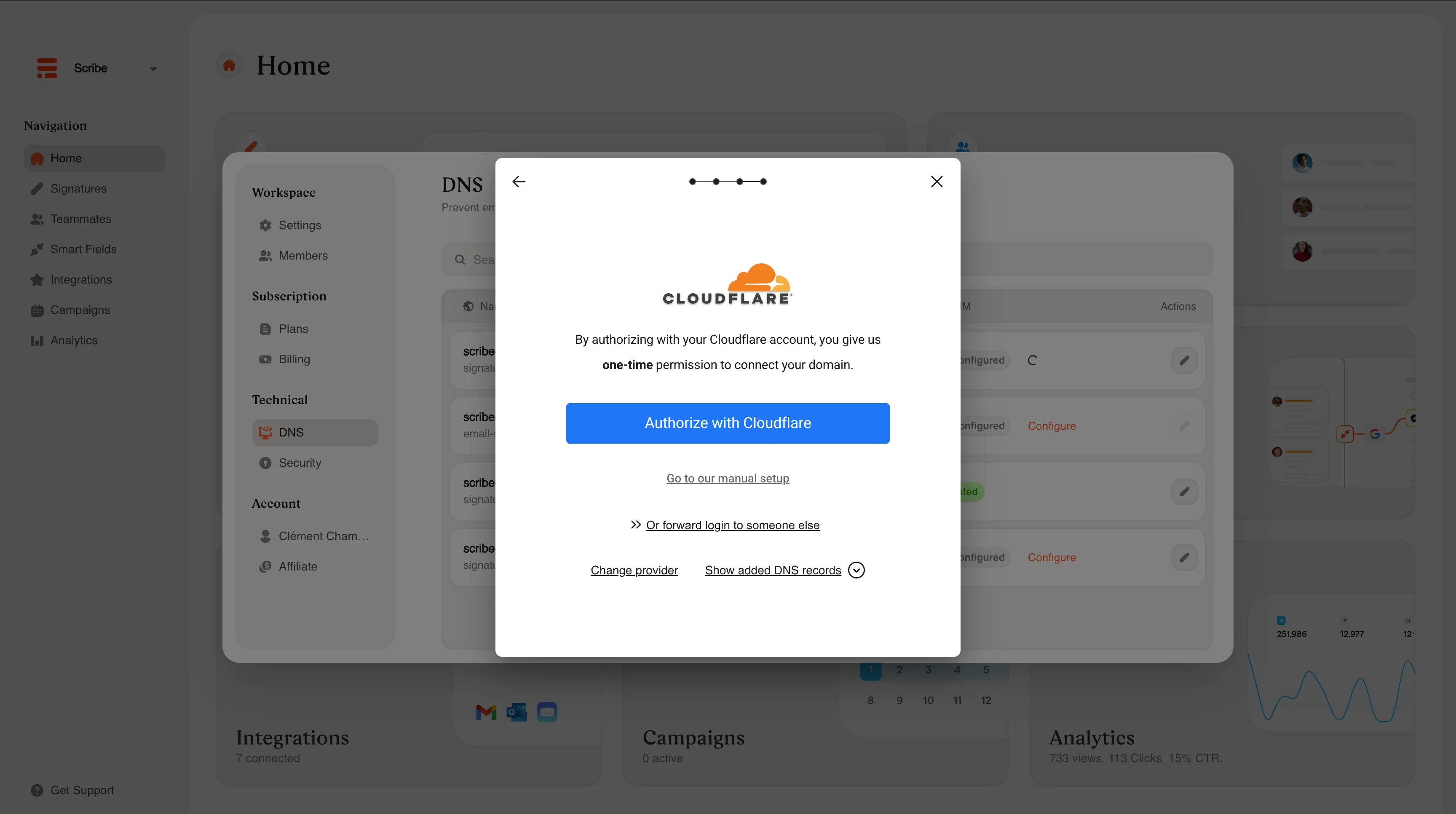
O assistente da Scribe configura automaticamente as definições de DNS com seu provedor de domínio. Sem desenvolvedor e sem edição manual de DNS. Basta seguir as instruções.
Digite o domínio principal da sua empresa. Por exemplo, `mycompany.com`.
Escolha um prefixo de subdomínio para seu domínio de envio. Por exemplo, `signature` criaria `signature.mycompany.com`. Outras opções comuns são `email` ou `mail-assets`.
O assistente da Scribe configura automaticamente as definições de DNS com seu provedor de domínio. Sem desenvolvedor e sem edição manual de DNS. Basta seguir as instruções.
 ## Após a configuração
Depois de configurado, a propagação de DNS pode levar até 24 horas. Verifique o status de duas formas:
* No dashboard da Scribe em **Configurações → DNS**, onde o status muda para **Validado** assim que a propagação é concluída
* Por meio de uma ferramenta externa como [dnschecker.org](https://dnschecker.org/#CNAME/signature-assets.scribe-mail.com)
**Se você usa Cloudflare**, é preciso ajustar duas configurações:
* Defina o Proxy Status como **DNS only** (sem proxy)
* **Desative o CNAME flattening**
Sem esses ajustes, a validação de DNS falha.
Configure o DNS a qualquer momento, antes ou depois de instalar as assinaturas. Mesmo assim, recomendamos fazer isso cedo, de preferência logo após a configuração inicial, para garantir uma boa entregabilidade desde o primeiro dia.
Detalhes completos da configuração de DNS e solução de problemas
## Após a configuração
Depois de configurado, a propagação de DNS pode levar até 24 horas. Verifique o status de duas formas:
* No dashboard da Scribe em **Configurações → DNS**, onde o status muda para **Validado** assim que a propagação é concluída
* Por meio de uma ferramenta externa como [dnschecker.org](https://dnschecker.org/#CNAME/signature-assets.scribe-mail.com)
**Se você usa Cloudflare**, é preciso ajustar duas configurações:
* Defina o Proxy Status como **DNS only** (sem proxy)
* **Desative o CNAME flattening**
Sem esses ajustes, a validação de DNS falha.
Configure o DNS a qualquer momento, antes ou depois de instalar as assinaturas. Mesmo assim, recomendamos fazer isso cedo, de preferência logo após a configuração inicial, para garantir uma boa entregabilidade desde o primeiro dia.
Detalhes completos da configuração de DNS e solução de problemas