> ## Documentation Index
> Fetch the complete documentation index at: https://help.scribe-mail.com/llms.txt
> Use this file to discover all available pages before exploring further.
# Barra de ações
> Desfaça e refaça edições, navegue pelo canvas infinito com a ferramenta mão e ajuste o zoom pela barra de ações na parte inferior do editor de assinatura.
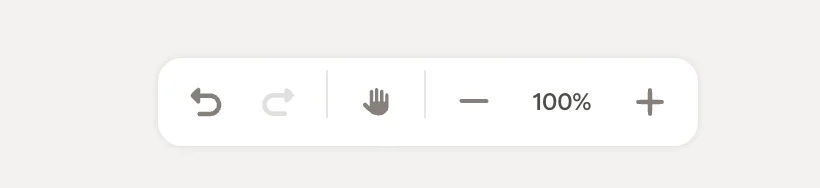
A barra de ações fica na parte inferior da tela do [editor](/pt-BR/editor/editor-overview). Ela dá acesso rápido às opções de desfazer/refazer, à navegação na tela e aos controles de zoom.
 ## Desfazer e refazer
* **Desfazer**: reverte a última alteração. Clique várias vezes para voltar pelo histórico de edições.
* **Refazer**: restaura uma alteração que você acabou de desfazer.
## Ferramenta mão
A ferramenta mão permite navegar pelo canvas sem selecionar ou mover blocos por engano. Ative-a clicando no ícone da mão, que fica destacado quando ativo. Clique nele novamente para desativar e voltar ao modo de seleção padrão.
A ferramenta mão é especialmente útil quando você está com zoom aplicado e precisa navegar para outra parte da assinatura sem mexer no layout.
## Zoom
* **−**: reduz o zoom para ver mais da sua assinatura
* **100%**: mostra o nível de zoom atual. Clique para retornar a 100%.
* **+**: aumenta o zoom para ajustes detalhados
O canvas é infinito, então você pode aumentar e reduzir o zoom livremente para projetar no nível de detalhe que precisar.
## Artigos relacionados
* [Tela](/pt-BR/editor/canvas)
* [Painel de árvore](/pt-BR/editor/tree-panel)
* [Barra superior do editor](/pt-BR/editor/editor-top-bar)
## Desfazer e refazer
* **Desfazer**: reverte a última alteração. Clique várias vezes para voltar pelo histórico de edições.
* **Refazer**: restaura uma alteração que você acabou de desfazer.
## Ferramenta mão
A ferramenta mão permite navegar pelo canvas sem selecionar ou mover blocos por engano. Ative-a clicando no ícone da mão, que fica destacado quando ativo. Clique nele novamente para desativar e voltar ao modo de seleção padrão.
A ferramenta mão é especialmente útil quando você está com zoom aplicado e precisa navegar para outra parte da assinatura sem mexer no layout.
## Zoom
* **−**: reduz o zoom para ver mais da sua assinatura
* **100%**: mostra o nível de zoom atual. Clique para retornar a 100%.
* **+**: aumenta o zoom para ajustes detalhados
O canvas é infinito, então você pode aumentar e reduzir o zoom livremente para projetar no nível de detalhe que precisar.
## Artigos relacionados
* [Tela](/pt-BR/editor/canvas)
* [Painel de árvore](/pt-BR/editor/tree-panel)
* [Barra superior do editor](/pt-BR/editor/editor-top-bar)