> ## Documentation Index
> Fetch the complete documentation index at: https://help.scribe-mail.com/llms.txt
> Use this file to discover all available pages before exploring further.
# Canvas
> Selecione, edite, reordene e redimensione blocos diretamente no canvas, o espaço de trabalho visual dentro do editor de assinaturas da Scribe para criar assinaturas.
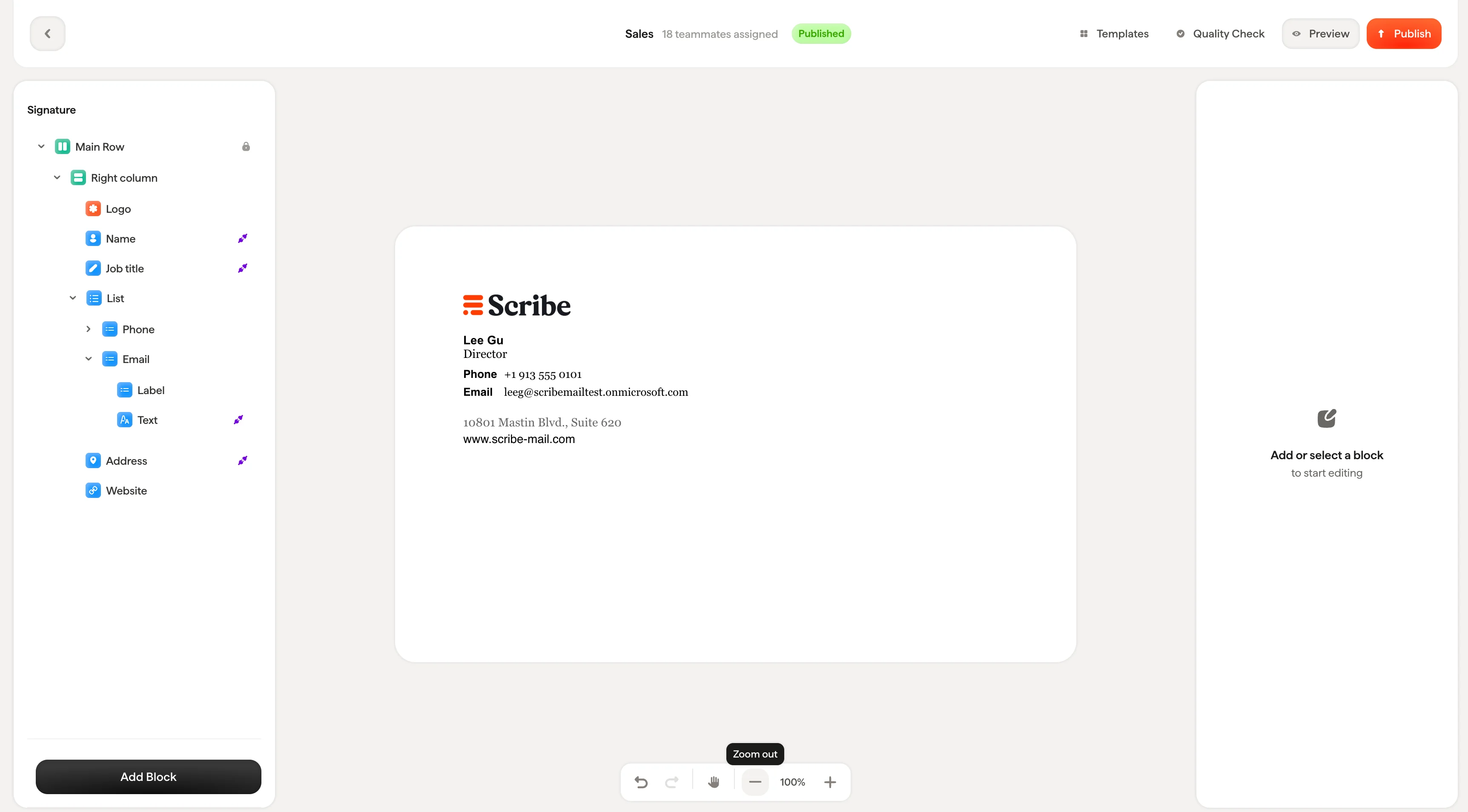
O canvas é a área central do editor onde você vê e interage com sua assinatura conforme ela toma forma. Funciona como uma ferramenta visual de design: clique para selecionar, arraste para reordenar e edite o texto direto no local, tudo enquanto o painel de árvore e o painel de estilo permanecem sincronizados.
 ## Selecionar blocos
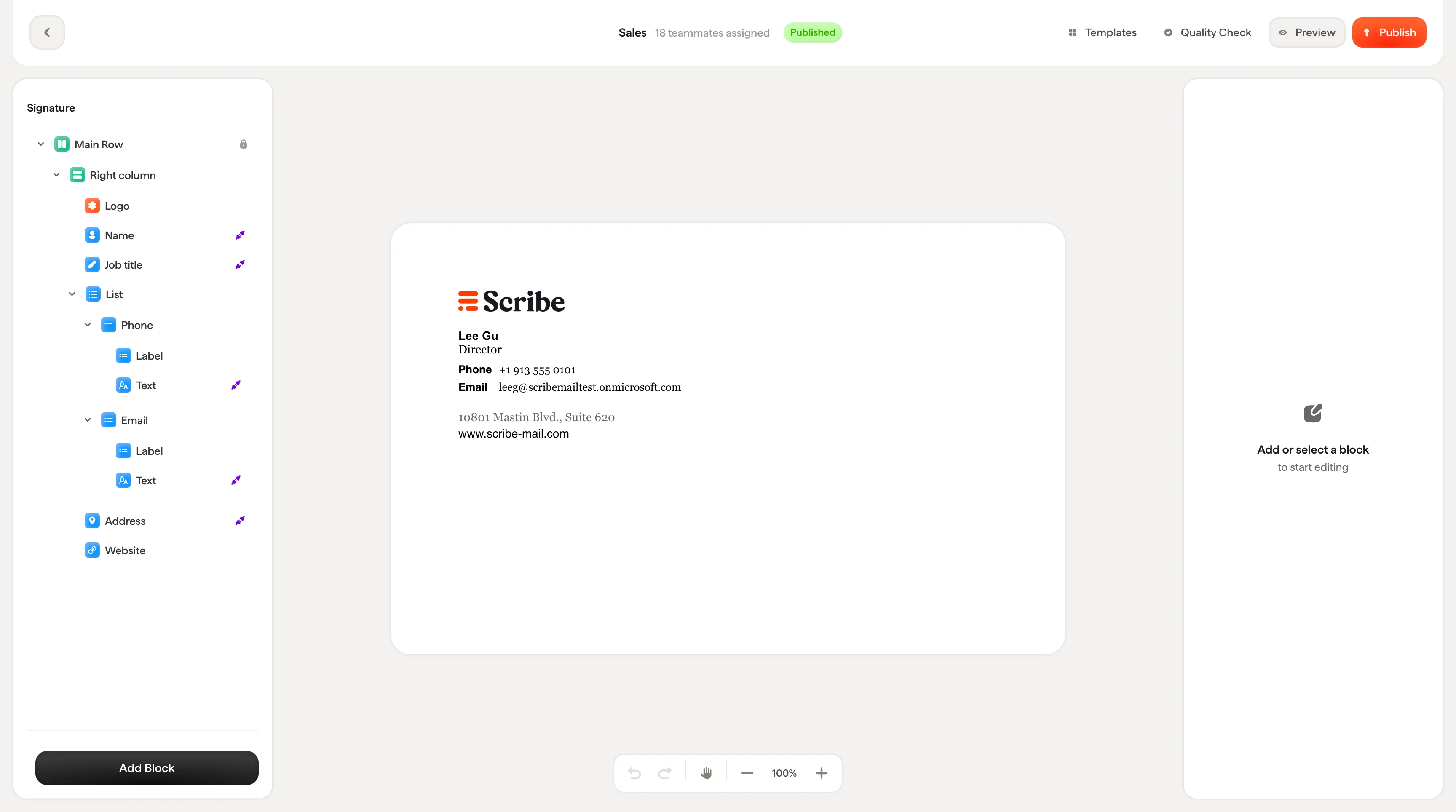
Clique em qualquer bloco no canvas para selecioná-lo. Uma borda azul aparece ao redor do bloco selecionado, e:
* O item correspondente é destacado no **painel de árvore**
* O **painel de estilo** à direita é atualizado para exibir as configurações desse bloco
Isso funciona nos dois sentidos. Clicar em um bloco no painel de árvore também o seleciona no canvas e o traz para a visualização.
## Selecionar blocos
Clique em qualquer bloco no canvas para selecioná-lo. Uma borda azul aparece ao redor do bloco selecionado, e:
* O item correspondente é destacado no **painel de árvore**
* O **painel de estilo** à direita é atualizado para exibir as configurações desse bloco
Isso funciona nos dois sentidos. Clicar em um bloco no painel de árvore também o seleciona no canvas e o traz para a visualização.
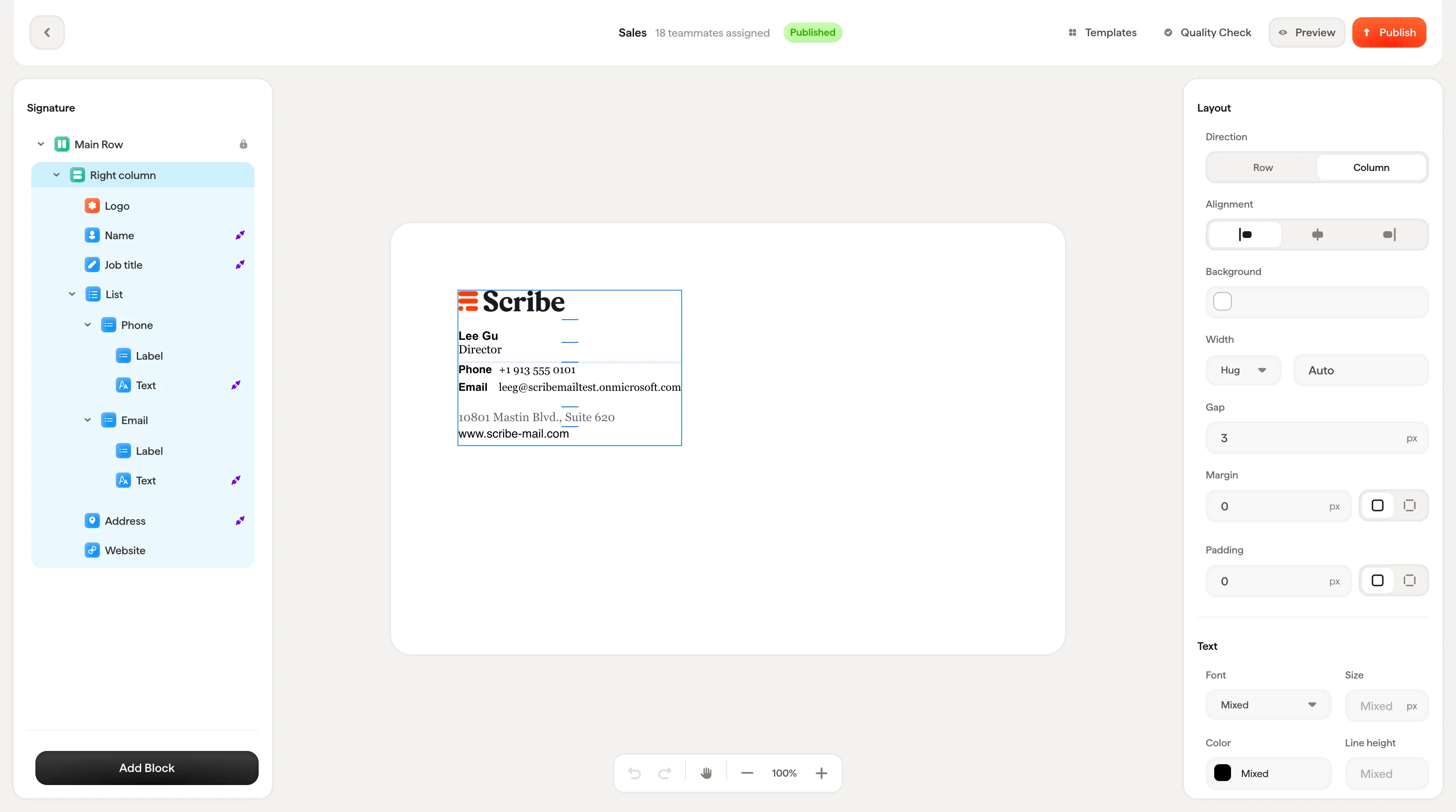 Para blocos aninhados (como um elemento de texto dentro de uma coluna), clique uma vez para selecionar o contêiner pai e clique novamente para selecionar o bloco filho dentro dele.
## Editar texto no local
Para blocos de texto, você edita o conteúdo diretamente no canvas. Clique em um bloco de texto para selecioná-lo e clique novamente para posicionar o cursor e começar a digitar. É possível selecionar palavras ou trechos para aplicar a formatação pelo painel de estilo.
Ao editar texto no local, o painel de estilo exibe controles de nível de texto: fonte, tamanho, cor, altura de linha e opções de formatação (negrito, itálico, maiúsculas, tachado, sublinhado).
Para blocos aninhados (como um elemento de texto dentro de uma coluna), clique uma vez para selecionar o contêiner pai e clique novamente para selecionar o bloco filho dentro dele.
## Editar texto no local
Para blocos de texto, você edita o conteúdo diretamente no canvas. Clique em um bloco de texto para selecioná-lo e clique novamente para posicionar o cursor e começar a digitar. É possível selecionar palavras ou trechos para aplicar a formatação pelo painel de estilo.
Ao editar texto no local, o painel de estilo exibe controles de nível de texto: fonte, tamanho, cor, altura de linha e opções de formatação (negrito, itálico, maiúsculas, tachado, sublinhado).
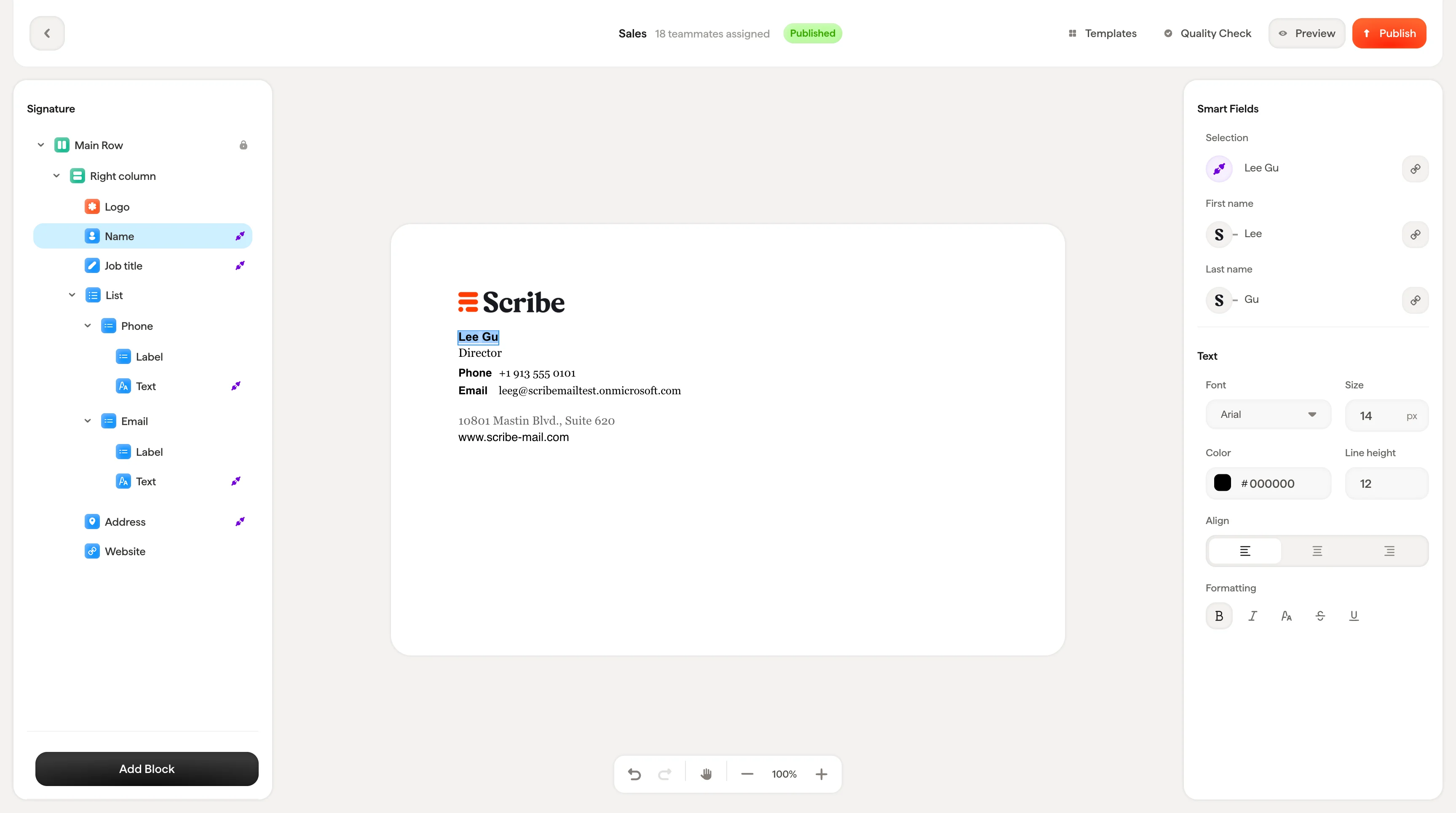 Blocos de texto conectados a um Smartfield (como Nome ou Cargo) mostram o valor do Smartfield no canvas. Você não consegue editar o valor em si aqui, já que ele vem da sua fonte de dados. Mas ainda dá para estilizar como ele aparece.
## Adicionar linhas e colunas
Clique com o botão direito em qualquer bloco no canvas para abrir um menu de contexto com duas opções: **Adicionar linha** e **Adicionar coluna**. Isso permite agrupar blocos rapidamente sem sair do canvas.
Blocos de texto conectados a um Smartfield (como Nome ou Cargo) mostram o valor do Smartfield no canvas. Você não consegue editar o valor em si aqui, já que ele vem da sua fonte de dados. Mas ainda dá para estilizar como ele aparece.
## Adicionar linhas e colunas
Clique com o botão direito em qualquer bloco no canvas para abrir um menu de contexto com duas opções: **Adicionar linha** e **Adicionar coluna**. Isso permite agrupar blocos rapidamente sem sair do canvas.
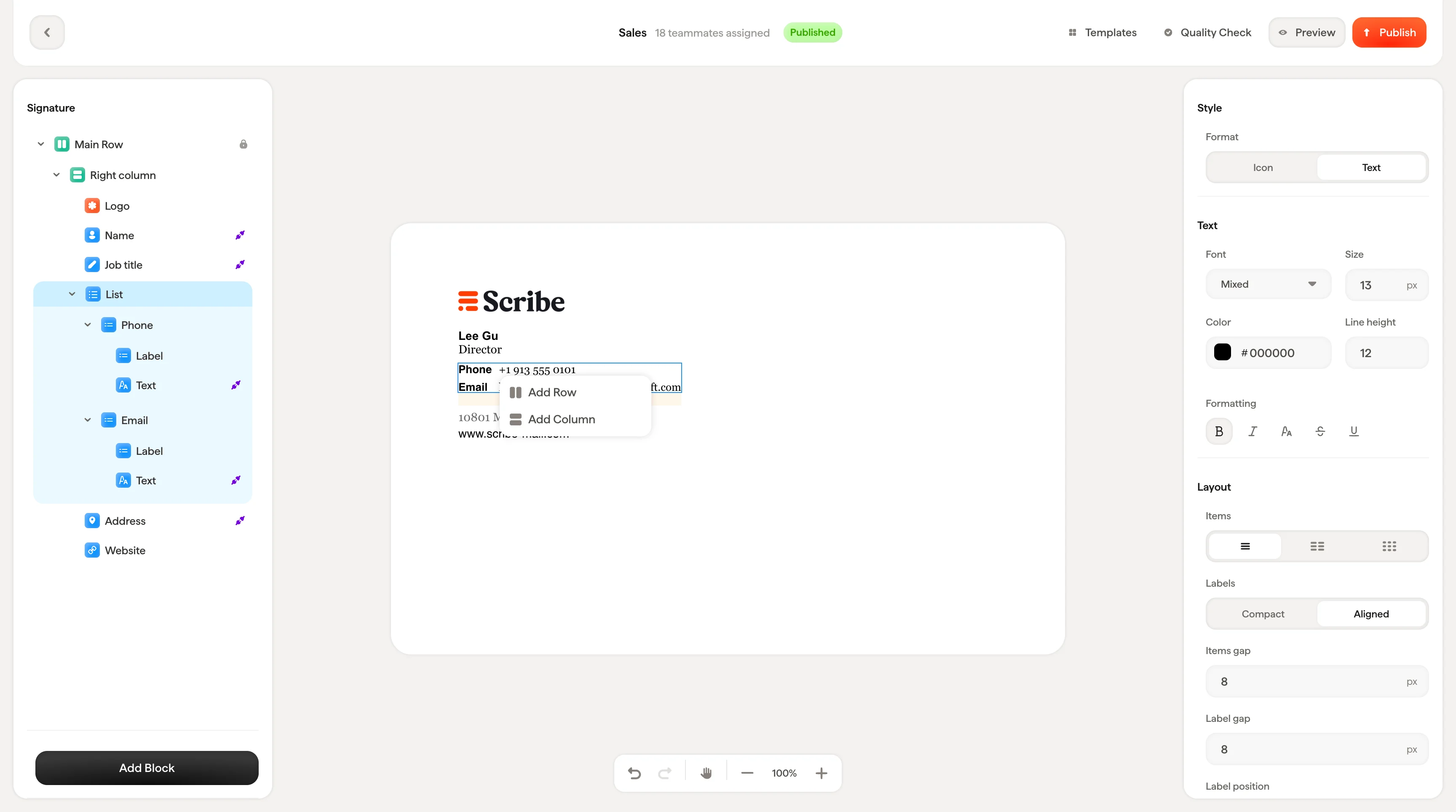 Por exemplo, se quiser dois botões lado a lado, selecione um deles, clique com o botão direito e escolha **Adicionar coluna**. Isso envolve o bloco selecionado em um novo contêiner de coluna, facilitando a inserção de outro bloco ao lado. Escolha **Adicionar linha** quando quiser empilhar elementos verticalmente dentro de um contêiner compartilhado.
É especialmente útil para montar layouts como uma linha de ícones de redes sociais, um par de botões de call-to-action ou qualquer seção em que vários blocos precisem ser agrupados e alinhados juntos.
## Reordenar blocos
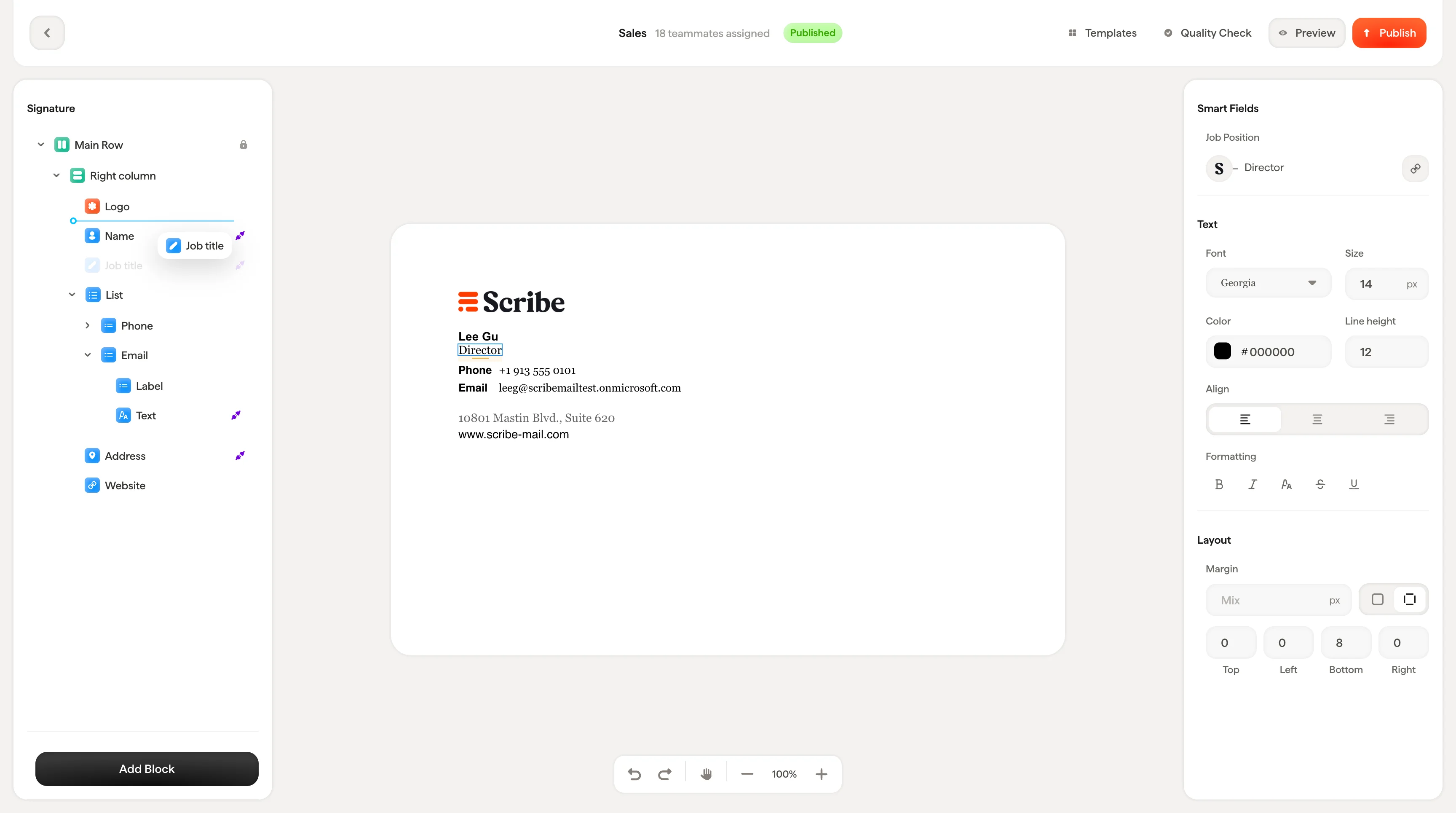
Arraste qualquer bloco no canvas para reordená-lo dentro do seu contêiner. Durante o arrasto, uma borda azul tracejada mostra onde o bloco vai parar ao soltar.
Também dá para reordenar blocos arrastando-os no painel de árvore. O resultado é o mesmo.
Por exemplo, se quiser dois botões lado a lado, selecione um deles, clique com o botão direito e escolha **Adicionar coluna**. Isso envolve o bloco selecionado em um novo contêiner de coluna, facilitando a inserção de outro bloco ao lado. Escolha **Adicionar linha** quando quiser empilhar elementos verticalmente dentro de um contêiner compartilhado.
É especialmente útil para montar layouts como uma linha de ícones de redes sociais, um par de botões de call-to-action ou qualquer seção em que vários blocos precisem ser agrupados e alinhados juntos.
## Reordenar blocos
Arraste qualquer bloco no canvas para reordená-lo dentro do seu contêiner. Durante o arrasto, uma borda azul tracejada mostra onde o bloco vai parar ao soltar.
Também dá para reordenar blocos arrastando-os no painel de árvore. O resultado é o mesmo.
 ## Redimensionar
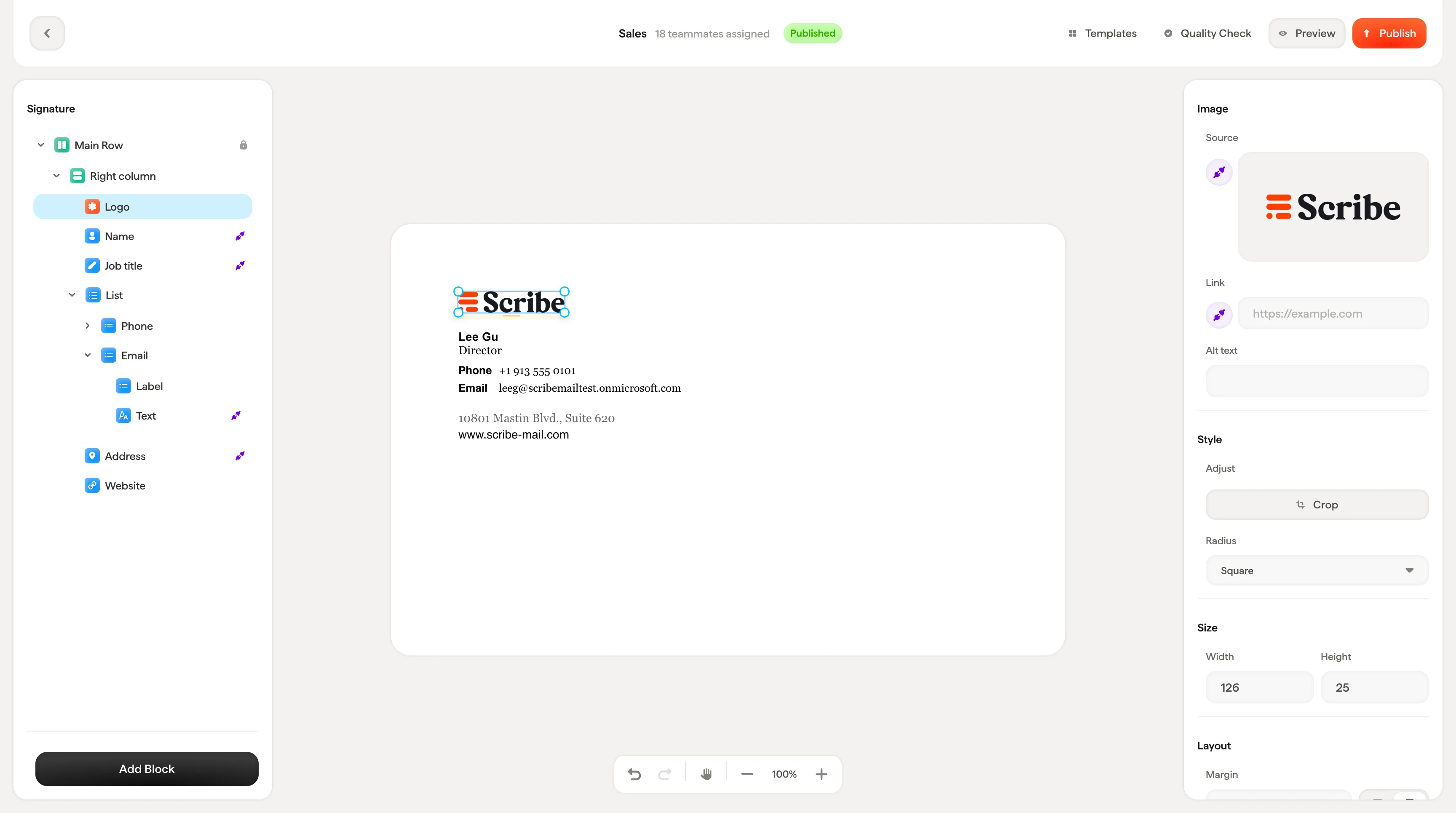
Alguns blocos (como imagens) mostram alças de redimensionamento (pequenos quadrados azuis) nas bordas e cantos quando selecionados. Arraste essas alças para redimensionar o bloco diretamente no canvas. As dimensões exatas se atualizam em tempo real no painel de estilo.
## Redimensionar
Alguns blocos (como imagens) mostram alças de redimensionamento (pequenos quadrados azuis) nas bordas e cantos quando selecionados. Arraste essas alças para redimensionar o bloco diretamente no canvas. As dimensões exatas se atualizam em tempo real no painel de estilo.
 ## Navegação no canvas
O canvas é um espaço de trabalho infinito. Use a [barra de ações](/pt-BR/editor/action-bar) na parte inferior para aplicar zoom ou ative a ferramenta de mão para se movimentar sem selecionar blocos por engano.
## Navegação no canvas
O canvas é um espaço de trabalho infinito. Use a [barra de ações](/pt-BR/editor/action-bar) na parte inferior para aplicar zoom ou ative a ferramenta de mão para se movimentar sem selecionar blocos por engano.