> ## Documentation Index
> Fetch the complete documentation index at: https://help.scribe-mail.com/llms.txt
> Use this file to discover all available pages before exploring further.
# Barra superior do editor
> Visualize sua assinatura no Gmail, Outlook e Apple Mail, faça uma verificação de qualidade, aplique modelos e publique alterações pela barra superior do editor.
A barra superior dá acesso rápido às ações principais que você precisa enquanto desenha sua assinatura. Ela permanece visível o tempo todo para você alternar entre tarefas sem sair do editor.
 ## Informações da assinatura
No lado esquerdo da barra superior, você vê:
* **Seta de voltar**: retorna à sua lista de assinaturas
* **Nome da assinatura**: o nome da assinatura que você está editando (ex.: "Marketing")
* **Contagem de membros da equipe**: quantos membros da equipe estão atribuídos a essa assinatura
* **Selo de status**: mostra **Rascunho** se a assinatura tem alterações não publicadas
## Ações
O lado direito da barra superior contém quatro ações, da esquerda para a direita.
### Modelos
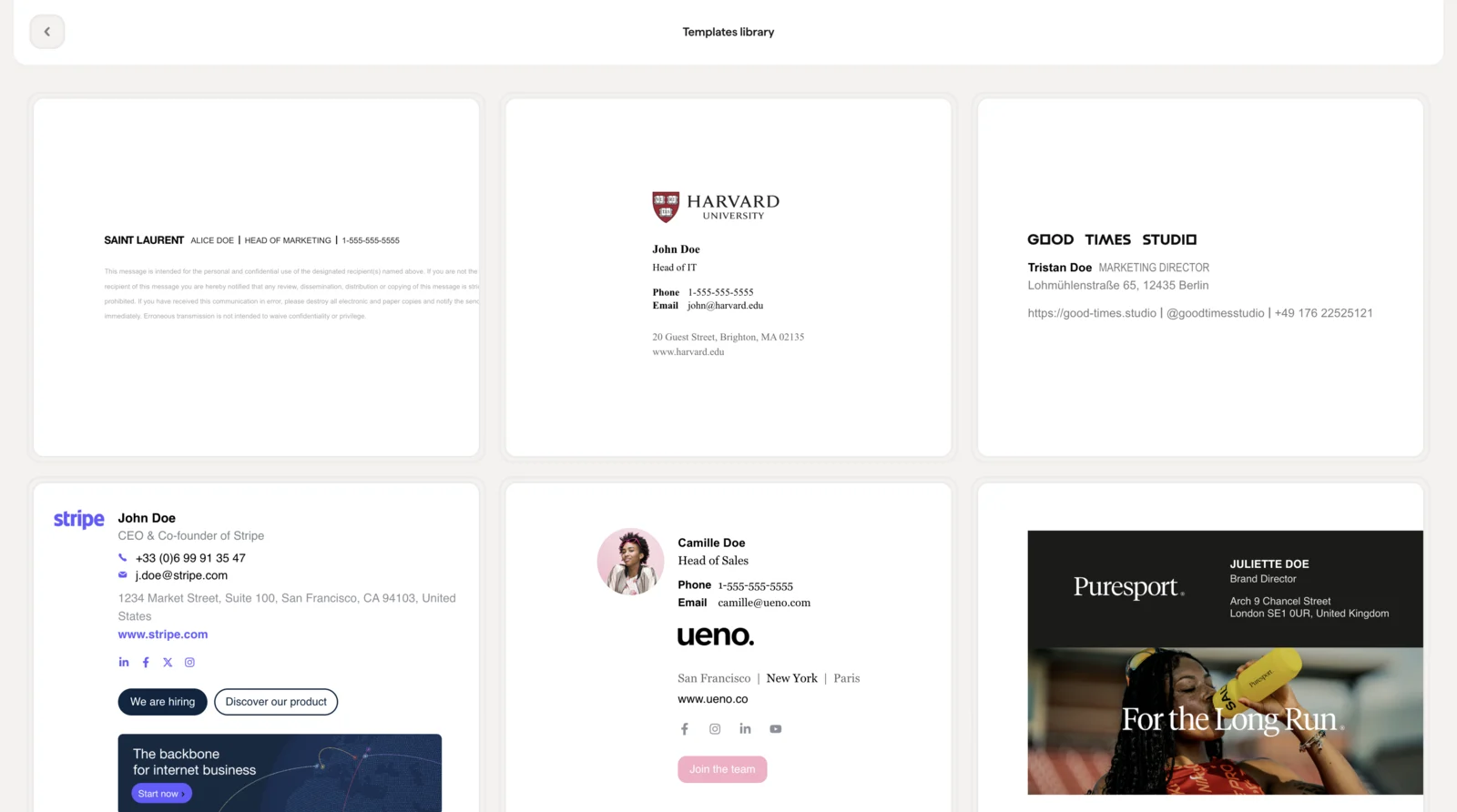
Abra a [biblioteca de modelos](/pt-BR/editor/template-library) para navegar pelos layouts de assinatura pré-desenhados. Escolha um modelo e ele será aplicado à sua assinatura atual, e os dados existentes dos seus Smartfields são preenchidos automaticamente.
## Informações da assinatura
No lado esquerdo da barra superior, você vê:
* **Seta de voltar**: retorna à sua lista de assinaturas
* **Nome da assinatura**: o nome da assinatura que você está editando (ex.: "Marketing")
* **Contagem de membros da equipe**: quantos membros da equipe estão atribuídos a essa assinatura
* **Selo de status**: mostra **Rascunho** se a assinatura tem alterações não publicadas
## Ações
O lado direito da barra superior contém quatro ações, da esquerda para a direita.
### Modelos
Abra a [biblioteca de modelos](/pt-BR/editor/template-library) para navegar pelos layouts de assinatura pré-desenhados. Escolha um modelo e ele será aplicado à sua assinatura atual, e os dados existentes dos seus Smartfields são preenchidos automaticamente.
 ### Verificação de qualidade
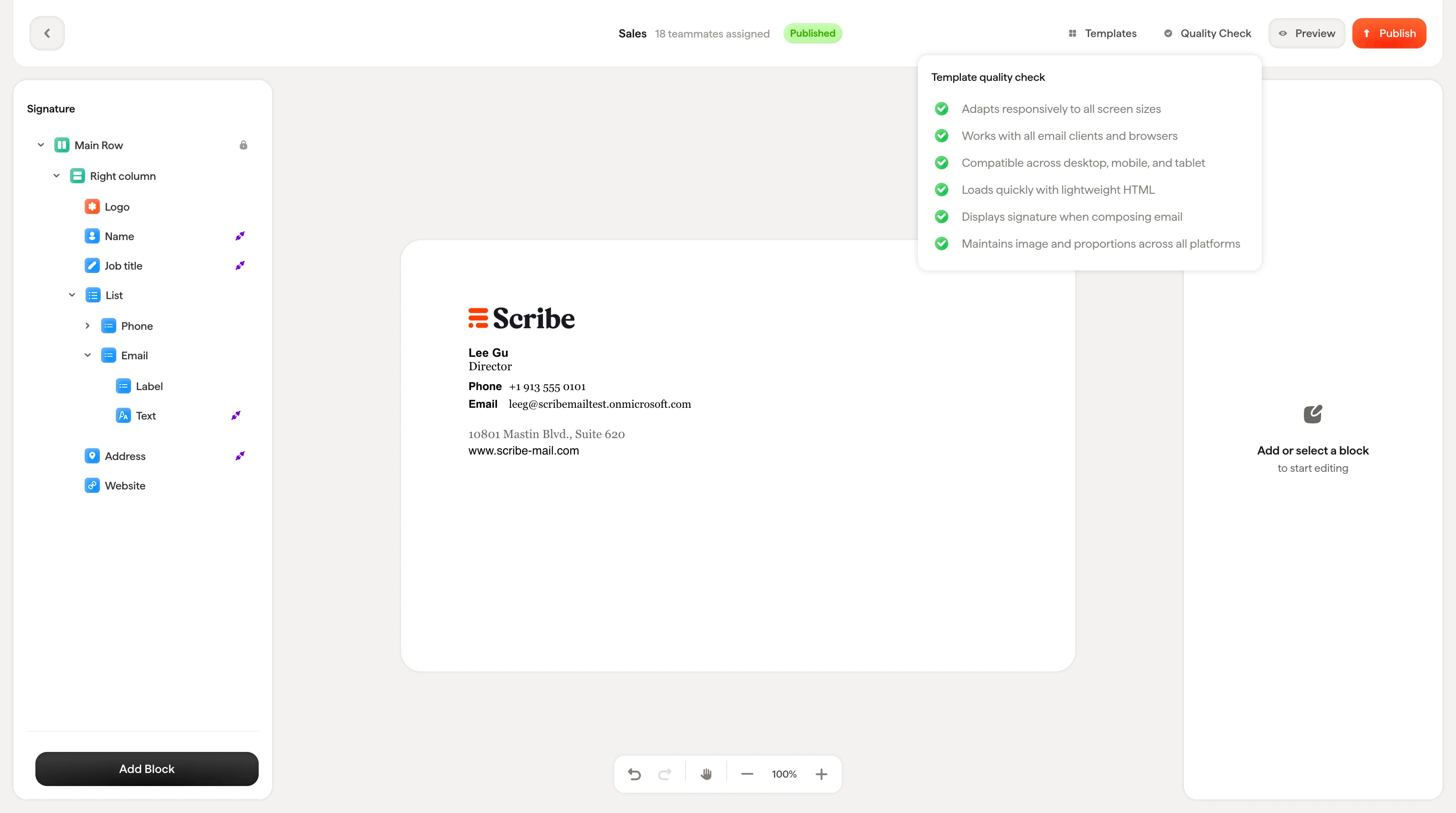
Faça uma verificação automática da sua assinatura antes de publicar. Isso confirma que tudo está configurado corretamente: os links são válidos, as imagens estão carregando e os Smartfields estão conectados corretamente.
### Verificação de qualidade
Faça uma verificação automática da sua assinatura antes de publicar. Isso confirma que tudo está configurado corretamente: os links são válidos, as imagens estão carregando e os Smartfields estão conectados corretamente.
 ### Visualização
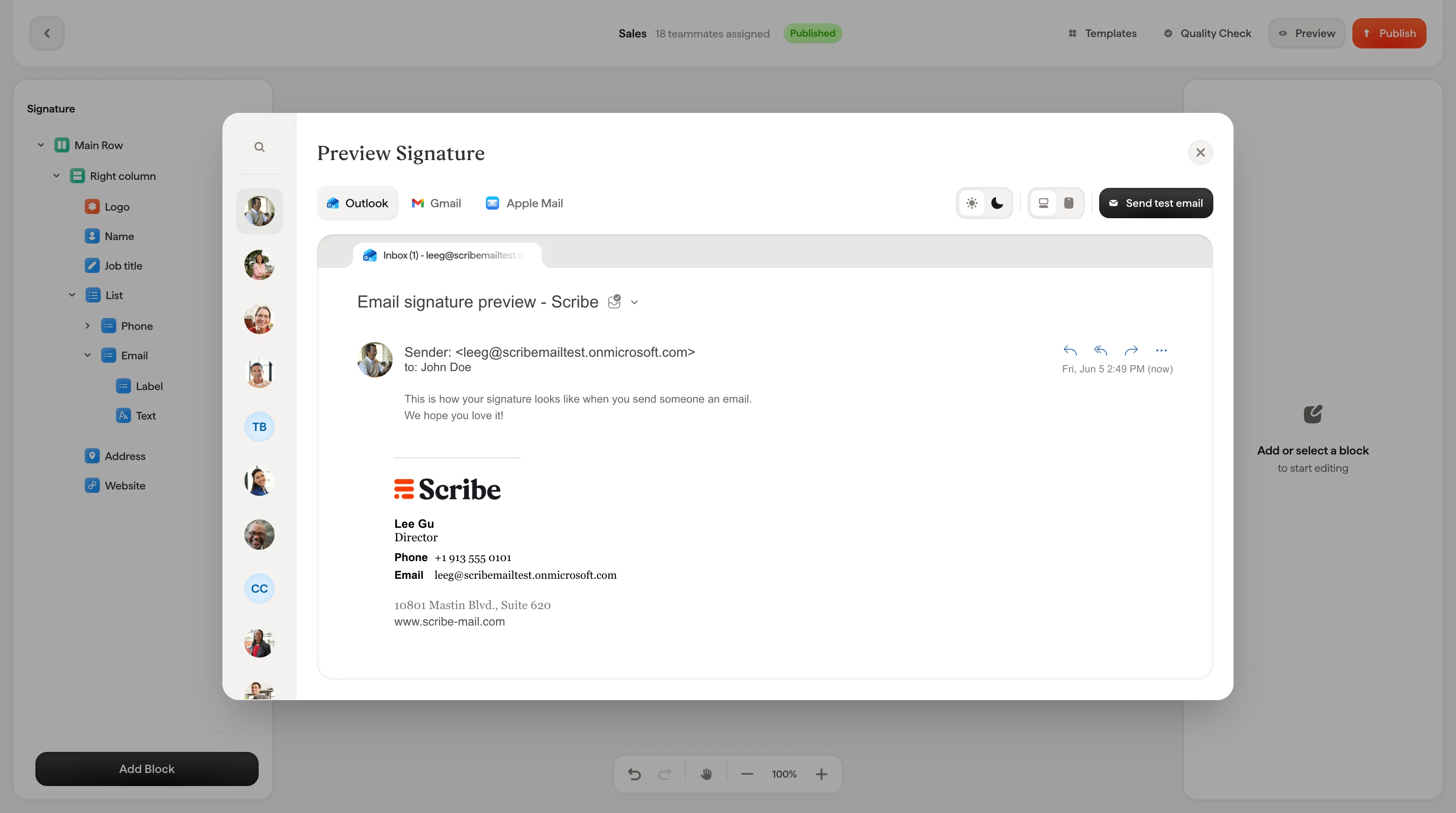
A [pré-visualização](/pt-BR/preview-signatures) mostra exatamente como sua assinatura vai aparecer em clientes de e-mail reais. O modal de pré-visualização inclui:
* **Seletor de membros da equipe**: navegue e pesquise seus membros da equipe atribuídos no lado esquerdo para visualizar a assinatura com os dados específicos deles (nome, foto, cargo etc.)
* **Abas de cliente de e-mail**: alterne entre **Outlook**, **Gmail** e **Apple Mail** para ver como cada cliente renderiza sua assinatura
* **Modo claro / modo escuro**: alterne entre modo claro e modo escuro para verificar as duas versões
* **Visualizações por dispositivo**: visualize em desktop, tablet e celular para conferir se sua assinatura fica bem em diferentes tamanhos de tela
* **Enviar e-mail de teste**: envie um e-mail real para você mesmo com a assinatura anexada para ver em condições reais, não apenas em uma visualização
### Visualização
A [pré-visualização](/pt-BR/preview-signatures) mostra exatamente como sua assinatura vai aparecer em clientes de e-mail reais. O modal de pré-visualização inclui:
* **Seletor de membros da equipe**: navegue e pesquise seus membros da equipe atribuídos no lado esquerdo para visualizar a assinatura com os dados específicos deles (nome, foto, cargo etc.)
* **Abas de cliente de e-mail**: alterne entre **Outlook**, **Gmail** e **Apple Mail** para ver como cada cliente renderiza sua assinatura
* **Modo claro / modo escuro**: alterne entre modo claro e modo escuro para verificar as duas versões
* **Visualizações por dispositivo**: visualize em desktop, tablet e celular para conferir se sua assinatura fica bem em diferentes tamanhos de tela
* **Enviar e-mail de teste**: envie um e-mail real para você mesmo com a assinatura anexada para ver em condições reais, não apenas em uma visualização
 Sempre envie um e-mail de teste antes de publicar. As pré-visualizações são fiéis, mas um e-mail real na caixa de entrada é a melhor forma de detectar problemas de espaçamento ou imagem que só aparecem em clientes de e-mail específicos.
### Publicar
Quando estiver satisfeito com a assinatura, clique em **Publicar** para colocar as alterações no ar. O que acontece ao clicar depende da sua configuração:
* **Nenhuma integração conectada**: você verá uma solicitação para conectar uma integração primeiro. Isso redireciona para a [página de integrações](/pt-BR/integrations-overview) para configurar o Google Workspace, o Microsoft 365 ou outro provedor.
* **Integração conectada, mas sem membros da equipe atribuídos**: você verá uma solicitação para atribuir membros da equipe a essa assinatura. Isso redireciona para a aba de membros da equipe da assinatura.
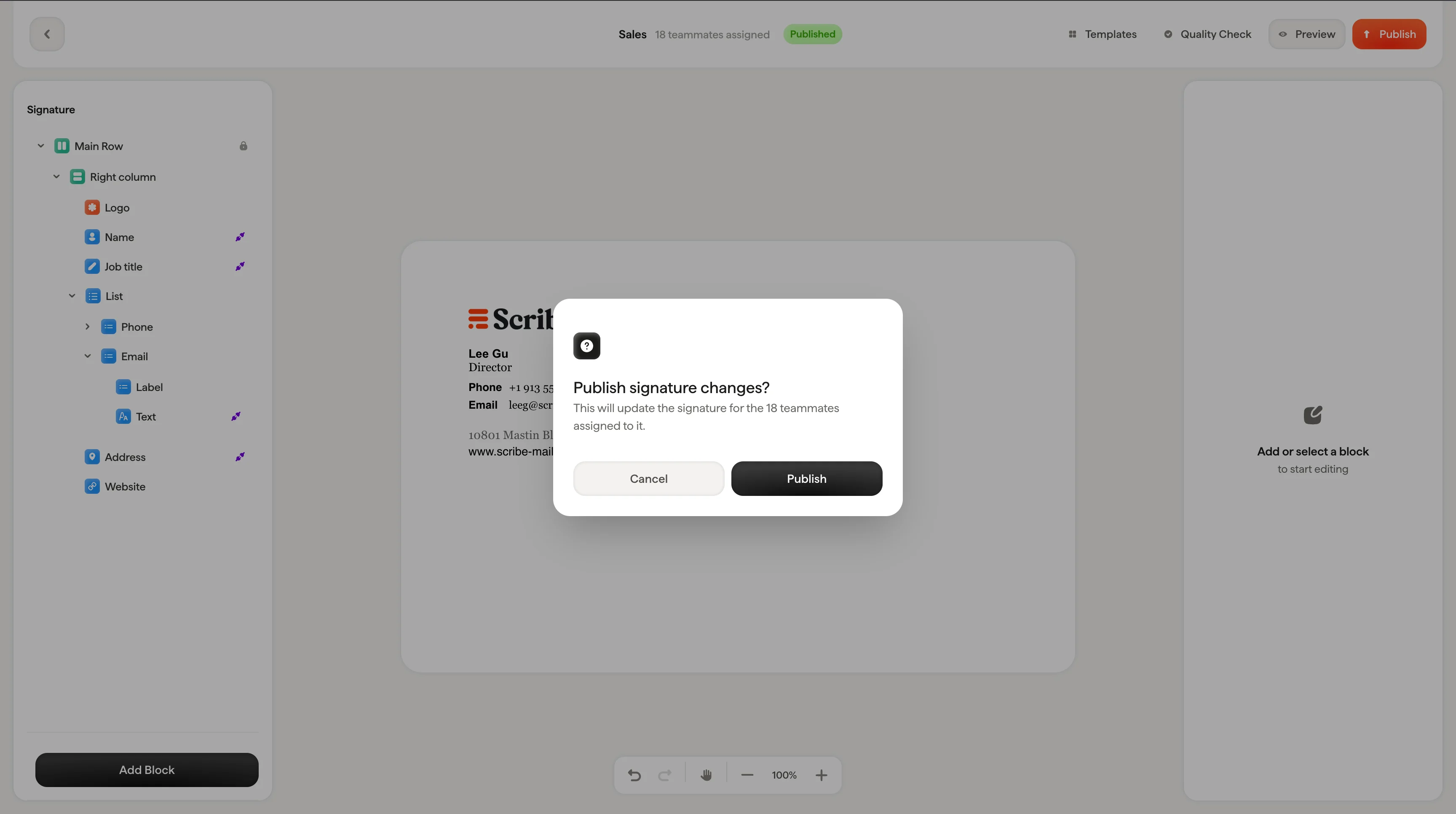
* **Integração conectada + membros da equipe atribuídos**: aparece um diálogo de confirmação: "Publish signature changes? This will update the signature for the teammates assigned to it." Clique em **Publish** para confirmar ou em **Cancel** para voltar.
Sempre envie um e-mail de teste antes de publicar. As pré-visualizações são fiéis, mas um e-mail real na caixa de entrada é a melhor forma de detectar problemas de espaçamento ou imagem que só aparecem em clientes de e-mail específicos.
### Publicar
Quando estiver satisfeito com a assinatura, clique em **Publicar** para colocar as alterações no ar. O que acontece ao clicar depende da sua configuração:
* **Nenhuma integração conectada**: você verá uma solicitação para conectar uma integração primeiro. Isso redireciona para a [página de integrações](/pt-BR/integrations-overview) para configurar o Google Workspace, o Microsoft 365 ou outro provedor.
* **Integração conectada, mas sem membros da equipe atribuídos**: você verá uma solicitação para atribuir membros da equipe a essa assinatura. Isso redireciona para a aba de membros da equipe da assinatura.
* **Integração conectada + membros da equipe atribuídos**: aparece um diálogo de confirmação: "Publish signature changes? This will update the signature for the teammates assigned to it." Clique em **Publish** para confirmar ou em **Cancel** para voltar.
 A publicação atualiza a assinatura para todos os membros da equipe atribuídos a ela. Pré-visualize a assinatura com alguns membros da equipe diferentes antes de publicar para detectar qualquer problema de Smartfield.
## Artigos relacionados
* [Visão geral do editor](/pt-BR/editor/editor-overview)
* [Atribuir membros da equipe a uma assinatura](/pt-BR/assign-teammates-to-a-signature)
* [Barra de ações](/pt-BR/editor/action-bar)
A publicação atualiza a assinatura para todos os membros da equipe atribuídos a ela. Pré-visualize a assinatura com alguns membros da equipe diferentes antes de publicar para detectar qualquer problema de Smartfield.
## Artigos relacionados
* [Visão geral do editor](/pt-BR/editor/editor-overview)
* [Atribuir membros da equipe a uma assinatura](/pt-BR/assign-teammates-to-a-signature)
* [Barra de ações](/pt-BR/editor/action-bar)