> ## Documentation Index
> Fetch the complete documentation index at: https://help.scribe-mail.com/llms.txt
> Use this file to discover all available pages before exploring further.
# Diretório do Google Workspace
> Conecte seu diretório do Google Workspace à Scribe para sincronizar membros da equipe automaticamente, manter as informações de contato atualizadas e atribuir assinaturas aos usuários.
Conectar o Google Workspace permite importar [membros da equipe](/pt-BR/teammates/teammates-overview) diretamente do diretório da sua empresa. As informações de perfil (nome, cargo, dados de contato) sincronizam automaticamente, então você não precisa inserir dados manualmente, e tudo permanece atualizado conforme as mudanças acontecem no seu diretório.
 ## Antes de começar
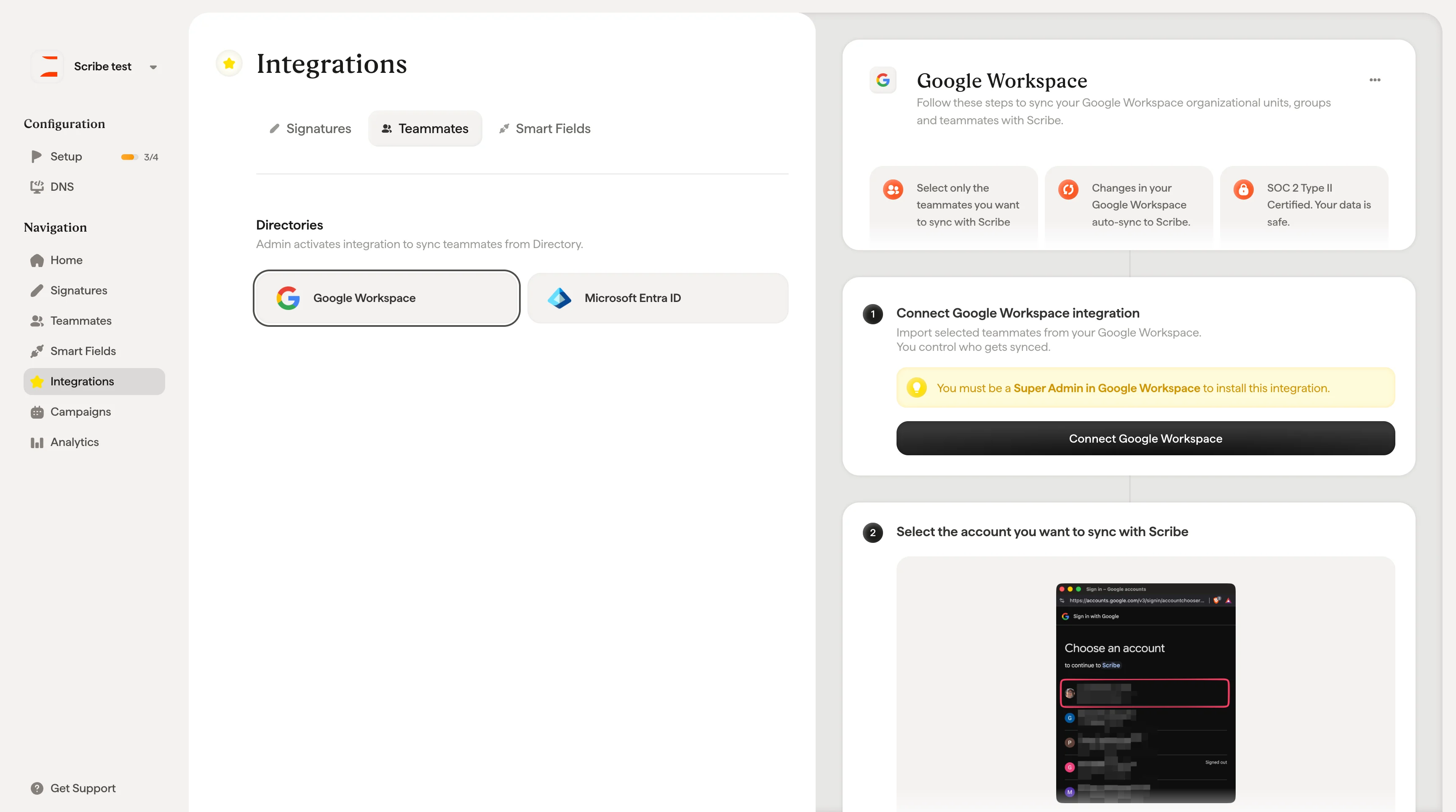
São necessárias permissões de **superadministrador** na conta do Google Workspace para concluir a conexão. Se você não tem acesso de superadministrador, convide alguém da equipe de TI para concluir esta etapa por você. A Scribe oferece uma opção integrada para fazer isso durante o fluxo de configuração.
A Scribe é certificada SOC 2 Type II e solicita apenas acesso limitado de leitura ao seu Google Workspace. A Scribe não pode editar, excluir nem enviar e-mails em seu nome.
## Conectando o Google Workspace
Há duas formas de iniciar a conexão: pelo menu suspenso **+ Adicionar membros da equipe** na página Membros da equipe (selecione "Google Workspace"), ou em **Integrações → aba Membros da equipe**, onde você encontra o [card do Google Workspace](/pt-BR/integrations/teammates/google-workspace-teammates).
Os dois caminhos abrem o fluxo de configuração **Sincronizar membros da equipe**, que conduz a conexão em algumas etapas:
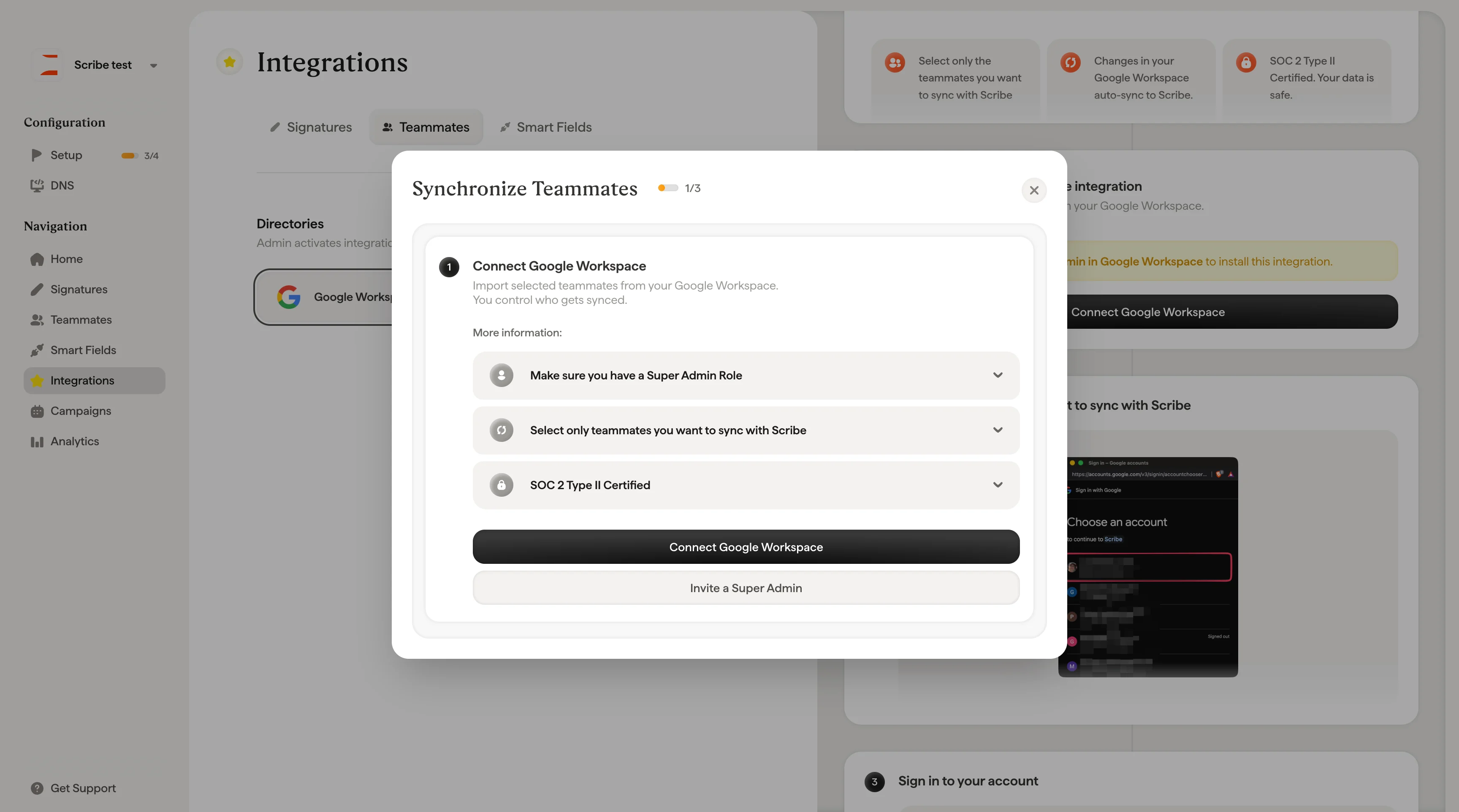
**Etapa 1: conectar o Google Workspace.** O modal explica o que a integração faz e oferece três seções expansíveis de informação para revisar antes de prosseguir: o requisito de função de superadministrador, como funciona a seleção de membros da equipe e a certificação SOC 2 e a política de acesso a dados da Scribe. Clique em **Conectar o Google Workspace** para prosseguir, ou em **Convidar um superadministrador** se outra pessoa precisar concluir esta etapa.
## Antes de começar
São necessárias permissões de **superadministrador** na conta do Google Workspace para concluir a conexão. Se você não tem acesso de superadministrador, convide alguém da equipe de TI para concluir esta etapa por você. A Scribe oferece uma opção integrada para fazer isso durante o fluxo de configuração.
A Scribe é certificada SOC 2 Type II e solicita apenas acesso limitado de leitura ao seu Google Workspace. A Scribe não pode editar, excluir nem enviar e-mails em seu nome.
## Conectando o Google Workspace
Há duas formas de iniciar a conexão: pelo menu suspenso **+ Adicionar membros da equipe** na página Membros da equipe (selecione "Google Workspace"), ou em **Integrações → aba Membros da equipe**, onde você encontra o [card do Google Workspace](/pt-BR/integrations/teammates/google-workspace-teammates).
Os dois caminhos abrem o fluxo de configuração **Sincronizar membros da equipe**, que conduz a conexão em algumas etapas:
**Etapa 1: conectar o Google Workspace.** O modal explica o que a integração faz e oferece três seções expansíveis de informação para revisar antes de prosseguir: o requisito de função de superadministrador, como funciona a seleção de membros da equipe e a certificação SOC 2 e a política de acesso a dados da Scribe. Clique em **Conectar o Google Workspace** para prosseguir, ou em **Convidar um superadministrador** se outra pessoa precisar concluir esta etapa.
 **Etapa 2: Faça login com o Google.** Escolha a conta do Google que você quer sincronizar com a Scribe e faça login. Será solicitado que você autorize o acesso da Scribe, então revise e aceite os [escopos solicitados](/pt-BR/security/scopes-used-from-google-workspace). São permissões somente leitura que permitem à Scribe extrair informações do diretório.
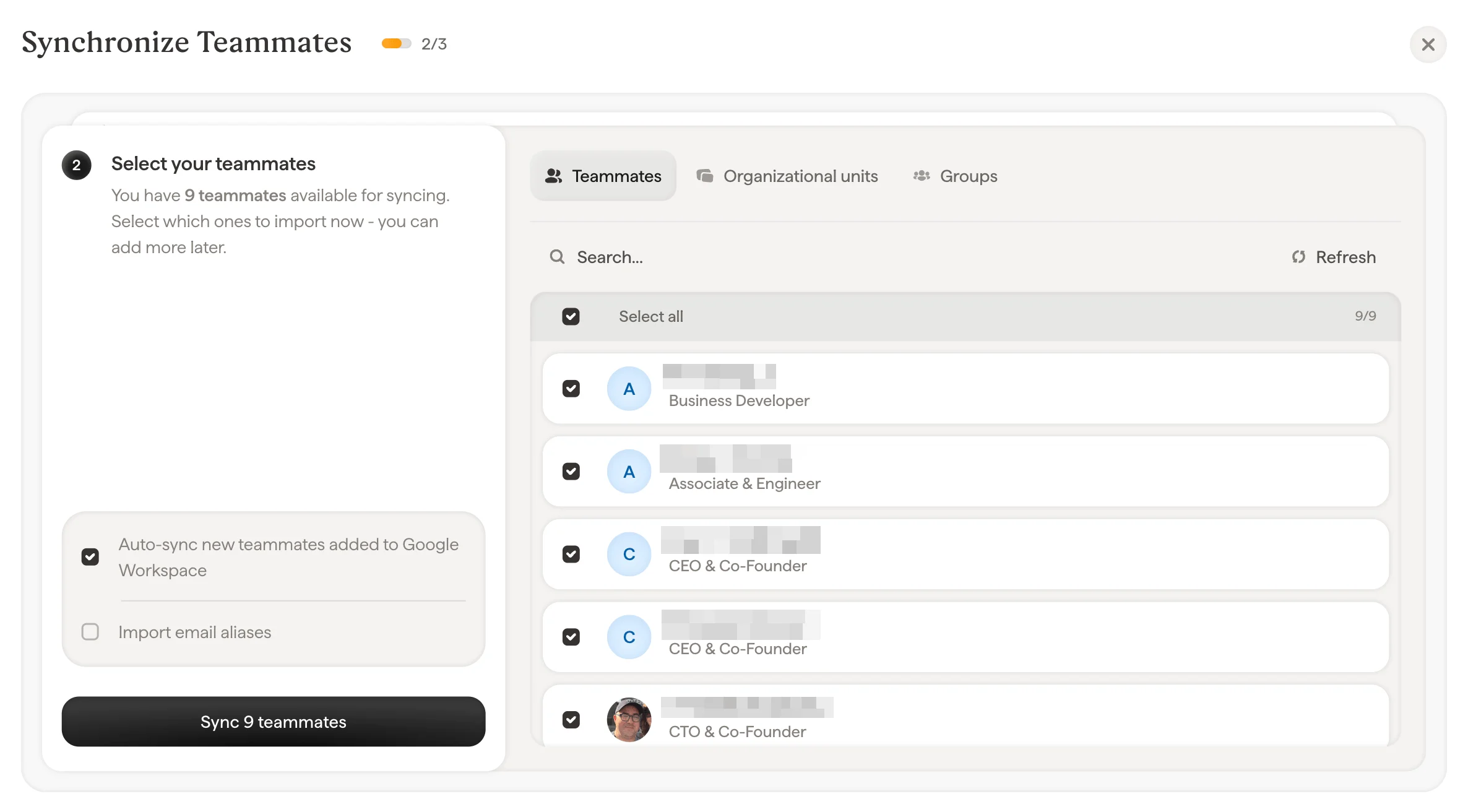 **Etapa 3: selecione os membros da equipe para sincronizar.** Aqui você escolhe exatamente quem será importado. Não é preciso sincronizar todo o diretório. Selecione apenas as pessoas que precisam de assinaturas de e-mail. É possível selecionar membros da equipe de três formas:
* **Membros da equipe**: navegue e selecione pessoas individuais no diretório
* **Unidades**: selecione unidades organizacionais inteiras para importar todos os membros de uma vez
* **Grupos**: selecione grupos do Google, que podem ser expandidos para ver os membros individuais antes da sincronização
**Etapa 3: selecione os membros da equipe para sincronizar.** Aqui você escolhe exatamente quem será importado. Não é preciso sincronizar todo o diretório. Selecione apenas as pessoas que precisam de assinaturas de e-mail. É possível selecionar membros da equipe de três formas:
* **Membros da equipe**: navegue e selecione pessoas individuais no diretório
* **Unidades**: selecione unidades organizacionais inteiras para importar todos os membros de uma vez
* **Grupos**: selecione grupos do Google, que podem ser expandidos para ver os membros individuais antes da sincronização
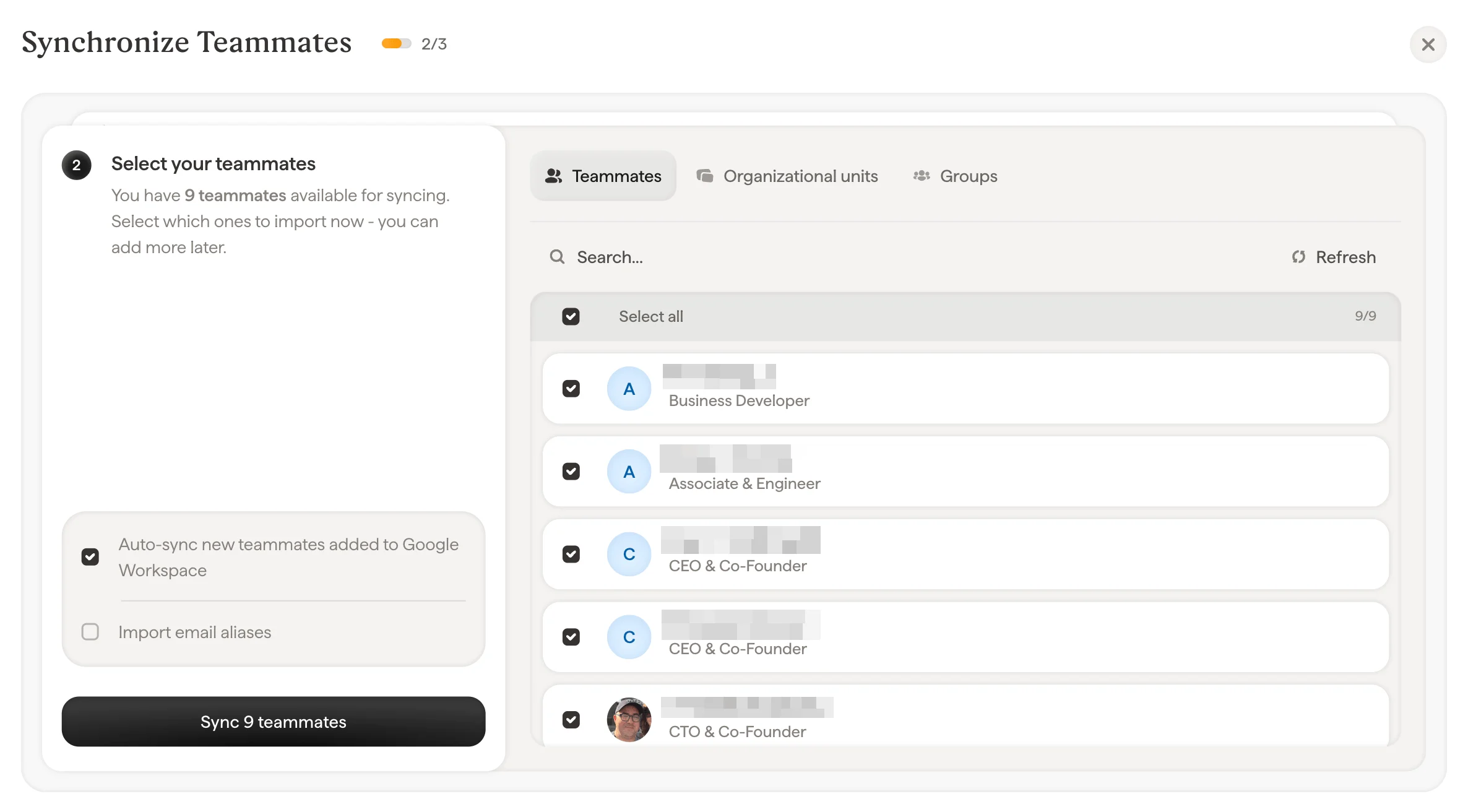 Use a barra de pesquisa para encontrar pessoas, unidades ou grupos específicos. A opção "Select all" está disponível para importar todos.
Na parte inferior da tela de seleção, duas opções adicionais permitem ajustar a sincronização:
* **Sincronizar automaticamente novos membros adicionados ao Google Workspace**: quando ativada, qualquer novo funcionário adicionado ao diretório do Google Workspace aparecerá automaticamente na Scribe. Isso mantém sua lista de membros da equipe atualizada sem ajustes manuais.
* **Importar aliases de e-mail**: se os membros da equipe tiverem [aliases de e-mail](/pt-BR/how-do-scribe-email-signatures-work-with-email-aliases) (por exemplo, [support@company.com](mailto:support@company.com) além do endereço pessoal), ative esta opção para importá-los também. O número de domínios disponíveis é exibido ao lado desta opção.
Clique em **Sincronizar membros da equipe** para iniciar a importação.
**Pronto.** Uma tela de confirmação mostra quantos membros da equipe foram sincronizados. Atualizações futuras no seu diretório do Google Workspace (novos funcionários, mudanças de cargo etc.) serão sincronizadas automaticamente com a Scribe.
Não é preciso importar todo mundo de uma vez. Comece com um grupo pequeno para testar a configuração e depois volte para adicionar mais membros da equipe pelo mesmo fluxo.
## Convidar um superadministrador
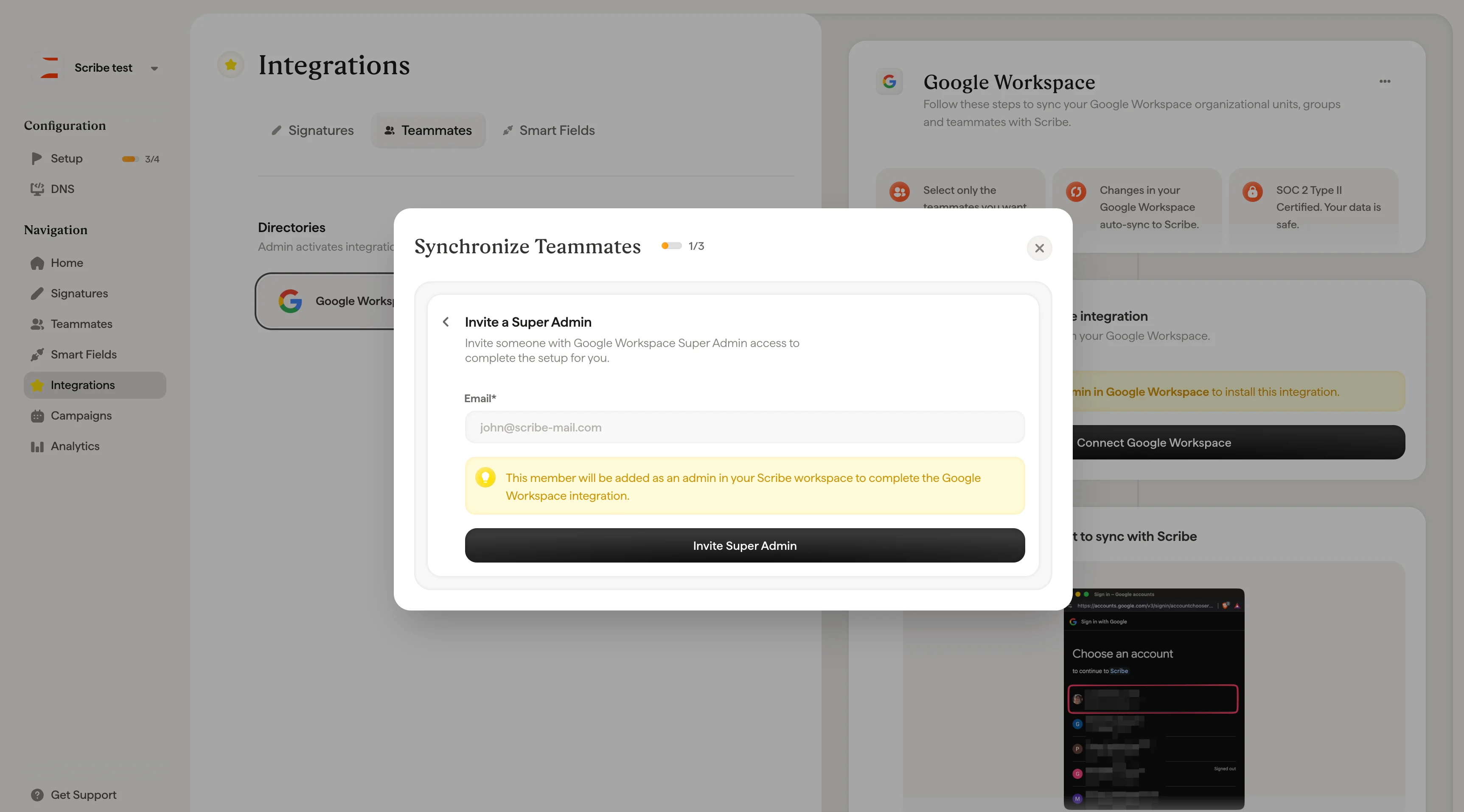
Se você não tem acesso de superadministrador ao Google Workspace, clique em **Invite a Super Admin** durante o fluxo de configuração. Informe o endereço de e-mail de alguém da equipe de TI que tenha acesso de superadministrador. Essa pessoa será adicionada como administrador no seu espaço de trabalho da Scribe para concluir a conexão com o Google Workspace por você.
Use a barra de pesquisa para encontrar pessoas, unidades ou grupos específicos. A opção "Select all" está disponível para importar todos.
Na parte inferior da tela de seleção, duas opções adicionais permitem ajustar a sincronização:
* **Sincronizar automaticamente novos membros adicionados ao Google Workspace**: quando ativada, qualquer novo funcionário adicionado ao diretório do Google Workspace aparecerá automaticamente na Scribe. Isso mantém sua lista de membros da equipe atualizada sem ajustes manuais.
* **Importar aliases de e-mail**: se os membros da equipe tiverem [aliases de e-mail](/pt-BR/how-do-scribe-email-signatures-work-with-email-aliases) (por exemplo, [support@company.com](mailto:support@company.com) além do endereço pessoal), ative esta opção para importá-los também. O número de domínios disponíveis é exibido ao lado desta opção.
Clique em **Sincronizar membros da equipe** para iniciar a importação.
**Pronto.** Uma tela de confirmação mostra quantos membros da equipe foram sincronizados. Atualizações futuras no seu diretório do Google Workspace (novos funcionários, mudanças de cargo etc.) serão sincronizadas automaticamente com a Scribe.
Não é preciso importar todo mundo de uma vez. Comece com um grupo pequeno para testar a configuração e depois volte para adicionar mais membros da equipe pelo mesmo fluxo.
## Convidar um superadministrador
Se você não tem acesso de superadministrador ao Google Workspace, clique em **Invite a Super Admin** durante o fluxo de configuração. Informe o endereço de e-mail de alguém da equipe de TI que tenha acesso de superadministrador. Essa pessoa será adicionada como administrador no seu espaço de trabalho da Scribe para concluir a conexão com o Google Workspace por você.
 ## O que acontece depois da sincronização
Depois de conectada, a Scribe sincroniza automaticamente o seu diretório do Google Workspace uma vez por dia, com base no seu fuso horário. Você também pode acionar uma sincronização manual a qualquer momento clicando em **Refresh** na página Teammates.
Os dados sincronizados fluem em uma só direção, do Google Workspace para a Scribe. Se o nome, o cargo ou outros detalhes de um membro da equipe mudarem no seu diretório, essas atualizações aparecerão na Scribe após a próxima sincronização. Para alterar campos sincronizados, atualize-os no Google Workspace, em vez de fazê-lo diretamente na Scribe.
Você pode gerenciar quais membros da equipe são sincronizados a qualquer momento clicando em **Edit teammate selection** na página Teammates.
## Artigos relacionados
* [Smartfields](/pt-BR/smart-fields)
* [Adicionar membros da equipe manualmente](/pt-BR/teammates/add-teammates-manually)
* [Conectar o Microsoft Entra ID](/pt-BR/teammates/connect-microsoft-entra-id)
## O que acontece depois da sincronização
Depois de conectada, a Scribe sincroniza automaticamente o seu diretório do Google Workspace uma vez por dia, com base no seu fuso horário. Você também pode acionar uma sincronização manual a qualquer momento clicando em **Refresh** na página Teammates.
Os dados sincronizados fluem em uma só direção, do Google Workspace para a Scribe. Se o nome, o cargo ou outros detalhes de um membro da equipe mudarem no seu diretório, essas atualizações aparecerão na Scribe após a próxima sincronização. Para alterar campos sincronizados, atualize-os no Google Workspace, em vez de fazê-lo diretamente na Scribe.
Você pode gerenciar quais membros da equipe são sincronizados a qualquer momento clicando em **Edit teammate selection** na página Teammates.
## Artigos relacionados
* [Smartfields](/pt-BR/smart-fields)
* [Adicionar membros da equipe manualmente](/pt-BR/teammates/add-teammates-manually)
* [Conectar o Microsoft Entra ID](/pt-BR/teammates/connect-microsoft-entra-id)