> ## Documentation Index
> Fetch the complete documentation index at: https://help.scribe-mail.com/llms.txt
> Use this file to discover all available pages before exploring further.
# Blocos de imagem
> Adicione fotos de perfil, logotipos e banners à sua assinatura de e-mail, recorte-os, arredonde os cantos, defina o tamanho e vincule a imagem a uma URL.
Os blocos de imagem cuidam das fotos de perfil, logotipos da empresa, banners e qualquer outro elemento visual da sua assinatura.

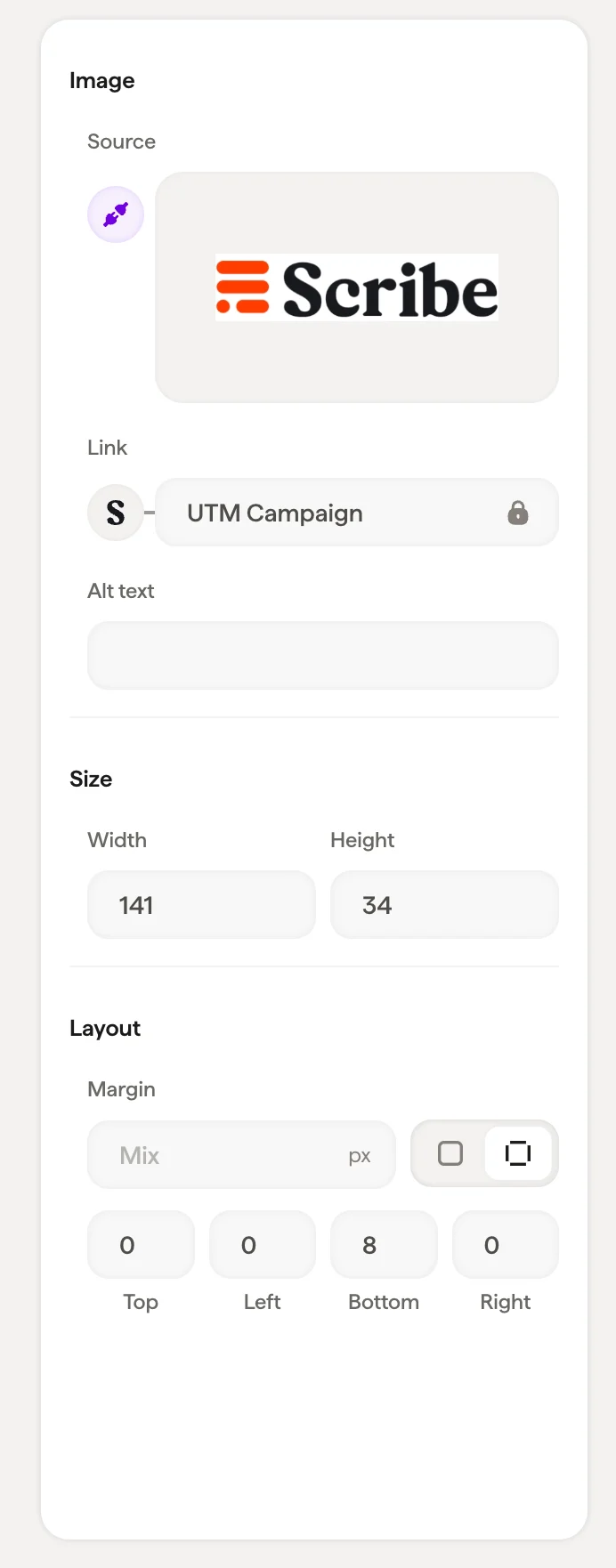 ## Fonte da imagem
Clique em **Selecionar imagem** para fazer upload de uma nova imagem ou escolher uma da sua [biblioteca de imagens](/pt-BR/editor/image-library).
O painel se adapta ao estado da imagem:
* **Vazio**: mostra um espaço reservado com um botão "Select image"
* **Enviada**: mostra a prévia da imagem com opções para substituí-la ou ajustá-la
* **Foto de perfil**: quando sincronizada do Google Workspace, exibe o ícone do Google indicando que a imagem é atualizada automaticamente para cada membro da equipe
Para fotos de perfil sincronizadas a partir do [Google Workspace](/pt-BR/editor/google-workspace-directory), a imagem é atualizada automaticamente quando um membro da equipe altera a foto do perfil do Google. Você não precisa gerenciar essas fotos manualmente.
## Link
Adicione uma URL para que a imagem fique clicável — útil para vincular o logotipo da empresa ao site ou um banner a uma landing page.
## Estilo
| Configuração | O que faz |
| ------------ | ---------------------------------------------------------------------------------------------------------------------------------------------------------------------------------------- |
| **Recorte** | Abre a ferramenta de recorte para ajustar a área visível da imagem |
| **Raio** | Arredondamento dos cantos em pixels: defina como `0` para cantos retos, aumente para arredondá-los ou use um valor alto para um recorte totalmente circular (ótimo para fotos de perfil) |
## Tamanho
Defina a **Largura** e a **Altura** em pixels. Esses valores controlam o tamanho de exibição da imagem na assinatura.
Para fotos de perfil, experimente largura e altura iguais com um raio de borda alto para um visual circular limpo.
## Layout
O preenchimento controla o espaço ao redor do bloco de imagem.
## Artigos relacionados
* [Adicionar blocos](/pt-BR/editor/add-blocks)
* [Painel de estilo](/pt-BR/editor/styling-panel)
* [Blocos de selo](/pt-BR/editor/badge-blocks)
## Fonte da imagem
Clique em **Selecionar imagem** para fazer upload de uma nova imagem ou escolher uma da sua [biblioteca de imagens](/pt-BR/editor/image-library).
O painel se adapta ao estado da imagem:
* **Vazio**: mostra um espaço reservado com um botão "Select image"
* **Enviada**: mostra a prévia da imagem com opções para substituí-la ou ajustá-la
* **Foto de perfil**: quando sincronizada do Google Workspace, exibe o ícone do Google indicando que a imagem é atualizada automaticamente para cada membro da equipe
Para fotos de perfil sincronizadas a partir do [Google Workspace](/pt-BR/editor/google-workspace-directory), a imagem é atualizada automaticamente quando um membro da equipe altera a foto do perfil do Google. Você não precisa gerenciar essas fotos manualmente.
## Link
Adicione uma URL para que a imagem fique clicável — útil para vincular o logotipo da empresa ao site ou um banner a uma landing page.
## Estilo
| Configuração | O que faz |
| ------------ | ---------------------------------------------------------------------------------------------------------------------------------------------------------------------------------------- |
| **Recorte** | Abre a ferramenta de recorte para ajustar a área visível da imagem |
| **Raio** | Arredondamento dos cantos em pixels: defina como `0` para cantos retos, aumente para arredondá-los ou use um valor alto para um recorte totalmente circular (ótimo para fotos de perfil) |
## Tamanho
Defina a **Largura** e a **Altura** em pixels. Esses valores controlam o tamanho de exibição da imagem na assinatura.
Para fotos de perfil, experimente largura e altura iguais com um raio de borda alto para um visual circular limpo.
## Layout
O preenchimento controla o espaço ao redor do bloco de imagem.
## Artigos relacionados
* [Adicionar blocos](/pt-BR/editor/add-blocks)
* [Painel de estilo](/pt-BR/editor/styling-panel)
* [Blocos de selo](/pt-BR/editor/badge-blocks)