> ## Documentation Index
> Fetch the complete documentation index at: https://help.scribe-mail.com/llms.txt
> Use this file to discover all available pages before exploring further.
# Personalize links com Smartfields
> Adicione os dados de cada membro da equipe, como nome, e-mail ou cargo, a qualquer link nas suas assinaturas de e-mail. Pré-preencha páginas de agendamento e formulários automaticamente, ou adicione parâmetros UTM para acompanhar quem gera cliques.
Qualquer link em uma assinatura de e-mail da Scribe (um botão, uma imagem, um ícone social ou um link de texto) pode carregar dados personalizados sobre o membro da equipe que envia o e-mail. A Scribe adiciona esses dados ao final da URL do link e os preenche automaticamente para cada membro da equipe, usando os dados dos [Smartfields](/pt-BR/smart-fields). Ideal para pré-preencher páginas de agendamento e formulários, ou para acompanhar quem gera cliques.
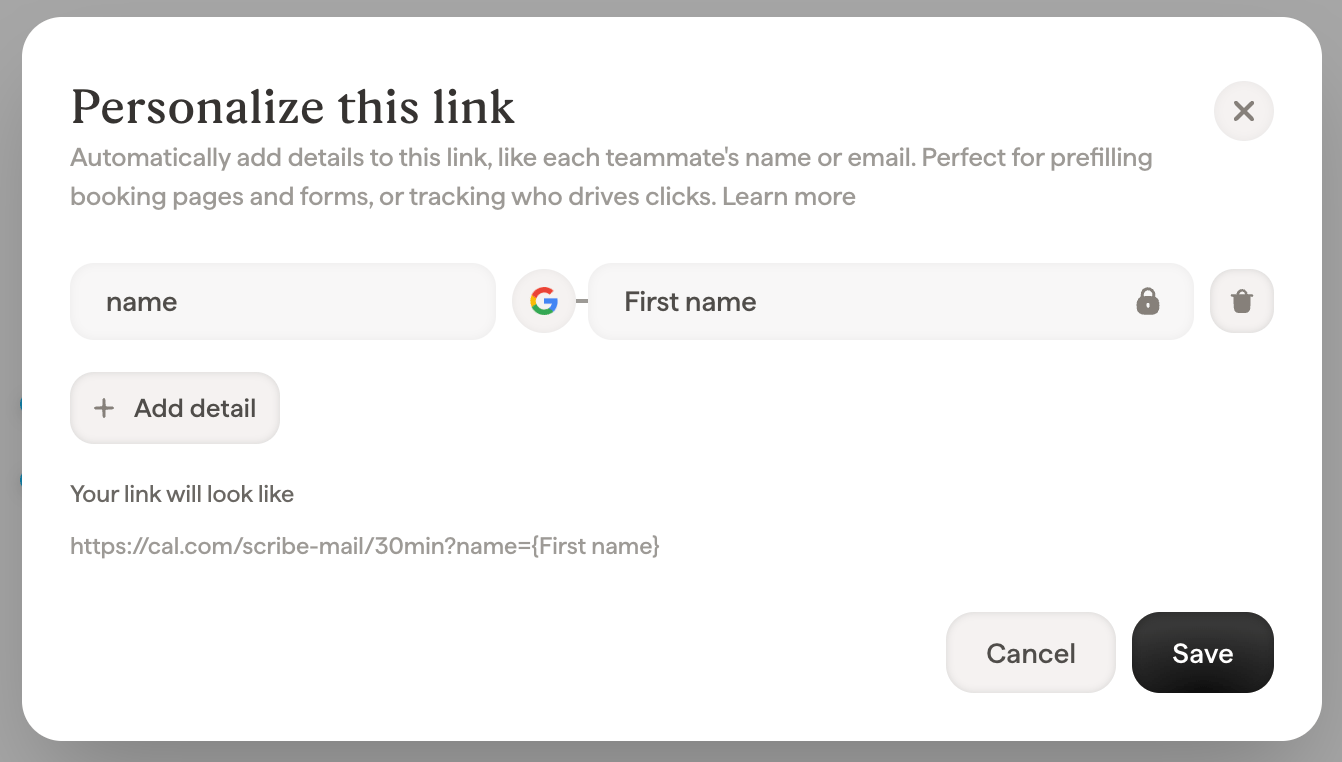 ## Como personalizar um link
1. No editor, selecione o bloco que carrega o link (um botão, uma imagem, um ícone de rede social ou uma seleção de texto) e abra o campo **Link**.
2. Clique em **Personalizar este link** abaixo da URL.
3. Adicione um ou mais detalhes. Cada detalhe tem um **nome** (o que a página de destino recebe, por exemplo `name` ou `utm_content`) e um **valor**: texto fixo ou um Smartfield que preenche conforme o membro da equipe.
4. Confira **Seu link ficará assim** para ver a URL final, com os Smartfields exibidos como marcadores tipo `{First name}`.
5. Clique em **Salvar**.
A URL base do link pode ser uma URL fixa ou um Smartfield (como um link pessoal de agendamento). Os detalhes personalizados funcionam com os dois.
## Exemplo: pré-preencher uma página de agendamento ou um formulário
Digamos que as assinaturas da sua equipe de vendas têm um botão **Agendar uma conversa** apontando para a página de agendamento. Adicione estes detalhes para que o formulário de agendamento abra pré-preenchido com as informações do remetente:
| Nome do detalhe | Valor |
| --------------- | ----------------------- |
| `name` | Smartfield → **Nome** |
| `email` | Smartfield → **E-mail** |
Seu link ficará assim: `https://cal.example.com/acme?name={First name}&email={Email}`. Quando um prospect clica no botão no e-mail da Jane, a página de agendamento já sabe que ele estava falando com a Jane: um formulário a menos para preencher, menos desistências e a reunião cai com a pessoa certa. A mesma abordagem pré-preenche formulários de contato, solicitações de demonstração e ferramentas de pesquisa que aceitam parâmetros de URL (a maioria dos produtos de agendamento e formulários aceita).
## Exemplo: acompanhe quem gera cliques com parâmetros UTM
Para ver na sua ferramenta de análise qual assinatura de membro da equipe gera tráfego, adicione parâmetros UTM padrão:
| Nome do detalhe | Valor |
| --------------- | ------------------------- |
| `utm_source` | Texto → `email-signature` |
| `utm_medium` | Texto → `email` |
| `utm_content` | Smartfield → **Nome** |
Agora, cada clique chega marcado com a origem da campanha e o membro da equipe que enviou o e-mail, para que sua ferramenta de análise possa responder "quais assinaturas convertem?".
## Qual a diferença em relação ao acompanhamento nativo da Scribe?
Detalhes de link personalizados e a análise da Scribe são **dois conjuntos de dados diferentes**. A Scribe mede suas assinaturas e gera relatórios dentro da Scribe; os detalhes personalizados são enviados às suas próprias ferramentas e reportados por elas. Nenhum substitui ou altera o outro.
Os detalhes personalizados e o acompanhamento nativo da Scribe produzem dois conjuntos de dados separados e complementares:
| | Acompanhamento nativo da Scribe | Detalhes de link personalizados (UTM, etc.) |
| --------------------------- | --------------------------------------------------------------------------------------------------------------------------------------------- | ------------------------------------------------------------------------------------------------------ |
| **Onde ficam os dados** | No seu dashboard da Scribe: [análise de assinaturas](/pt-BR/signature-analytics) e [acompanhamento de conversões](/pt-BR/conversion-tracking) | Nas suas próprias ferramentas: análise web, CRM, produto de agendamento ou formulário |
| **O que mede** | Visualizações e cliques nas suas assinaturas, por assinatura, link e destinatário | O que a sua ferramenta faz com parâmetros de URL: sessões, campanhas, pré-preenchimento de formulários |
| **Configuração necessária** | Nenhuma, funciona pronto para uso | Adicione os detalhes que a ferramenta de destino espera |
Adicionar detalhes personalizados nunca altera nem substitui o acompanhamento da Scribe: ambos continuam funcionando nos mesmos links, cada um alimentando seus próprios relatórios. Use a análise da Scribe para comparar assinaturas e campanhas dentro da Scribe, e os detalhes personalizados para tornar o tráfego das assinaturas visível dentro das ferramentas que sua equipe já usa.
Como cada lado conta com suas próprias regras, não espere que os dois relatórios apresentem números idênticos. A Scribe conta cada clique no próprio link da assinatura, enquanto sua ferramenta de análise aplica suas próprias sessões, filtros e tratamento de consentimento. Considere cada relatório como fonte da verdade para aquilo que ele mede.
## Bom saber
* **Dados ausentes nunca quebram um link.** Se o Smartfield de um membro da equipe estiver vazio, esse detalhe simplesmente é omitido do link, e o link continua funcionando.
* **Parâmetros de URL existentes são mantidos.** Se a URL de destino já contém parâmetros, seus detalhes são mesclados, e um detalhe com o mesmo nome substitui o valor original da URL.
* **Tudo é codificado automaticamente.** Espaços, acentos e caracteres especiais nos valores são codificados com segurança, então não há nada a preparar.
* **Links de e-mail e telefone não podem ser personalizados.** Links para um endereço de e-mail (`mailto:`) ou número de telefone (`tel:`) não carregam detalhes.
## Perguntas frequentes
### É possível adicionar parâmetros UTM aos links da minha assinatura de e-mail?
Sim. Abra a opção **Personalizar este link** e adicione seus parâmetros UTM como detalhes: texto fixo para `utm_source` e `utm_medium`, e um Smartfield (como Primeiro nome) para `utm_content` para identificar o membro da equipe. Cada assinatura recebe os valores corretos automaticamente.
### É possível pré-preencher uma página do Calendly, HubSpot ou Typeform a partir de uma assinatura de e-mail?
Sim. Adicione detalhes cujos nomes correspondam aos parâmetros aceitos pela sua ferramenta de agendamento ou formulário (por exemplo, `name` e `email`) e vincule seus valores a Smartfields. O link de cada membro da equipe abre a página pré-preenchida com os dados dele.
### Adicionar parâmetros UTM altera ou duplica o acompanhamento de cliques da Scribe?
Não. O acompanhamento de cliques da Scribe continua funcionando exatamente como antes, e seus parâmetros UTM chegam à sua própria ferramenta de análise. São dois conjuntos de dados diferentes: a Scribe reporta o desempenho das assinaturas no seu dashboard da Scribe, enquanto os dados de UTM aparecem na sua ferramenta de análise web. Os números podem divergir legitimamente, já que cada ferramenta contabiliza com suas próprias regras.
### O que acontece quando um membro da equipe ainda não tem os dados?
O detalhe personalizado é ignorado para esse membro da equipe e o link continua apontando para a URL base. Assim que o Smartfield dele for preenchido, manualmente ou a partir de uma fonte de dados conectada, os links passam a incluí-lo automaticamente, sem precisar republicar nada manualmente.
## Artigos relacionados
* [Smartfields](/pt-BR/smart-fields)
* [Blocos de botão](/pt-BR/editor/button-blocks)
* [Análise de assinaturas](/pt-BR/signature-analytics)
* [Acompanhamento de conversões](/pt-BR/conversion-tracking)
## Como personalizar um link
1. No editor, selecione o bloco que carrega o link (um botão, uma imagem, um ícone de rede social ou uma seleção de texto) e abra o campo **Link**.
2. Clique em **Personalizar este link** abaixo da URL.
3. Adicione um ou mais detalhes. Cada detalhe tem um **nome** (o que a página de destino recebe, por exemplo `name` ou `utm_content`) e um **valor**: texto fixo ou um Smartfield que preenche conforme o membro da equipe.
4. Confira **Seu link ficará assim** para ver a URL final, com os Smartfields exibidos como marcadores tipo `{First name}`.
5. Clique em **Salvar**.
A URL base do link pode ser uma URL fixa ou um Smartfield (como um link pessoal de agendamento). Os detalhes personalizados funcionam com os dois.
## Exemplo: pré-preencher uma página de agendamento ou um formulário
Digamos que as assinaturas da sua equipe de vendas têm um botão **Agendar uma conversa** apontando para a página de agendamento. Adicione estes detalhes para que o formulário de agendamento abra pré-preenchido com as informações do remetente:
| Nome do detalhe | Valor |
| --------------- | ----------------------- |
| `name` | Smartfield → **Nome** |
| `email` | Smartfield → **E-mail** |
Seu link ficará assim: `https://cal.example.com/acme?name={First name}&email={Email}`. Quando um prospect clica no botão no e-mail da Jane, a página de agendamento já sabe que ele estava falando com a Jane: um formulário a menos para preencher, menos desistências e a reunião cai com a pessoa certa. A mesma abordagem pré-preenche formulários de contato, solicitações de demonstração e ferramentas de pesquisa que aceitam parâmetros de URL (a maioria dos produtos de agendamento e formulários aceita).
## Exemplo: acompanhe quem gera cliques com parâmetros UTM
Para ver na sua ferramenta de análise qual assinatura de membro da equipe gera tráfego, adicione parâmetros UTM padrão:
| Nome do detalhe | Valor |
| --------------- | ------------------------- |
| `utm_source` | Texto → `email-signature` |
| `utm_medium` | Texto → `email` |
| `utm_content` | Smartfield → **Nome** |
Agora, cada clique chega marcado com a origem da campanha e o membro da equipe que enviou o e-mail, para que sua ferramenta de análise possa responder "quais assinaturas convertem?".
## Qual a diferença em relação ao acompanhamento nativo da Scribe?
Detalhes de link personalizados e a análise da Scribe são **dois conjuntos de dados diferentes**. A Scribe mede suas assinaturas e gera relatórios dentro da Scribe; os detalhes personalizados são enviados às suas próprias ferramentas e reportados por elas. Nenhum substitui ou altera o outro.
Os detalhes personalizados e o acompanhamento nativo da Scribe produzem dois conjuntos de dados separados e complementares:
| | Acompanhamento nativo da Scribe | Detalhes de link personalizados (UTM, etc.) |
| --------------------------- | --------------------------------------------------------------------------------------------------------------------------------------------- | ------------------------------------------------------------------------------------------------------ |
| **Onde ficam os dados** | No seu dashboard da Scribe: [análise de assinaturas](/pt-BR/signature-analytics) e [acompanhamento de conversões](/pt-BR/conversion-tracking) | Nas suas próprias ferramentas: análise web, CRM, produto de agendamento ou formulário |
| **O que mede** | Visualizações e cliques nas suas assinaturas, por assinatura, link e destinatário | O que a sua ferramenta faz com parâmetros de URL: sessões, campanhas, pré-preenchimento de formulários |
| **Configuração necessária** | Nenhuma, funciona pronto para uso | Adicione os detalhes que a ferramenta de destino espera |
Adicionar detalhes personalizados nunca altera nem substitui o acompanhamento da Scribe: ambos continuam funcionando nos mesmos links, cada um alimentando seus próprios relatórios. Use a análise da Scribe para comparar assinaturas e campanhas dentro da Scribe, e os detalhes personalizados para tornar o tráfego das assinaturas visível dentro das ferramentas que sua equipe já usa.
Como cada lado conta com suas próprias regras, não espere que os dois relatórios apresentem números idênticos. A Scribe conta cada clique no próprio link da assinatura, enquanto sua ferramenta de análise aplica suas próprias sessões, filtros e tratamento de consentimento. Considere cada relatório como fonte da verdade para aquilo que ele mede.
## Bom saber
* **Dados ausentes nunca quebram um link.** Se o Smartfield de um membro da equipe estiver vazio, esse detalhe simplesmente é omitido do link, e o link continua funcionando.
* **Parâmetros de URL existentes são mantidos.** Se a URL de destino já contém parâmetros, seus detalhes são mesclados, e um detalhe com o mesmo nome substitui o valor original da URL.
* **Tudo é codificado automaticamente.** Espaços, acentos e caracteres especiais nos valores são codificados com segurança, então não há nada a preparar.
* **Links de e-mail e telefone não podem ser personalizados.** Links para um endereço de e-mail (`mailto:`) ou número de telefone (`tel:`) não carregam detalhes.
## Perguntas frequentes
### É possível adicionar parâmetros UTM aos links da minha assinatura de e-mail?
Sim. Abra a opção **Personalizar este link** e adicione seus parâmetros UTM como detalhes: texto fixo para `utm_source` e `utm_medium`, e um Smartfield (como Primeiro nome) para `utm_content` para identificar o membro da equipe. Cada assinatura recebe os valores corretos automaticamente.
### É possível pré-preencher uma página do Calendly, HubSpot ou Typeform a partir de uma assinatura de e-mail?
Sim. Adicione detalhes cujos nomes correspondam aos parâmetros aceitos pela sua ferramenta de agendamento ou formulário (por exemplo, `name` e `email`) e vincule seus valores a Smartfields. O link de cada membro da equipe abre a página pré-preenchida com os dados dele.
### Adicionar parâmetros UTM altera ou duplica o acompanhamento de cliques da Scribe?
Não. O acompanhamento de cliques da Scribe continua funcionando exatamente como antes, e seus parâmetros UTM chegam à sua própria ferramenta de análise. São dois conjuntos de dados diferentes: a Scribe reporta o desempenho das assinaturas no seu dashboard da Scribe, enquanto os dados de UTM aparecem na sua ferramenta de análise web. Os números podem divergir legitimamente, já que cada ferramenta contabiliza com suas próprias regras.
### O que acontece quando um membro da equipe ainda não tem os dados?
O detalhe personalizado é ignorado para esse membro da equipe e o link continua apontando para a URL base. Assim que o Smartfield dele for preenchido, manualmente ou a partir de uma fonte de dados conectada, os links passam a incluí-lo automaticamente, sem precisar republicar nada manualmente.
## Artigos relacionados
* [Smartfields](/pt-BR/smart-fields)
* [Blocos de botão](/pt-BR/editor/button-blocks)
* [Análise de assinaturas](/pt-BR/signature-analytics)
* [Acompanhamento de conversões](/pt-BR/conversion-tracking)