> ## Documentation Index
> Fetch the complete documentation index at: https://help.scribe-mail.com/llms.txt
> Use this file to discover all available pages before exploring further.
# Painel de árvore
> Navegue e gerencie a estrutura da sua assinatura com o painel em árvore no Scribe: selecione, reordene, duplique, oculte e exclua blocos com visibilidade completa.
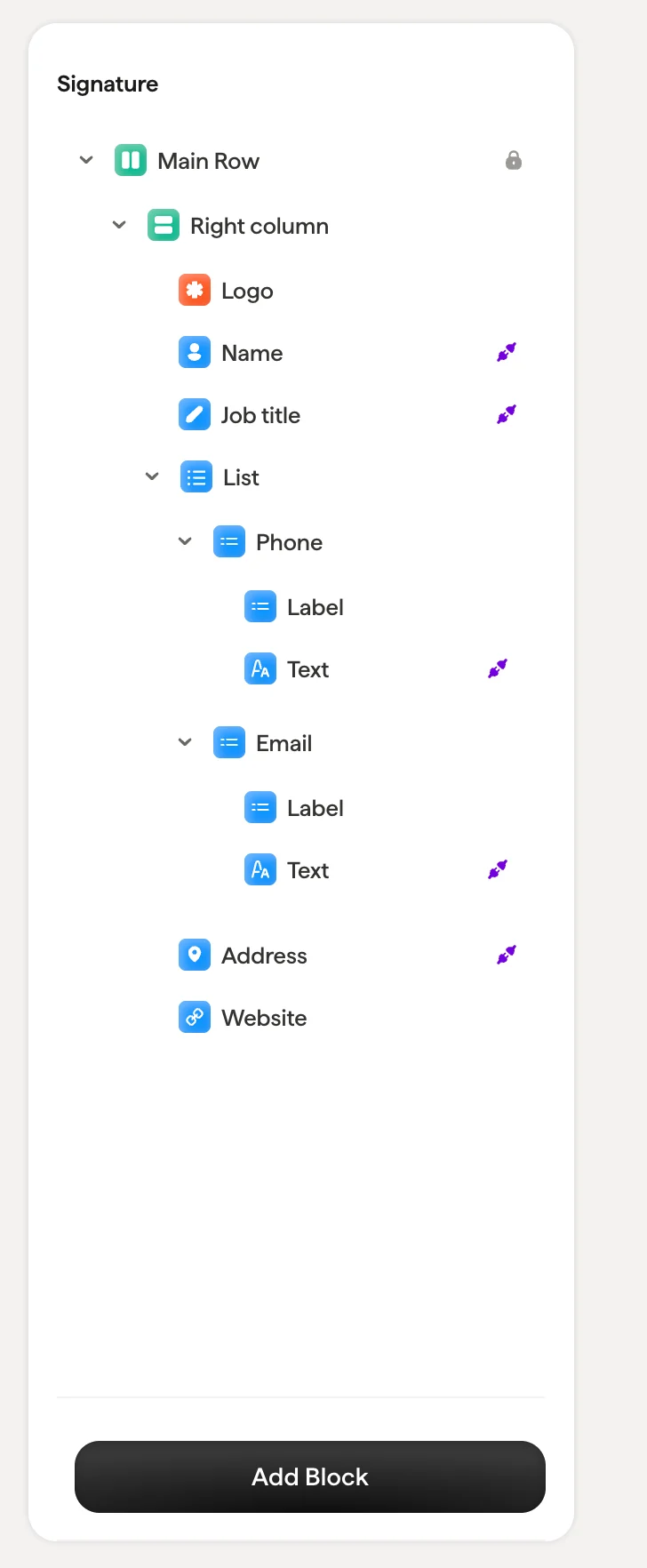
O painel de árvore no lado esquerdo do editor mostra a estrutura completa da sua assinatura como uma hierarquia recolhível. Funciona como um painel de camadas em ferramentas de design: cada bloco da sua assinatura é representado como um nó na árvore.
 ## Estrutura
Uma assinatura é construída a partir de blocos aninhados:
* **Coluna principal**: o contêiner raiz da sua assinatura. Não pode ser excluída (indicada pelo ícone de cadeado). Todos os outros blocos ficam dentro dela.
* **Colunas**: contêineres de layout que abrigam blocos de conteúdo. Você pode aninhar várias colunas para criar layouts lado a lado (por exemplo, uma coluna de logotipo ao lado de uma coluna de texto).
* **Blocos de conteúdo**: blocos individuais como Nome, Cargo, Endereço, Logotipo, Banner e outros.
Clique na seta ao lado de qualquer coluna para expandir ou recolher os blocos filhos. Isso facilita a navegação em assinaturas complexas com muitos blocos aninhados.
## Selecionar um bloco
Clique em qualquer bloco na árvore para selecioná-lo. O bloco correspondente fica destacado no canvas, e o painel de estilo à direita é atualizado para mostrar as propriedades desse bloco.
Você também pode clicar diretamente em um bloco no canvas, e o painel de árvore destaca o bloco correspondente.
## Ações do bloco
Passe o mouse sobre qualquer bloco na árvore para revelar os ícones de ação:
* **Duplicar**: Cria uma cópia do bloco
* **Ocultar**: Alterna a visibilidade do bloco sem excluí-lo. Blocos ocultos permanecem na árvore, mas não aparecem na assinatura final. Útil para remover temporariamente um elemento sem perder sua configuração.
* **Indicador de Smartfield** (ícone de pino roxo): Mostra que o bloco está conectado a um Smartfield e puxa dados dinamicamente para cada membro da equipe
## Estrutura
Uma assinatura é construída a partir de blocos aninhados:
* **Coluna principal**: o contêiner raiz da sua assinatura. Não pode ser excluída (indicada pelo ícone de cadeado). Todos os outros blocos ficam dentro dela.
* **Colunas**: contêineres de layout que abrigam blocos de conteúdo. Você pode aninhar várias colunas para criar layouts lado a lado (por exemplo, uma coluna de logotipo ao lado de uma coluna de texto).
* **Blocos de conteúdo**: blocos individuais como Nome, Cargo, Endereço, Logotipo, Banner e outros.
Clique na seta ao lado de qualquer coluna para expandir ou recolher os blocos filhos. Isso facilita a navegação em assinaturas complexas com muitos blocos aninhados.
## Selecionar um bloco
Clique em qualquer bloco na árvore para selecioná-lo. O bloco correspondente fica destacado no canvas, e o painel de estilo à direita é atualizado para mostrar as propriedades desse bloco.
Você também pode clicar diretamente em um bloco no canvas, e o painel de árvore destaca o bloco correspondente.
## Ações do bloco
Passe o mouse sobre qualquer bloco na árvore para revelar os ícones de ação:
* **Duplicar**: Cria uma cópia do bloco
* **Ocultar**: Alterna a visibilidade do bloco sem excluí-lo. Blocos ocultos permanecem na árvore, mas não aparecem na assinatura final. Útil para remover temporariamente um elemento sem perder sua configuração.
* **Indicador de Smartfield** (ícone de pino roxo): Mostra que o bloco está conectado a um Smartfield e puxa dados dinamicamente para cada membro da equipe
 Blocos conectados a Smartfields exibem um tooltip ao passar o mouse explicando a fonte dos dados. Por exemplo, o bloco Nome mostra *"Sincroniza de Nome e Sobrenome"*.
## Reordenar blocos
Arraste e solte blocos dentro da árvore para reordená-los. Você pode mover blocos entre colunas ou alterar a posição deles dentro de uma coluna. O canvas atualiza em tempo real conforme você reorganiza.
A coluna principal está bloqueada e não pode ser movida nem excluída. É o contêiner raiz que sustenta toda a estrutura da assinatura.
## Excluir um bloco
Selecione um bloco e pressione **Delete** no teclado, ou clique com o botão direito para excluir. Excluir uma coluna também exclui todos os blocos dentro dela.
## Adicionar blocos
Clique no botão **Adicionar bloco** na parte inferior do painel de árvore para abrir a biblioteca de blocos. Consulte o artigo [Adicionar blocos](/pt-BR/editor/add-blocks) para ver a lista completa de blocos disponíveis.
Blocos conectados a Smartfields exibem um tooltip ao passar o mouse explicando a fonte dos dados. Por exemplo, o bloco Nome mostra *"Sincroniza de Nome e Sobrenome"*.
## Reordenar blocos
Arraste e solte blocos dentro da árvore para reordená-los. Você pode mover blocos entre colunas ou alterar a posição deles dentro de uma coluna. O canvas atualiza em tempo real conforme você reorganiza.
A coluna principal está bloqueada e não pode ser movida nem excluída. É o contêiner raiz que sustenta toda a estrutura da assinatura.
## Excluir um bloco
Selecione um bloco e pressione **Delete** no teclado, ou clique com o botão direito para excluir. Excluir uma coluna também exclui todos os blocos dentro dela.
## Adicionar blocos
Clique no botão **Adicionar bloco** na parte inferior do painel de árvore para abrir a biblioteca de blocos. Consulte o artigo [Adicionar blocos](/pt-BR/editor/add-blocks) para ver a lista completa de blocos disponíveis.