> ## Documentation Index
> Fetch the complete documentation index at: https://help.scribe-mail.com/llms.txt
> Use this file to discover all available pages before exploring further.
# Visão geral da página inicial
> Seu painel da Scribe em uma só tela. Veja o status das suas assinaturas, membros da equipe, integrações, campanhas e análises, tudo em um só lugar.
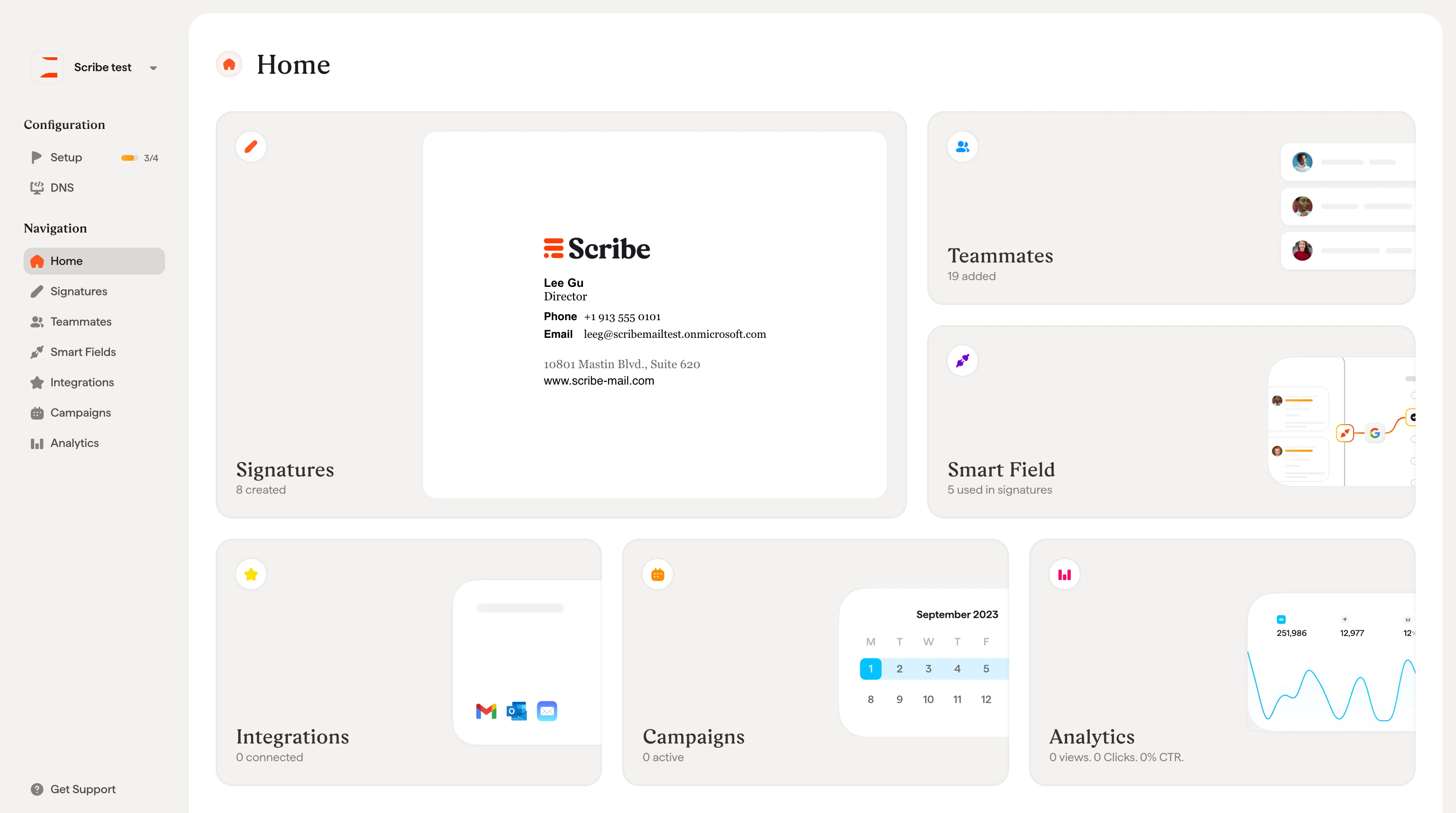
A tela inicial é seu painel central na Scribe. Ela oferece uma visão rápida de tudo o que acontece no seu espaço de trabalho: quantas assinaturas você criou, quantos membros da equipe estão conectados, quais Smartfields estão em uso, quais integrações estão ativas e como suas campanhas estão performando.
Cada cartão da tela inicial leva diretamente à sua seção dedicada, para você acessar qualquer parte da Scribe com um clique.
 ## O que cada cartão mostra
**Assinaturas**: o número de assinaturas criadas no seu espaço de trabalho, com uma prévia da mais recente. Clique para criar, editar ou gerenciar suas assinaturas.
**Membros da equipe**: o número de membros da equipe adicionados ao seu espaço de trabalho. Clique para adicionar novos membros da equipe, sincronizar a partir do seu provedor de e-mail ou gerenciar perfis existentes.
**Smartfields**: o número de Smartfields atualmente usados nas suas assinaturas. Smartfields são campos dinâmicos que personalizam automaticamente cada assinatura com as informações individuais dos membros da equipe, como nome, cargo ou telefone. Os dados podem vir de uma fonte externa (sincronizada do seu diretório do Google Workspace ou do Microsoft Entra ID) ou ser gerenciados internamente usando a Scribe como seu banco de dados. Clique para configurá-los.
**Integrações**: o número de integrações conectadas (Google Workspace, Microsoft 365 ou ambos). Clique para conectar uma nova integração ou gerenciar as existentes.
**Campanhas**: o número de campanhas em andamento. As campanhas permitem adicionar banners promocionais às suas assinaturas e agendá-los ao longo do tempo. Clique para criar ou gerenciar campanhas.
**Análises**: um panorama do desempenho da sua assinatura: total de visualizações, cliques e taxa de cliques (CTR). Clique para acessar análises detalhadas e acompanhar o impacto das suas assinaturas e campanhas.
Crie e gerencie suas assinaturas de e-mail
Adicione e gerencie sua equipe
Configure campos dinâmicos de assinatura
Conecte o Google Workspace ou o Microsoft 365
Agende banners promocionais
Acompanhe o desempenho das assinaturas
## O que cada cartão mostra
**Assinaturas**: o número de assinaturas criadas no seu espaço de trabalho, com uma prévia da mais recente. Clique para criar, editar ou gerenciar suas assinaturas.
**Membros da equipe**: o número de membros da equipe adicionados ao seu espaço de trabalho. Clique para adicionar novos membros da equipe, sincronizar a partir do seu provedor de e-mail ou gerenciar perfis existentes.
**Smartfields**: o número de Smartfields atualmente usados nas suas assinaturas. Smartfields são campos dinâmicos que personalizam automaticamente cada assinatura com as informações individuais dos membros da equipe, como nome, cargo ou telefone. Os dados podem vir de uma fonte externa (sincronizada do seu diretório do Google Workspace ou do Microsoft Entra ID) ou ser gerenciados internamente usando a Scribe como seu banco de dados. Clique para configurá-los.
**Integrações**: o número de integrações conectadas (Google Workspace, Microsoft 365 ou ambos). Clique para conectar uma nova integração ou gerenciar as existentes.
**Campanhas**: o número de campanhas em andamento. As campanhas permitem adicionar banners promocionais às suas assinaturas e agendá-los ao longo do tempo. Clique para criar ou gerenciar campanhas.
**Análises**: um panorama do desempenho da sua assinatura: total de visualizações, cliques e taxa de cliques (CTR). Clique para acessar análises detalhadas e acompanhar o impacto das suas assinaturas e campanhas.
Crie e gerencie suas assinaturas de e-mail
Adicione e gerencie sua equipe
Configure campos dinâmicos de assinatura
Conecte o Google Workspace ou o Microsoft 365
Agende banners promocionais
Acompanhe o desempenho das assinaturas