> ## Documentation Index
> Fetch the complete documentation index at: https://help.scribe-mail.com/llms.txt
> Use this file to discover all available pages before exploring further.

# Google Workspace

> Instale as assinaturas de e-mail da Scribe no Google Workspace da sua equipe com um clique, adicionando o complemento da Scribe como superadministrador, sem ação dos membros da equipe.

<Info>
  **Instalação centralizada com um clique.** Sem ação necessária por parte dos membros da equipe. Os usuários veem as assinaturas ao redigir e-mails. Instalação na nuvem: [os e-mails não passam pelos servidores da Scribe](/pt-BR/integrations/signatures/google-workspace-server-side).
</Info>

<Info>
  **Plataformas compatíveis:** Web, iOS
</Info>

## Guia de instalação

<Warning>
  Você precisa ser **superadministrador** do Google Workspace para instalar o Scribe App.
</Warning>

<Steps>
  <Step title="Instalar o Scribe App">
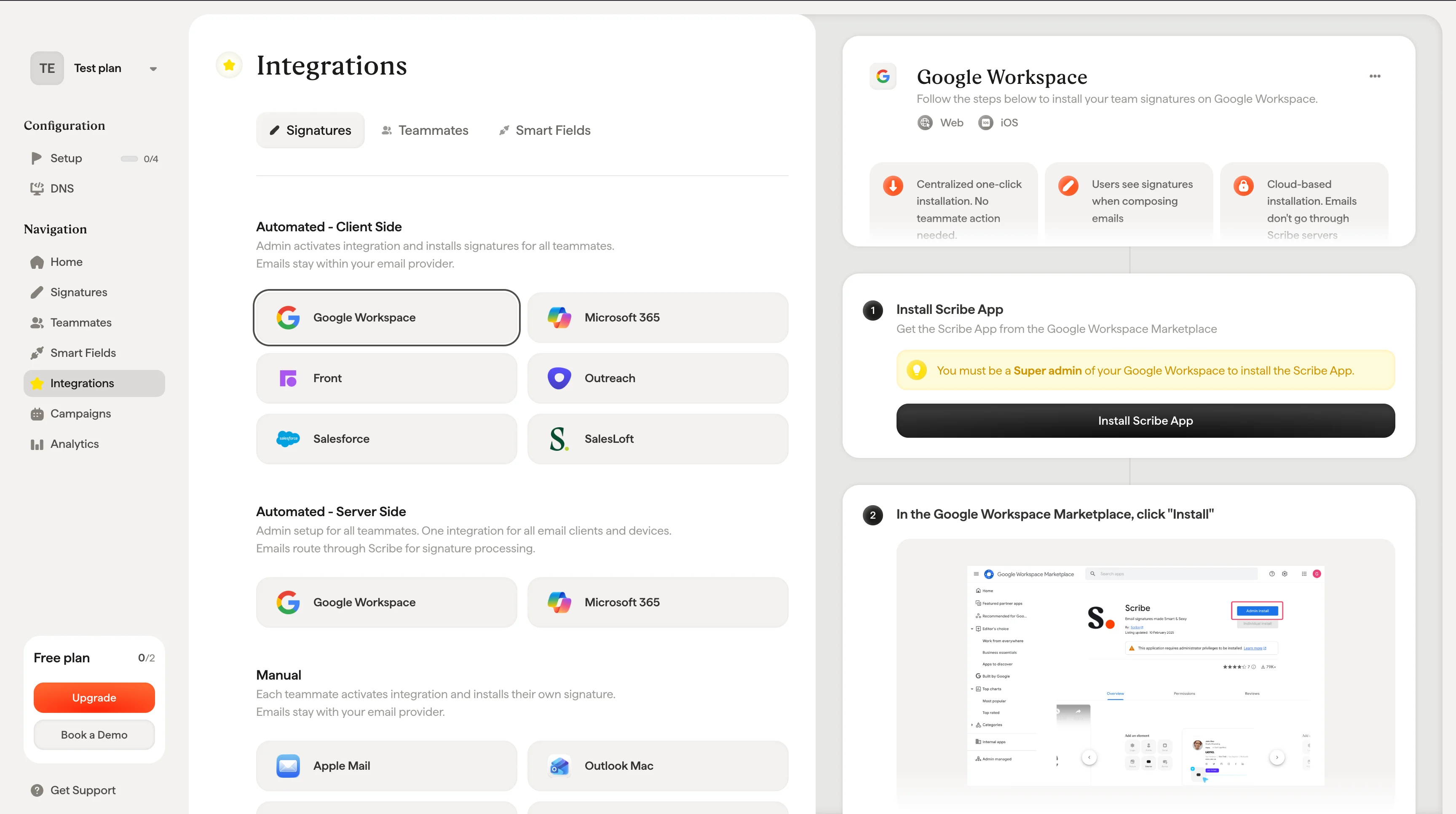
    Obtenha o Scribe App no Google Workspace Marketplace.

    Clique em **Install Scribe App** na Scribe para abrir o Google Workspace Marketplace.
    <Frame>
      <img src="https://mintcdn.com/scribe/Z_G2D9X-Tlrxu_Eh/images/google-workspace-install-scribe-app-button.png?fit=max&auto=format&n=Z_G2D9X-Tlrxu_Eh&q=85&s=81129db47cad097bef6fe5c4a671dfad" alt="Botão Install Scribe App na configuração do Google Workspace na Scribe" width="3456" height="1932" data-path="images/google-workspace-install-scribe-app-button.png" />
    </Frame>
  </Step>

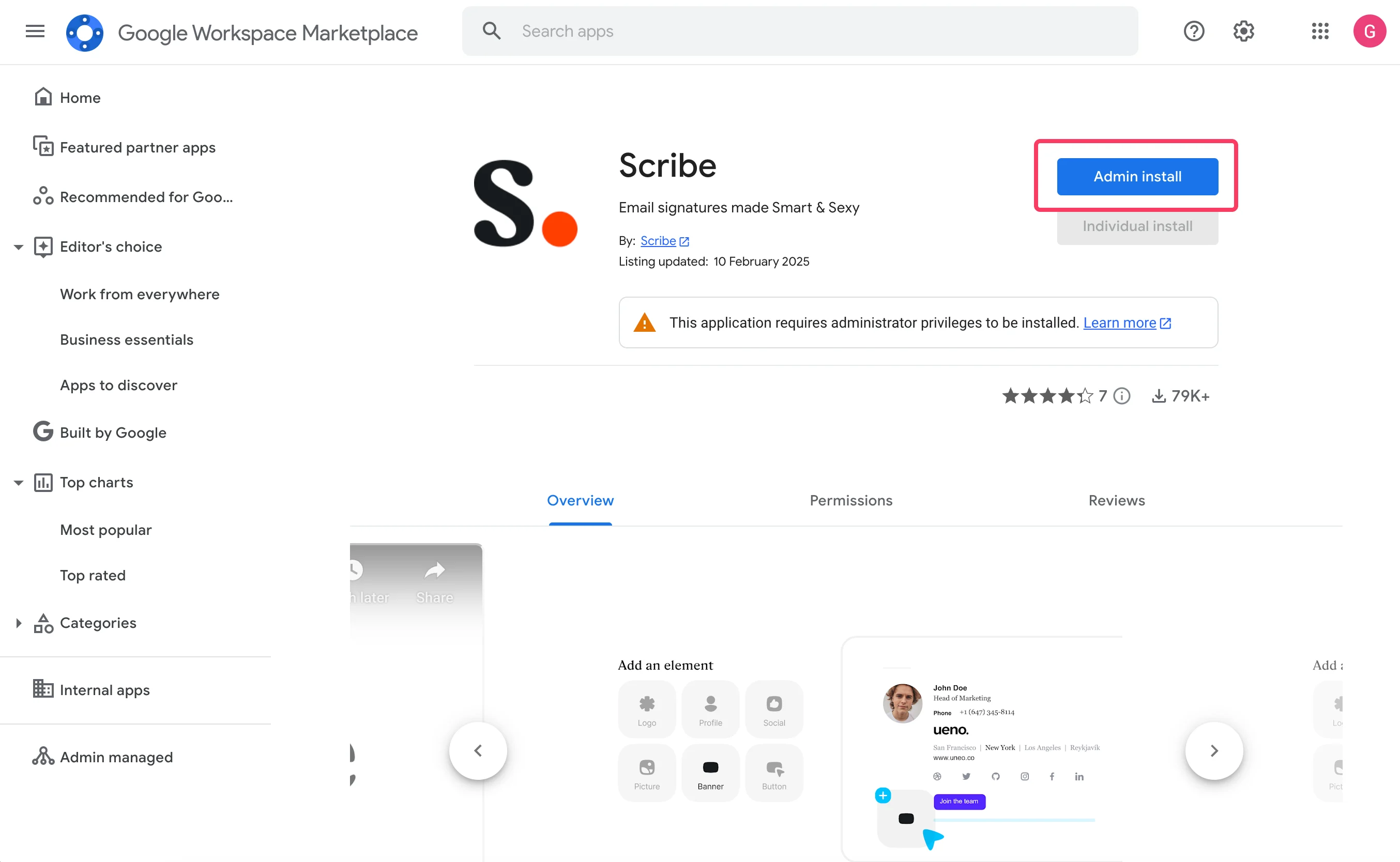
  <Step title="No Google Workspace Marketplace, clique em &#x22;Install&#x22;">
    <Frame>
      <img src="https://mintcdn.com/scribe/I5V9iTucPI_EY3nq/integrations/signatures/images/gw-step-2.png?fit=max&auto=format&n=I5V9iTucPI_EY3nq&q=85&s=a48f84df85039c58b423b68ae8fc65f4" alt="Listagem do Scribe app no Google Workspace Marketplace com o botão Admin Install destacado" width="2708" height="1668" data-path="integrations/signatures/images/gw-step-2.png" />
    </Frame>
  </Step>

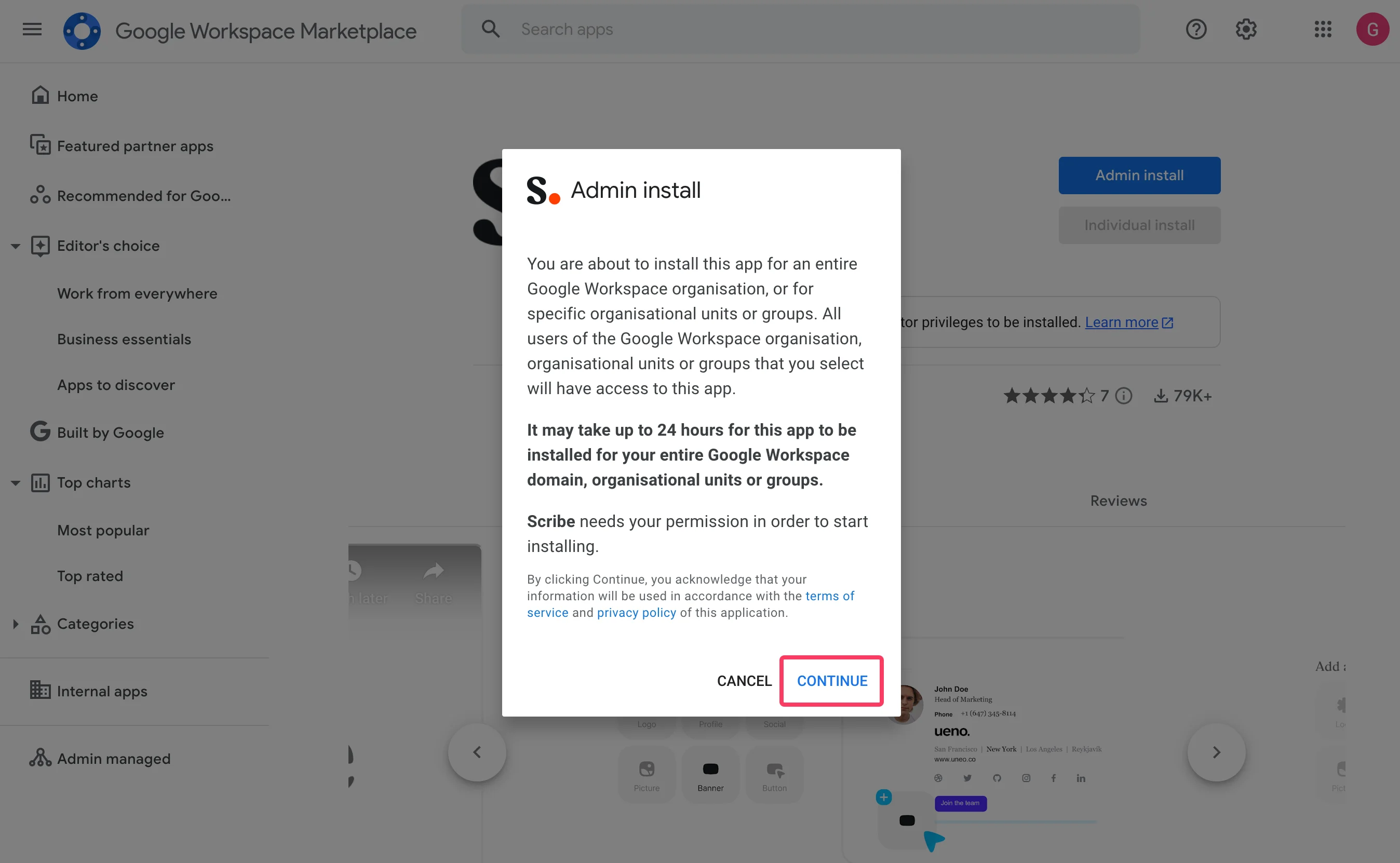
  <Step title="Clique em &#x22;Continue&#x22; no modal &#x22;Admin install&#x22;">
    <Frame>
      <img src="https://mintcdn.com/scribe/I5V9iTucPI_EY3nq/integrations/signatures/images/gw-step-3.png?fit=max&auto=format&n=I5V9iTucPI_EY3nq&q=85&s=de382ac3ca41cf702f31bbc8576ef1dc" alt="Modal Admin install no Google Workspace Marketplace com o botão Continue destacado" width="2696" height="1662" data-path="integrations/signatures/images/gw-step-3.png" />
    </Frame>
  </Step>

  <Step title="Validar o acesso aos dados">
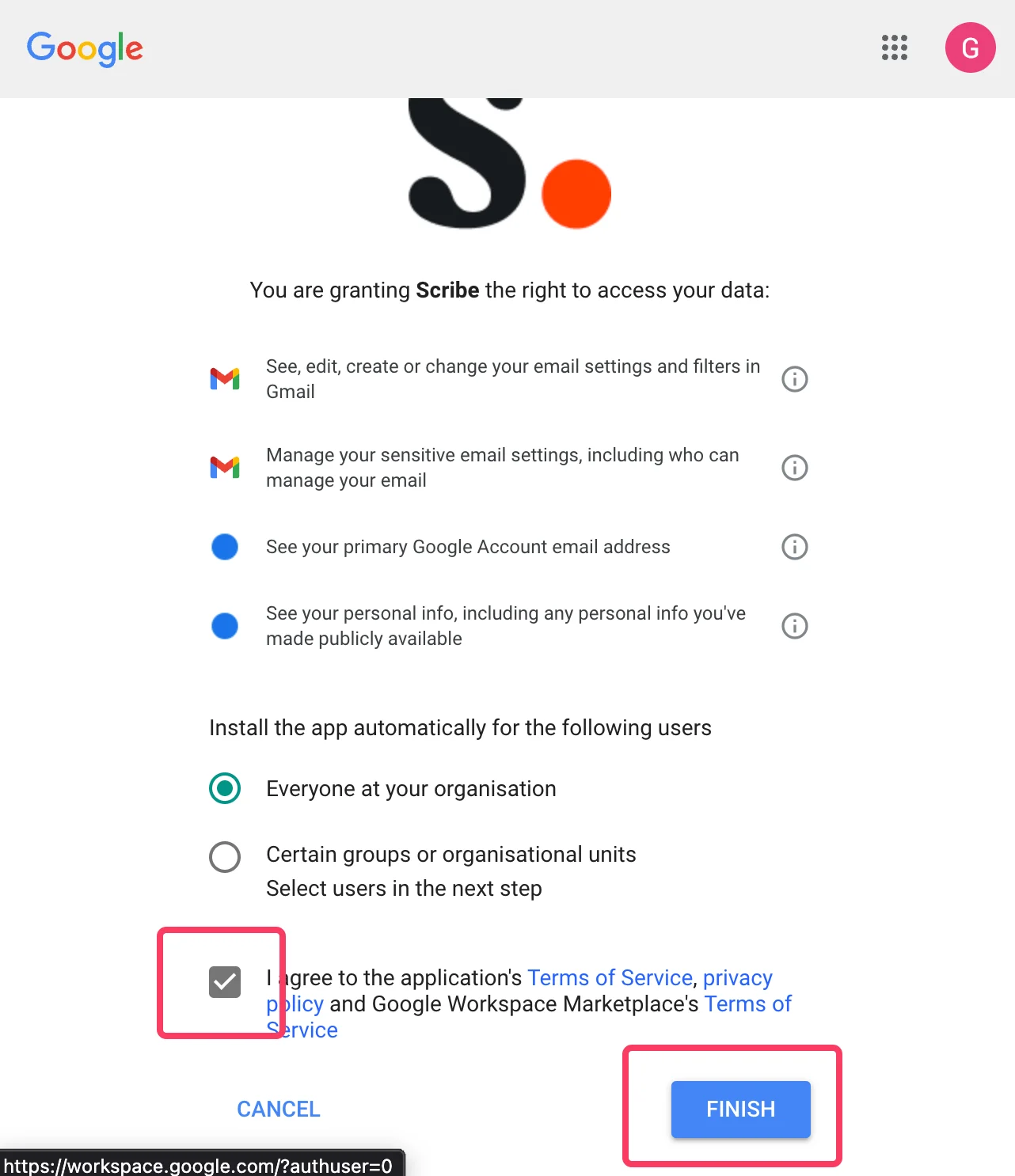
    Selecione "Everyone at your organization" e "I agree to the application terms of service."
    <Frame>
      <img src="https://mintcdn.com/scribe/I5V9iTucPI_EY3nq/integrations/signatures/images/gw-step-4.png?fit=max&auto=format&n=I5V9iTucPI_EY3nq&q=85&s=69c222aa3d1317946df0ba5562498481" alt="Tela de validação de acesso a dados do Google com Everyone at your organization selecionado e a caixa de termos de serviço destacada" className="mx-auto" style={{ width:"68%" }} width="1282" height="1486" data-path="integrations/signatures/images/gw-step-4.png" />
    </Frame>
  </Step>

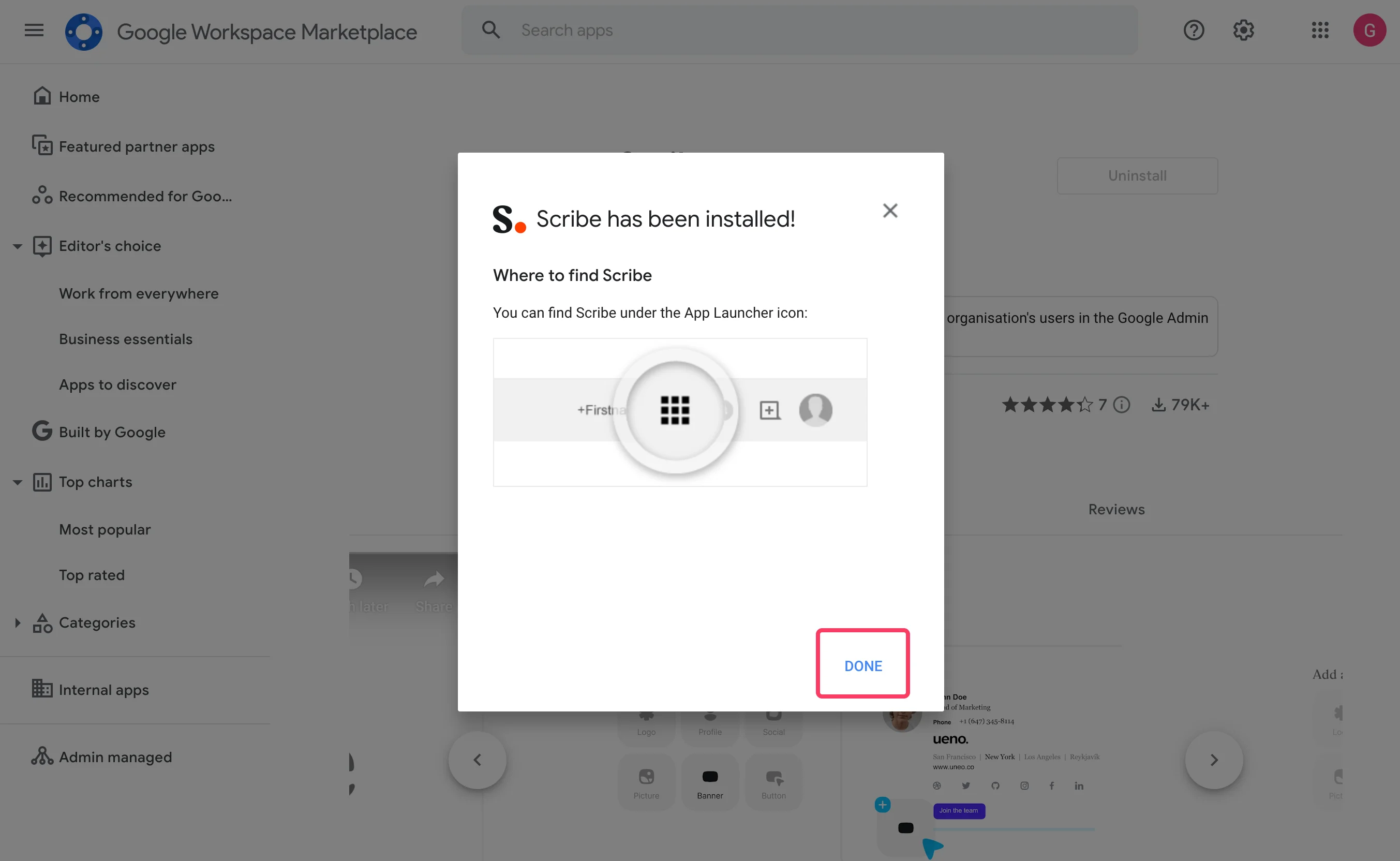
  <Step title="Clique em &#x22;Done&#x22; e volte para a Scribe">
    <Frame>
      <img src="https://mintcdn.com/scribe/I5V9iTucPI_EY3nq/integrations/signatures/images/gw-step-5.png?fit=max&auto=format&n=I5V9iTucPI_EY3nq&q=85&s=4b864e736a0d2419c73d425a1cd17676" alt="Modal de confirmação de instalação da Scribe com o botão Done destacado" width="2706" height="1664" data-path="integrations/signatures/images/gw-step-5.png" />
    </Frame>
  </Step>

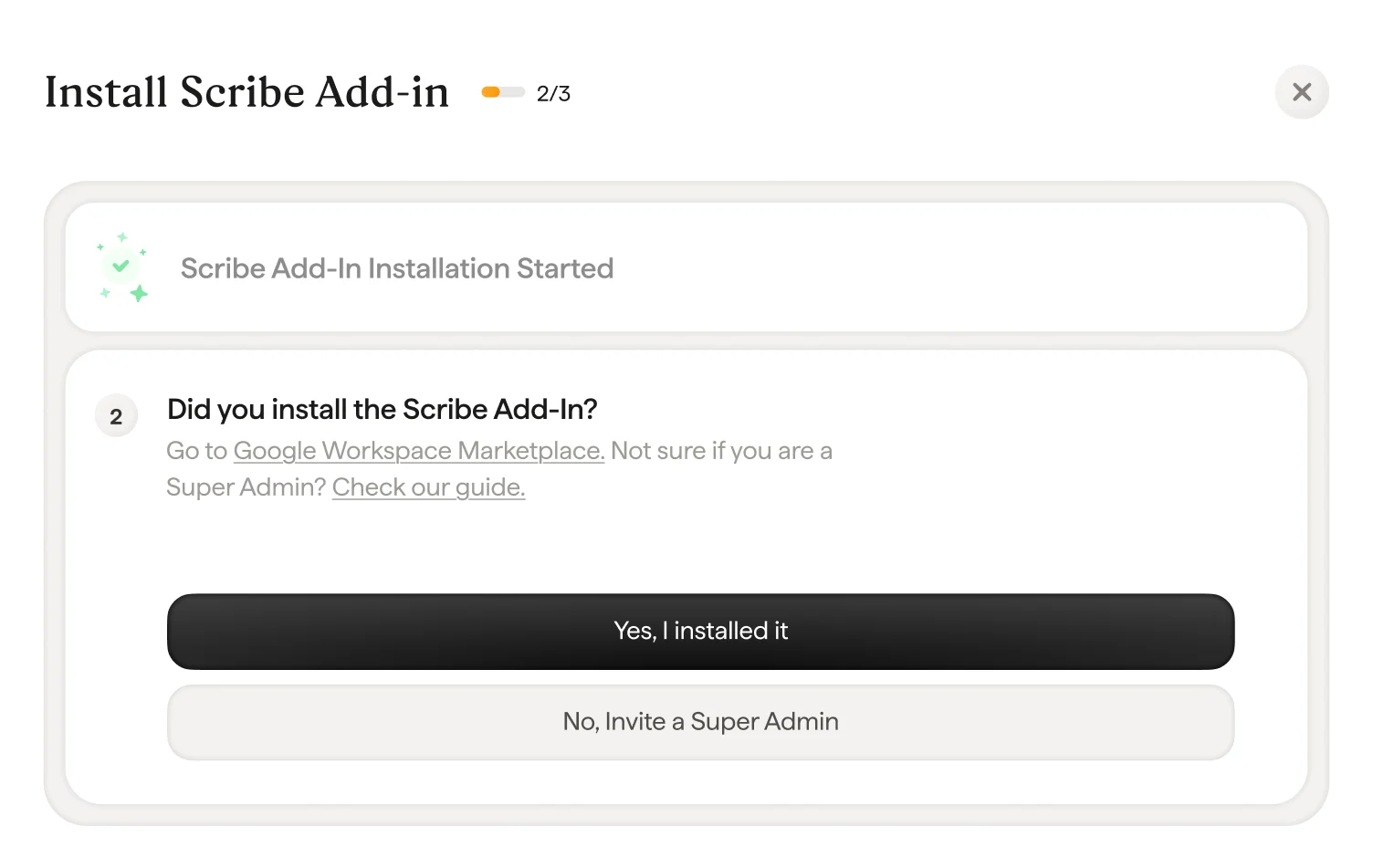
  <Step title="Na Scribe, confirme a validação do complemento clicando em &#x22;Yes I installed it&#x22;">
    <Frame>
      <img src="https://mintcdn.com/scribe/I5V9iTucPI_EY3nq/integrations/signatures/images/gw-step-6.png?fit=max&auto=format&n=I5V9iTucPI_EY3nq&q=85&s=0f1b7c8df87de1e02214609e2406e7db" alt="Tela de validação do complemento da Scribe com o botão Yes I installed it" width="1504" height="951" data-path="integrations/signatures/images/gw-step-6.png" />
    </Frame>
  </Step>

  <Step title="Aguardar a validação do Google">
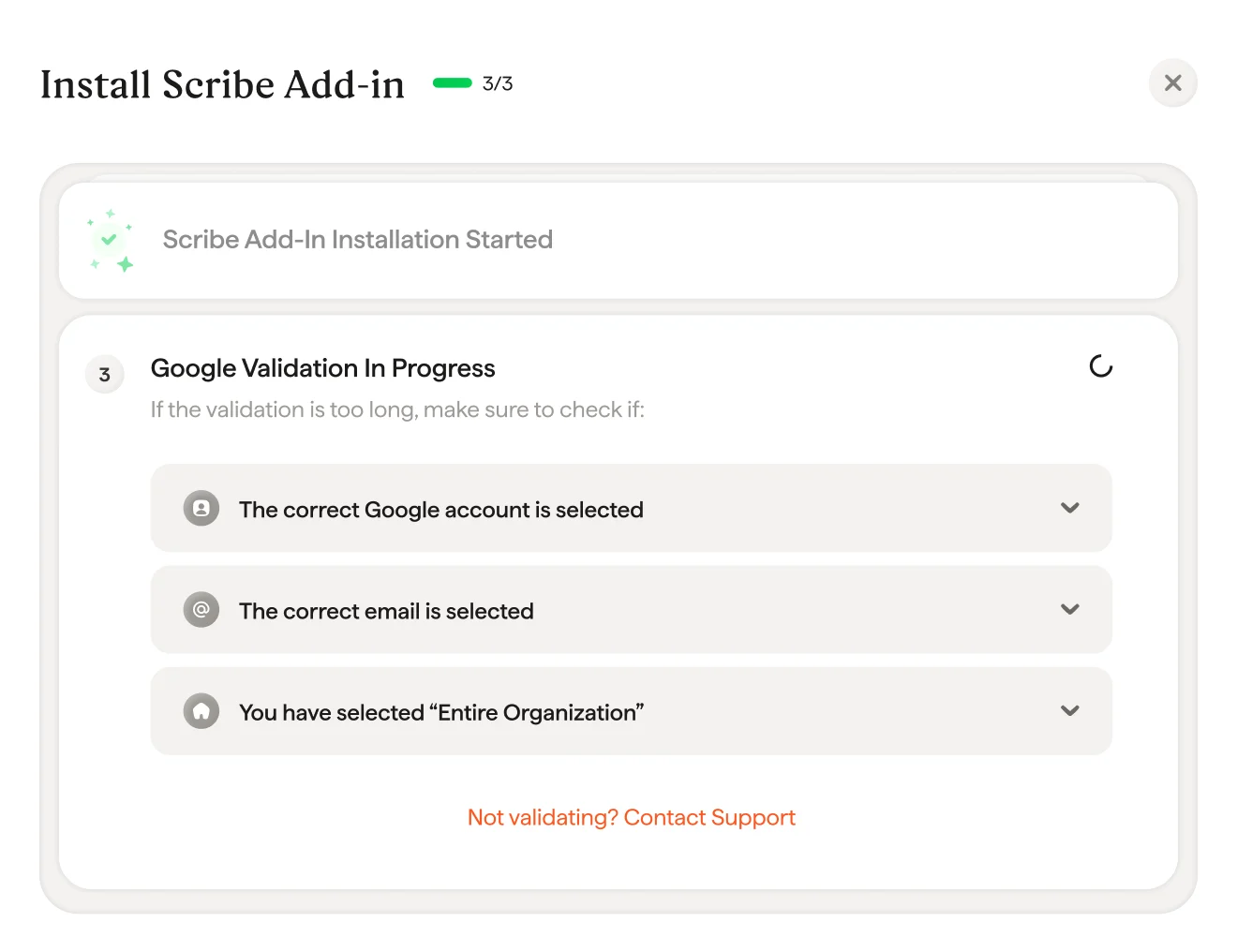
    A validação costuma levar alguns segundos. Caso contrário, confira a lista de solução de problemas no modal.
    <Frame>
      <img src="https://mintcdn.com/scribe/I5V9iTucPI_EY3nq/integrations/signatures/images/gw-step-7.png?fit=max&auto=format&n=I5V9iTucPI_EY3nq&q=85&s=2129366880b09719832617b555734dfa" alt="Tela de validação do Google em andamento com lista de solução de problemas" width="1320" height="1016" data-path="integrations/signatures/images/gw-step-7.png" />
    </Frame>
  </Step>

  <Step title="Add-in da Scribe instalado">
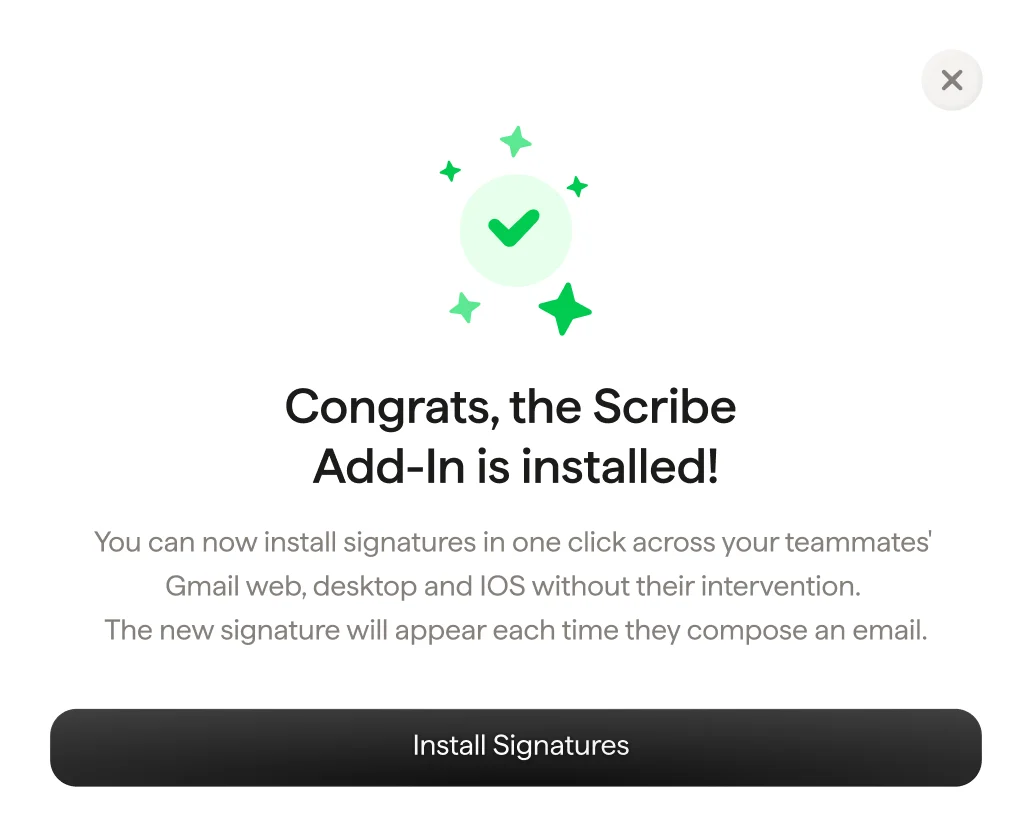
    Quando o modal de validação aparecer, clique em "Install signature" para ir até sua lista de assinaturas da Scribe.
    <Frame>
      <img src="https://mintcdn.com/scribe/I5V9iTucPI_EY3nq/integrations/signatures/images/gw-step-8.png?fit=max&auto=format&n=I5V9iTucPI_EY3nq&q=85&s=838f8310a4802a92ab3433b06cc02945" alt="Tela de confirmação informando que o Add-In da Scribe foi instalado, com o botão Install Signatures" className="mx-auto" style={{ width:"82%" }} width="1032" height="836" data-path="integrations/signatures/images/gw-step-8.png" />
    </Frame>
  </Step>

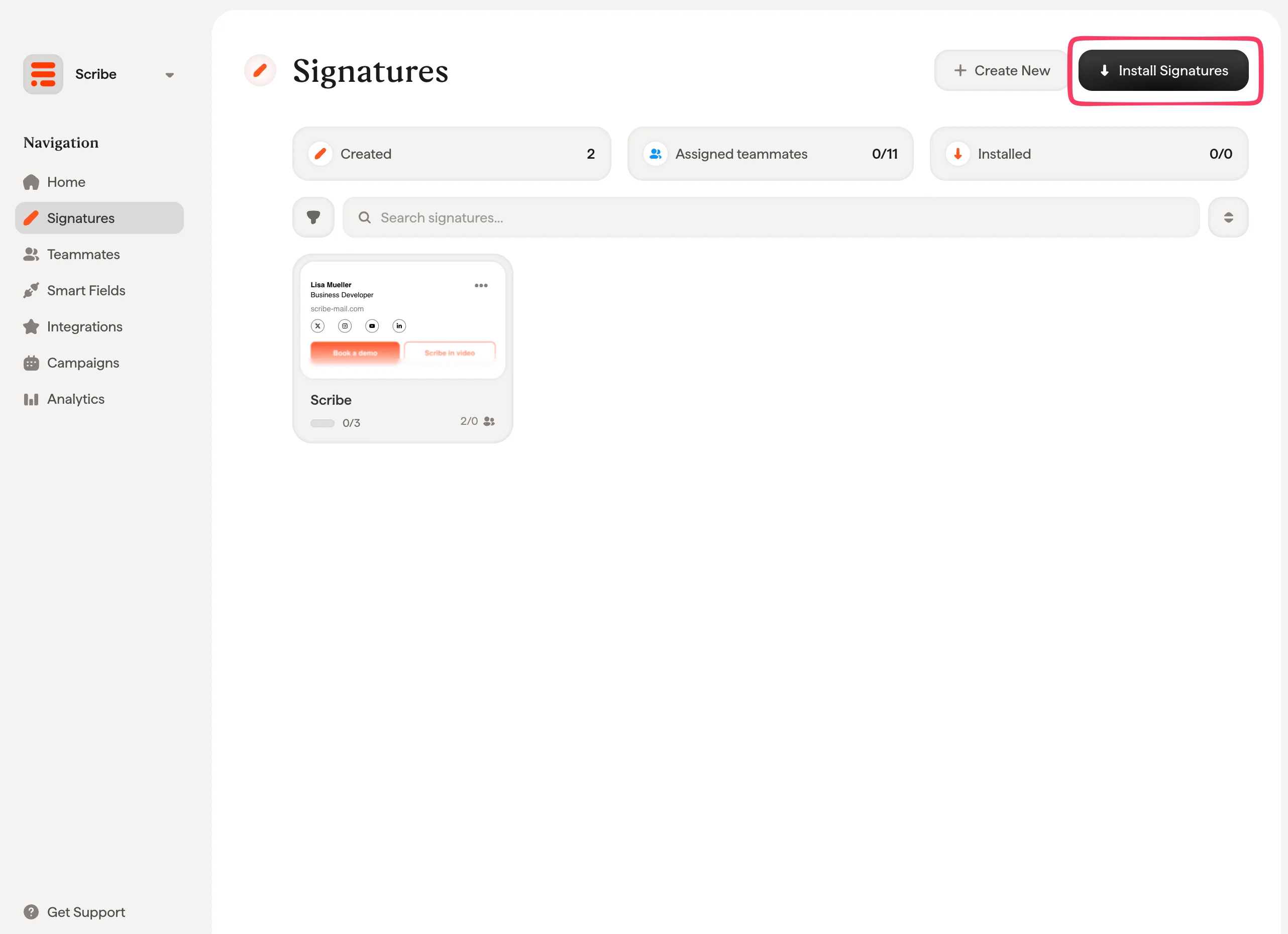
  <Step title="Instalar assinaturas da equipe">
    Na lista de assinaturas, [instale todas as assinaturas de uma vez para os membros da equipe](/pt-BR/install-signatures) ou instale uma a uma para uma implantação gradual.
    <Frame>
      <img src="https://mintcdn.com/scribe/I5V9iTucPI_EY3nq/integrations/signatures/images/gw-step-9.png?fit=max&auto=format&n=I5V9iTucPI_EY3nq&q=85&s=7966ca1cc3ae1bd87801ce67cd060f10" alt="Lista de assinaturas da Scribe com o botão Install Signatures em destaque" width="2564" height="1860" data-path="integrations/signatures/images/gw-step-9.png" />
    </Frame>
  </Step>
</Steps>

## Artigos relacionados

* [Visão geral das integrações](/pt-BR/integrations-overview): todas as formas de implantar assinaturas da Scribe, na nuvem ou no servidor.
* [Microsoft 365](/pt-BR/integrations/signatures/microsoft-365-client-side): instalação na nuvem com um clique para Microsoft 365 e Outlook.
* [Status e erros de instalação](/pt-BR/signature-installation-statuses-and-errors): o que cada status de instalação significa e como corrigir erros.