> ## Documentation Index
> Fetch the complete documentation index at: https://help.scribe-mail.com/llms.txt
> Use this file to discover all available pages before exploring further.
# Google Workspace (lado do servidor)
> Adicione assinaturas Scribe aos e-mails do Google Workspace da equipe automaticamente, em qualquer dispositivo, pelos servidores seguros da Scribe.
**Instalação centralizada com um clique.** Não exige ação dos membros da equipe. Os usuários não veem as assinaturas ao redigir e-mails. Seus e-mails passam pelos servidores seguros da Scribe para a inserção da assinatura.
**Plataformas suportadas:** Web, Desktop, Apple Mail, iOS, Android
## Guia de instalação
Este é um recurso para usuários avançados. É necessário o suporte de TI para configurar esta integração.
* Os usuários não veem as assinaturas ao redigir um e-mail.
* Seus e-mails são processados pelos servidores seguros da Scribe para instalar as assinaturas. A Scribe não consegue ler nem editar seus e-mails.
* Você pode combinar a [integração em nuvem](/pt-BR/integrations/signatures/google-workspace-client-side) com a integração no servidor. Se as duas estiverem conectadas, a Scribe usa a integração em nuvem por padrão para que os usuários vejam suas assinaturas ao redigir e-mails.
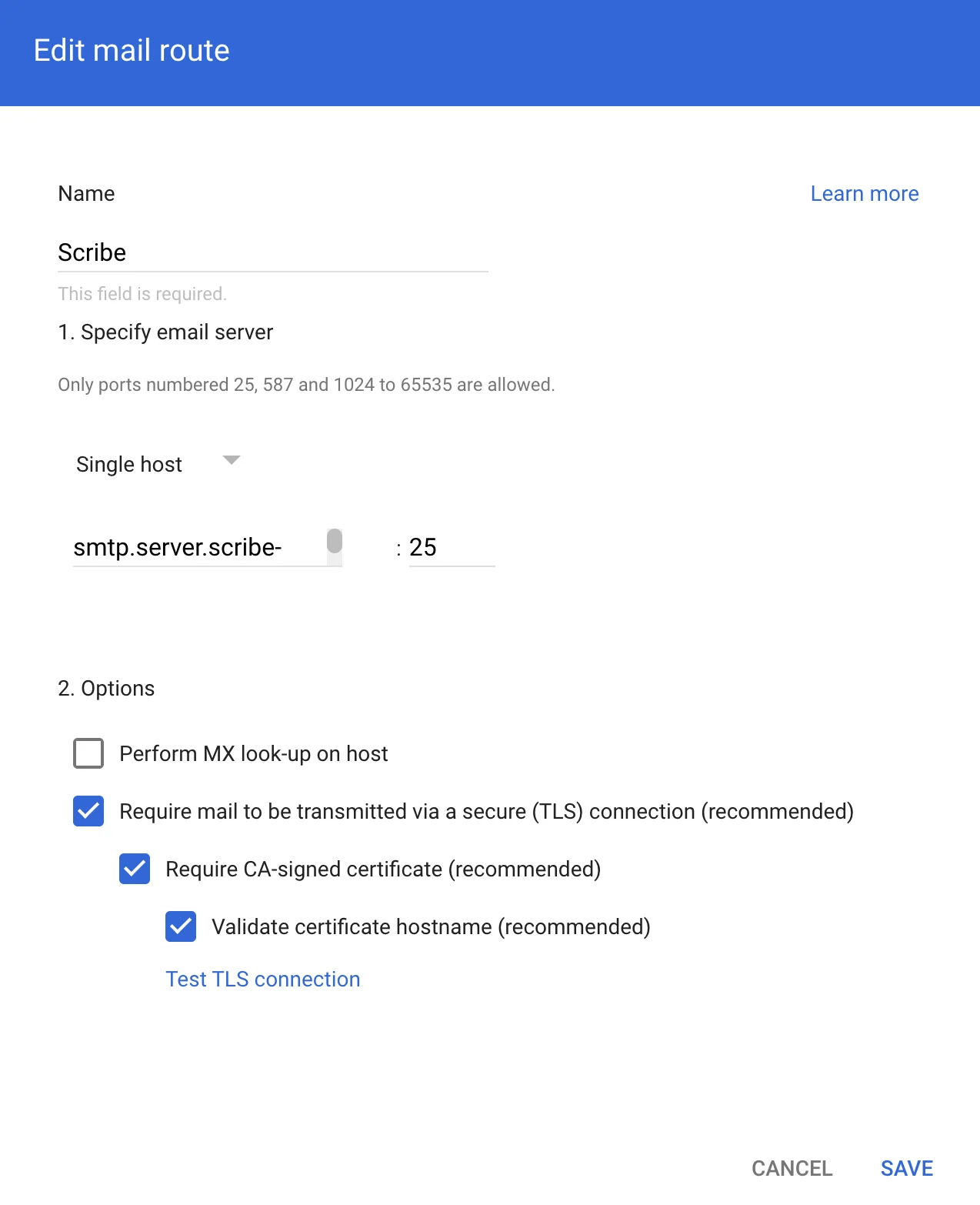
Para rotear os e-mails pelos servidores seguros da Scribe, crie um host no Gmail do Google Workspace. No Google Admin, acesse **Apps → Google Workspace → Gmail** e clique em 'Hosts'.
 Preencha o formulário com as seguintes informações:
**a. Name:** Scribe
**b. Select:** "Single host"
**c. Host name or IP:**
```text theme={null}
smtp.server.scribe-mail.com
```
**d. Port:** 25
**e. Select:** as opções como na imagem abaixo
Preencha o formulário com as seguintes informações:
**a. Name:** Scribe
**b. Select:** "Single host"
**c. Host name or IP:**
```text theme={null}
smtp.server.scribe-mail.com
```
**d. Port:** 25
**e. Select:** as opções como na imagem abaixo
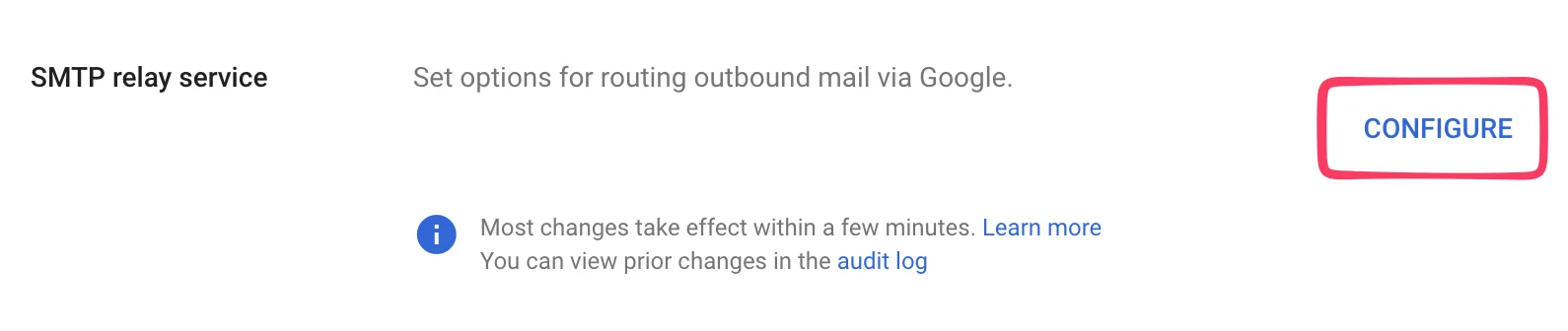
 Para receber os e-mails de volta da Scribe e roteá-los aos destinatários, acesse **Apps → Google Workspace → Gmail** no Google Admin e clique em 'Routing'.
 Na próxima página, clique em **Configurar** abaixo de "SMTP relay service".
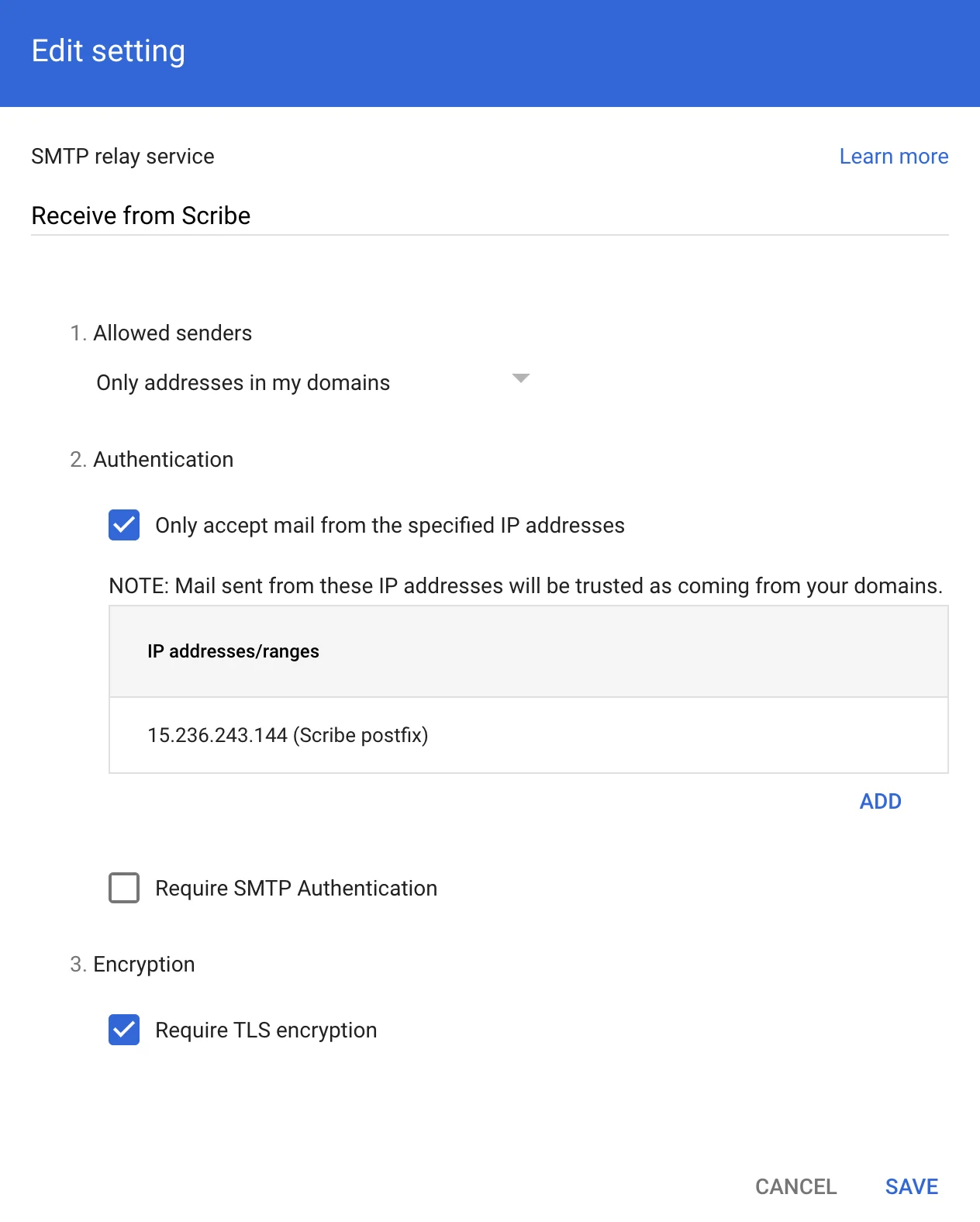
 Preencha o formulário com as seguintes informações:
**a. Descrição:** Receive from Scribe
**b. Autenticação:** marque "Only accept mail from the specified IP addresses" e adicione:
```text theme={null}
15.236.243.144
```
e
```text theme={null}
51.44.50.107
```
**c. Selecione:** "Require TLS encryption"
**d. Clique em:** "Save"
Preencha o formulário com as seguintes informações:
**a. Descrição:** Receive from Scribe
**b. Autenticação:** marque "Only accept mail from the specified IP addresses" e adicione:
```text theme={null}
15.236.243.144
```
e
```text theme={null}
51.44.50.107
```
**c. Selecione:** "Require TLS encryption"
**d. Clique em:** "Save"
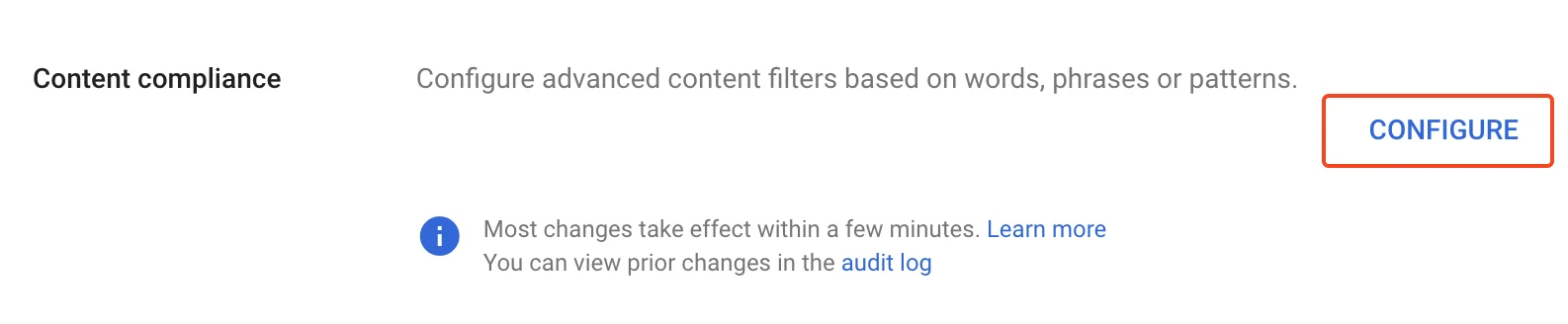
 No Google Admin, acesse **Apps → Google Workspace → Gmail** e clique em 'Compliance'.
 Na próxima página, clique em **Configurar** abaixo de "Content compliance".
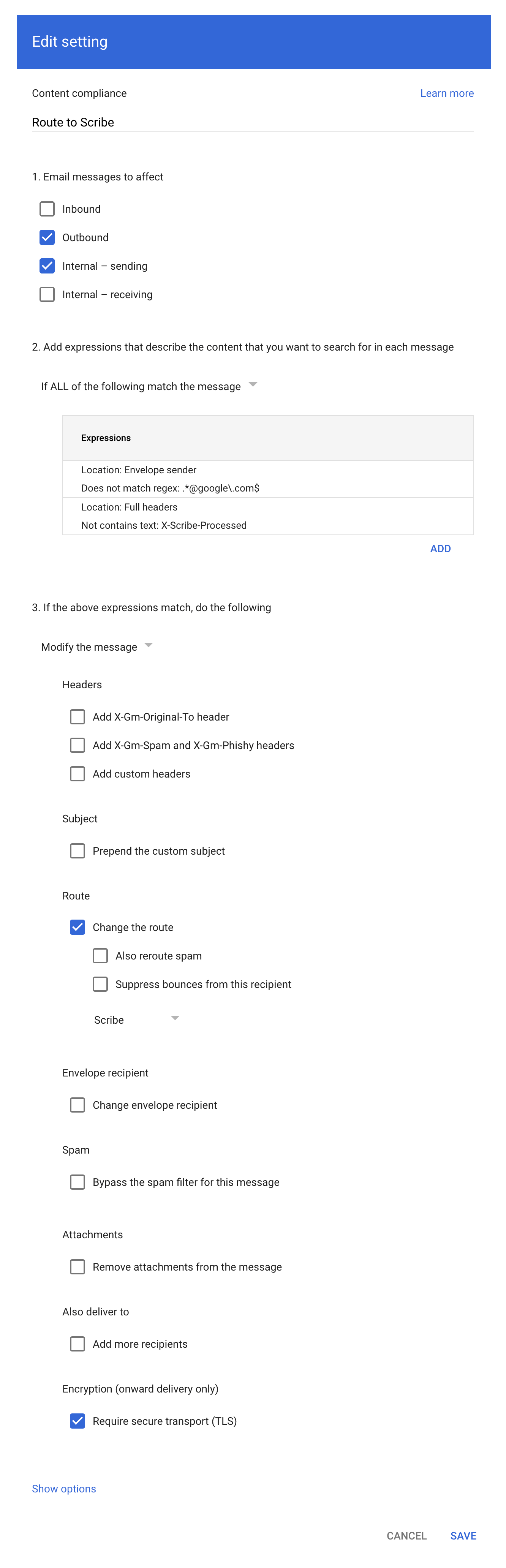
 Preencha o formulário conforme a captura de tela:
**a. Descrição:** Route to Scribe
**b. Selecione:** "Outbound" e "Internal - sending" em "Email messages to affect"
**c. No segundo item de configuração ("Add expressions…"),** defina a correspondência como **"If ALL of the following match the message"**, depois clique em **ADD** e adicione estas duas expressões Advanced content match:
* Location: Full headers, Match type: Does not contain text, Content: `X-Scribe-Processed` — evita o processamento do mesmo e-mail várias vezes.
* Location: Envelope sender, Match type: Does not match regex, Regexp: `.*@google\.com$` — exclui e-mails de sistema, como confirmações do Google Forms (de [forms-receipts-noreply@google.com](mailto:forms-receipts-noreply@google.com)), que o SMTP relay do Google rejeita quando roteados pelo Scribe.
**d. No terceiro item de configuração,** altere a rota para o host criado na parte 1 deste guia.
**e. Selecione:** "Require secure transport (TLS)"
**f. Clique em:** "Save"
Preencha o formulário conforme a captura de tela:
**a. Descrição:** Route to Scribe
**b. Selecione:** "Outbound" e "Internal - sending" em "Email messages to affect"
**c. No segundo item de configuração ("Add expressions…"),** defina a correspondência como **"If ALL of the following match the message"**, depois clique em **ADD** e adicione estas duas expressões Advanced content match:
* Location: Full headers, Match type: Does not contain text, Content: `X-Scribe-Processed` — evita o processamento do mesmo e-mail várias vezes.
* Location: Envelope sender, Match type: Does not match regex, Regexp: `.*@google\.com$` — exclui e-mails de sistema, como confirmações do Google Forms (de [forms-receipts-noreply@google.com](mailto:forms-receipts-noreply@google.com)), que o SMTP relay do Google rejeita quando roteados pelo Scribe.
**d. No terceiro item de configuração,** altere a rota para o host criado na parte 1 deste guia.
**e. Selecione:** "Require secure transport (TLS)"
**f. Clique em:** "Save"
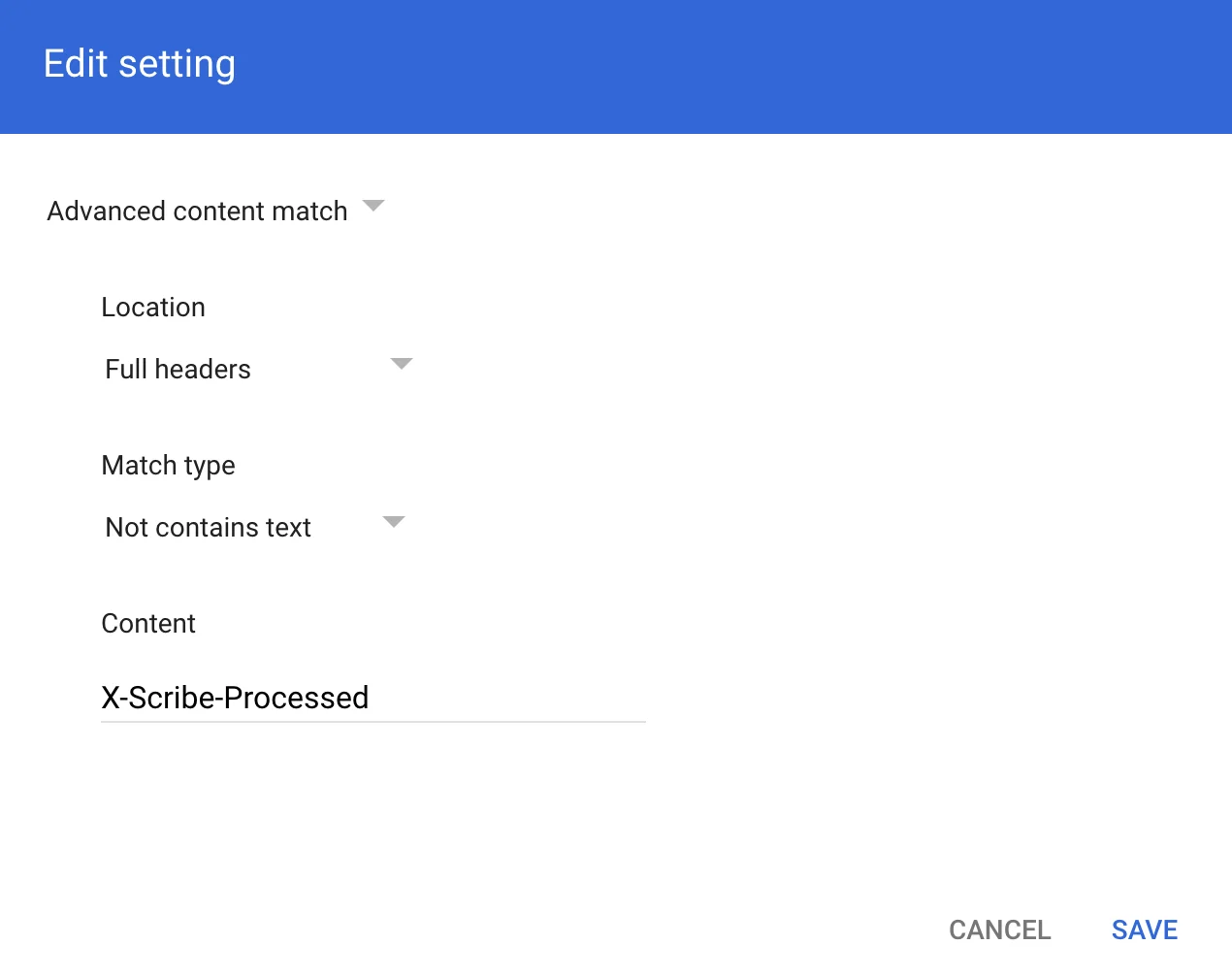
 No modal Compliance rule expression, adicione as informações conforme a captura de tela:
Advanced content match:
* **Location:** Full headers
* **Match type:** Not contains text
* **Content:** X-Scribe-Processed
No modal Compliance rule expression, adicione as informações conforme a captura de tela:
Advanced content match:
* **Location:** Full headers
* **Match type:** Not contains text
* **Content:** X-Scribe-Processed
 Configure o DKIM para os [domínios de envio](/pt-BR/configure-your-sending-domain) e evite que os e-mails caiam no spam ou percam recursos como imagens e links.
Clique em **Configure DKIM** no Scribe para iniciar a configuração.
Configure o DKIM para os [domínios de envio](/pt-BR/configure-your-sending-domain) e evite que os e-mails caiam no spam ou percam recursos como imagens e links.
Clique em **Configure DKIM** no Scribe para iniciar a configuração.
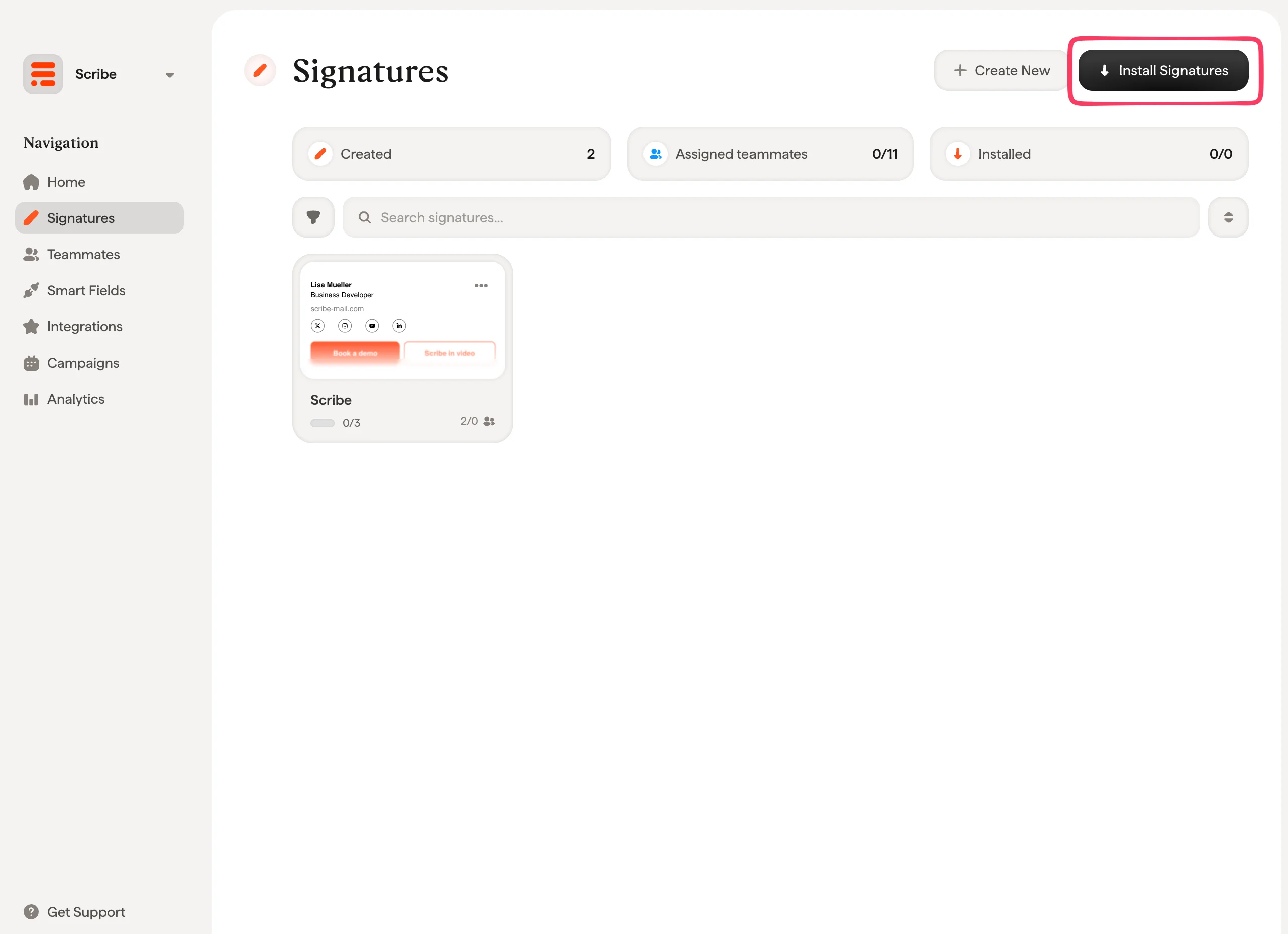
 Na lista de assinaturas, [instale todas as assinaturas de uma vez para os membros da equipe](/pt-BR/install-signatures) ou instale uma por uma para uma implantação progressiva.
 ## Artigos relacionados
* [Visão geral das integrações](/pt-BR/integrations-overview): todas as formas de implantar assinaturas da Scribe, na nuvem ou no servidor.
* [Microsoft 365 (server side)](/pt-BR/integrations/signatures/microsoft-365-server-side): roteie o e-mail pela Scribe para cobertura em todos os dispositivos.
* [Variantes de assinatura](/pt-BR/signature-variants): variantes para respostas e internas no Outlook e no server side.
## Artigos relacionados
* [Visão geral das integrações](/pt-BR/integrations-overview): todas as formas de implantar assinaturas da Scribe, na nuvem ou no servidor.
* [Microsoft 365 (server side)](/pt-BR/integrations/signatures/microsoft-365-server-side): roteie o e-mail pela Scribe para cobertura em todos os dispositivos.
* [Variantes de assinatura](/pt-BR/signature-variants): variantes para respostas e internas no Outlook e no server side.