> ## Documentation Index
> Fetch the complete documentation index at: https://help.scribe-mail.com/llms.txt
> Use this file to discover all available pages before exploring further.
# Microsoft 365
> Instale as assinaturas de e-mail Scribe em todo o Microsoft 365 e Outlook da sua equipe em um clique implantando o complemento Scribe como administrador global.
**Instalação centralizada com um clique.** Sem ação dos membros da equipe. Os usuários veem as assinaturas ao redigir e-mails. Instalação na nuvem: [os e-mails não passam pelos servidores da Scribe](/pt-BR/integrations/signatures/microsoft-365-server-side).
**Plataformas compatíveis:** Web, Desktop, iOS, Android
## Guia de instalação
Você precisa ser **administrador global** do seu Microsoft 365 para instalar o complemento Scribe.
Obtenha o complemento Scribe no Microsoft App Source.
Clique em **Instalar o complemento Scribe** na Scribe para abrir o Microsoft App Source.
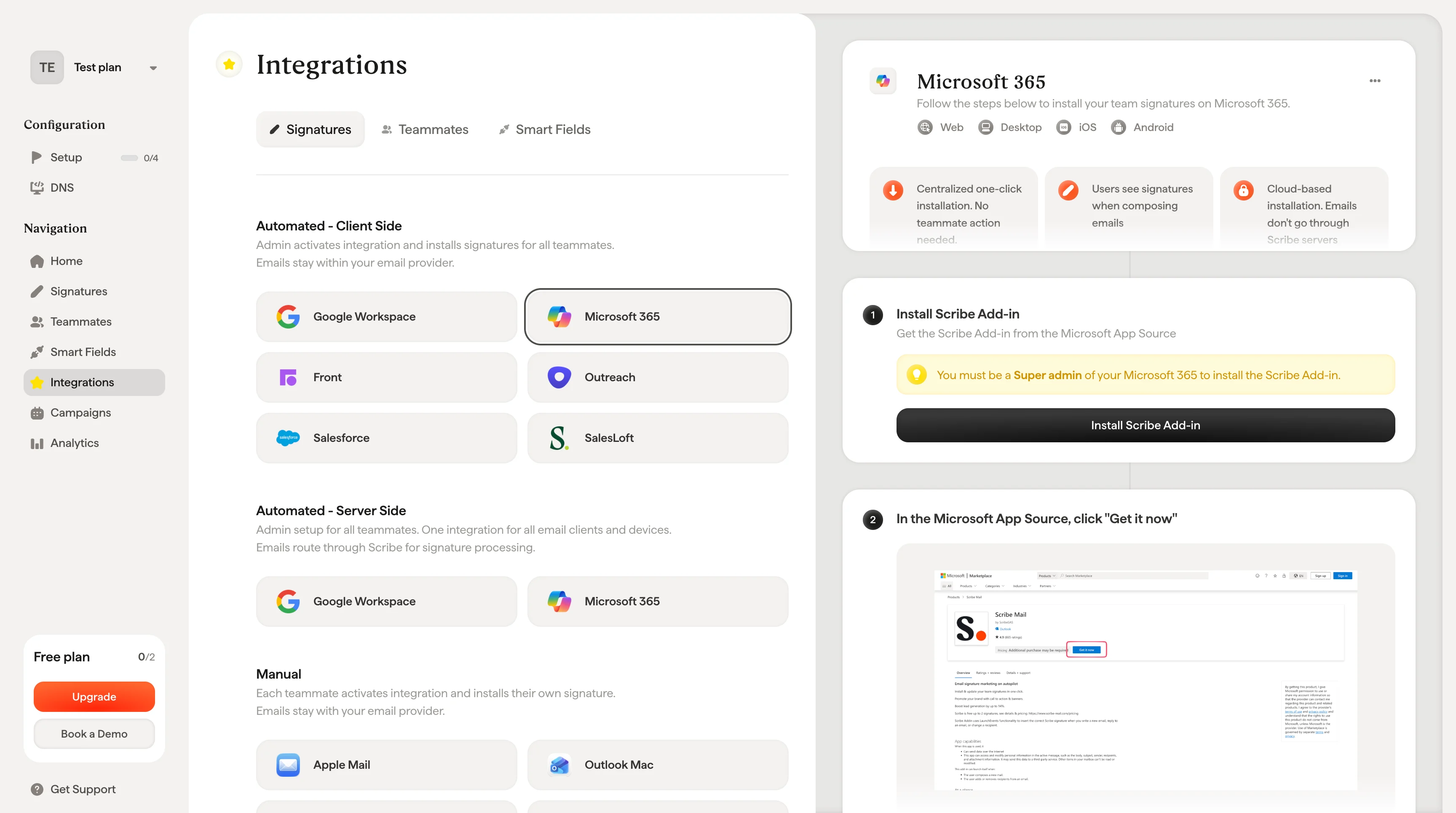
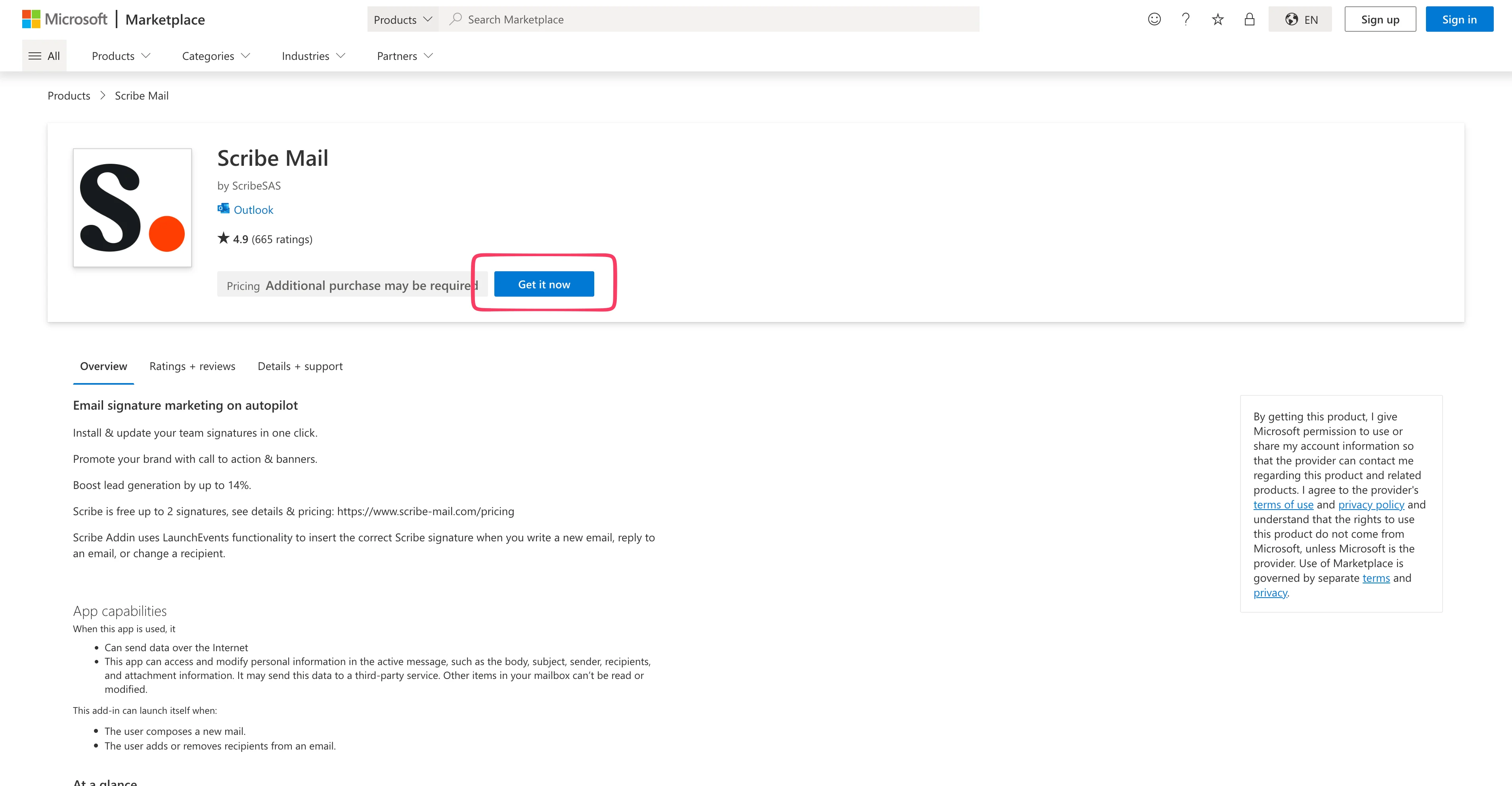 Você será redirecionado ao painel de administração do Microsoft 365. Se for redirecionado para a caixa de entrada do Outlook, você não é administrador global e o complemento não vai funcionar.
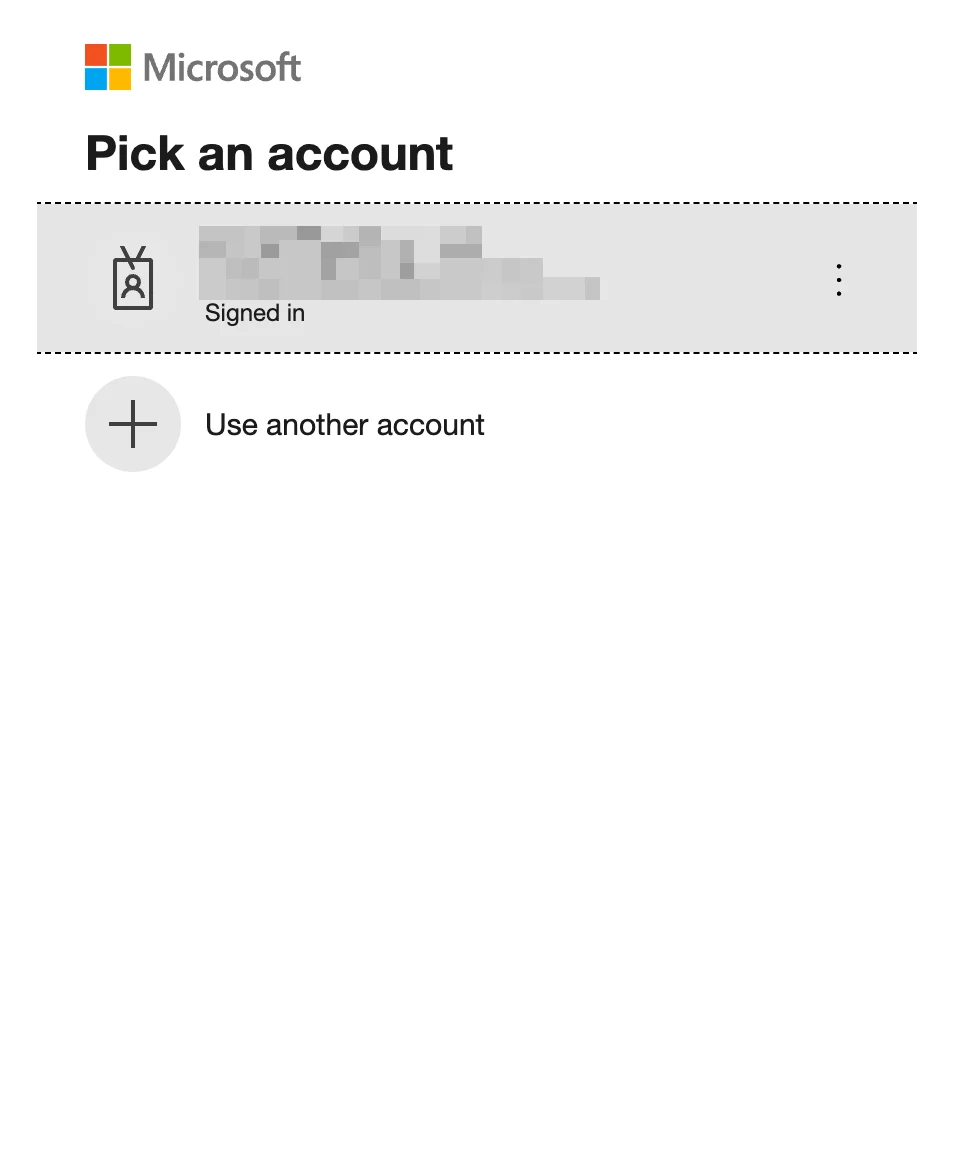 Escolha quais usuários recebem o complemento. Selecione "**Entire organization**", a não ser que queira testar primeiro com um grupo pequeno, e clique em "Next".
 Aceite as permissões no pop-up que se abre.
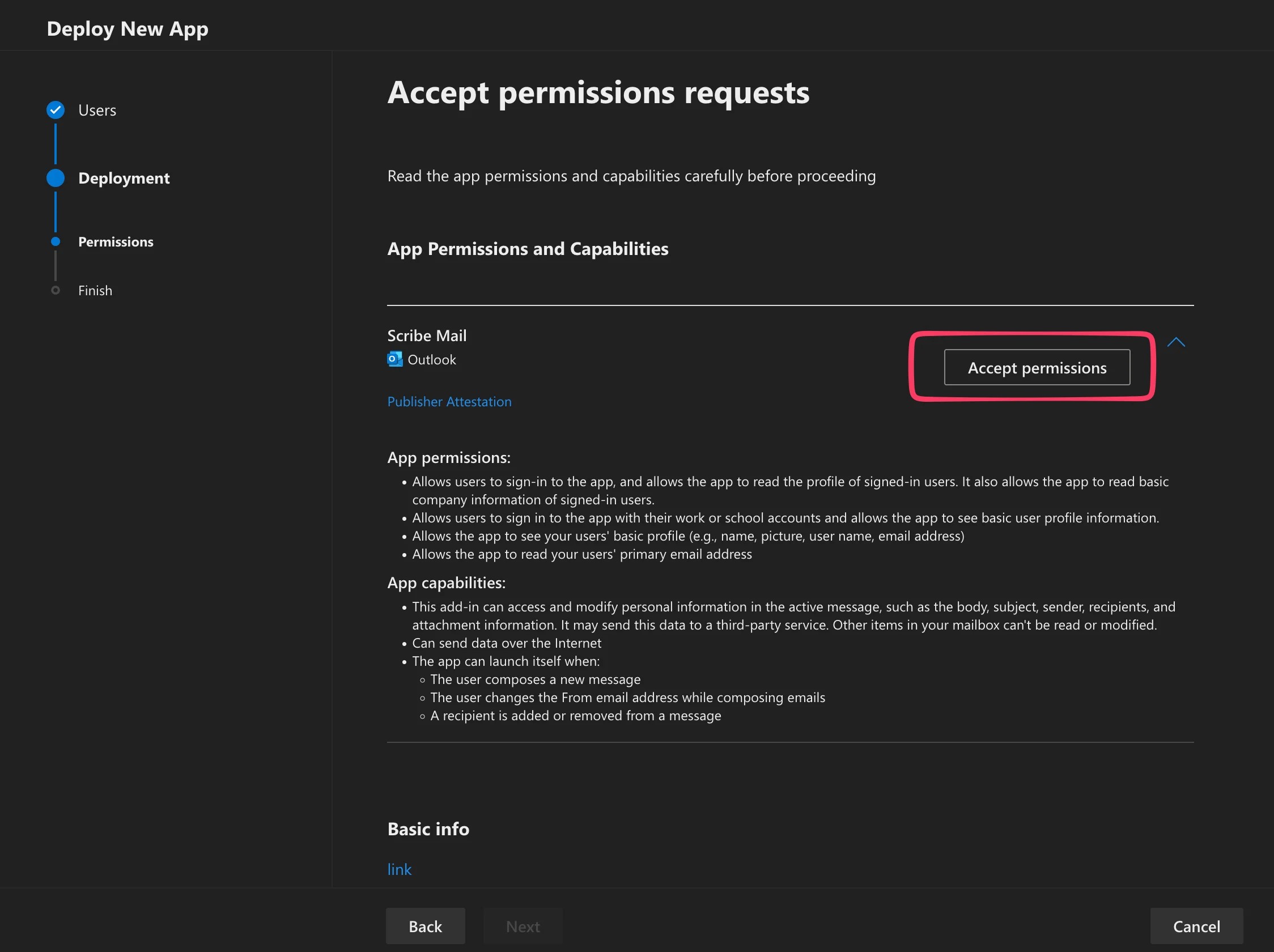 Depois de conceder as permissões, clique em "Next".
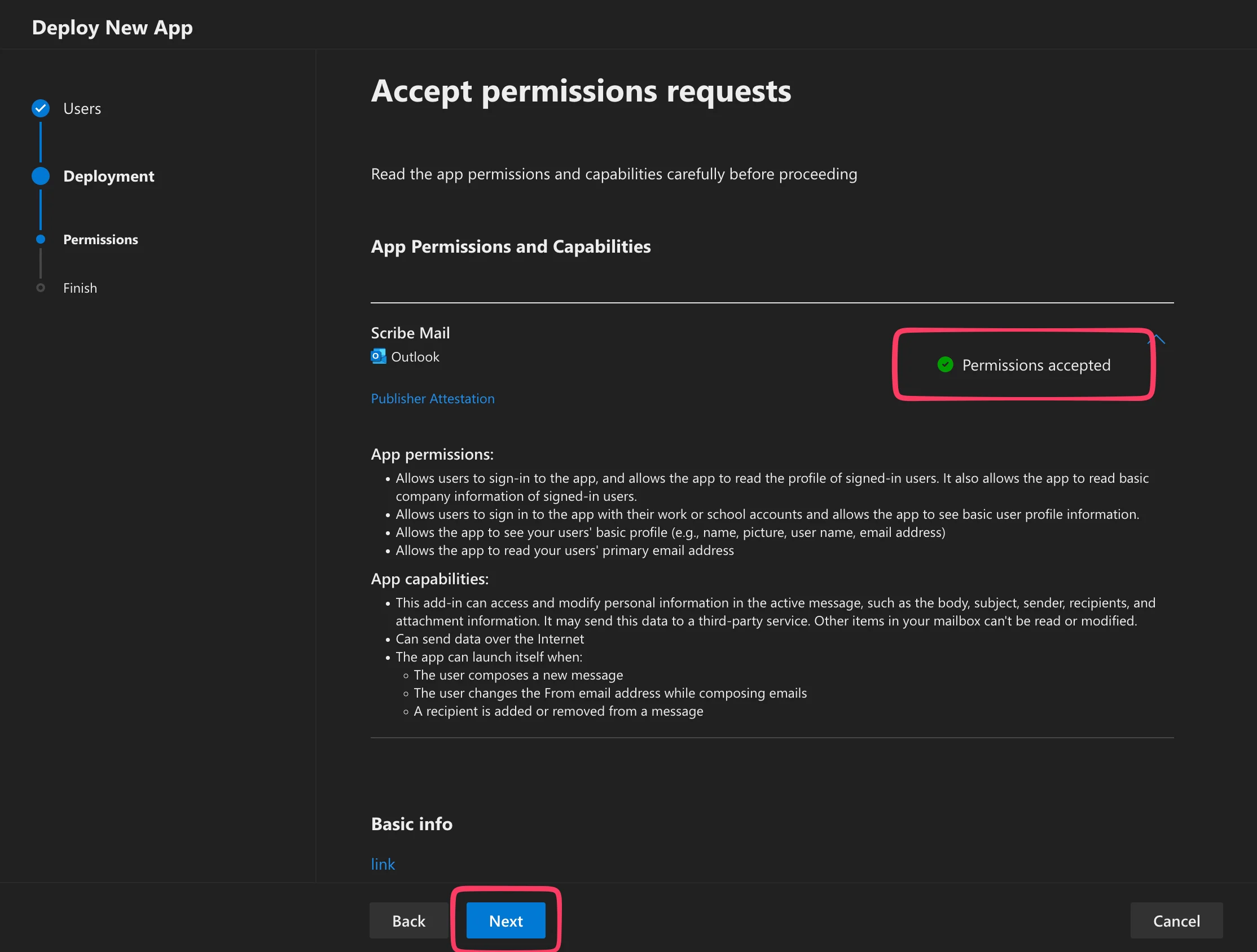 O suplemento agora será implantado na sua conta do Microsoft 365 e em todas as instâncias do Outlook dos seus usuários.
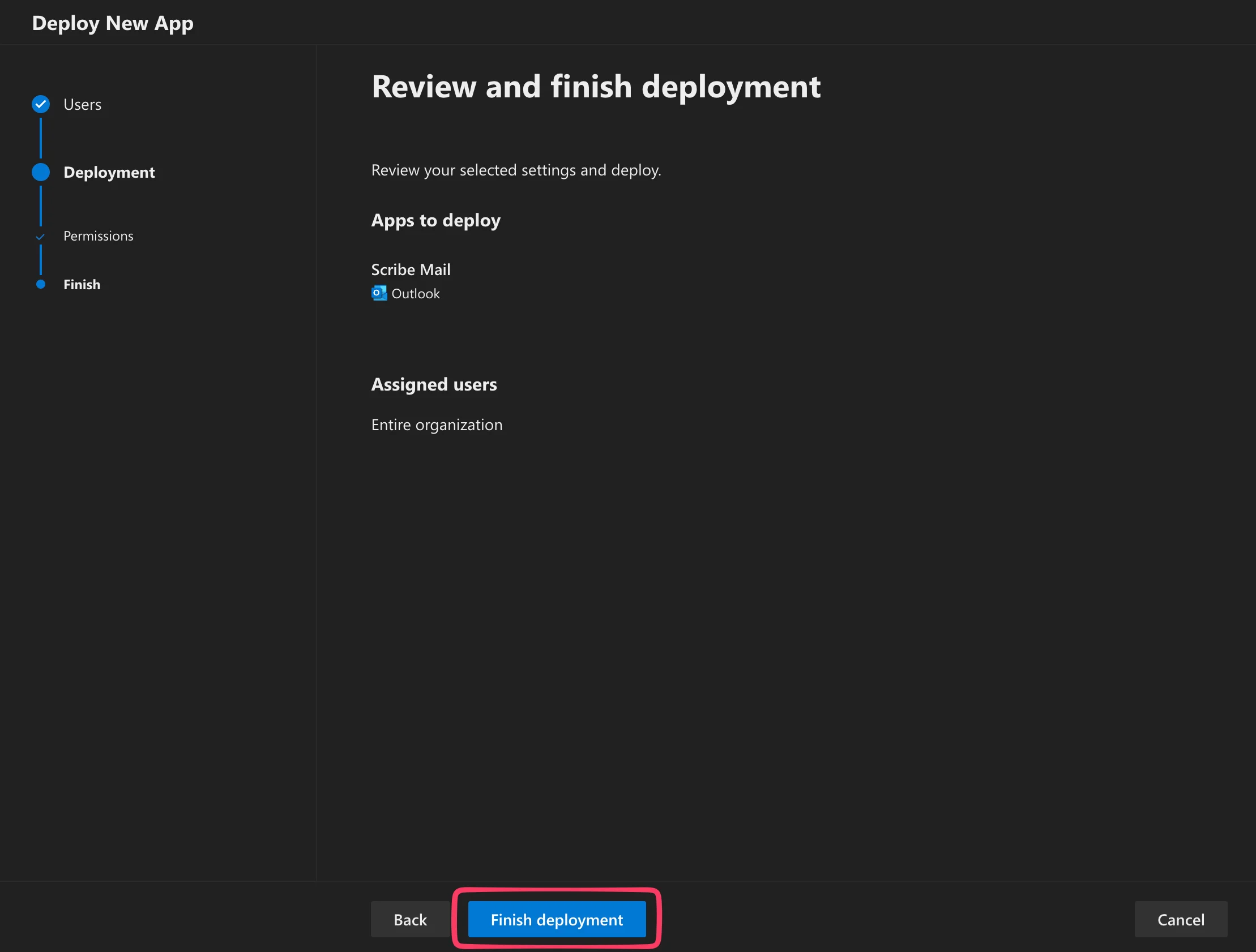
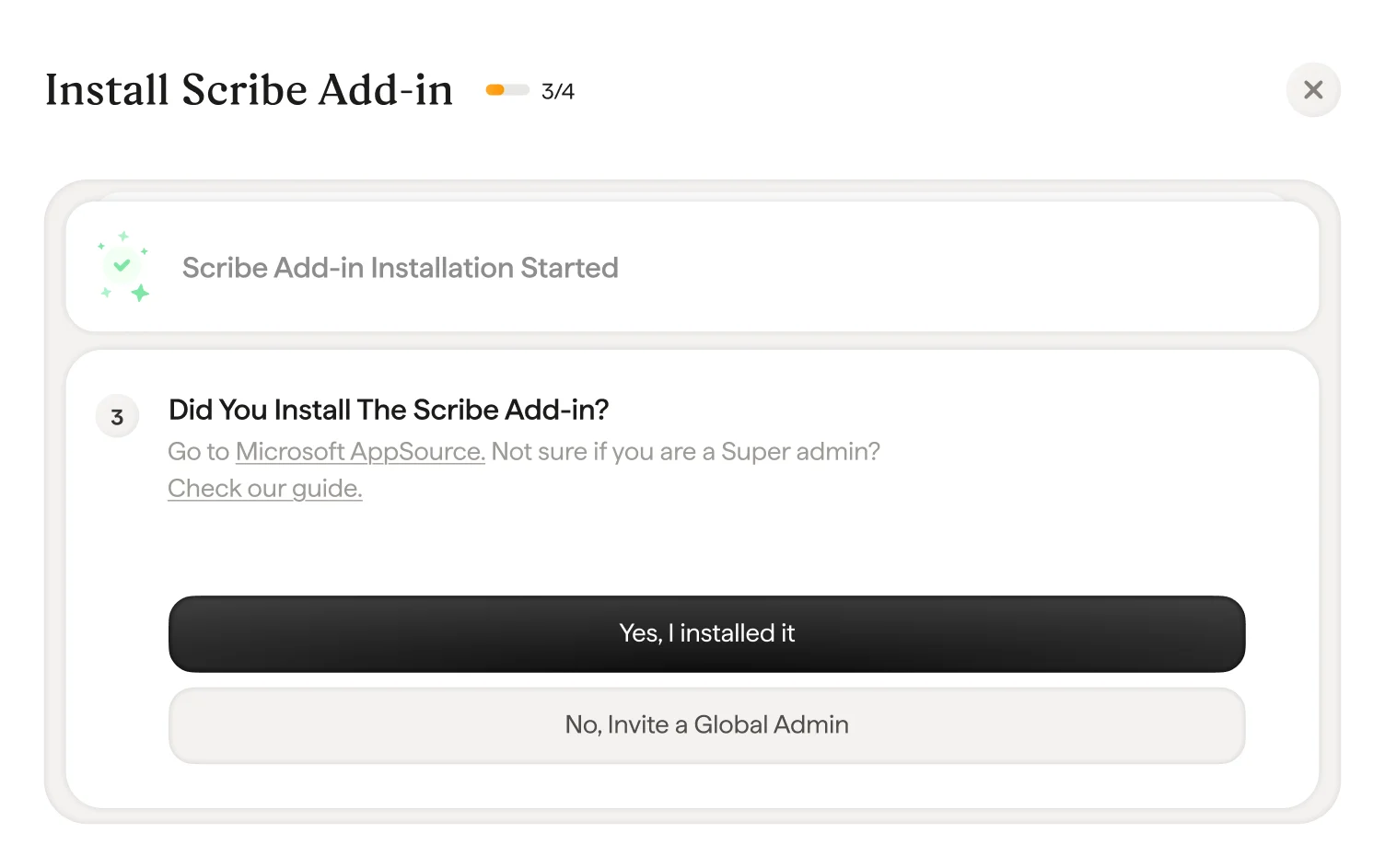 A Microsoft pode levar até 72 horas para instalar o suplemento Scribe em toda a organização. Você será notificado por e-mail quando o processo for concluído. Se a validação demorar muito, confira a lista de solução de problemas na janela.
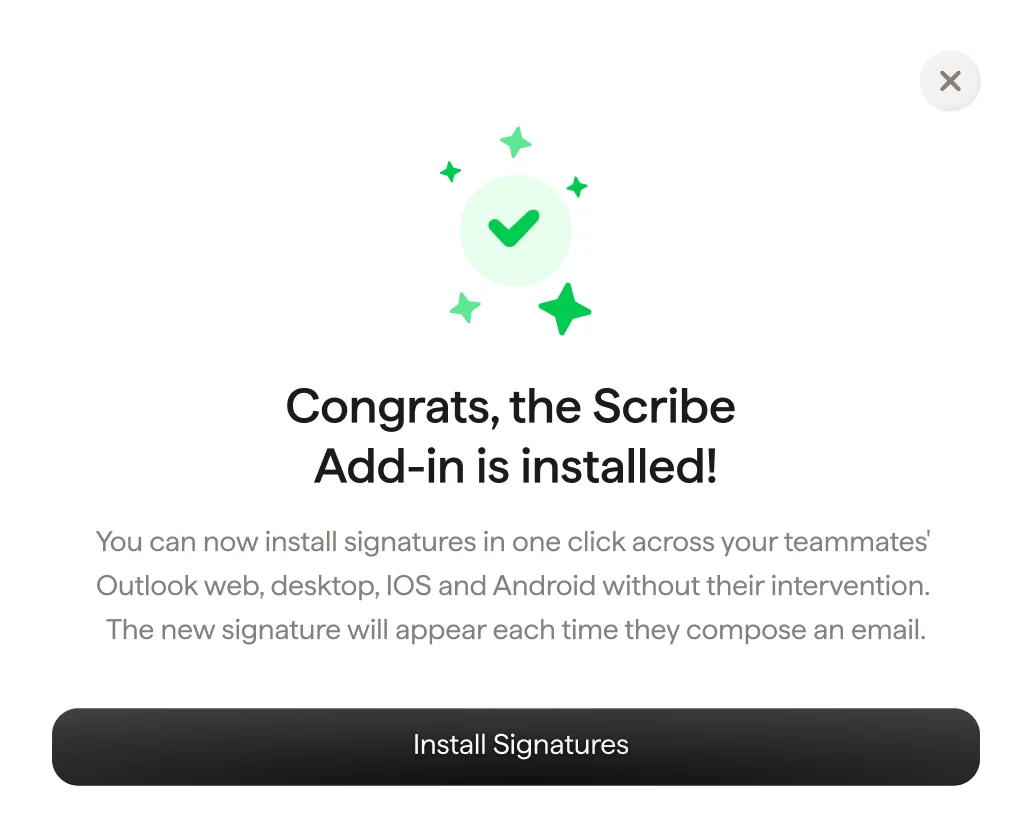
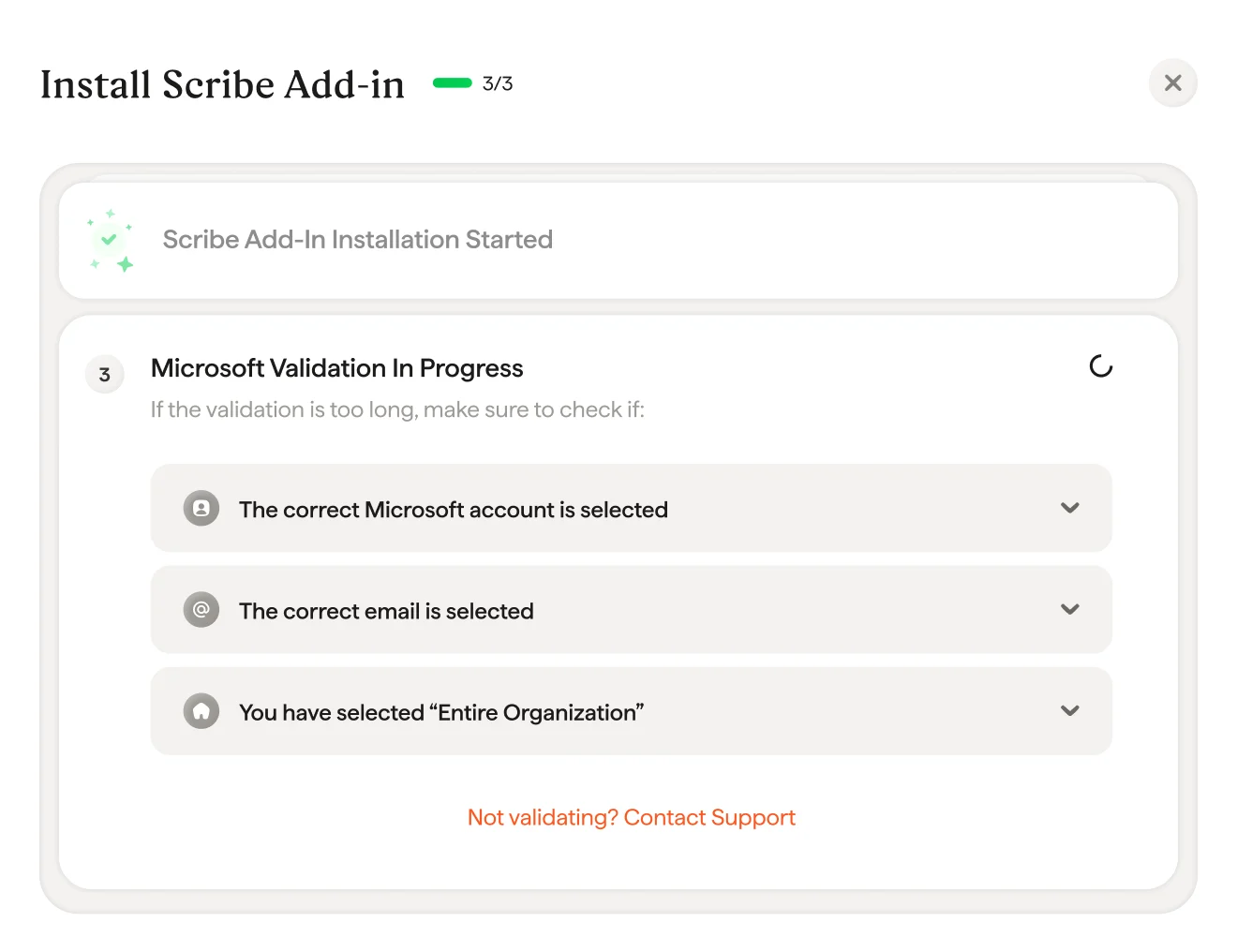 Quando a janela de validação aparecer, clique em "Install signature" para ir até a lista de assinaturas da Scribe.
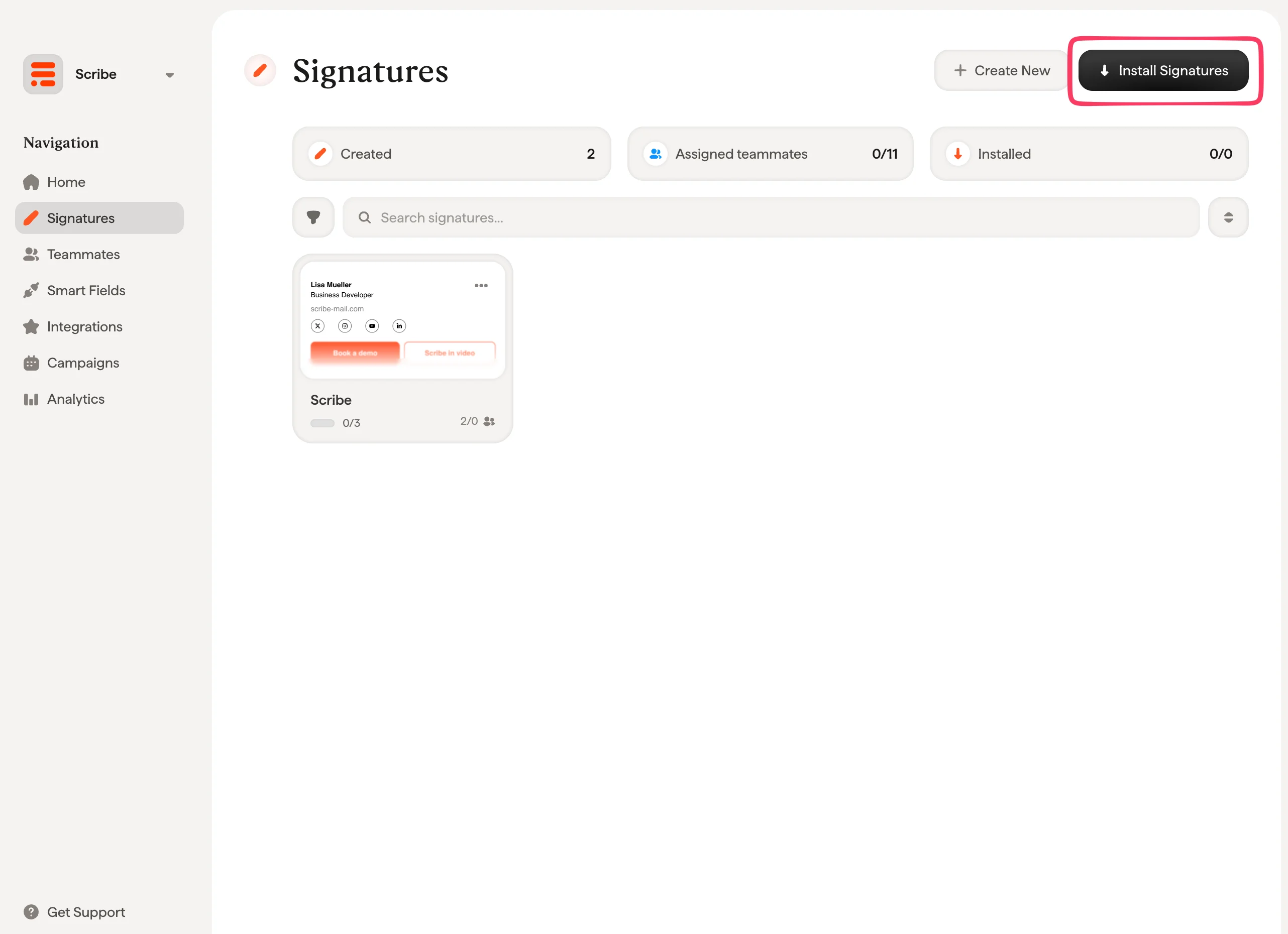
 Na sua lista de assinaturas, [instale todas as assinaturas de uma vez para os membros da equipe](/pt-BR/install-signatures) ou instale uma por uma para uma implantação gradual.
 ## Artigos relacionados
* [Visão geral das integrações](/pt-BR/integrations-overview): todas as formas de implantar as assinaturas da Scribe, na nuvem ou no servidor.
* [Google Workspace](/pt-BR/integrations/signatures/google-workspace-client-side): instalação na nuvem com um clique para o Google Workspace.
* [Variantes de assinatura](/pt-BR/signature-variants): variantes para resposta e internas para Outlook e instalação no servidor.
## Artigos relacionados
* [Visão geral das integrações](/pt-BR/integrations-overview): todas as formas de implantar as assinaturas da Scribe, na nuvem ou no servidor.
* [Google Workspace](/pt-BR/integrations/signatures/google-workspace-client-side): instalação na nuvem com um clique para o Google Workspace.
* [Variantes de assinatura](/pt-BR/signature-variants): variantes para resposta e internas para Outlook e instalação no servidor.