> ## Documentation Index
> Fetch the complete documentation index at: https://help.scribe-mail.com/llms.txt
> Use this file to discover all available pages before exploring further.
# Microsoft 365: lado do servidor
> Configure a implantação de assinaturas de e-mail no lado do servidor para Microsoft 365. Os e-mails passam pelos servidores seguros da Scribe para receber assinaturas, em qualquer dispositivo ou cliente.
A instalação no lado do servidor adiciona automaticamente as assinaturas aos e-mails enviados de qualquer dispositivo ou cliente.
**Instalação centralizada em um clique.** Nenhuma ação dos membros da equipe é necessária. Os usuários não veem as assinaturas ao redigir e-mails. Seus e-mails são processados pelos servidores seguros da Scribe para a injeção da assinatura.
**Plataformas compatíveis:** Web, Desktop, Apple Mail, iOS, Android
## Guia de instalação
Esta é uma funcionalidade avançada. O suporte de TI é necessário para configurar esta integração.
* Os usuários não veem as assinaturas ao redigir um e-mail.
* Seus e-mails passam pelos servidores seguros da Scribe para a instalação das assinaturas. A Scribe não consegue ler nem editar seus e-mails.
* Você pode combinar a [integração na nuvem](/pt-BR/integrations/signatures/microsoft-365-client-side) com a integração no servidor. Se as duas estiverem conectadas, a Scribe usa por padrão a integração na nuvem para que os usuários vejam suas assinaturas ao redigir os e-mails.
### Pré-requisitos
* **Acesso de administrador do Microsoft 365** (Centro de administração do Exchange)
* Ao menos uma assinatura criada na Scribe
A configuração tem quatro etapas: criar um conector de saída, criar um conector de entrada, criar uma regra de fluxo de e-mail e configurar o DKIM.
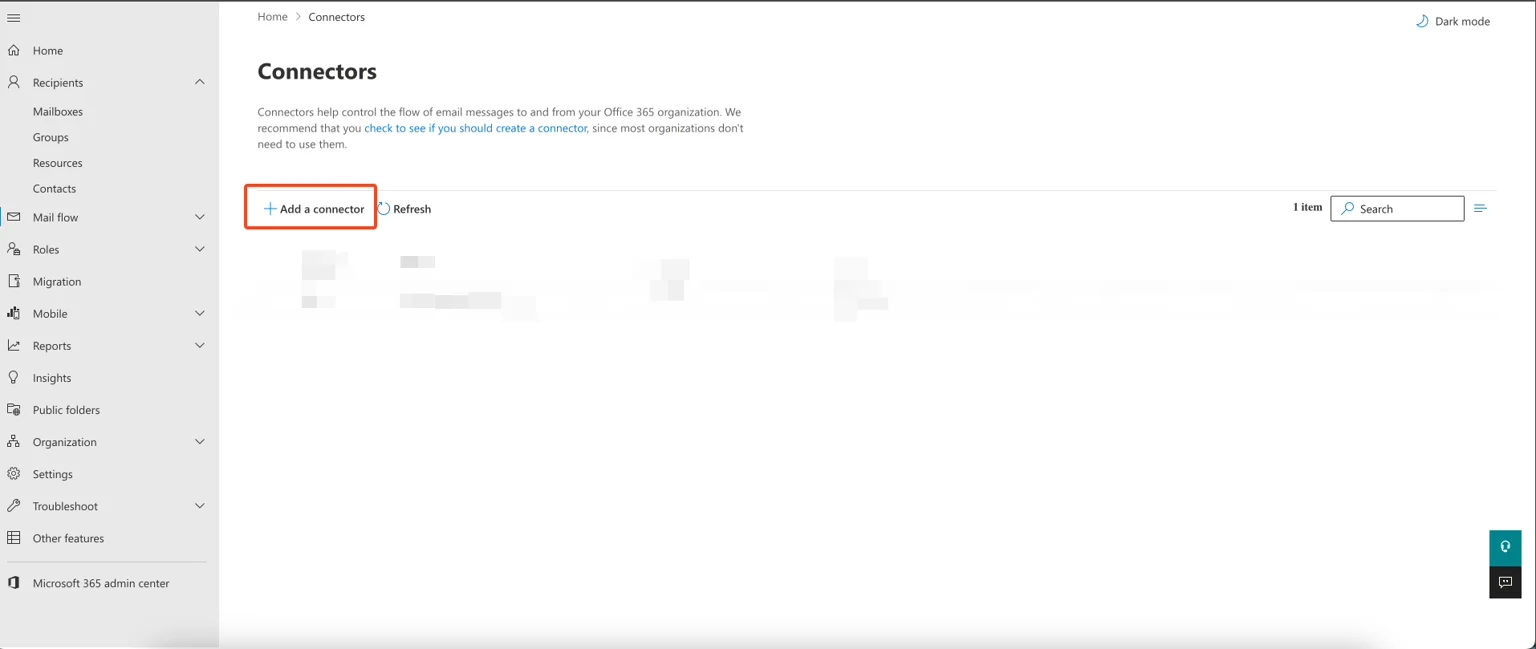
Para rotear os e-mails pelos servidores seguros da Scribe, crie um conector de saída no seu administrador do Exchange. Na interface de administração do Exchange, vá em **Fluxo de e-mail → Conectores** e clique em **"Add a connector."**
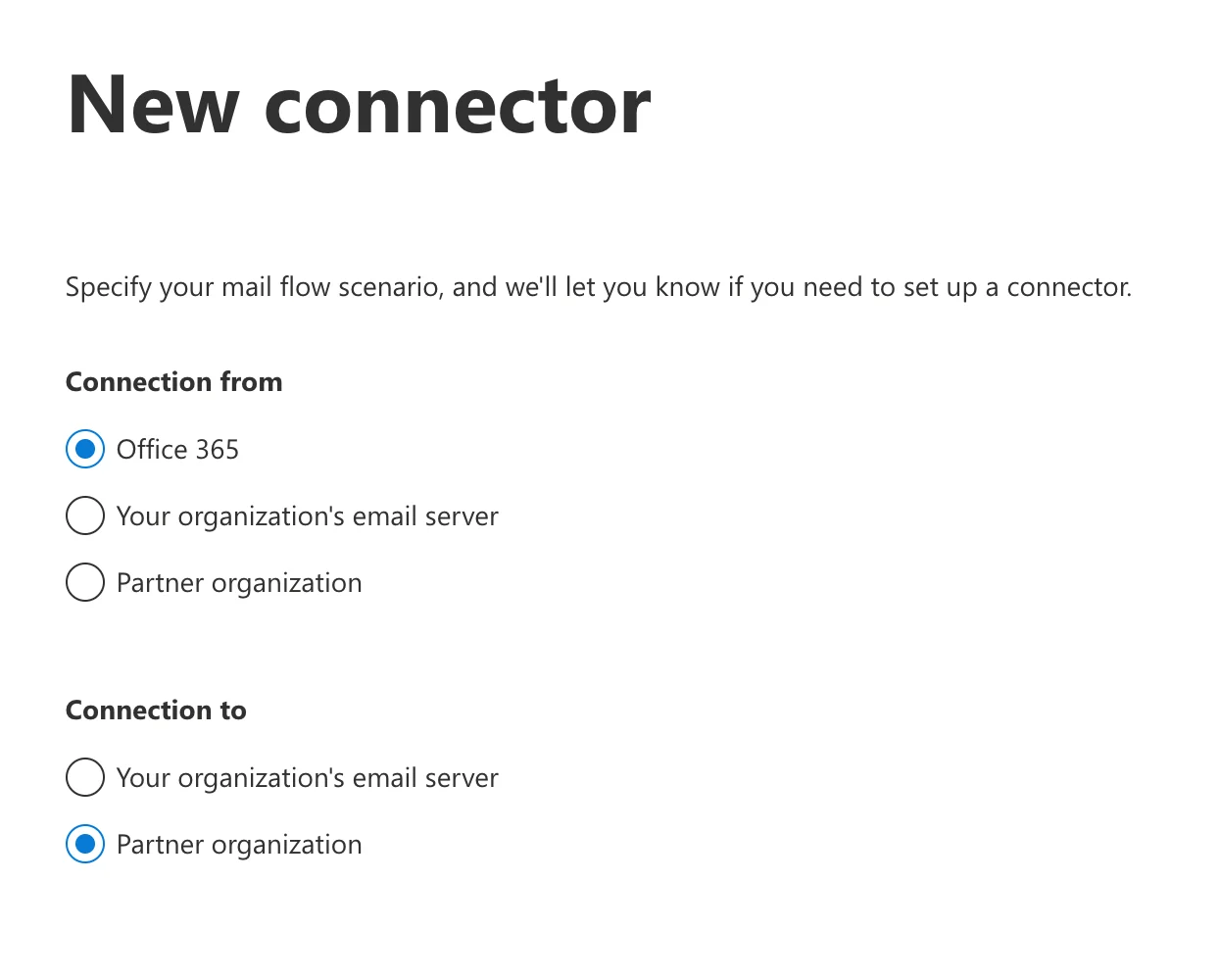
 Selecione **"Office 365"** para a conexão de origem e **"Partner organization"** para a conexão de destino.
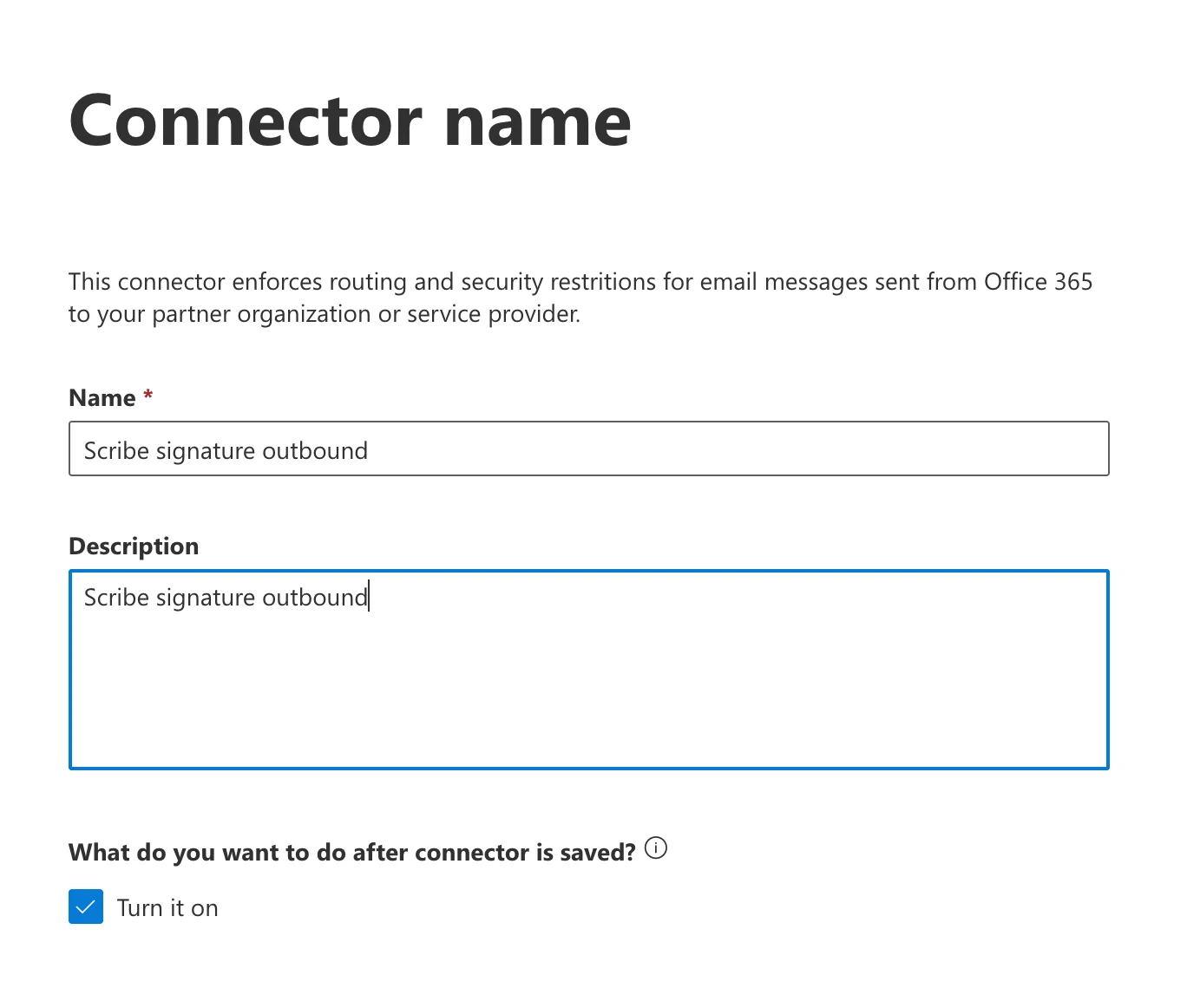
 Informe um nome e uma descrição para o conector. Opcionalmente, marque **"Turn it on"** para ativar imediatamente.
* **Nome:** `Scribe signature outbound`
* **Descrição:** `Scribe signature outbound`
Informe um nome e uma descrição para o conector. Opcionalmente, marque **"Turn it on"** para ativar imediatamente.
* **Nome:** `Scribe signature outbound`
* **Descrição:** `Scribe signature outbound`
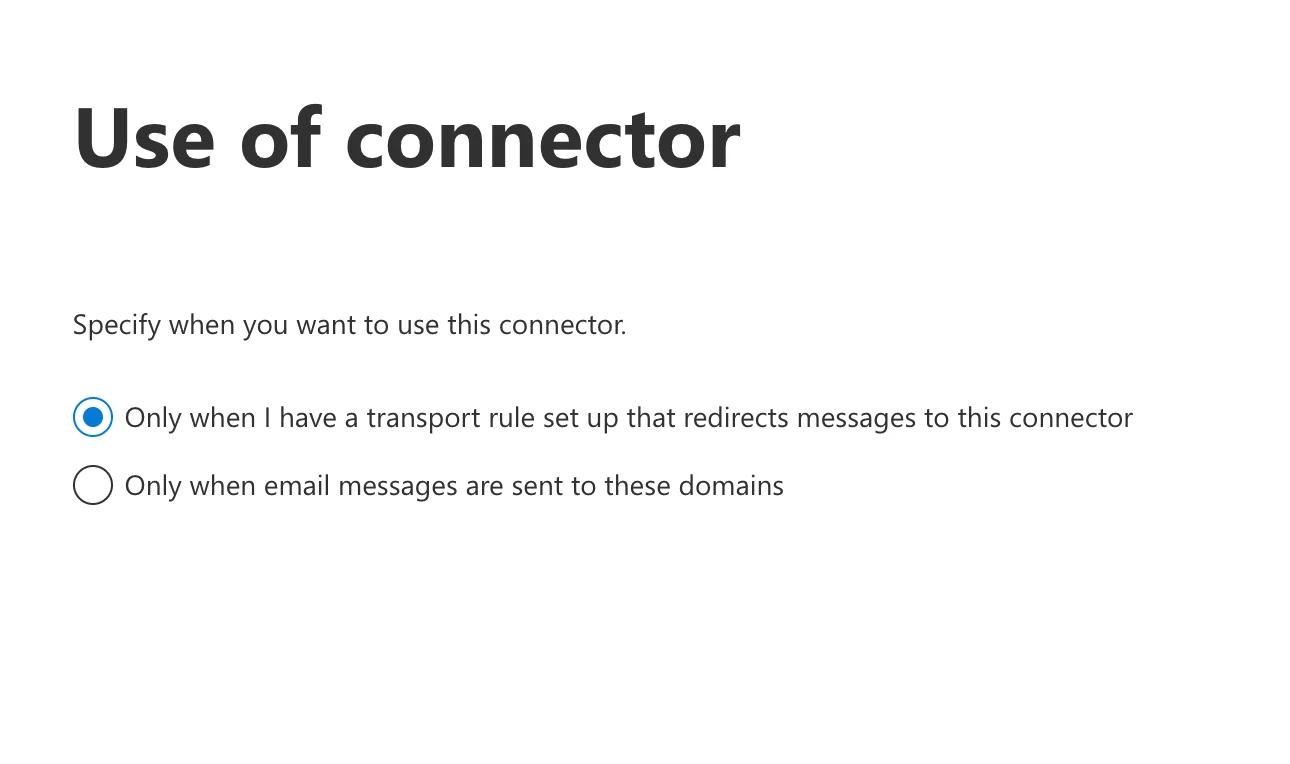
 Selecione **"Only when I have a transport rule set up that redirects messages to this connector."**
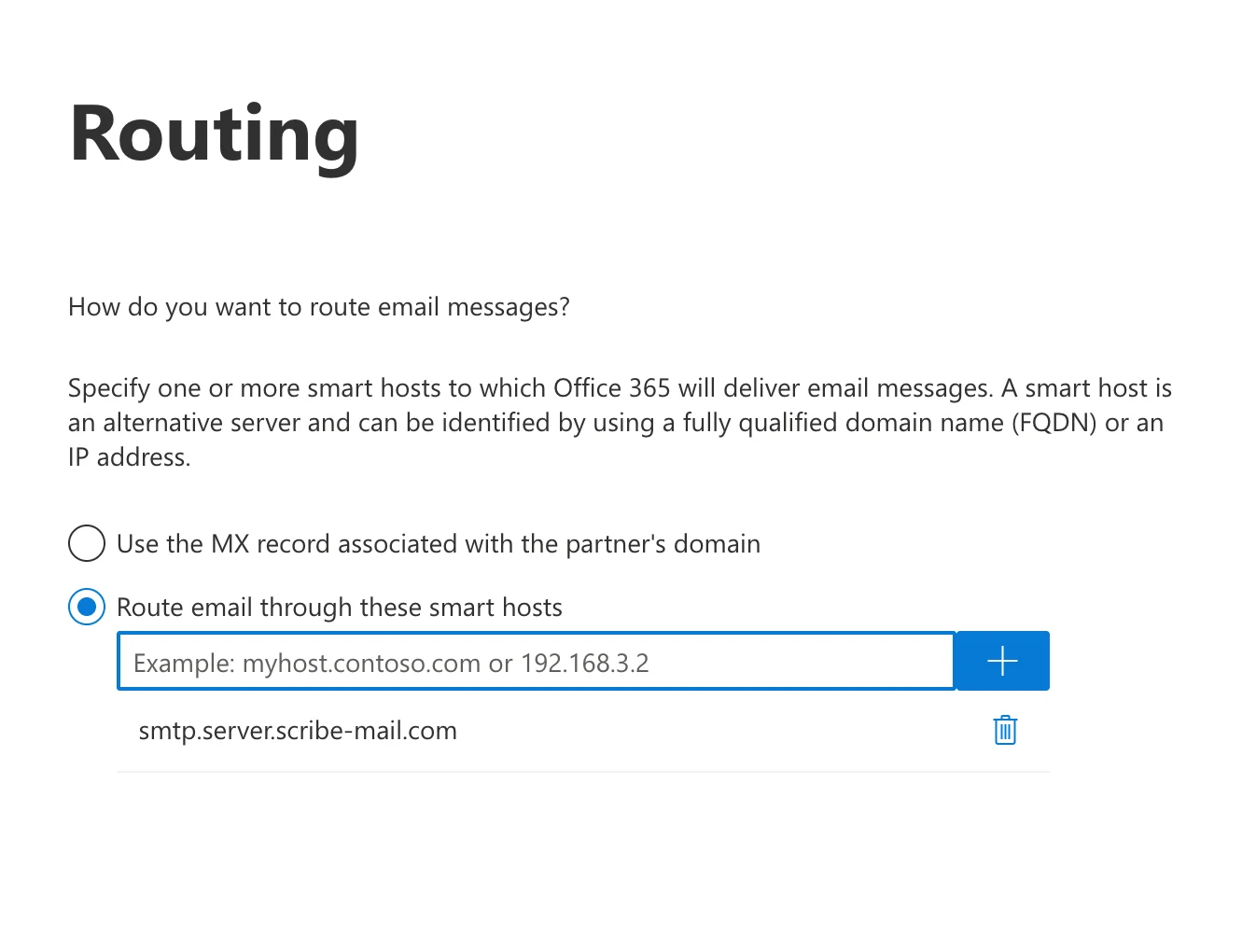
 Selecione **"Route email through these smart hosts"** e adicione o seguinte host à lista:
```text theme={null}
smtp.server.scribe-mail.com
```
Selecione **"Route email through these smart hosts"** e adicione o seguinte host à lista:
```text theme={null}
smtp.server.scribe-mail.com
```
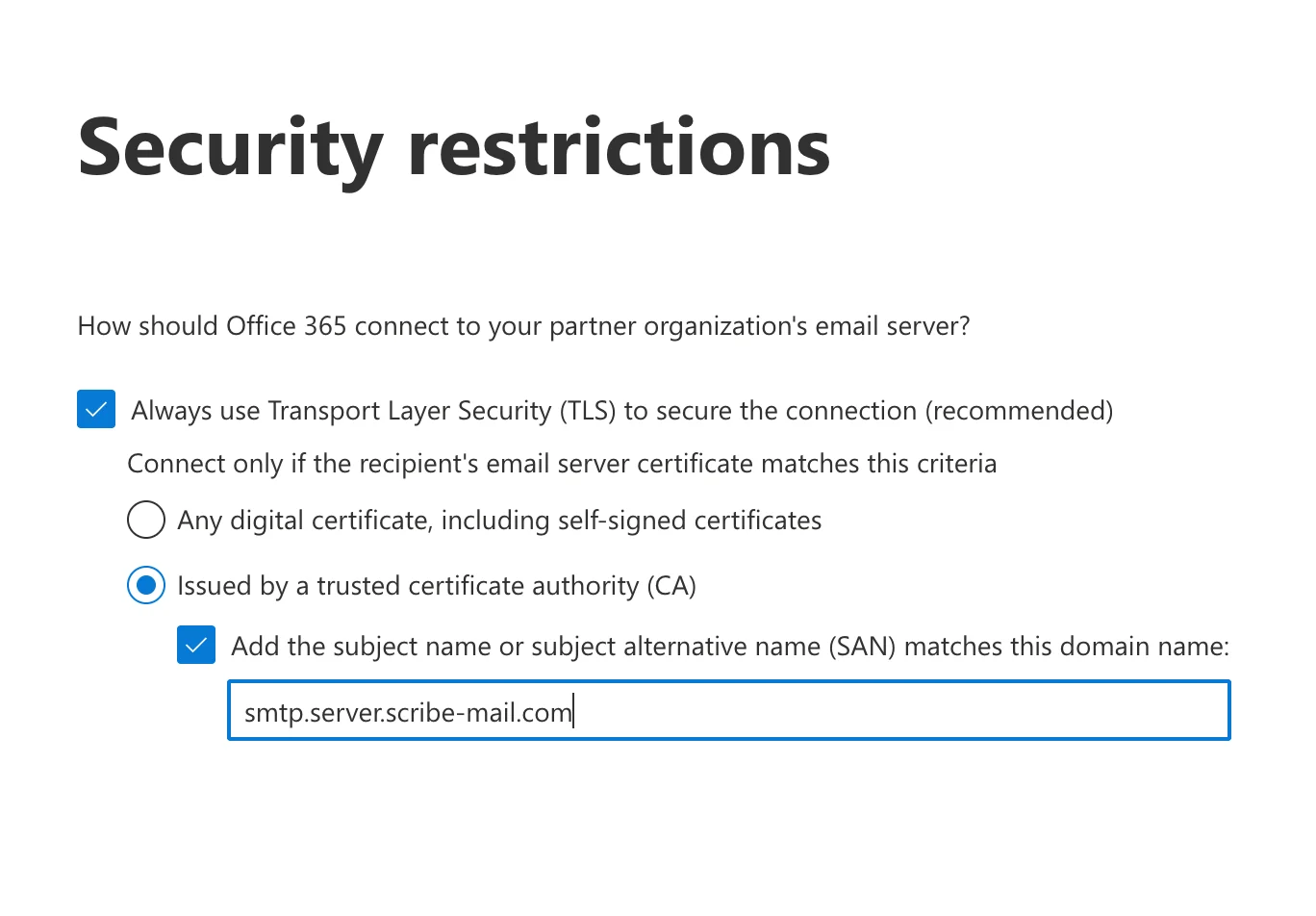
 Selecione **"Always use Transport Layer Security (TLS) to secure the connection (recommended)"** e, em seguida:
**a.** Selecione: **"Issued by a trusted certificate authority (CA)."**
**b.** Marque: **"Add the subject name or subject alternative name (SAN) matches this domain name."**
**c.** Informe o seguinte no campo:
```text theme={null}
smtp.server.scribe-mail.com
```
Selecione **"Always use Transport Layer Security (TLS) to secure the connection (recommended)"** e, em seguida:
**a.** Selecione: **"Issued by a trusted certificate authority (CA)."**
**b.** Marque: **"Add the subject name or subject alternative name (SAN) matches this domain name."**
**c.** Informe o seguinte no campo:
```text theme={null}
smtp.server.scribe-mail.com
```
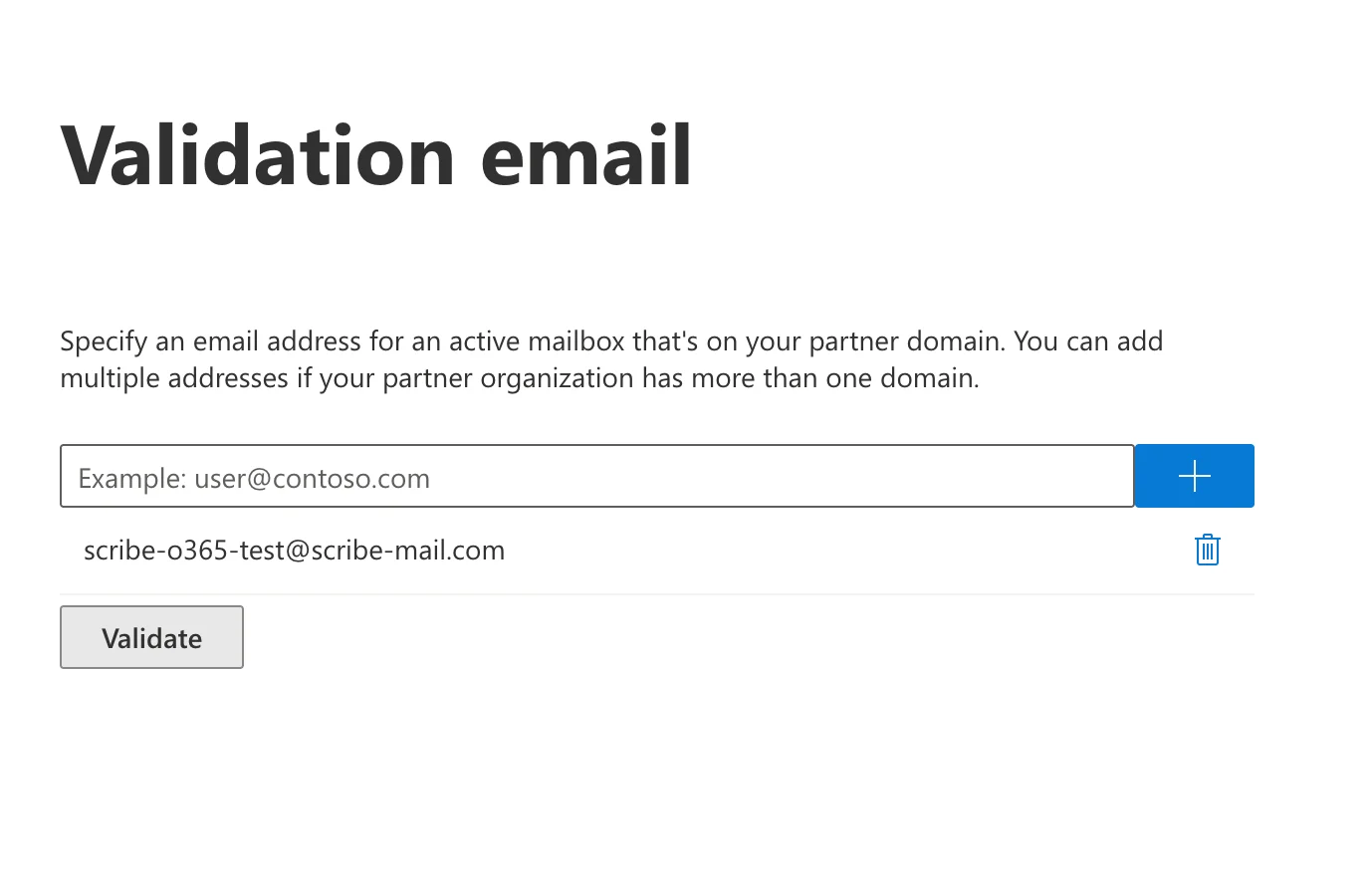
 Informe o seguinte como e-mail de teste e inicie a validação:
```text theme={null}
scribe-o365-test@scribe-mail.com
```
Às vezes a validação falha, mas você pode continuar com segurança sem validar.
Informe o seguinte como e-mail de teste e inicie a validação:
```text theme={null}
scribe-o365-test@scribe-mail.com
```
Às vezes a validação falha, mas você pode continuar com segurança sem validar.
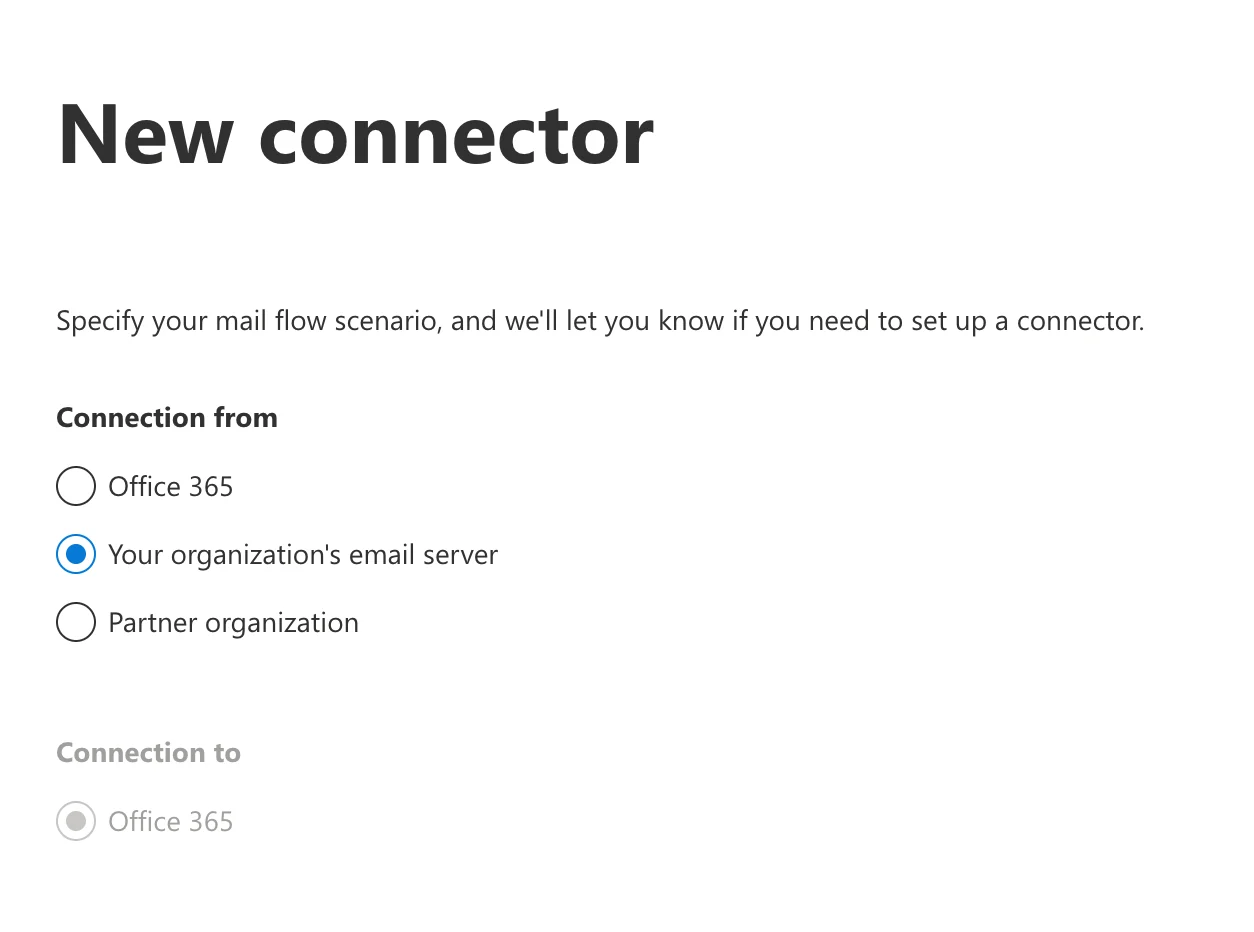
 Na interface de administração do Exchange, vá em **Mail flow → Connectors** e clique em **"Add connector."** Selecione a conexão a partir de **"Your organization's email server"** (a conexão será definida automaticamente como Office 365).
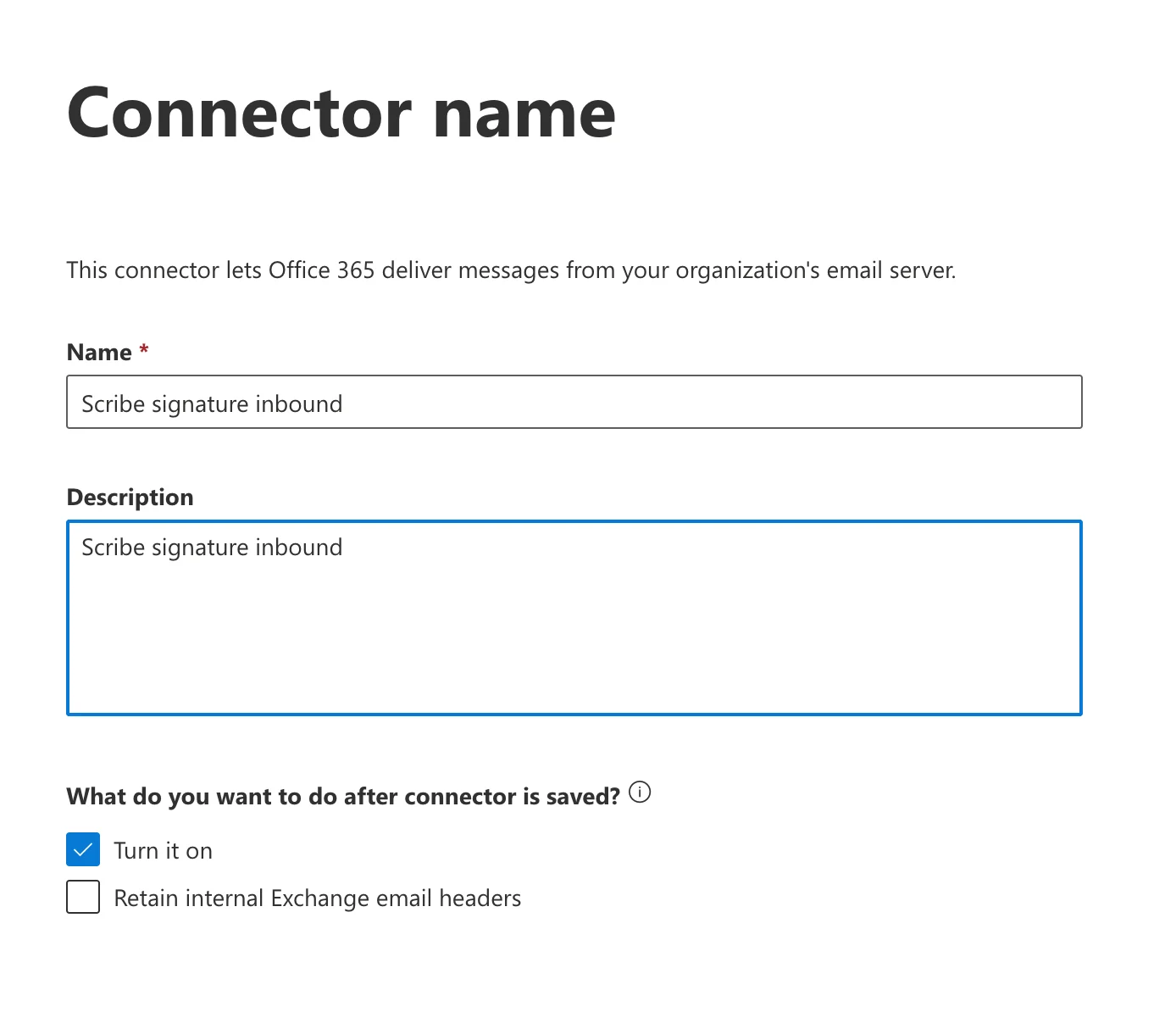
 Insira um nome e uma descrição. Você também pode marcar **"Turn it on"** para ativar o conector imediatamente.
* **Nome:** `Scribe signature inbound`
* **Descrição:** `Scribe signature inbound`
Insira um nome e uma descrição. Você também pode marcar **"Turn it on"** para ativar o conector imediatamente.
* **Nome:** `Scribe signature inbound`
* **Descrição:** `Scribe signature inbound`
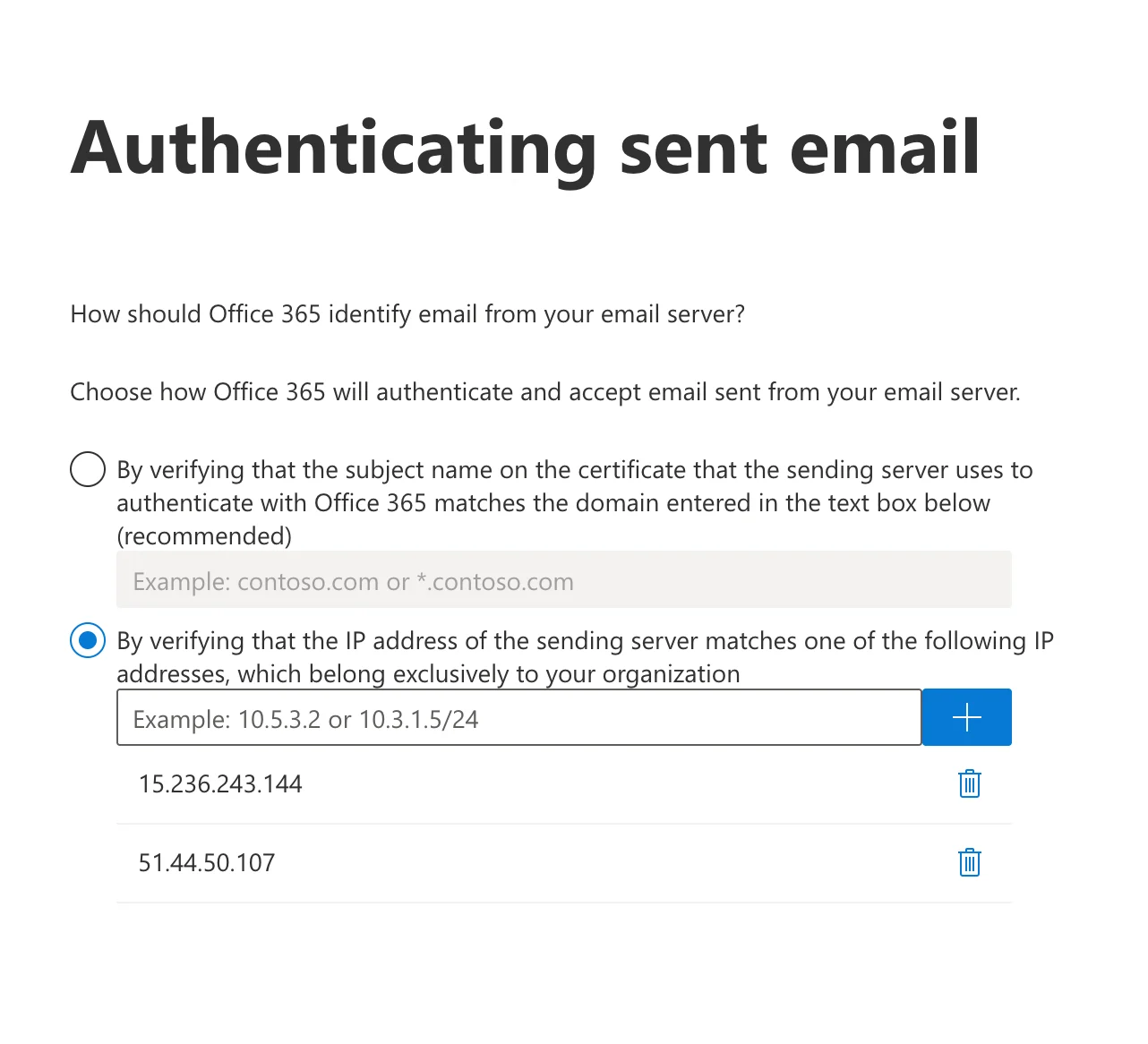
 Selecione **"By verifying that the IP address of the sending server matches one of the following IP addresses, which belong exclusively to your organization."**
Adicione os dois IPs a seguir à lista:
```text theme={null}
15.236.243.144
```
```text theme={null}
51.44.50.107
```
Selecione **"By verifying that the IP address of the sending server matches one of the following IP addresses, which belong exclusively to your organization."**
Adicione os dois IPs a seguir à lista:
```text theme={null}
15.236.243.144
```
```text theme={null}
51.44.50.107
```
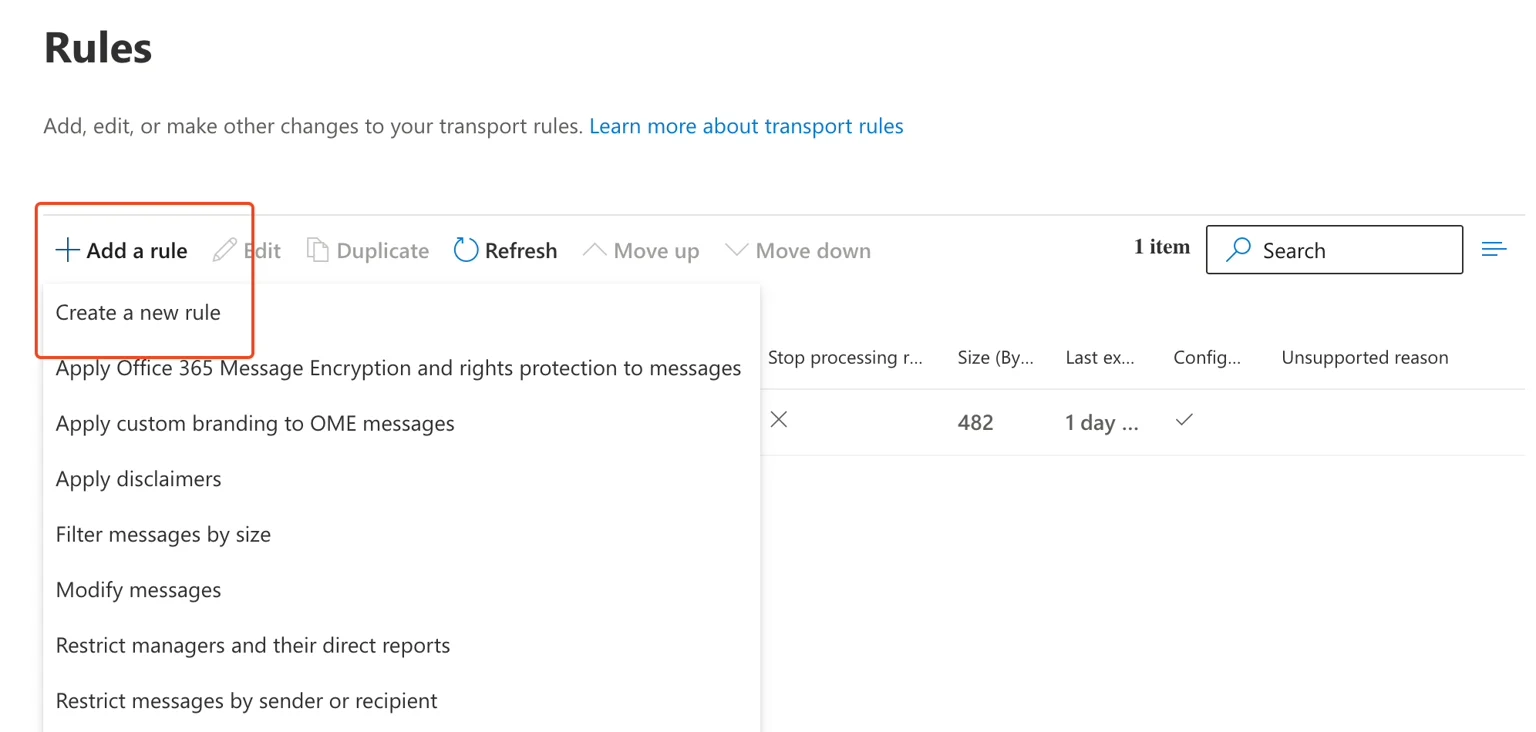
 Na interface de administração do Exchange, vá em **Mail flow → Rules**.
**a.** Clique em **"Add a rule"**
**b.** Clique em **"Create a new rule"**
Na interface de administração do Exchange, vá em **Mail flow → Rules**.
**a.** Clique em **"Add a rule"**
**b.** Clique em **"Create a new rule"**
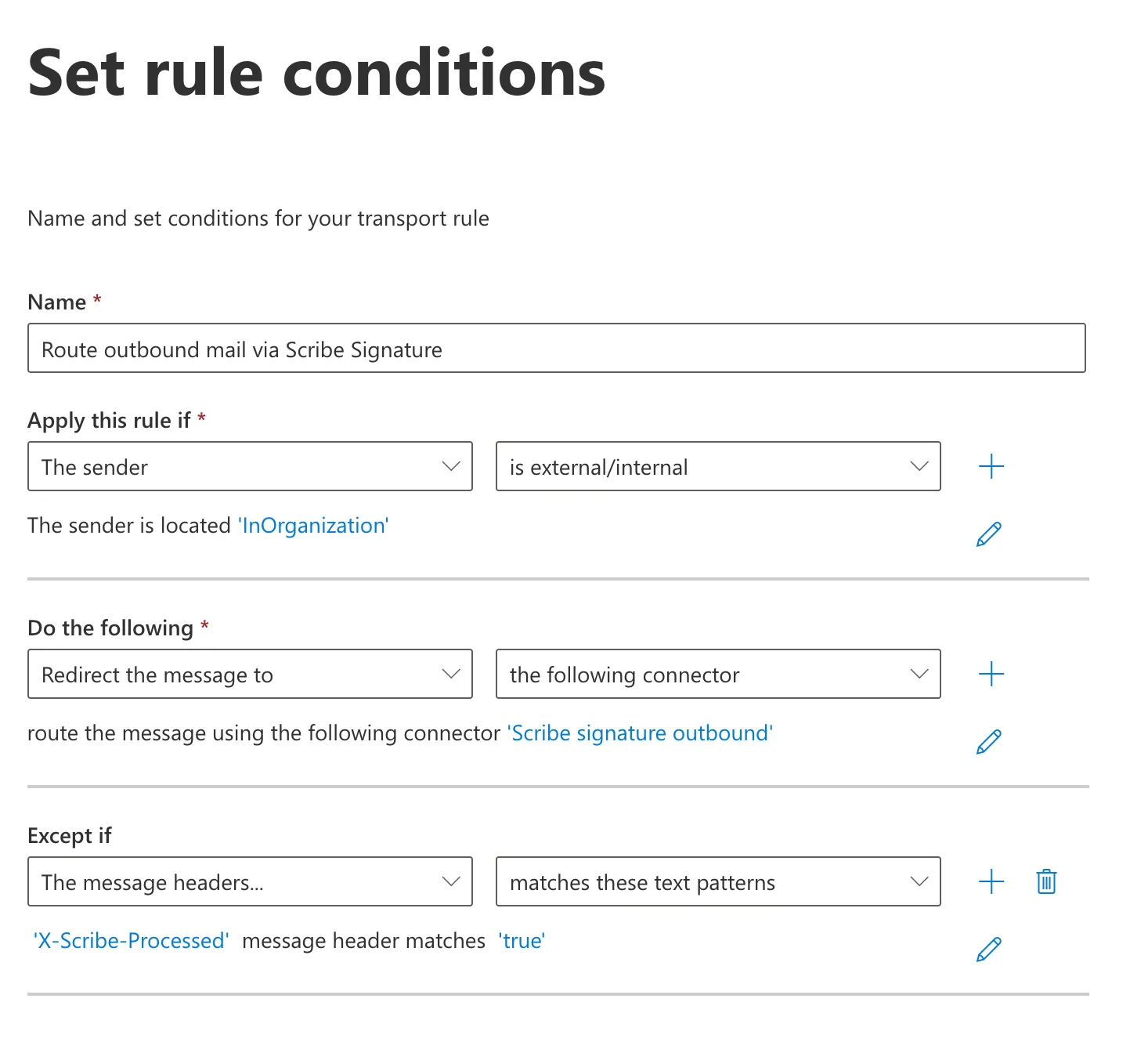
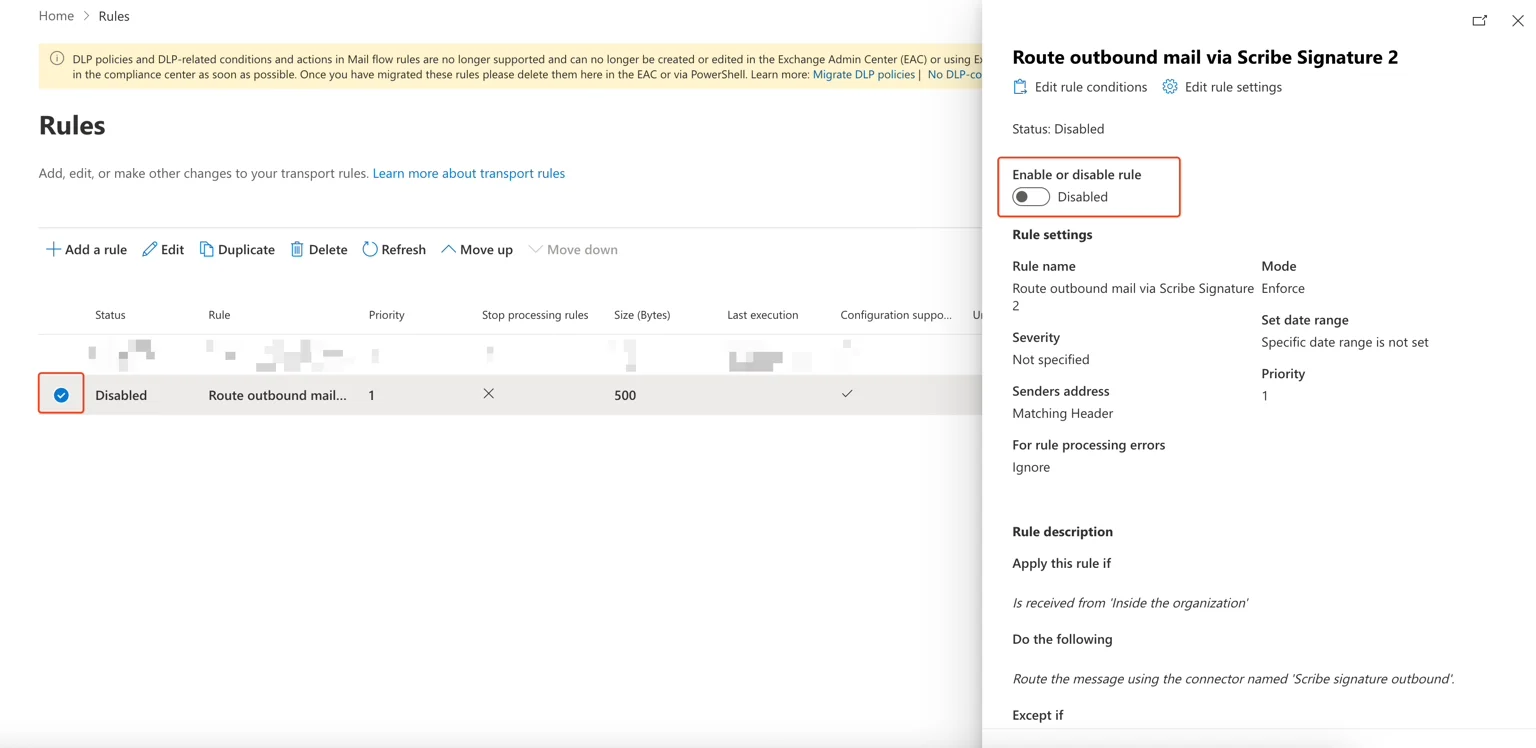
 Preencha o formulário da regra da seguinte forma:
* **Nome:** `Route outbound mail via Scribe Signature`
* **Aplicar esta regra se:** O remetente → é externo/interno → O remetente está localizado em "InOrganization"
* **Faça o seguinte:** Redirecionar a mensagem para → o seguinte conector → selecione **"Scribe signature outbound"**
* **Exceto se:** Os cabeçalhos da mensagem → correspondem a estes padrões de texto → `X-Scribe-Processed` cabeçalho da mensagem corresponde a `true`
A exceção evita que a Scribe processe seus e-mails várias vezes.
Preencha o formulário da regra da seguinte forma:
* **Nome:** `Route outbound mail via Scribe Signature`
* **Aplicar esta regra se:** O remetente → é externo/interno → O remetente está localizado em "InOrganization"
* **Faça o seguinte:** Redirecionar a mensagem para → o seguinte conector → selecione **"Scribe signature outbound"**
* **Exceto se:** Os cabeçalhos da mensagem → correspondem a estes padrões de texto → `X-Scribe-Processed` cabeçalho da mensagem corresponde a `true`
A exceção evita que a Scribe processe seus e-mails várias vezes.
 Na próxima etapa, você pode manter as configurações da regra como estão. Revise a regra e salve. Na lista de regras, selecione a sua regra e ative.
 Configure o DKIM para seus [domínios de envio](/pt-BR/configure-your-sending-domain) para evitar que os e-mails caiam no spam e que ativos como imagens e links deixem de aparecer.
Clique em **Configurar DKIM** na Scribe para iniciar a configuração.
Configure o DKIM para seus [domínios de envio](/pt-BR/configure-your-sending-domain) para evitar que os e-mails caiam no spam e que ativos como imagens e links deixem de aparecer.
Clique em **Configurar DKIM** na Scribe para iniciar a configuração.
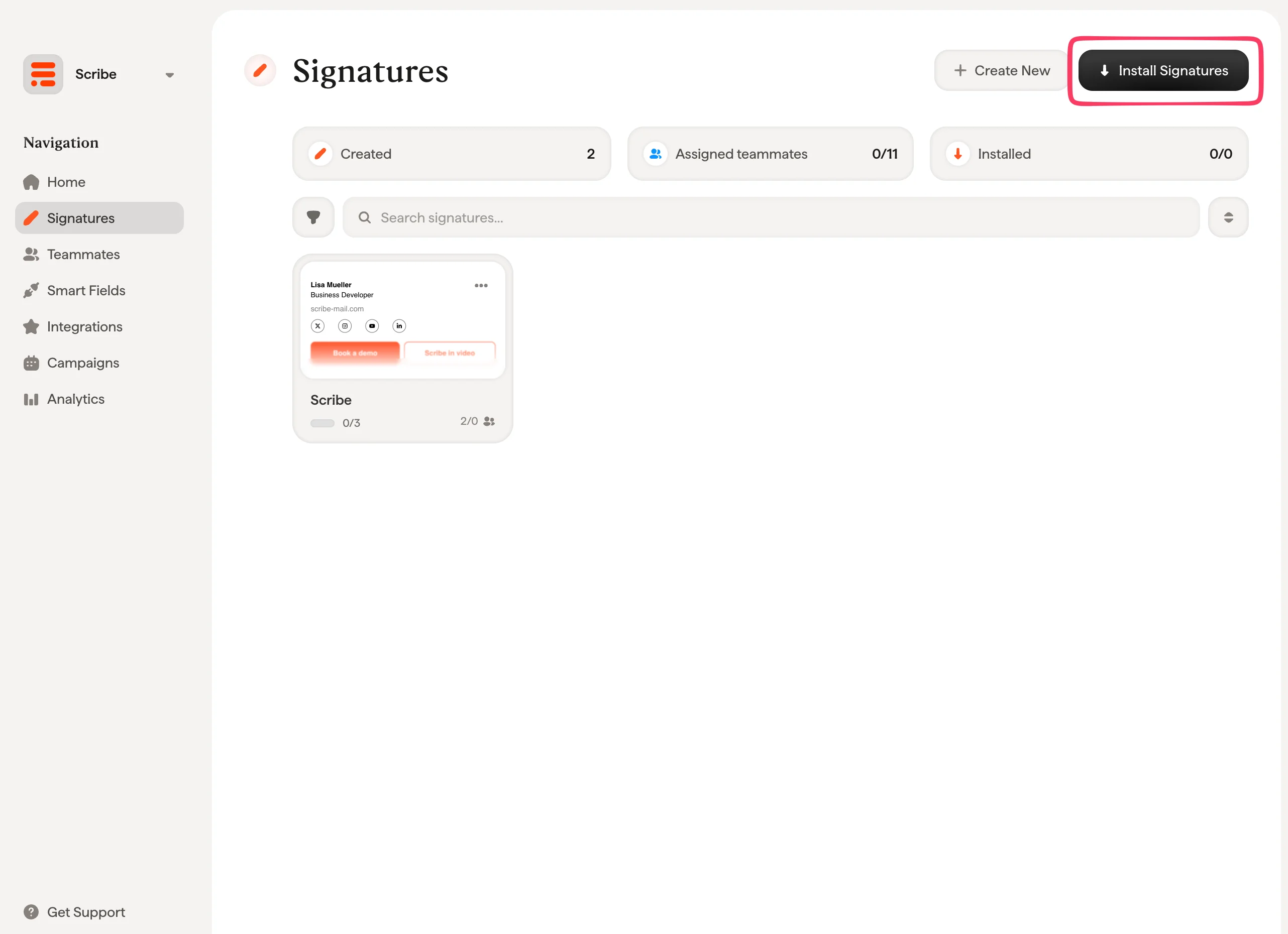
 Na lista de assinaturas, [instale todas as assinaturas de uma vez para seus membros da equipe](/pt-BR/install-signatures) ou instale uma por uma para uma implantação progressiva.
 ## Artigos relacionados
* [Visão geral das integrações](/pt-BR/integrations-overview): todas as formas de implantar as assinaturas da Scribe, na nuvem ou no servidor.
* [Google Workspace (no servidor)](/pt-BR/integrations/signatures/google-workspace-server-side): roteie os e-mails pela Scribe para cobertura em todos os dispositivos.
* [Variantes de assinatura](/pt-BR/signature-variants): variantes para resposta e internas para Outlook e no servidor.
## Artigos relacionados
* [Visão geral das integrações](/pt-BR/integrations-overview): todas as formas de implantar as assinaturas da Scribe, na nuvem ou no servidor.
* [Google Workspace (no servidor)](/pt-BR/integrations/signatures/google-workspace-server-side): roteie os e-mails pela Scribe para cobertura em todos os dispositivos.
* [Variantes de assinatura](/pt-BR/signature-variants): variantes para resposta e internas para Outlook e no servidor.