> ## Documentation Index
> Fetch the complete documentation index at: https://help.scribe-mail.com/llms.txt
> Use this file to discover all available pages before exploring further.

# Outlook Mac

> Instale as assinaturas de e-mail da Scribe no Outlook para Mac baixando o aplicativo desktop da Scribe, feito para usuários sem licença de nuvem do Microsoft 365.

Siga os passos abaixo para instalar suas assinaturas no Outlook Mac.

<Info>
  **Cada usuário precisa instalar e configurar a integração.**
</Info>

<Info>
  **Os usuários veem as assinaturas ao redigir e-mails.**
</Info>

<Info>
  **Instalação na nuvem.** Os e-mails não passam pelos servidores da Scribe.
</Info>

## Guia de instalação

### Pré-requisitos

* Uma conta Scribe
* Pelo menos uma assinatura criada na Scribe
* macOS com Outlook instalado

<Steps>
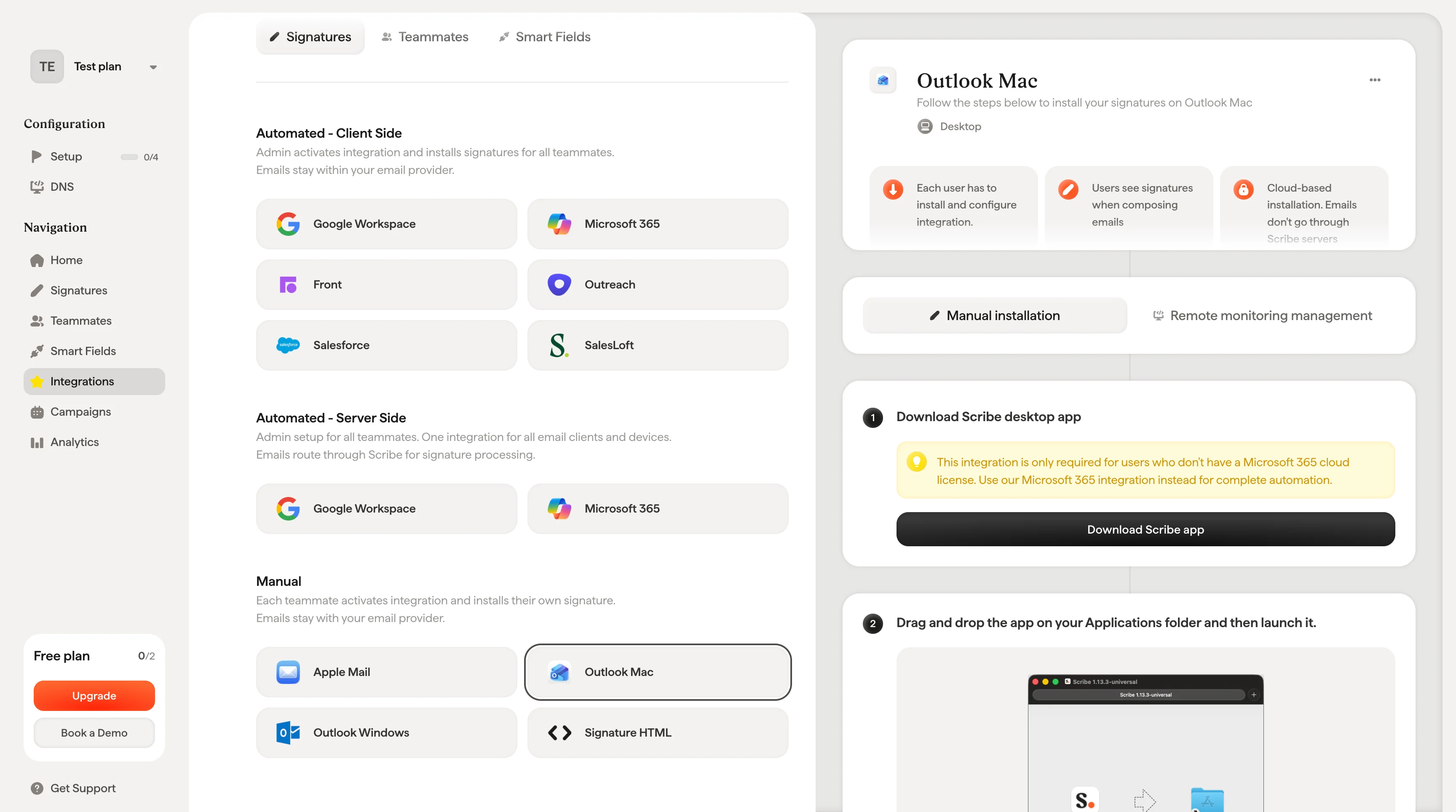
  <Step title="Baixar o aplicativo desktop da Scribe">
    <Warning>
      Esta integração só é necessária para usuários que não têm uma licença de nuvem do Microsoft 365. Use nossa [integração do Microsoft 365](/pt-BR/integrations/signatures/microsoft-365-client-side) para automação completa.
    </Warning>

    Baixe o aplicativo desktop da Scribe na página de integrações.
    <Frame>
      <img src="https://mintcdn.com/scribe/xbQhr3JjkYildsKM/images/outlook-mac-download-scribe-app.png?fit=max&auto=format&n=xbQhr3JjkYildsKM&q=85&s=02626a4d06fd9ffa93cb59cdd513f0f0" alt="Baixar o aplicativo desktop da Scribe na página de integrações" width="3456" height="1928" data-path="images/outlook-mac-download-scribe-app.png" />
    </Frame>
  </Step>

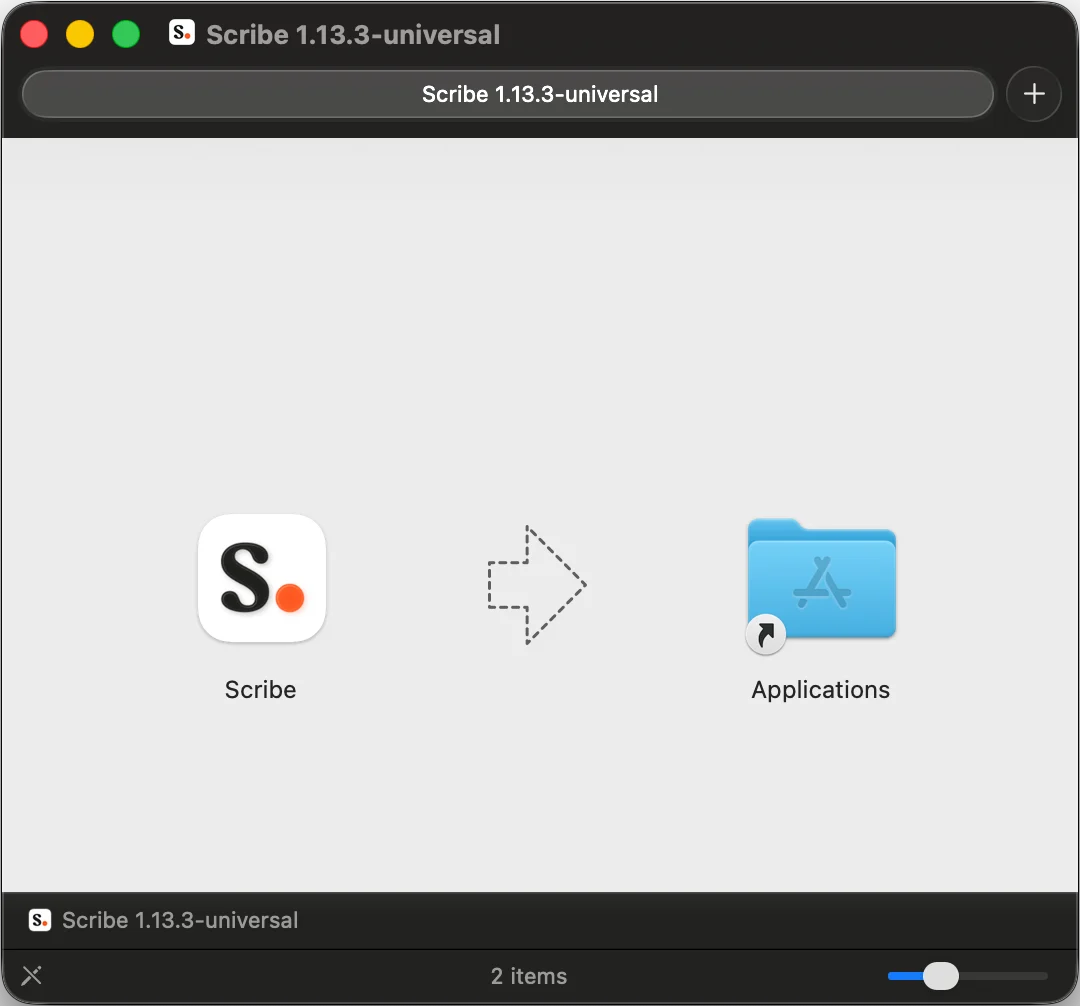
  <Step title="Arraste e solte o aplicativo na pasta Aplicativos e depois inicie-o">
    <Frame>
      <img src="https://mintcdn.com/scribe/I5V9iTucPI_EY3nq/integrations/signatures/images/outlook-mac-step-2.png?fit=max&auto=format&n=I5V9iTucPI_EY3nq&q=85&s=6ceb4998576ebef9f2e270880833ef97" alt="Arrastar a Scribe para a pasta Aplicativos" width="1080" height="1006" data-path="integrations/signatures/images/outlook-mac-step-2.png" />
    </Frame>
  </Step>

  <Step title="Entre com suas credenciais Scribe">
    Entre no aplicativo da Scribe da mesma forma que você faz no site da Scribe.

    <Frame>
      <img src="https://mintcdn.com/scribe/xbQhr3JjkYildsKM/images/scribe-app-login.png?fit=max&auto=format&n=xbQhr3JjkYildsKM&q=85&s=5f5ded1413970e4830f850a1a55d7388" alt="Tela de login do aplicativo desktop da Scribe" title="Tela de login do aplicativo desktop da Scribe" className="mx-auto" style={{ width:"56%" }} width="810" height="1232" data-path="images/scribe-app-login.png" />
    </Frame>
  </Step>

  <Step title="Ative a instalação no Outlook">
    Clique na engrenagem de configurações e ative o Outlook.

    <Frame>
      <img src="https://mintcdn.com/scribe/xbQhr3JjkYildsKM/images/scribe-app-activate-email-client.png?fit=max&auto=format&n=xbQhr3JjkYildsKM&q=85&s=5d8407f7903c0031672a5d20f452bf1f" alt="Ativando o cliente de e-mail nas configurações do aplicativo Scribe" title="Ativando o cliente de e-mail nas configurações do aplicativo Scribe" className="mx-auto" style={{ width:"68%" }} width="798" height="1230" data-path="images/scribe-app-activate-email-client.png" />
    </Frame>
  </Step>

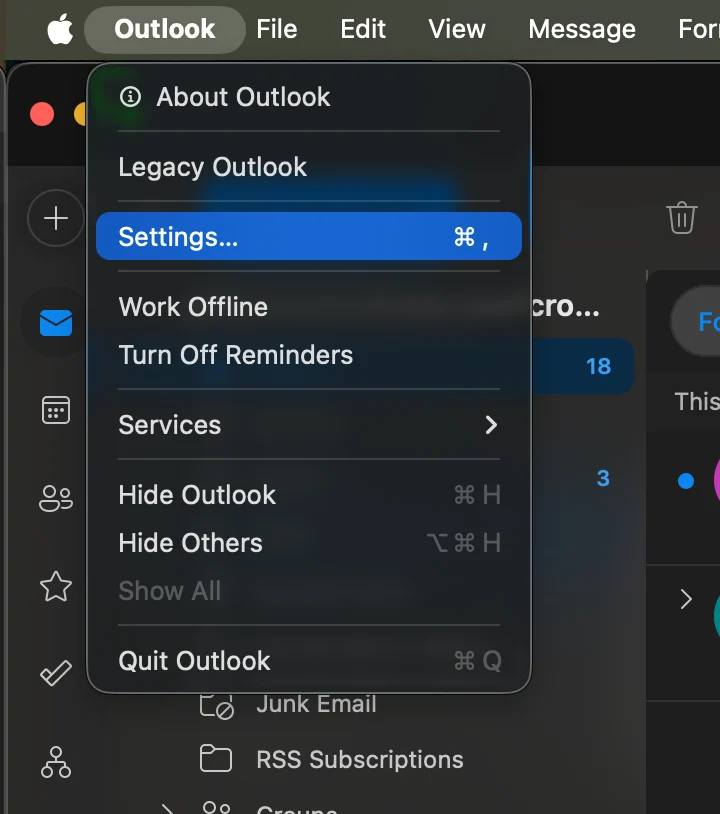
  <Step title="Inicie o Outlook Mac e vá para as configurações">
    <Frame>
      <img src="https://mintcdn.com/scribe/I5V9iTucPI_EY3nq/integrations/signatures/images/outlook-mac-step-5.png?fit=max&auto=format&n=I5V9iTucPI_EY3nq&q=85&s=f1768e7d731355d42e2b89ac4be332c1" alt="Menu de configurações do Outlook Mac" className="mx-auto" style={{ width:"69%" }} width="720" height="814" data-path="integrations/signatures/images/outlook-mac-step-5.png" />
    </Frame>
  </Step>

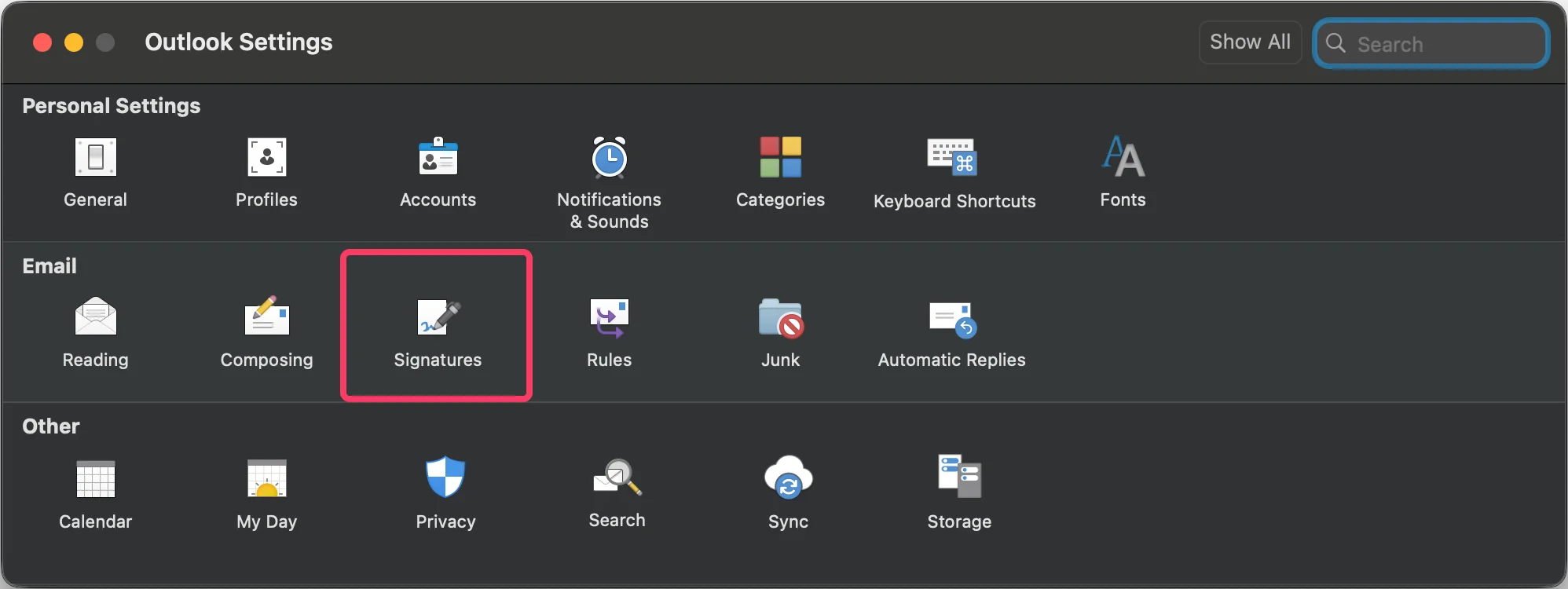
  <Step title="Vá para as configurações de assinaturas">
    <Frame>
      <img src="https://mintcdn.com/scribe/I5V9iTucPI_EY3nq/integrations/signatures/images/outlook-mac-step-6.png?fit=max&auto=format&n=I5V9iTucPI_EY3nq&q=85&s=9d1d11d2da92156676690ff6672a449f" alt="Configurações do Outlook com Assinaturas em destaque" width="1996" height="750" data-path="integrations/signatures/images/outlook-mac-step-6.png" />
    </Frame>
  </Step>

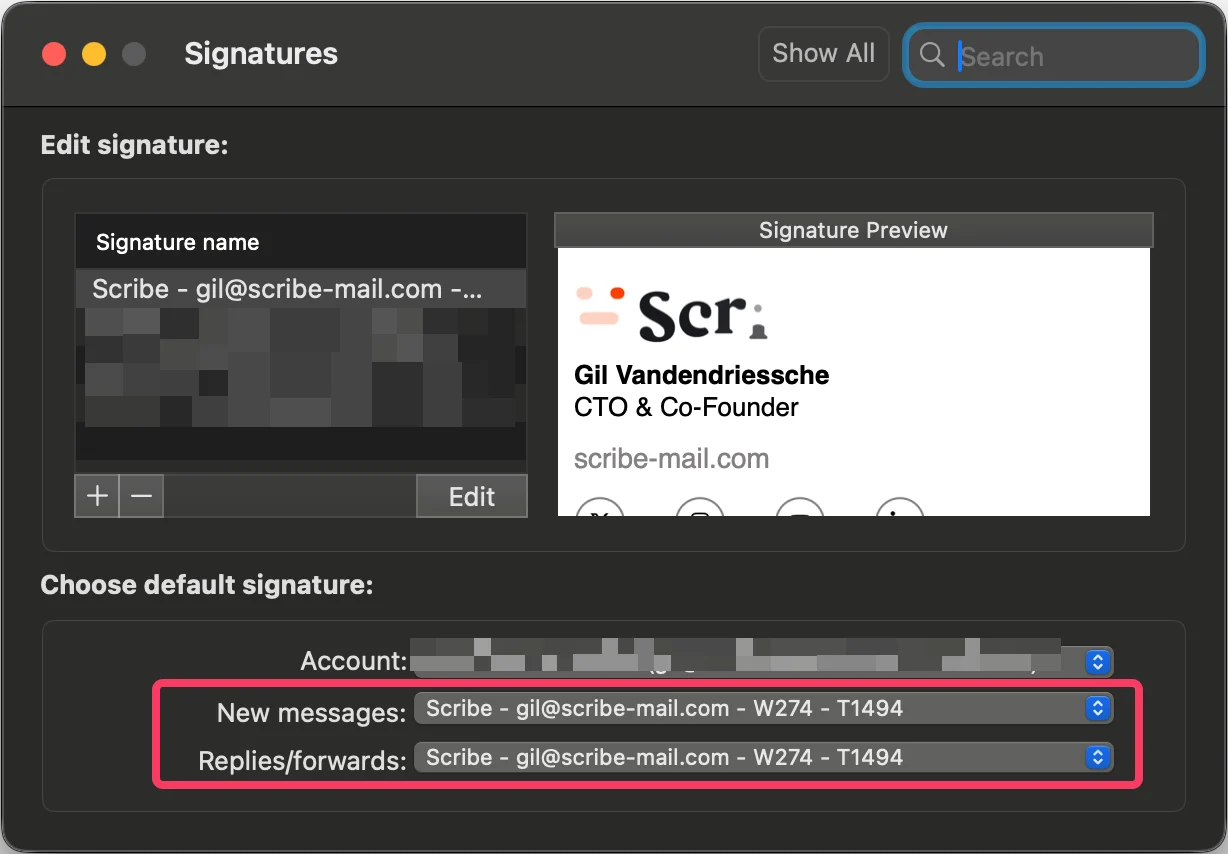
  <Step title="Configurar assinatura padrão">
    Defina a assinatura da Scribe como padrão para novas mensagens e respostas/encaminhamentos.
    <Frame>
      <img src="https://mintcdn.com/scribe/I5V9iTucPI_EY3nq/integrations/signatures/images/outlook-mac-step-7.png?fit=max&auto=format&n=I5V9iTucPI_EY3nq&q=85&s=d3b8981845f7927b21c0ee0dbc73978c" alt="Definir a assinatura da Scribe como padrão para novas mensagens e respostas/encaminhamentos" width="1228" height="854" data-path="integrations/signatures/images/outlook-mac-step-7.png" />
    </Frame>
  </Step>

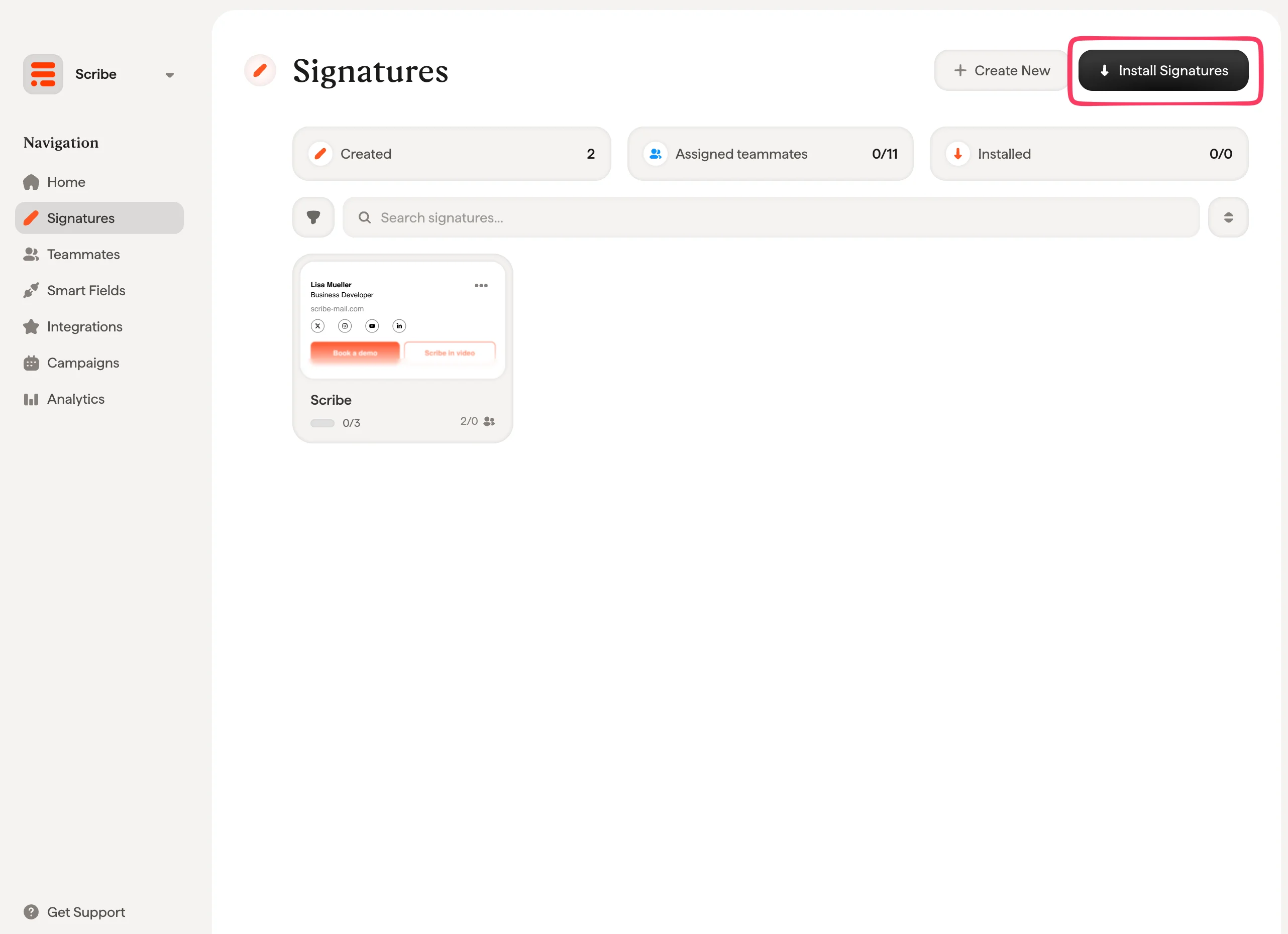
  <Step title="Instalar as assinaturas da equipe">
    A partir da lista de assinaturas, [instale todas as assinaturas de uma vez para os membros da equipe](/pt-BR/install-signatures) ou instale uma a uma para uma implantação gradual.
    <Frame>
      <img src="https://mintcdn.com/scribe/I5V9iTucPI_EY3nq/integrations/signatures/images/outlook-mac-step-8.png?fit=max&auto=format&n=I5V9iTucPI_EY3nq&q=85&s=c0dcc36e9e89bce4e3c7a0c020079dcd" alt="Instalar assinaturas para os membros da equipe" width="2564" height="1860" data-path="integrations/signatures/images/outlook-mac-step-8.png" />
    </Frame>
  </Step>
</Steps>

## Artigos relacionados

* [Visão geral das integrações](/pt-BR/integrations-overview): todas as formas de implantar assinaturas da Scribe, na nuvem ou no servidor.
* [Outlook Mac (monitoramento remoto)](/pt-BR/integrations/signatures/outlook-mac-rmm): faça a instalação do Outlook Mac pela sua ferramenta de RMM.
* [Migrar para o novo Outlook](/pt-BR/troubleshooting/switch-to-new-outlook-version): mova as assinaturas para o novo Outlook.