> ## Documentation Index
> Fetch the complete documentation index at: https://help.scribe-mail.com/llms.txt
> Use this file to discover all available pages before exploring further.
# Outlook Windows
> Instale assinaturas de e-mail Scribe no Outlook para Windows baixando o aplicativo desktop Scribe, feito para usuários sem licença em nuvem do Microsoft 365.
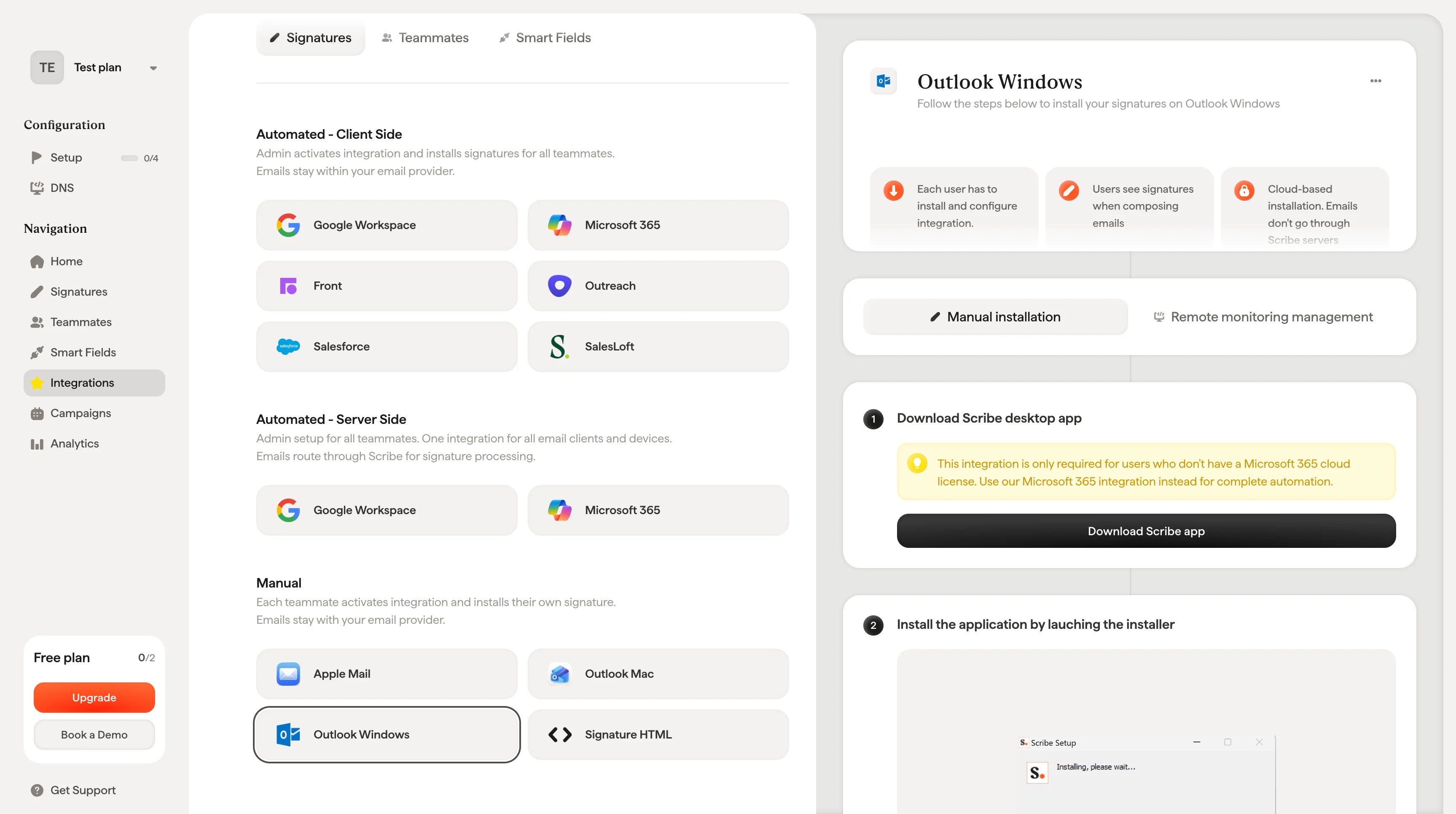
Siga os passos abaixo para instalar suas assinaturas no Outlook Windows.
**Cada usuário precisa instalar e configurar a integração.**
**Os usuários veem as assinaturas ao redigir e-mails.**
**Instalação na nuvem.** Os e-mails não passam pelos servidores da Scribe.
## Guia de instalação
### Pré-requisitos
* Uma conta Scribe
* Pelo menos uma assinatura criada na Scribe
* Windows com o Outlook instalado
Esta integração é necessária apenas para usuários que não têm uma licença na nuvem do Microsoft 365. Use nossa [integração com o Microsoft 365](/pt-BR/integrations/signatures/microsoft-365-client-side) para automação completa.
Baixe o aplicativo desktop Scribe na página de integrações.
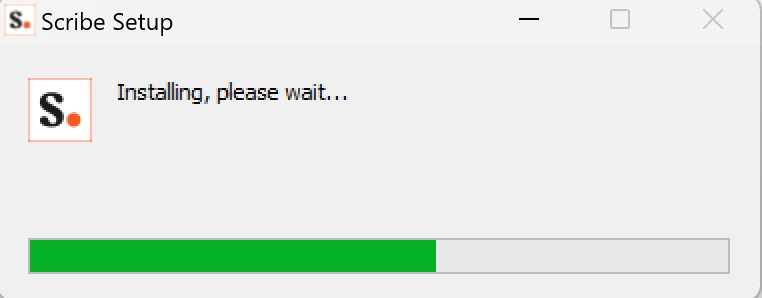 Faça login no aplicativo Scribe da mesma forma que faz no site da Scribe.
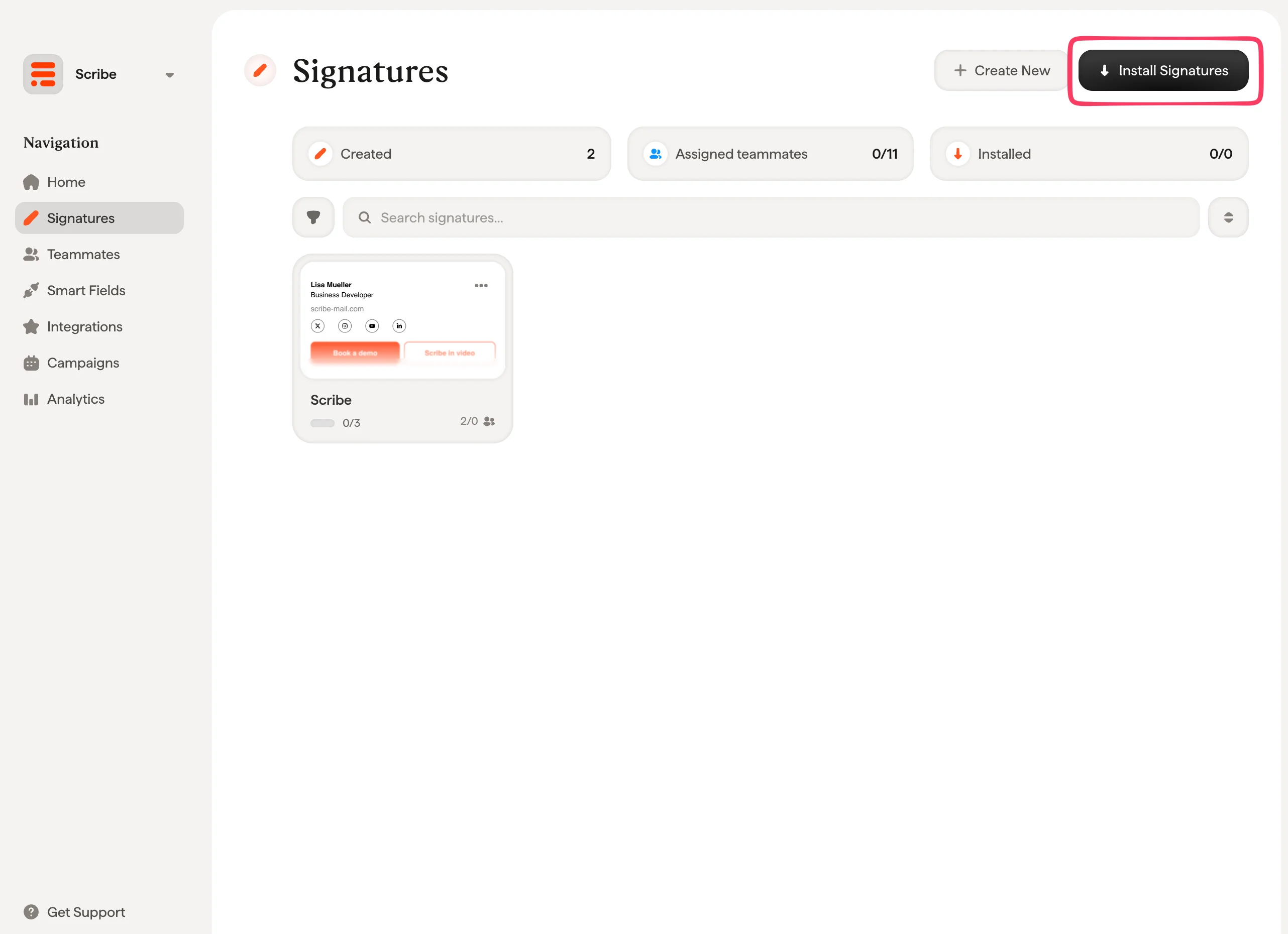
 Na sua lista de assinaturas, [instale todas as assinaturas de uma vez para os membros da equipe](/pt-BR/install-signatures) ou instale uma por uma para uma implantação progressiva.
 ## Artigos relacionados
* [Visão geral das integrações](/pt-BR/integrations-overview): todas as formas de implantar as assinaturas da Scribe, na nuvem ou no servidor.
* [Outlook Windows (monitoramento remoto)](/pt-BR/integrations/signatures/outlook-windows-rmm): faça a instalação no Outlook Windows pela sua ferramenta de RMM.
* [Suplemento do Outlook não valida](/pt-BR/troubleshooting/outlook-add-in-installation-not-validating): corrija um suplemento do Outlook que não valida.
## Artigos relacionados
* [Visão geral das integrações](/pt-BR/integrations-overview): todas as formas de implantar as assinaturas da Scribe, na nuvem ou no servidor.
* [Outlook Windows (monitoramento remoto)](/pt-BR/integrations/signatures/outlook-windows-rmm): faça a instalação no Outlook Windows pela sua ferramenta de RMM.
* [Suplemento do Outlook não valida](/pt-BR/troubleshooting/outlook-add-in-installation-not-validating): corrija um suplemento do Outlook que não valida.