> ## Documentation Index
> Fetch the complete documentation index at: https://help.scribe-mail.com/llms.txt
> Use this file to discover all available pages before exploring further.
# Outreach
> Instale as assinaturas de e-mail da Scribe no Outreach de toda a equipe com um clique, conectando a integração como administrador do Outreach, sem precisar de ação dos membros da equipe.
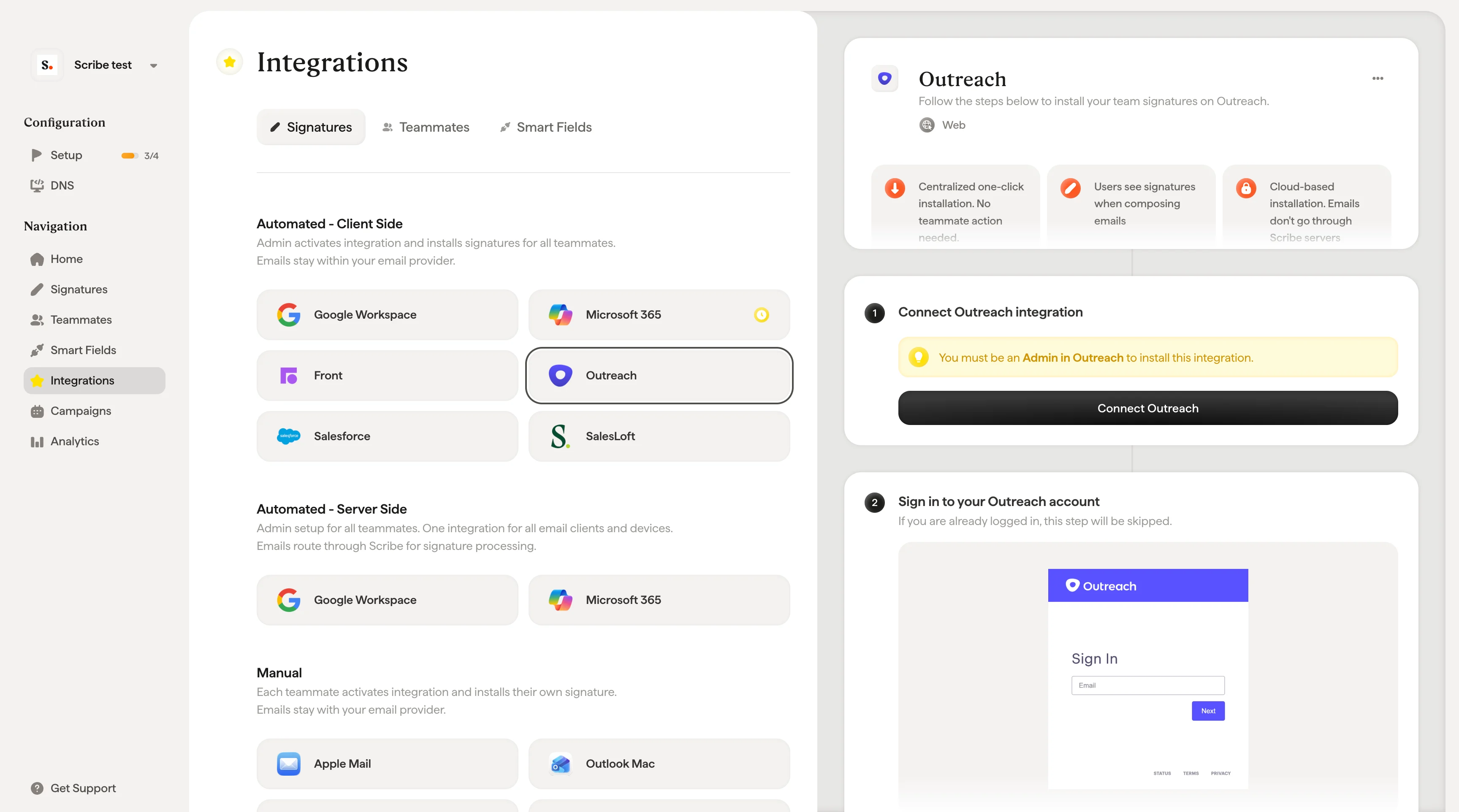
**Instalação centralizada com um clique.** Sem precisar de ação dos membros da equipe. Os usuários veem as assinaturas ao escrever e-mails. Instalação na nuvem: os e-mails não passam pelos servidores da Scribe.
**Plataformas compatíveis:** Web
## Guia de instalação
Você precisa ser **administrador no Outreach** para instalar esta integração.
Clique em **Connect Outreach** na Scribe para iniciar a integração.
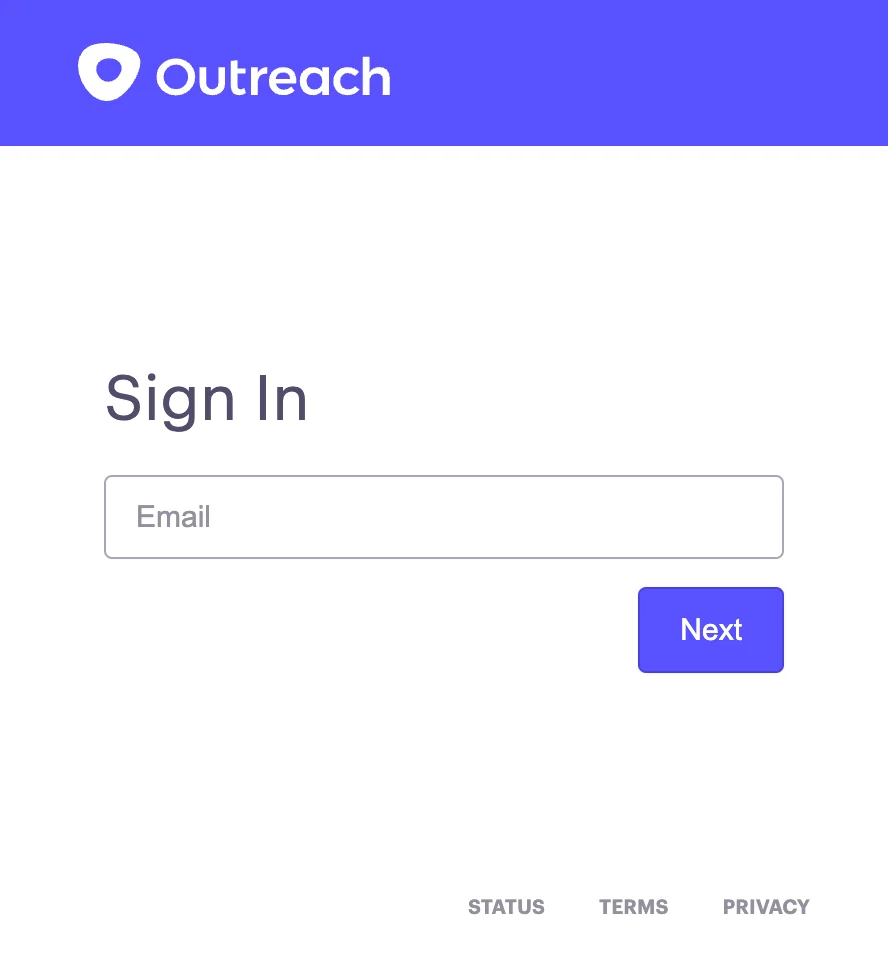
 Se você já estiver conectado, esta etapa será ignorada.
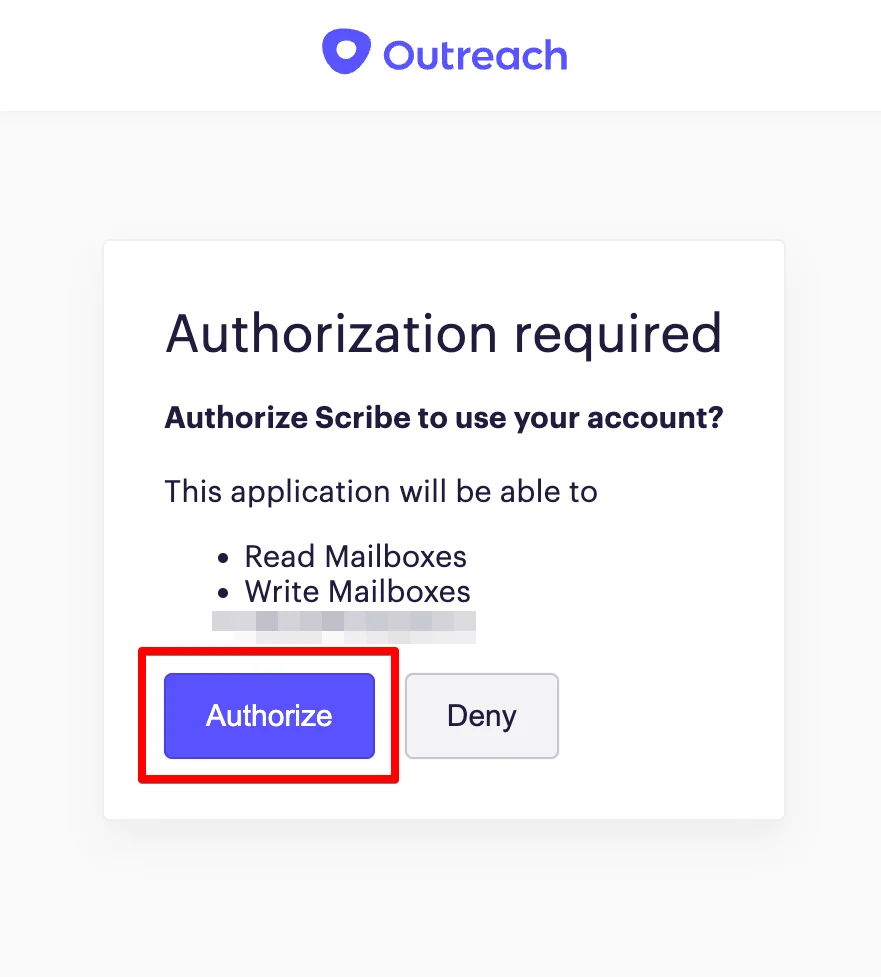
 Após a autorização, a integração se conecta automaticamente.
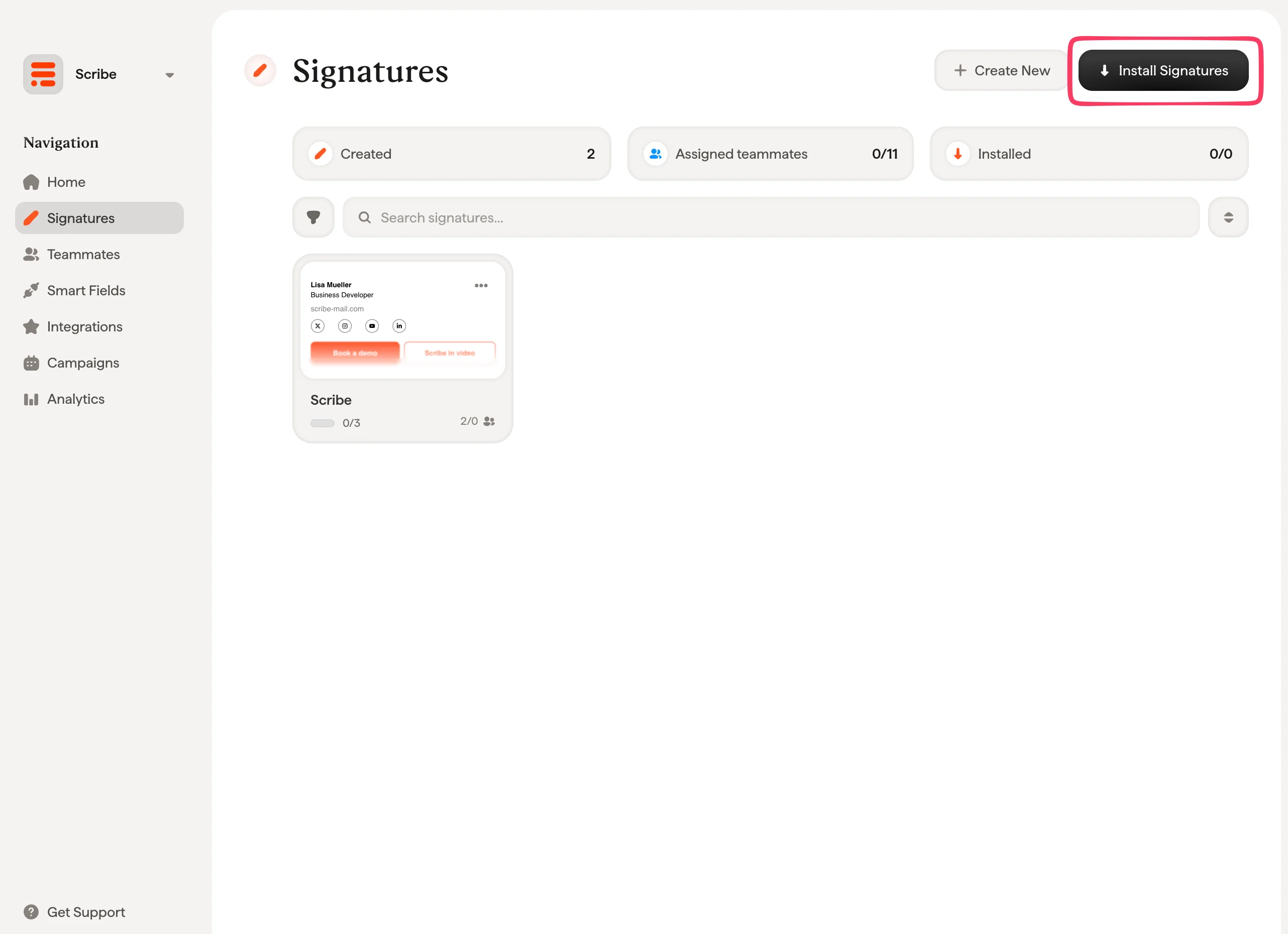
 Na lista de assinaturas, [instale todas as assinaturas de uma vez para os membros da equipe](/pt-BR/install-signatures) ou instale uma a uma para uma implantação gradual.
 ## Artigos relacionados
* [Visão geral das integrações](/pt-BR/integrations-overview): todas as formas de implantar assinaturas da Scribe, no lado da nuvem ou do servidor.
* [Salesforce](/pt-BR/integrations/signatures/salesforce-client-side): instale assinaturas da Scribe no Salesforce.
* [SalesLoft](/pt-BR/integrations/signatures/salesloft-client-side): instale assinaturas da Scribe no Salesloft.
* [Smartfields do Outreach](/pt-BR/integrations/smart-fields/outreach-smart-fields): sincronize dados do Outreach com Smartfields da assinatura.
## Artigos relacionados
* [Visão geral das integrações](/pt-BR/integrations-overview): todas as formas de implantar assinaturas da Scribe, no lado da nuvem ou do servidor.
* [Salesforce](/pt-BR/integrations/signatures/salesforce-client-side): instale assinaturas da Scribe no Salesforce.
* [SalesLoft](/pt-BR/integrations/signatures/salesloft-client-side): instale assinaturas da Scribe no Salesloft.
* [Smartfields do Outreach](/pt-BR/integrations/smart-fields/outreach-smart-fields): sincronize dados do Outreach com Smartfields da assinatura.