> ## Documentation Index
> Fetch the complete documentation index at: https://help.scribe-mail.com/llms.txt
> Use this file to discover all available pages before exploring further.
# HTML da assinatura
> Copie o HTML da sua assinatura Scribe para instalá-la manualmente em qualquer plataforma de e-mail ou convide membros da equipe para adicionarem e instalarem a própria assinatura.
Siga estas etapas para copiar o HTML da sua assinatura Scribe para plataformas de terceiros.
**Cada usuário deve instalar manualmente o HTML da sua assinatura.**
**Os usuários veem as assinaturas ao redigir e-mails.**
**Instalação em nuvem.** Os e-mails não passam pelos servidores da Scribe.
## Instalação manual do HTML
### Pré-requisitos
* Uma conta Scribe
* Pelo menos uma assinatura criada na Scribe
* Membros da equipe adicionados ao seu espaço de trabalho
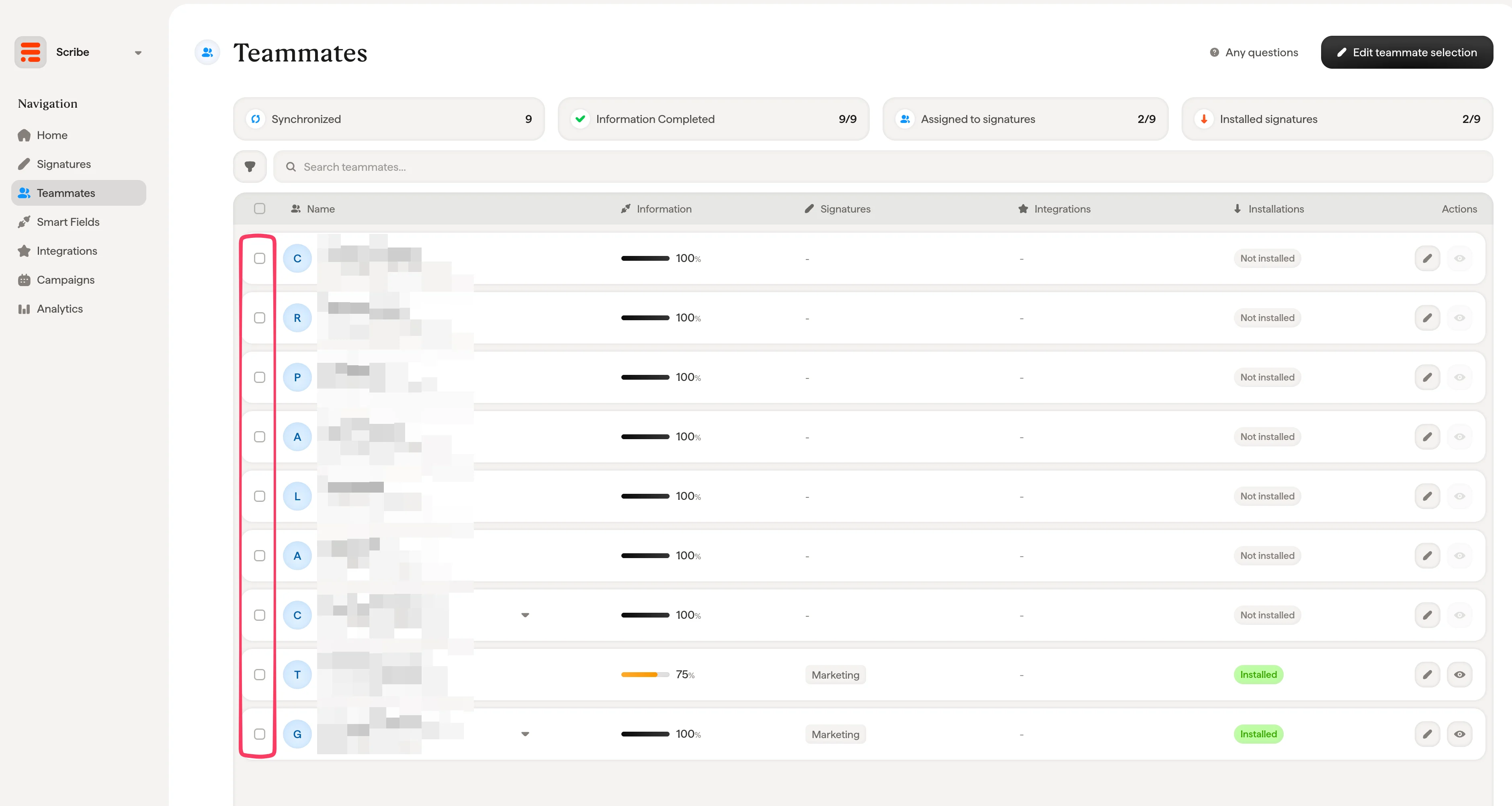
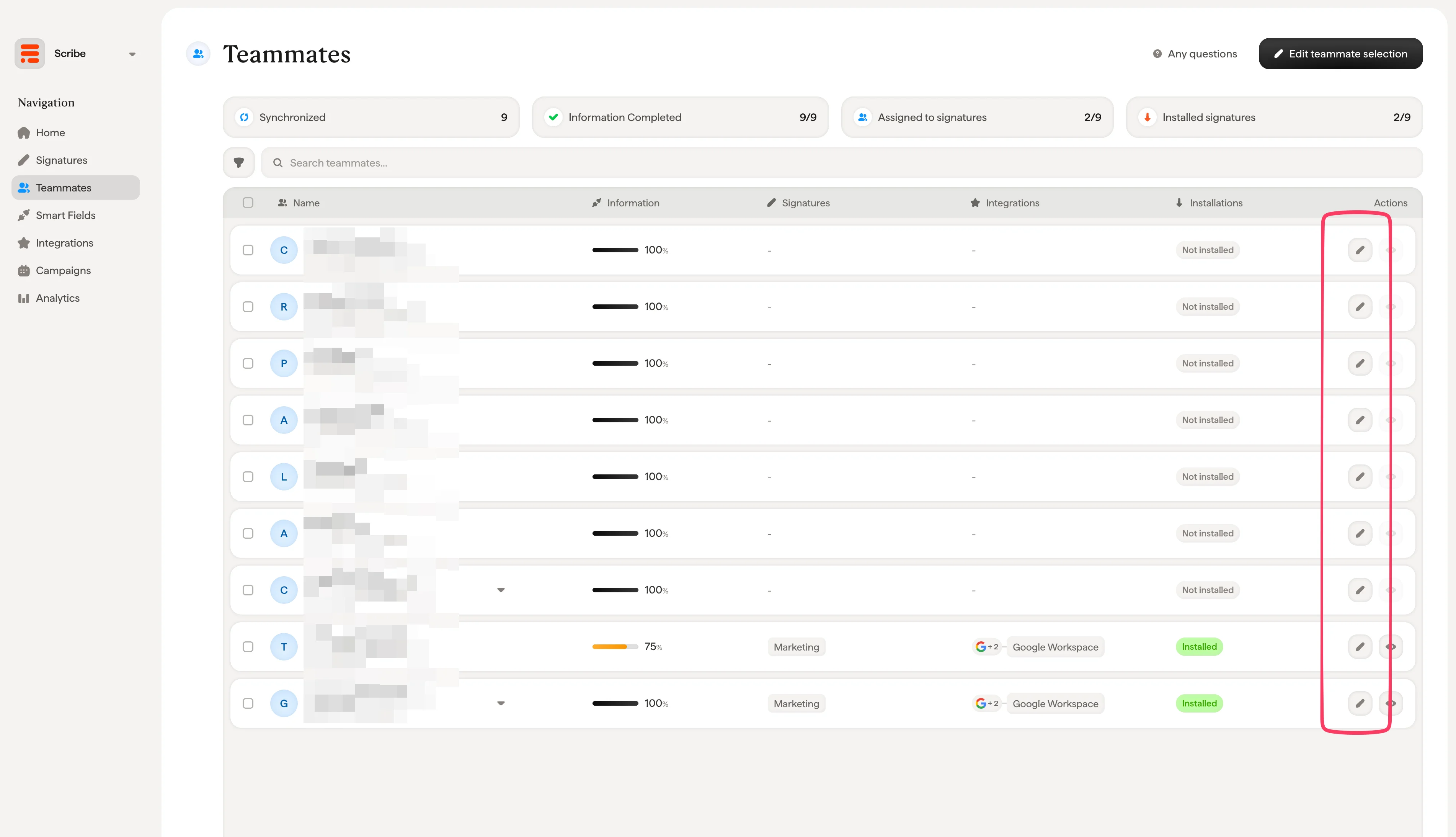 Selecione sua plataforma e copie o código HTML para instalá-lo.
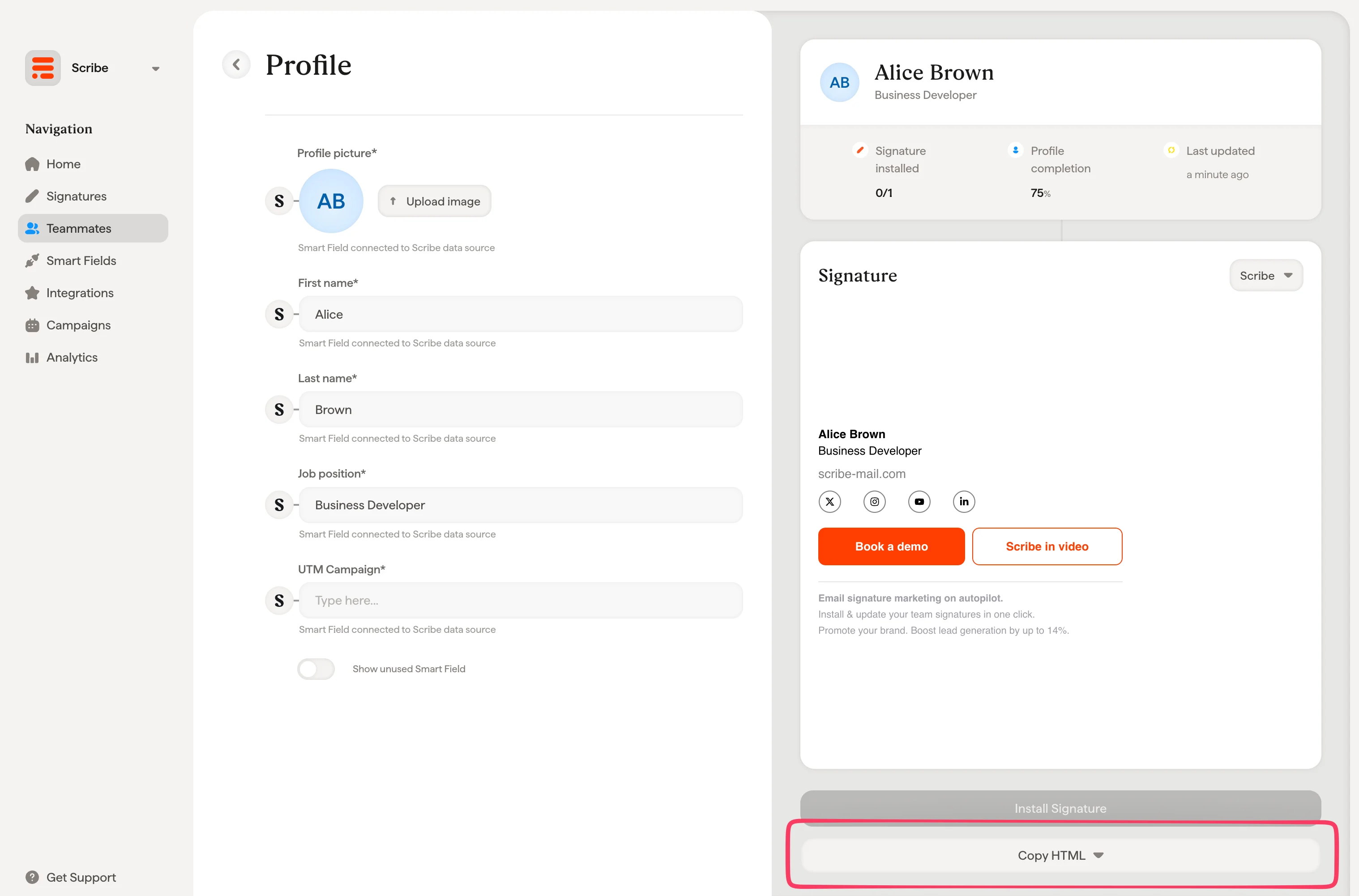 Veja as instruções passo a passo para sua plataforma de e-mail:
Instale sua assinatura no Gmail
Instale sua assinatura no Outlook
## Convide membros da equipe para instalar o HTML
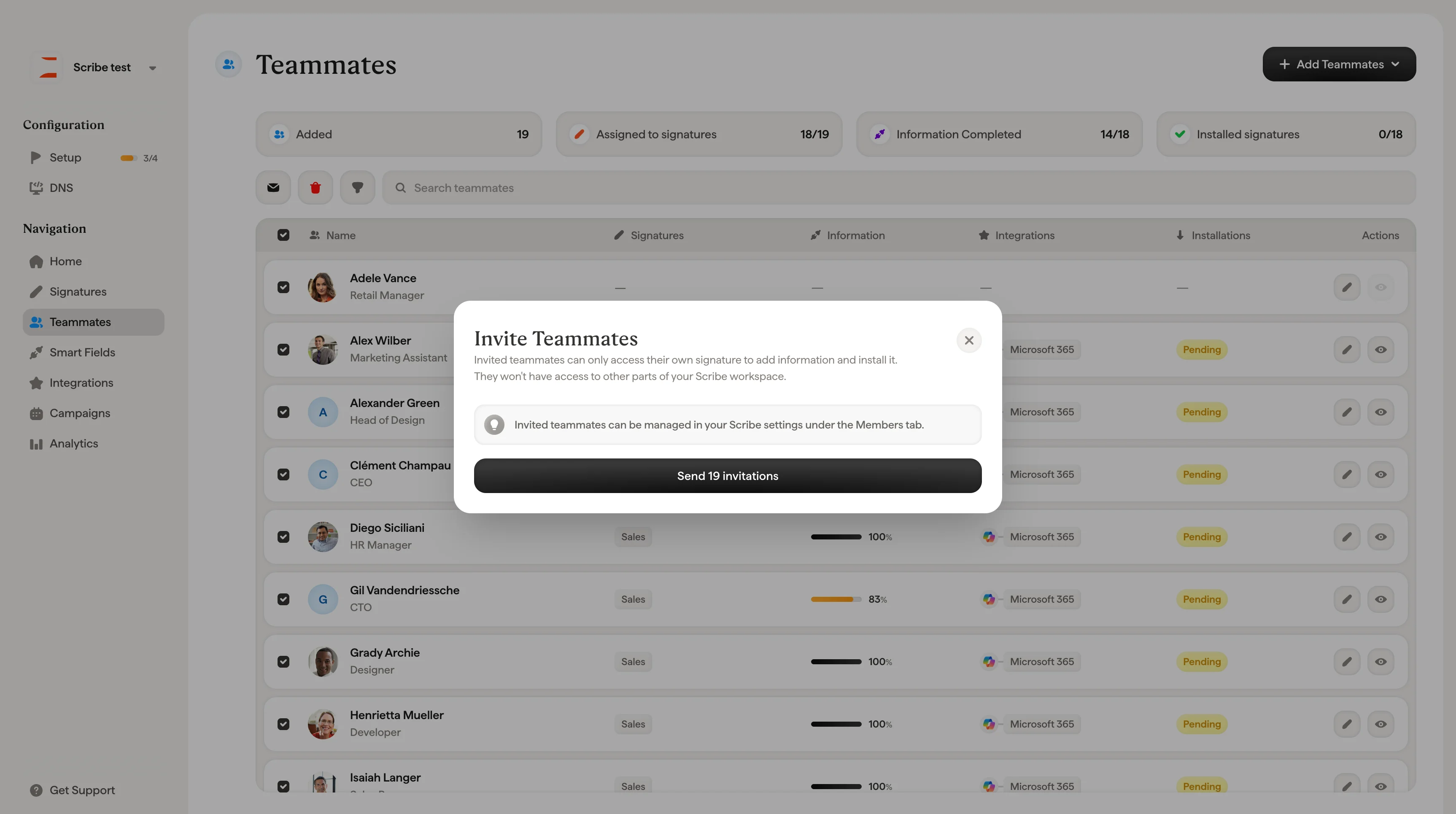
Em vez de copiar o HTML você mesmo, convide membros da equipe para instalarem a própria assinatura. Os membros convidados acessam apenas a própria assinatura para adicionar informações e instalá-la. Eles não têm acesso a outras partes do seu espaço de trabalho Scribe.
Veja as instruções passo a passo para sua plataforma de e-mail:
Instale sua assinatura no Gmail
Instale sua assinatura no Outlook
## Convide membros da equipe para instalar o HTML
Em vez de copiar o HTML você mesmo, convide membros da equipe para instalarem a própria assinatura. Os membros convidados acessam apenas a própria assinatura para adicionar informações e instalá-la. Eles não têm acesso a outras partes do seu espaço de trabalho Scribe.
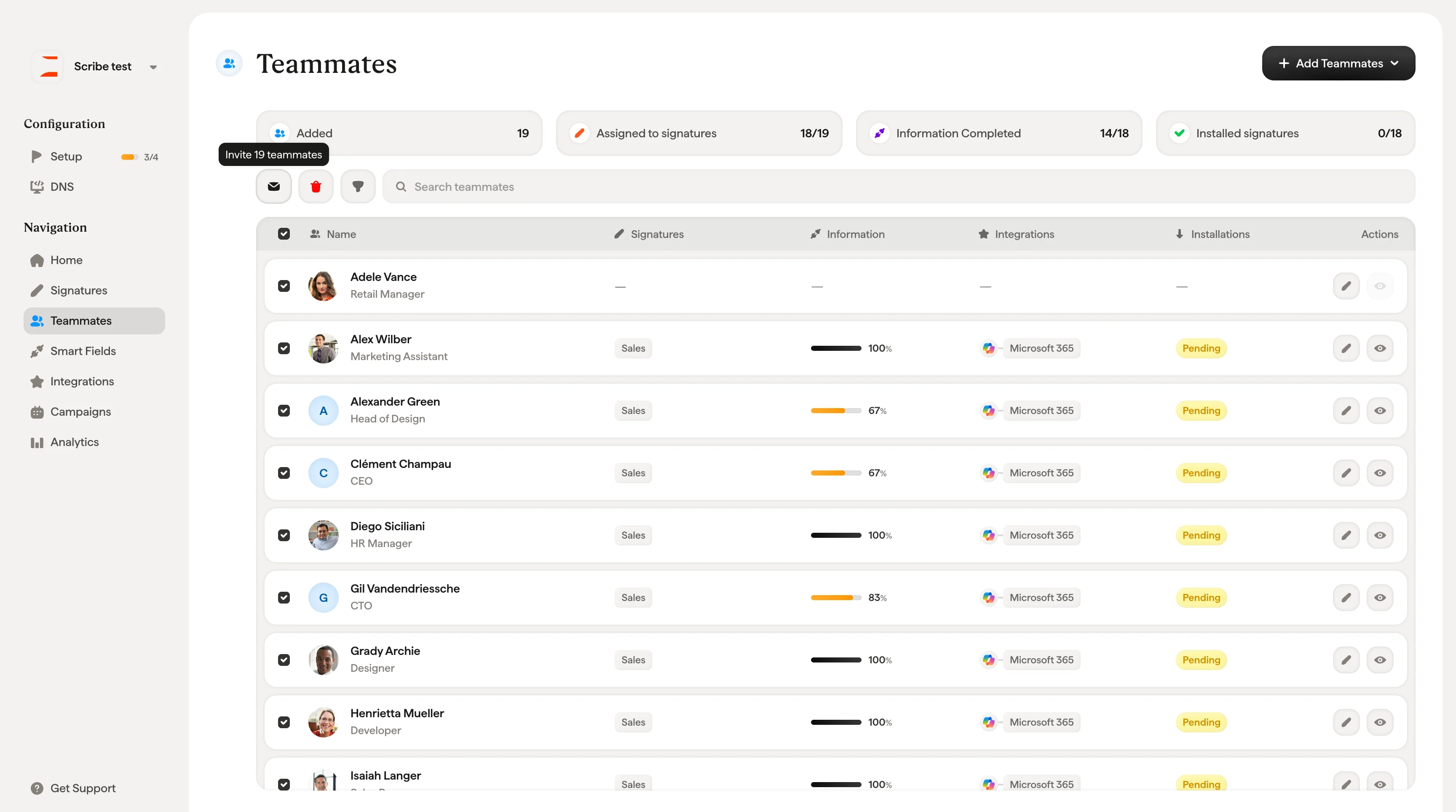 Os membros da equipe convidados só terão acesso à própria assinatura para adicionar informações e instalá-la. Eles não terão acesso a outras partes do seu espaço de trabalho na Scribe.
Os membros da equipe convidados podem ser gerenciados nas configurações da Scribe, na aba Members.
Os membros da equipe convidados só terão acesso à própria assinatura para adicionar informações e instalá-la. Eles não terão acesso a outras partes do seu espaço de trabalho na Scribe.
Os membros da equipe convidados podem ser gerenciados nas configurações da Scribe, na aba Members.