> ## Documentation Index
> Fetch the complete documentation index at: https://help.scribe-mail.com/llms.txt
> Use this file to discover all available pages before exploring further.
# Smartlead
> Instale as assinaturas de e-mail da Scribe em todo o Smartlead da sua equipe conectando a integração com uma chave de API de administrador do Smartlead, sem necessidade de ação por parte dos membros da equipe.
**Instalação centralizada com sua chave de API do Smartlead.** Sem necessidade de ação por parte dos membros da equipe. A Scribe mantém sincronizada a assinatura da conta de e-mail do Smartlead de cada membro da equipe. Instalação na nuvem: os e-mails não passam pelos servidores da Scribe.
**Plataformas compatíveis:** Web
## Como funciona
A Scribe associa cada membro da equipe à respectiva conta de e-mail no Smartlead pelo endereço de e-mail e mantém a assinatura dessa conta sincronizada. Confirme se os endereços de e-mail no Smartlead correspondem aos da Scribe.
O Smartlead instala uma assinatura por endereço de e-mail. Se um membro da equipe tiver mais de uma assinatura atribuída, apenas a de maior prioridade é instalada. Consulte [Prioridade de assinatura](/pt-BR/signature-priority).
## Guia de instalação
Você precisa ser **Admin no Smartlead** para criar a chave de API e admin ou proprietário na Scribe para configurar a integração.
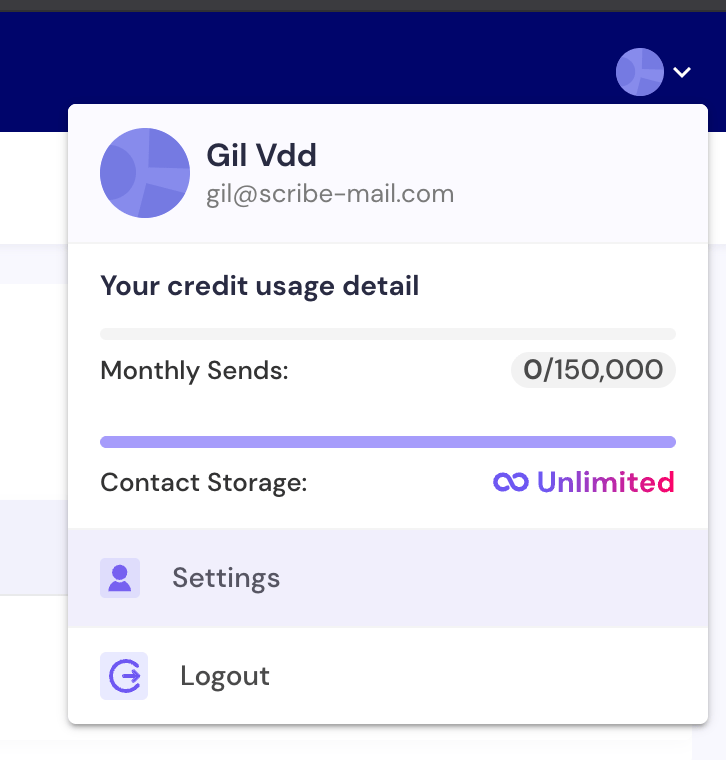
No Smartlead, clique em **Settings** no canto superior direito.
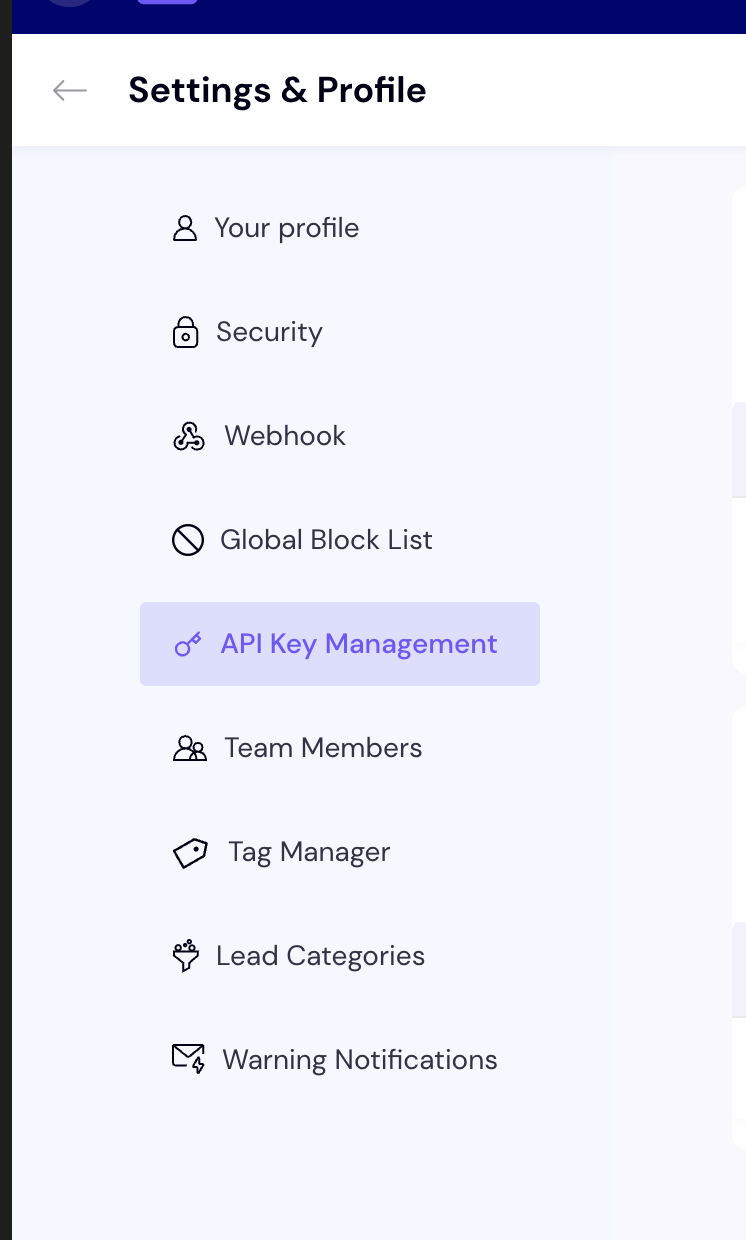
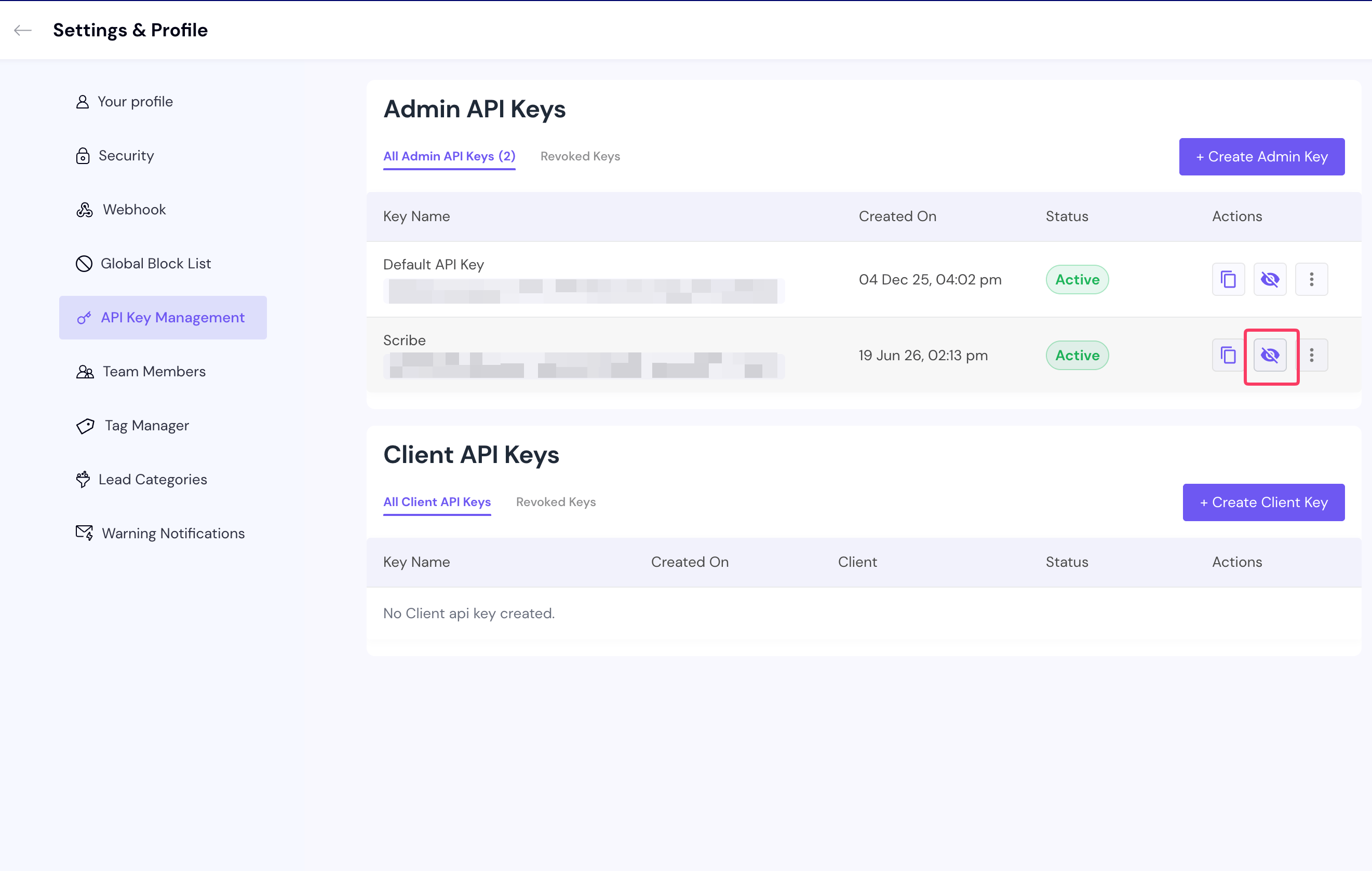
 No menu à esquerda, clique em **API Keys Management**.
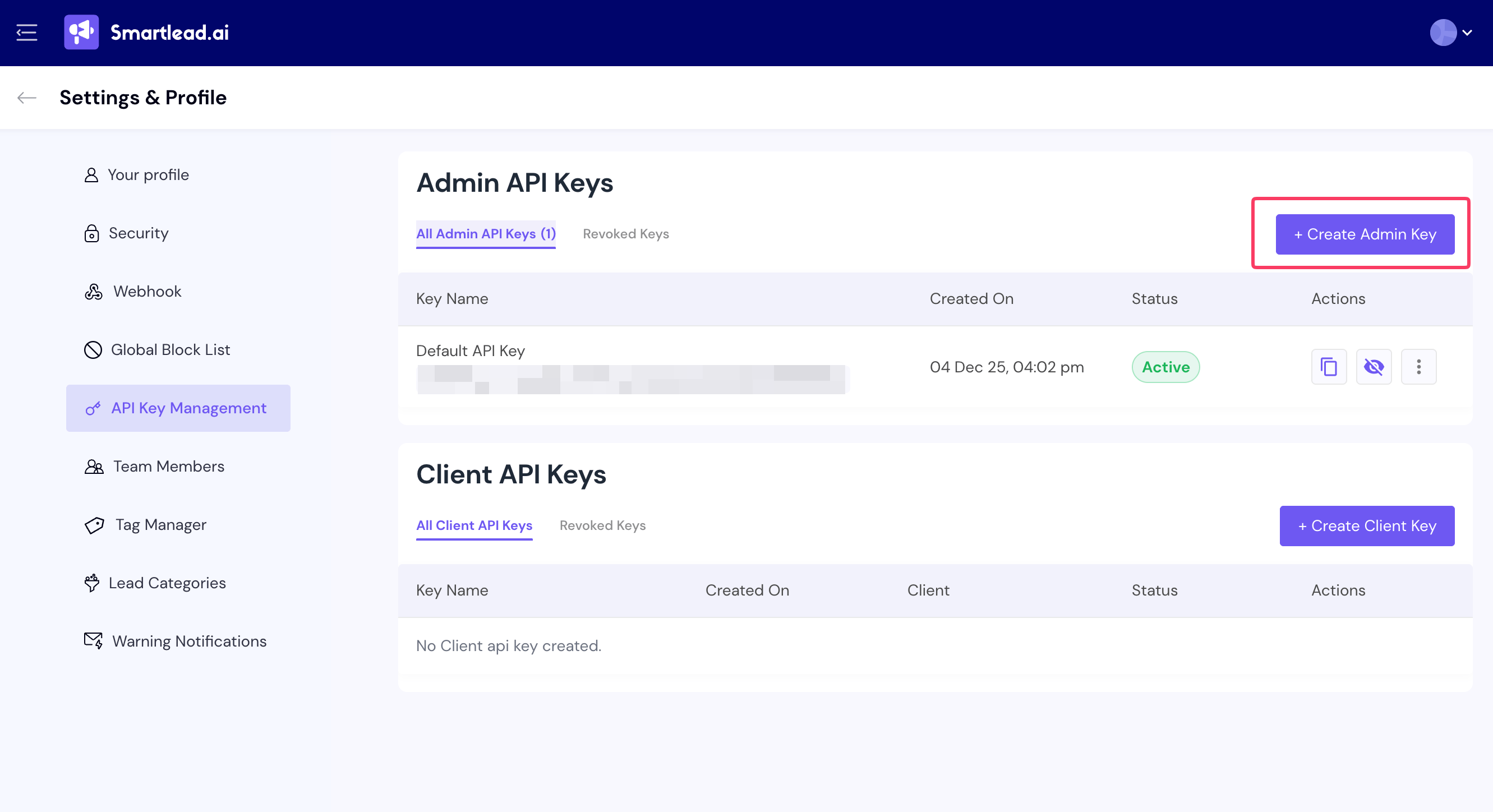
 Clique em **Create Admin Key**.
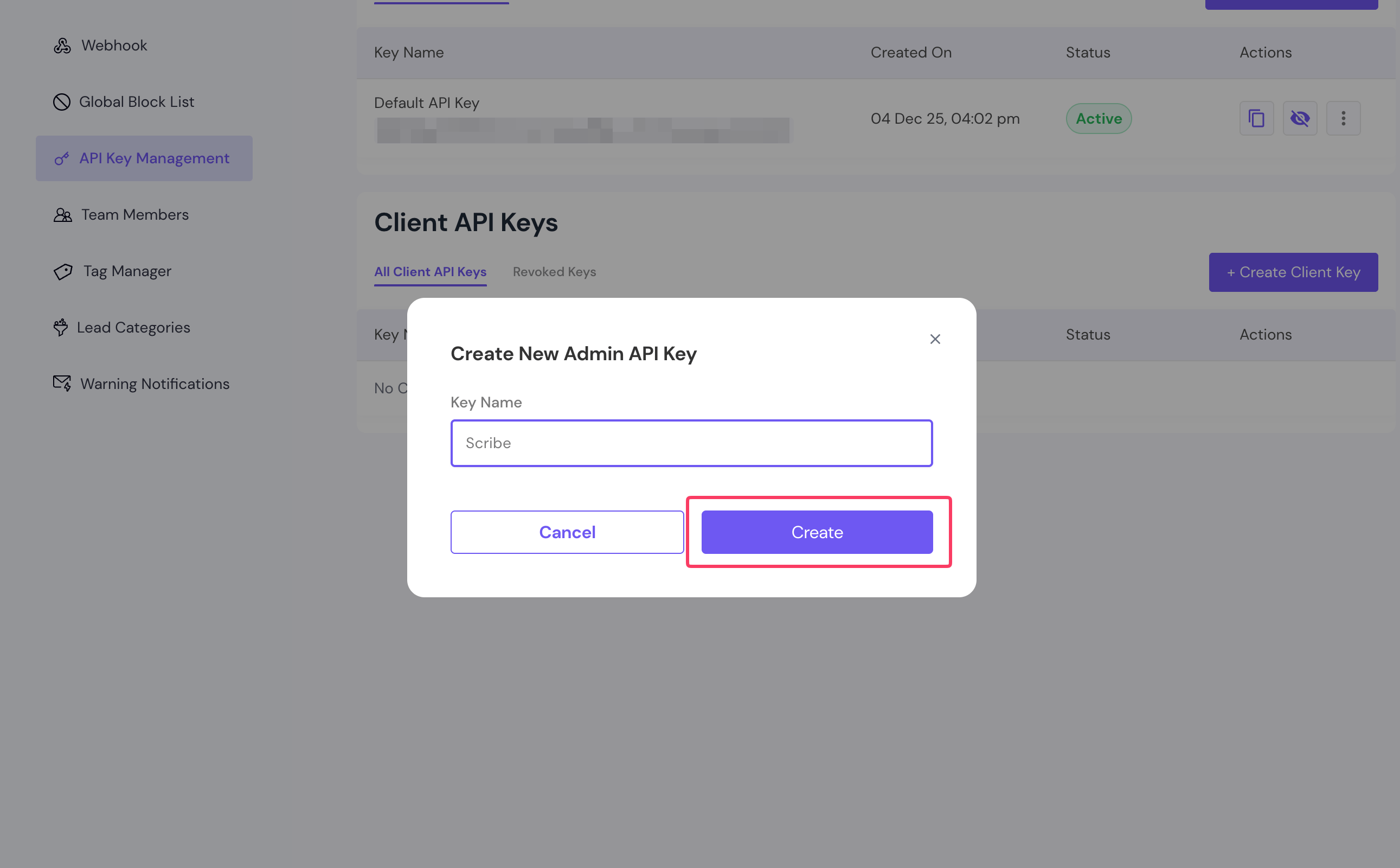
 Digite um nome para sua chave de API e clique em **Create**.
 Na lista, revele a chave que você acabou de criar e copie a chave de API. Cole no campo no Scribe e clique em **Connect Smartlead**.
 O Scribe associa cada membro da equipe à sua conta de e-mail do Smartlead pelo endereço de e-mail e mantém a assinatura dessa conta sincronizada. Confira se os endereços de e-mail no Smartlead correspondem aos que estão no Scribe.
Na lista de assinaturas, [instale todas as assinaturas de uma vez para os membros da equipe](/pt-BR/install-signatures) ou instale uma a uma para uma implantação progressiva.
## Artigos relacionados
* [Visão geral das integrações](/pt-BR/integrations-overview): todas as formas de implantar as assinaturas do Scribe, no lado da nuvem ou do servidor.
* [Outreach](/pt-BR/integrations/signatures/outreach-client-side): instale as assinaturas do Scribe no Outreach.
* [SalesLoft](/pt-BR/integrations/signatures/salesloft-client-side): instale as assinaturas do Scribe no Salesloft.
* [Status e erros de instalação de assinaturas](/pt-BR/signature-installation-statuses-and-errors): o que significa cada status de instalação e como corrigir erros.
O Scribe associa cada membro da equipe à sua conta de e-mail do Smartlead pelo endereço de e-mail e mantém a assinatura dessa conta sincronizada. Confira se os endereços de e-mail no Smartlead correspondem aos que estão no Scribe.
Na lista de assinaturas, [instale todas as assinaturas de uma vez para os membros da equipe](/pt-BR/install-signatures) ou instale uma a uma para uma implantação progressiva.
## Artigos relacionados
* [Visão geral das integrações](/pt-BR/integrations-overview): todas as formas de implantar as assinaturas do Scribe, no lado da nuvem ou do servidor.
* [Outreach](/pt-BR/integrations/signatures/outreach-client-side): instale as assinaturas do Scribe no Outreach.
* [SalesLoft](/pt-BR/integrations/signatures/salesloft-client-side): instale as assinaturas do Scribe no Salesloft.
* [Status e erros de instalação de assinaturas](/pt-BR/signature-installation-statuses-and-errors): o que significa cada status de instalação e como corrigir erros.