> ## Documentation Index
> Fetch the complete documentation index at: https://help.scribe-mail.com/llms.txt
> Use this file to discover all available pages before exploring further.
# Deel
> Mantenha as assinaturas de e-mail precisas e atualizadas sincronizando dados dos funcionários a partir do Deel, sua plataforma global de RH e folha de pagamento, como cargo e departamento.
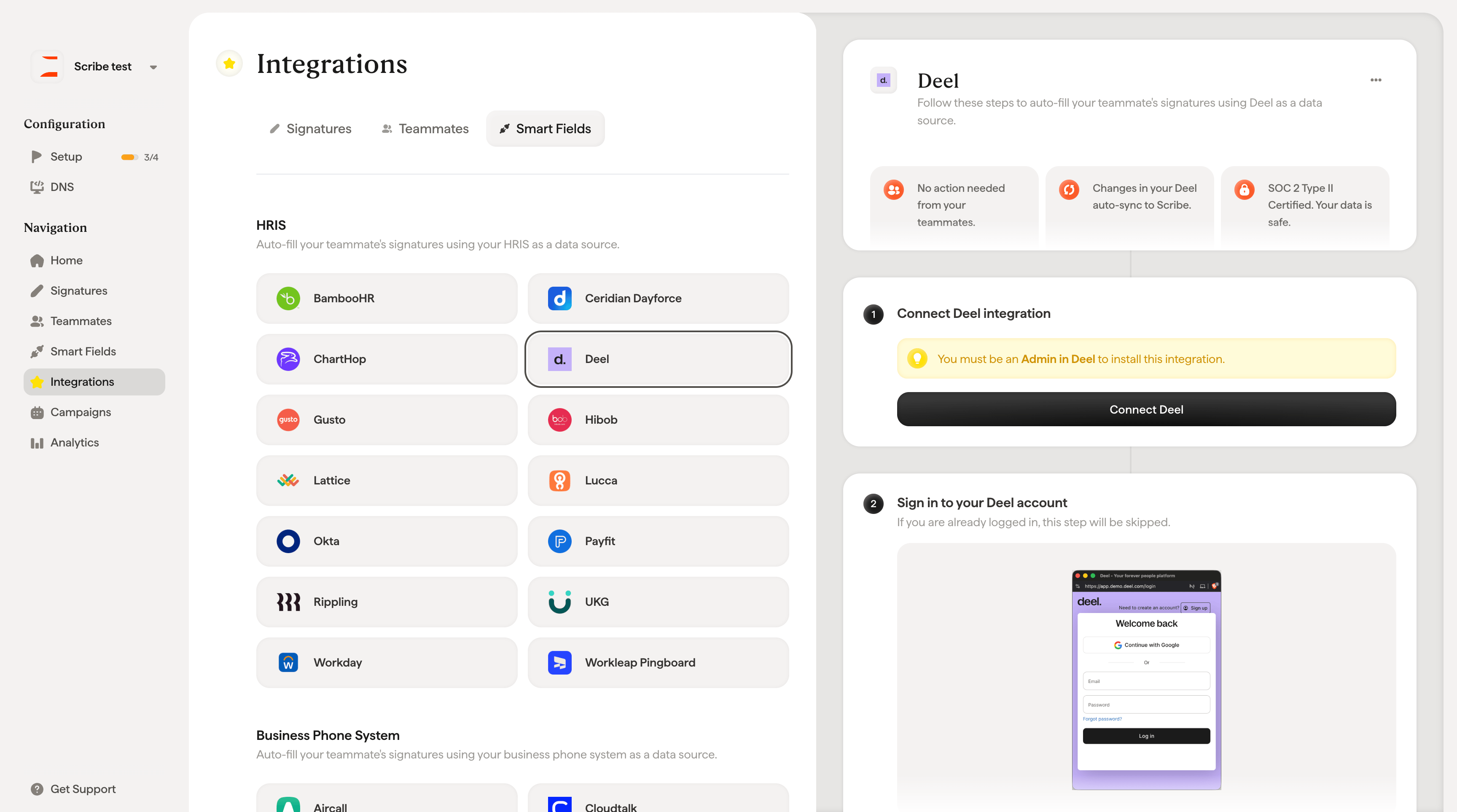
Siga estas etapas para [preencher automaticamente as assinaturas dos membros da equipe](/pt-BR/smart-fields) usando o Deel como fonte de dados.
**Nenhuma ação necessária dos membros da equipe.**
**As alterações no Deel sincronizam automaticamente com a Scribe.**
**Certificação SOC 2 Type II.** [Seus dados estão seguros](/pt-BR/what-scribe-does-concerning-security).
## Guia de instalação
### Pré-requisitos
* Uma conta na Scribe com acesso de administrador
* Um perfil de **Admin** no Deel
Você precisa ser **Admin no Deel** para instalar esta integração.
Clique em **Conectar Deel** para iniciar a configuração.
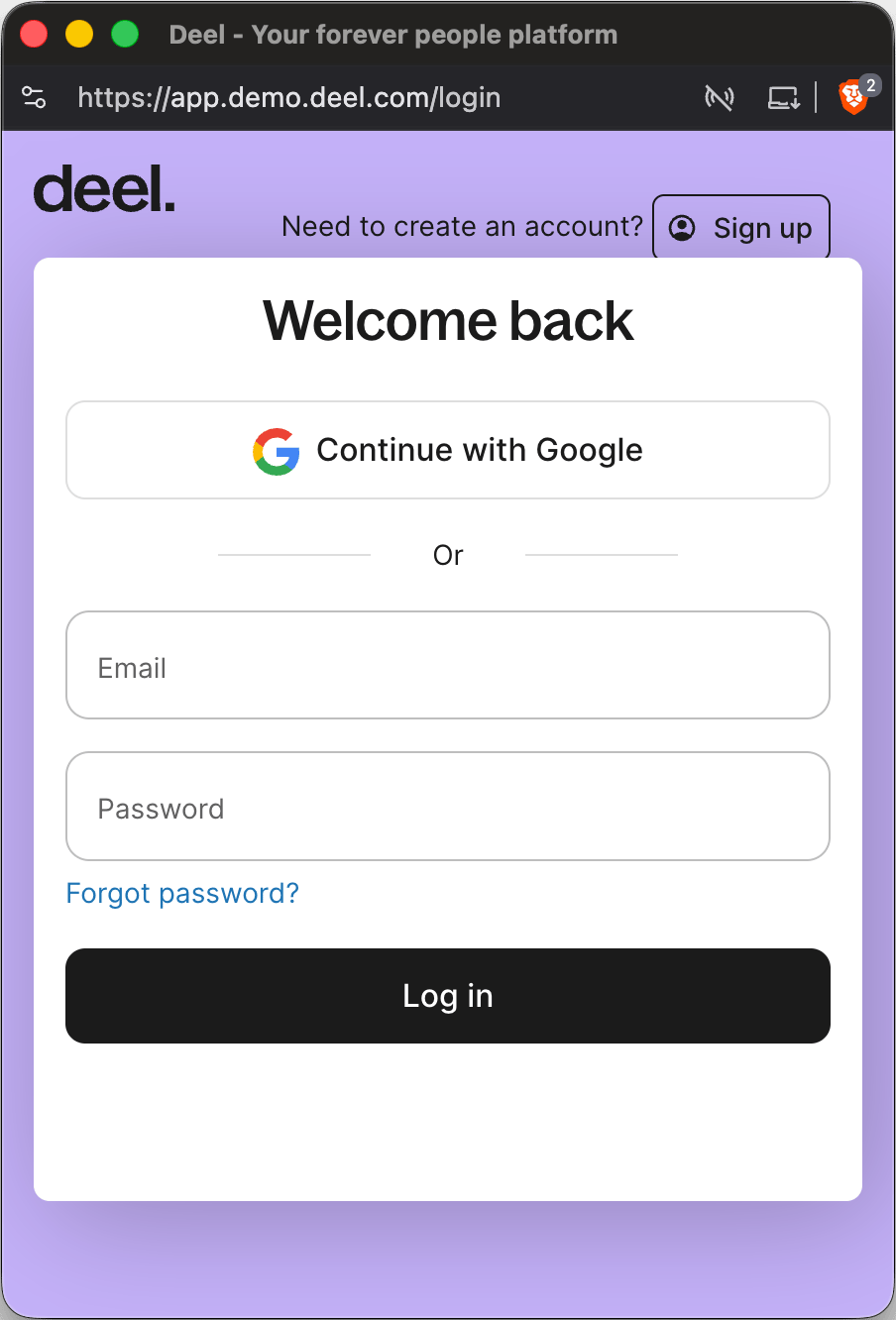
 Se você já estiver conectado, esta etapa será ignorada.
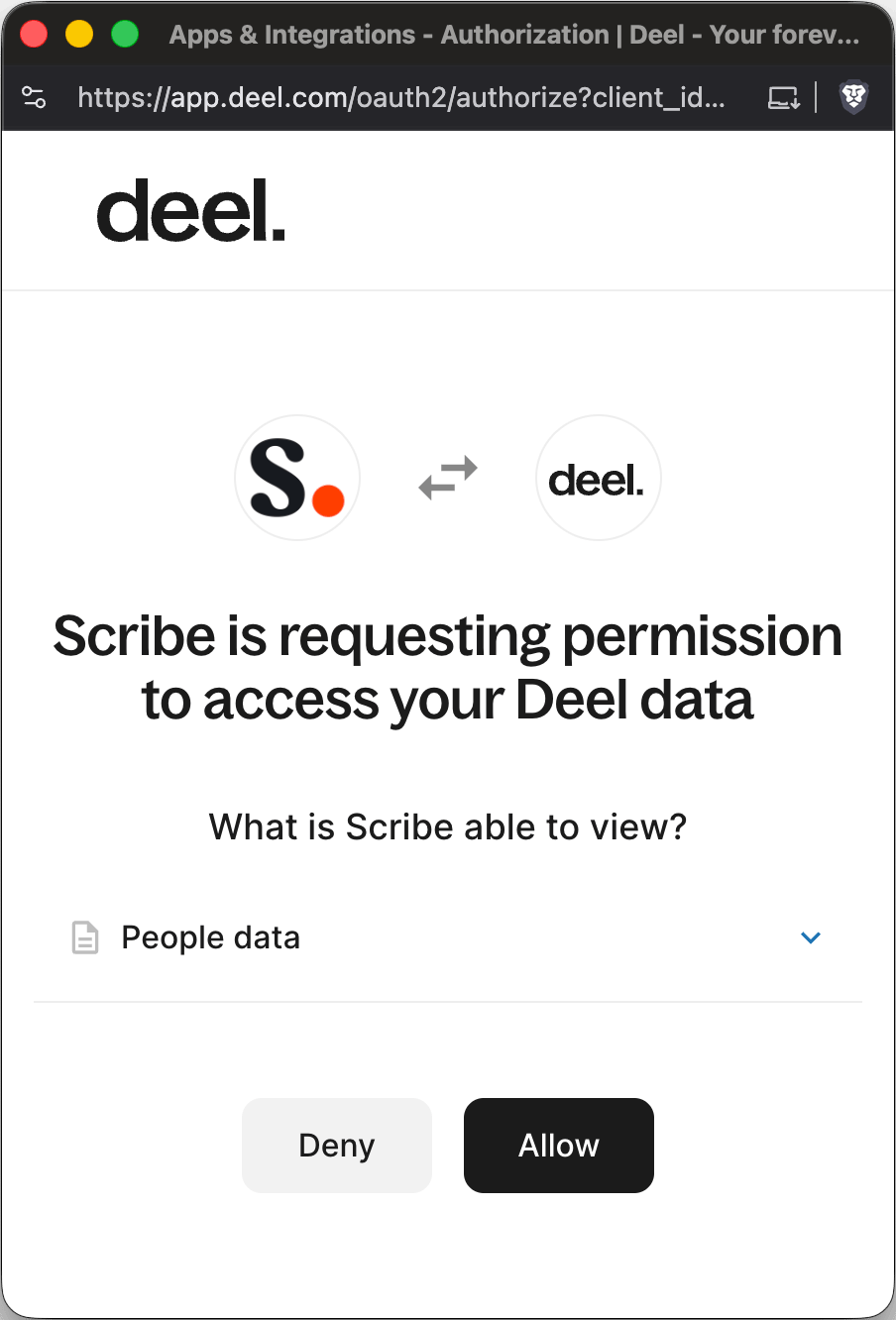
 Após a autorização, a integração se conecta automaticamente.
 ## Artigos relacionados
* [Gusto](/pt-BR/integrations/smart-fields/gusto-smart-fields): sincronize dados do Gusto nas suas assinaturas.
* [Hibob](/pt-BR/integrations/smart-fields/hibob-smart-fields): sincronize dados do Hibob nas suas assinaturas.
* [Atribuir membros da equipe a uma assinatura](/pt-BR/assign-teammates-to-a-signature): use condições de Smartfield para atribuir assinaturas automaticamente.
## Artigos relacionados
* [Gusto](/pt-BR/integrations/smart-fields/gusto-smart-fields): sincronize dados do Gusto nas suas assinaturas.
* [Hibob](/pt-BR/integrations/smart-fields/hibob-smart-fields): sincronize dados do Hibob nas suas assinaturas.
* [Atribuir membros da equipe a uma assinatura](/pt-BR/assign-teammates-to-a-signature): use condições de Smartfield para atribuir assinaturas automaticamente.