> ## Documentation Index
> Fetch the complete documentation index at: https://help.scribe-mail.com/llms.txt
> Use this file to discover all available pages before exploring further.

# Lucca

> Mantenha as assinaturas de e-mail precisas e atualizadas automaticamente sincronizando os dados dos funcionários do Lucca, seu software de RH, como nome, cargo e departamento.

Siga estas etapas para [preencher automaticamente as assinaturas dos membros da equipe](/pt-BR/smart-fields) usando o Lucca como fonte de dados.

<Info>
  **Nenhuma ação é necessária por parte dos membros da sua equipe.**
</Info>

<Info>
  **As alterações feitas no Lucca são sincronizadas automaticamente com a Scribe.**
</Info>

<Info>
  **Certificado SOC 2 Type II.** [Seus dados estão seguros](/pt-BR/security/data-collection/lucca).
</Info>

## Guia de instalação

### Pré-requisitos

* Acesso de administrador à sua conta do Lucca
* Uma conta da Scribe com acesso de administrador

<Steps>
  <Step title="Acesse sua conta do Lucca e copie o domínio da instância na barra de URL">
    Seu domínio do Lucca tem o formato `your-company.ilucca.net`. Copie-o da barra de URL e cole no campo **Domínio** na Scribe.

    <Frame>
      <img src="https://mintcdn.com/scribe/pvZJQ56rCCLLmCwt/integrations/smart-fields/images/lucca-step-1.png?fit=max&auto=format&n=pvZJQ56rCCLLmCwt&q=85&s=307de25cb7860b39ebccc35073690481" alt="Barra de URL do Lucca mostrando o domínio da instância" className="mx-auto" style={{ width:"72%" }} width="974" height="152" data-path="integrations/smart-fields/images/lucca-step-1.png" />
    </Frame>
  </Step>

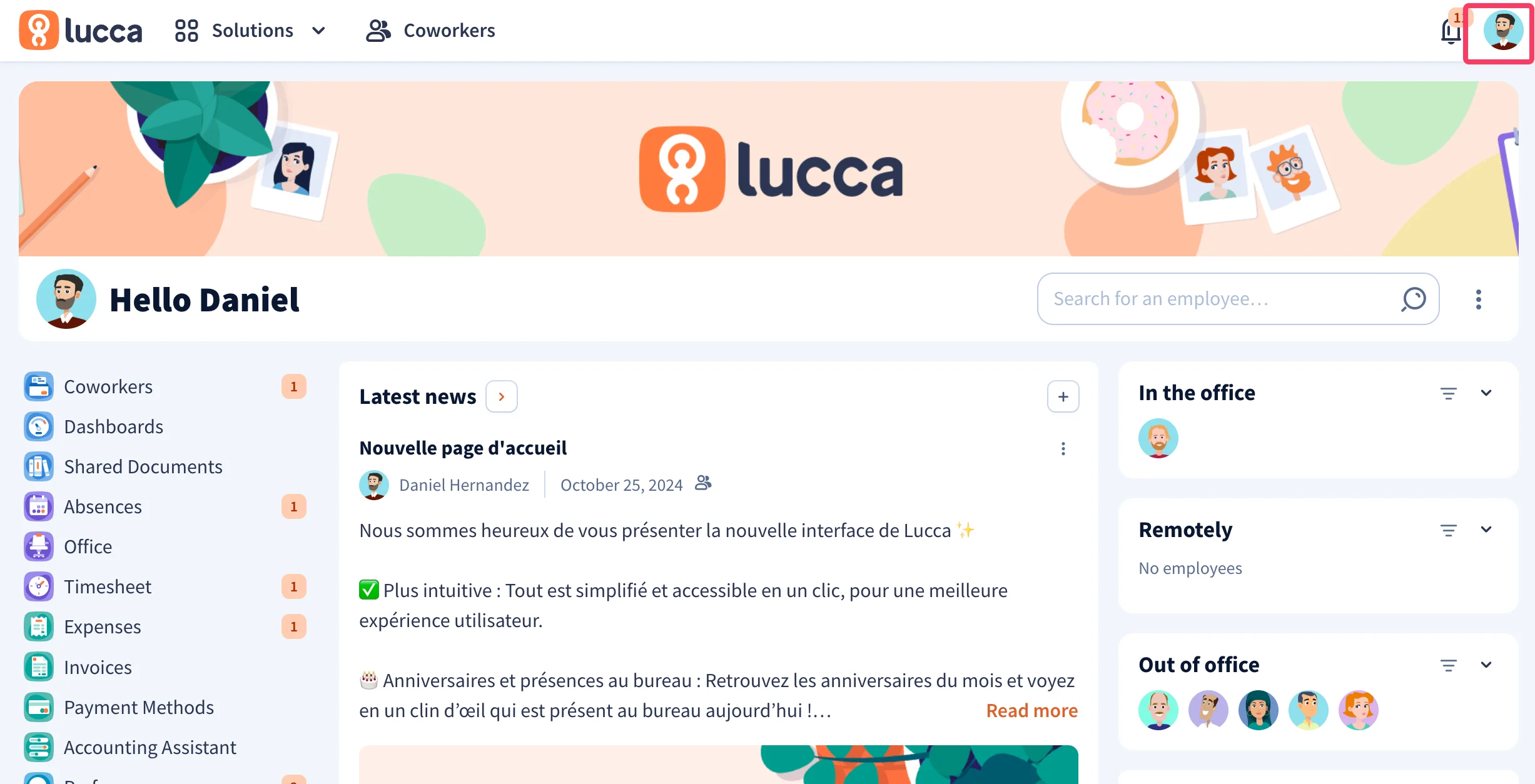
  <Step title="Na sua conta do Lucca, clique na sua foto de perfil no canto superior direito">
    <Frame>
      <img src="https://mintcdn.com/scribe/pvZJQ56rCCLLmCwt/integrations/smart-fields/images/lucca-step-2.png?fit=max&auto=format&n=pvZJQ56rCCLLmCwt&q=85&s=7da338e927e45cf875e330d1966f0647" alt="Dashboard do Lucca com a foto de perfil destacada no canto superior direito" className="mx-auto" style={{ width:"78%" }} width="2454" height="1254" data-path="integrations/smart-fields/images/lucca-step-2.png" />
    </Frame>
  </Step>

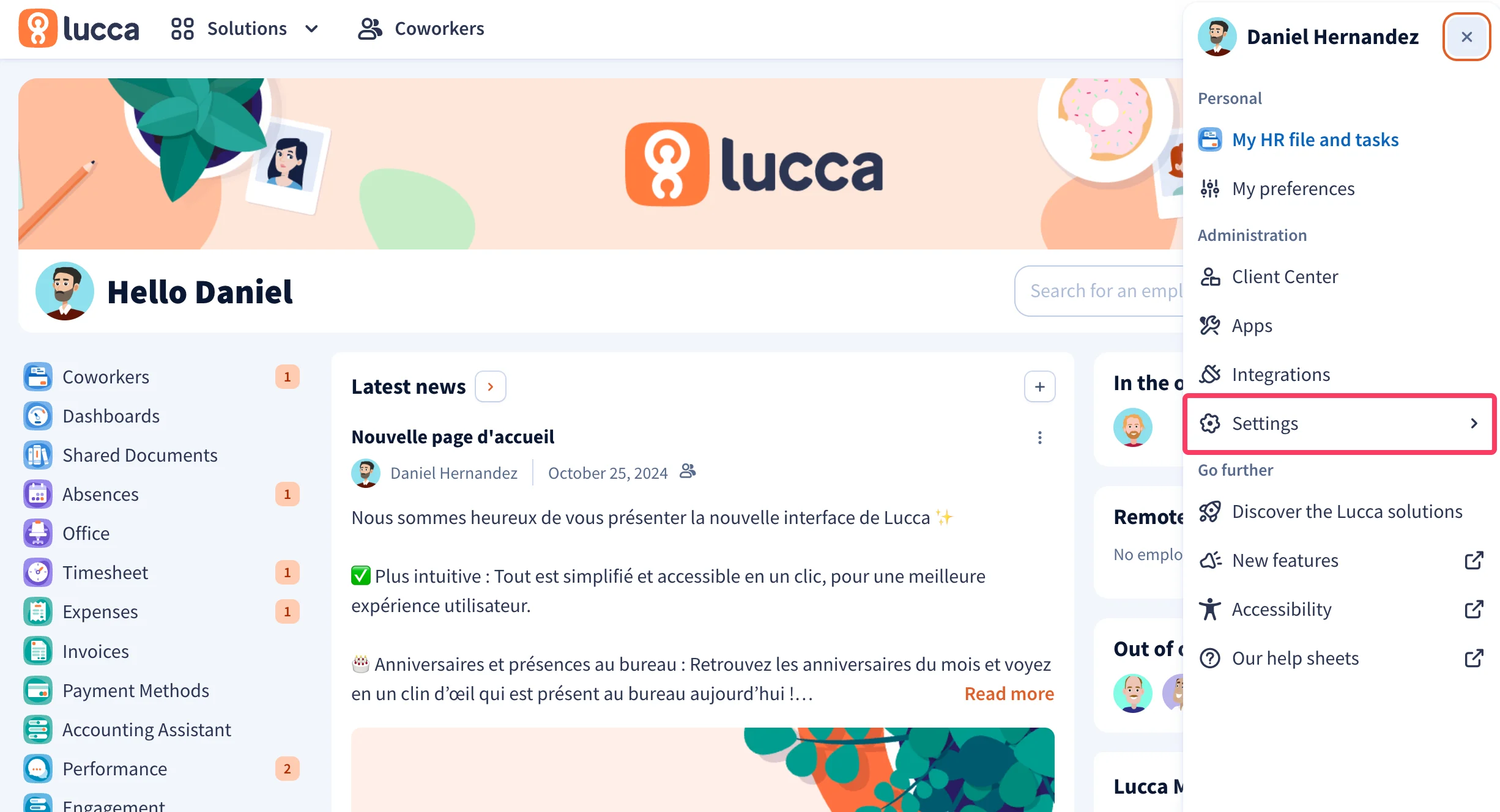
  <Step title="No menu suspenso, clique em 'Settings'">
    <Frame>
      <img src="https://mintcdn.com/scribe/pvZJQ56rCCLLmCwt/integrations/smart-fields/images/lucca-step-3.png?fit=max&auto=format&n=pvZJQ56rCCLLmCwt&q=85&s=9750472f86ed179d4904c277eb55ac8b" alt="Menu suspenso do Lucca com a opção Settings destacada" className="mx-auto" style={{ width:"88%" }} width="2452" height="1328" data-path="integrations/smart-fields/images/lucca-step-3.png" />
    </Frame>
  </Step>

  <Step title="No menu suspenso, clique em 'API Keys'">
    Na seção **Security**, clique em **API keys**.
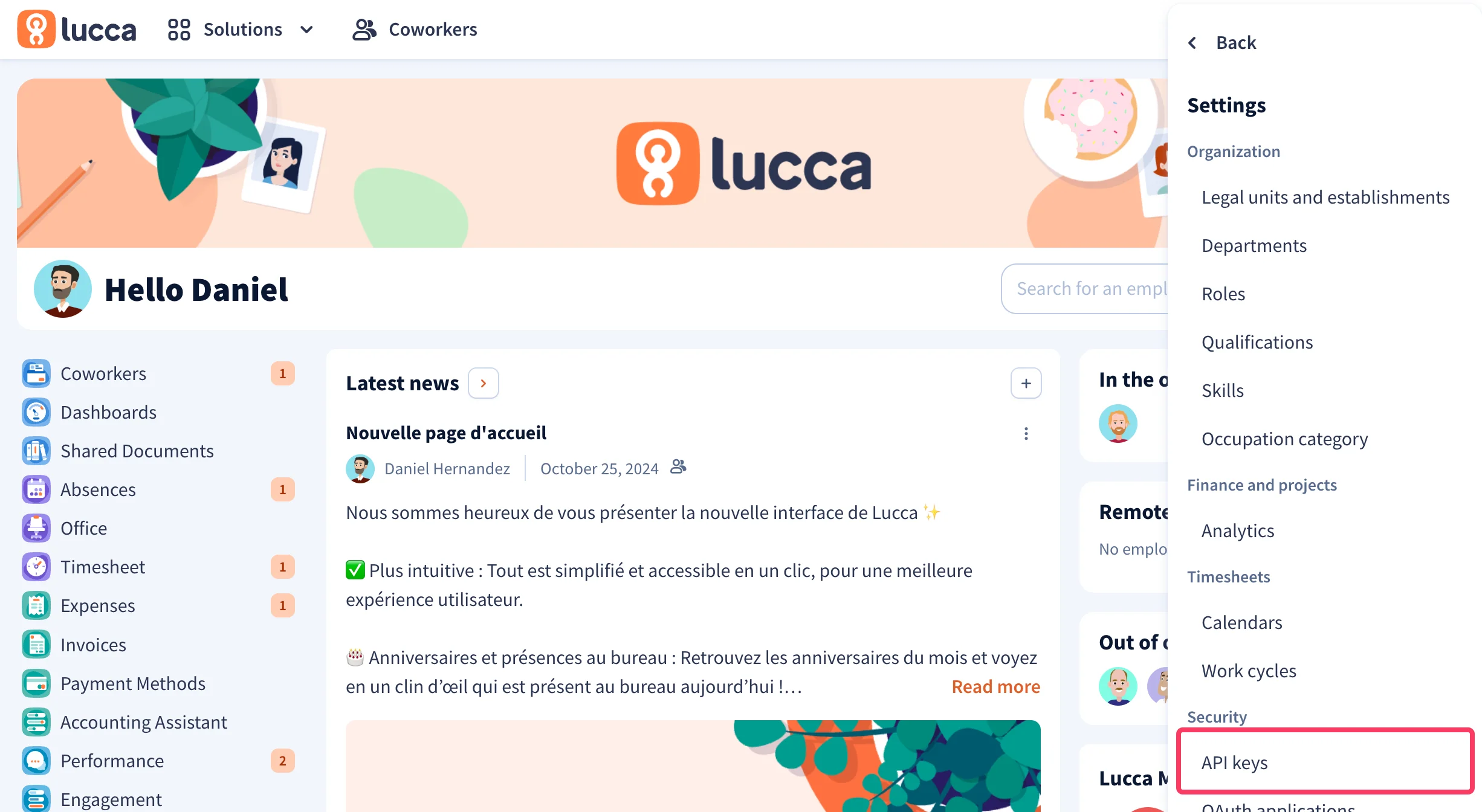
    <Frame>
      <img src="https://mintcdn.com/scribe/pvZJQ56rCCLLmCwt/integrations/smart-fields/images/lucca-step-4.png?fit=max&auto=format&n=pvZJQ56rCCLLmCwt&q=85&s=369206d41d382ce4ad42f2046d8b9888" alt="Menu Settings do Lucca com a opção API Keys destacada em Security" className="mx-auto" style={{ width:"80%" }} width="2452" height="1344" data-path="integrations/smart-fields/images/lucca-step-4.png" />
    </Frame>
  </Step>

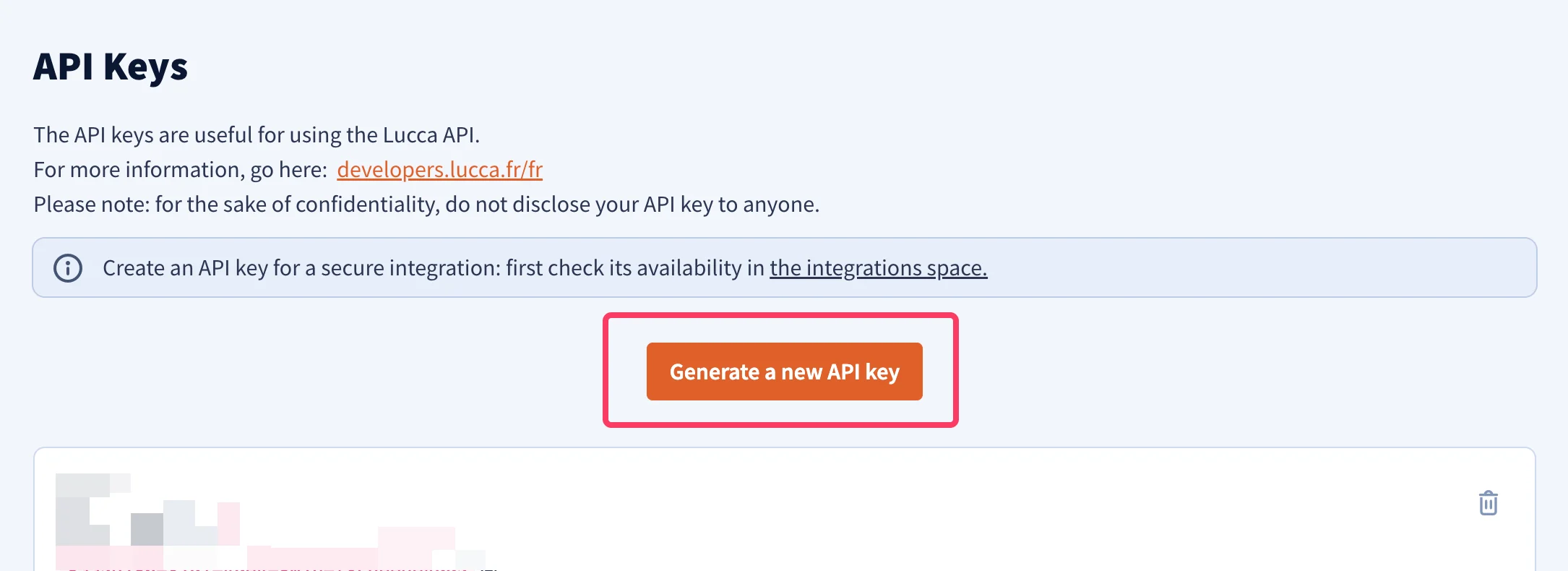
  <Step title="Clique no botão 'Generate a new API key'">
    <Frame>
      <img src="https://mintcdn.com/scribe/pvZJQ56rCCLLmCwt/integrations/smart-fields/images/lucca-step-5.png?fit=max&auto=format&n=pvZJQ56rCCLLmCwt&q=85&s=26b65f4e5c6653f0821dc39b7538dcbd" alt="Página API Keys do Lucca com o botão Generate a new API key" className="mx-auto" style={{ width:"85%" }} width="2170" height="790" data-path="integrations/smart-fields/images/lucca-step-5.png" />
    </Frame>
  </Step>

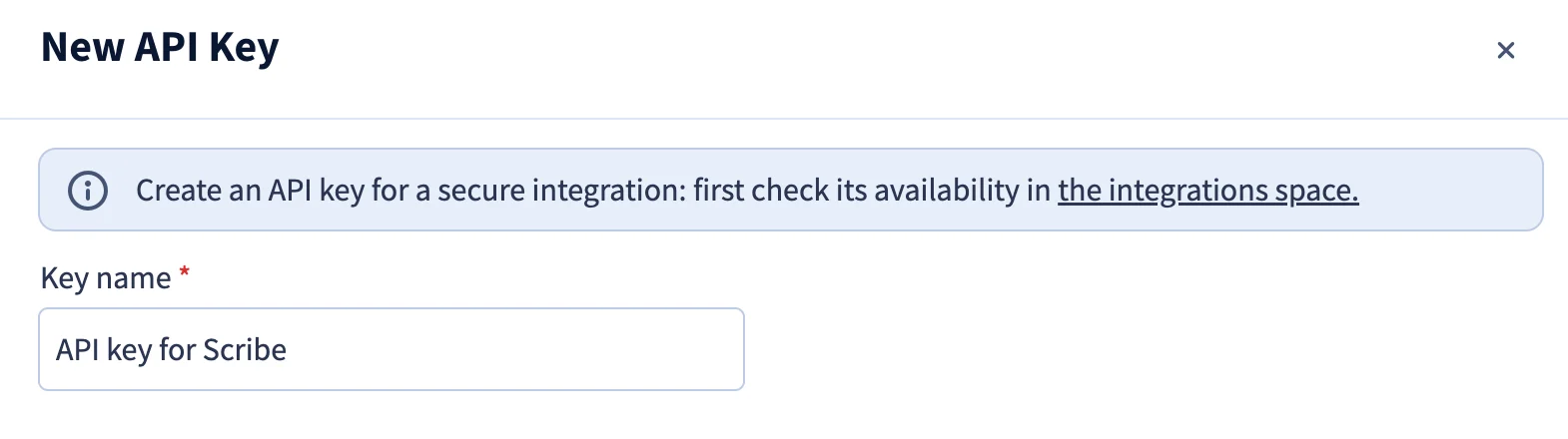
  <Step title="Digite um nome para sua chave de API">
    Por exemplo, digite `API key for Scribe`.
    <Frame>
      <img src="https://mintcdn.com/scribe/pvZJQ56rCCLLmCwt/integrations/smart-fields/images/lucca-step-6.png?fit=max&auto=format&n=pvZJQ56rCCLLmCwt&q=85&s=b01dad542cb54f4635beeb92923982bf" alt="Caixa de diálogo de nova chave de API com campo de nome da chave" className="mx-auto" style={{ width:"85%" }} width="1570" height="440" data-path="integrations/smart-fields/images/lucca-step-6.png" />
    </Frame>
  </Step>

  <Step title="Selecione o escopo 'Co-workers'">
    Marque a permissão **Consult / create / modify users** dentro do escopo **Co-workers**.

    <Frame>
      <img src="https://mintcdn.com/scribe/pvZJQ56rCCLLmCwt/integrations/smart-fields/images/lucca-step-7.png?fit=max&auto=format&n=pvZJQ56rCCLLmCwt&q=85&s=46b4801fdc2854d906a31d20cd6fedda" alt="Escopo Co-workers com Consult / create / modify users selecionado" className="mx-auto" style={{ width:"90%" }} width="1202" height="186" data-path="integrations/smart-fields/images/lucca-step-7.png" />
    </Frame>
  </Step>

  <Step title="Informe um e-mail de contato técnico">
    <Frame>
      <img src="https://mintcdn.com/scribe/pvZJQ56rCCLLmCwt/integrations/smart-fields/images/lucca-step-8.png?fit=max&auto=format&n=pvZJQ56rCCLLmCwt&q=85&s=f903fea34a611b045586b9e06d4c906d" alt="Campo de e-mail de contato técnico" className="mx-auto" style={{ width:"86%" }} width="1118" height="218" data-path="integrations/smart-fields/images/lucca-step-8.png" />
    </Frame>
  </Step>

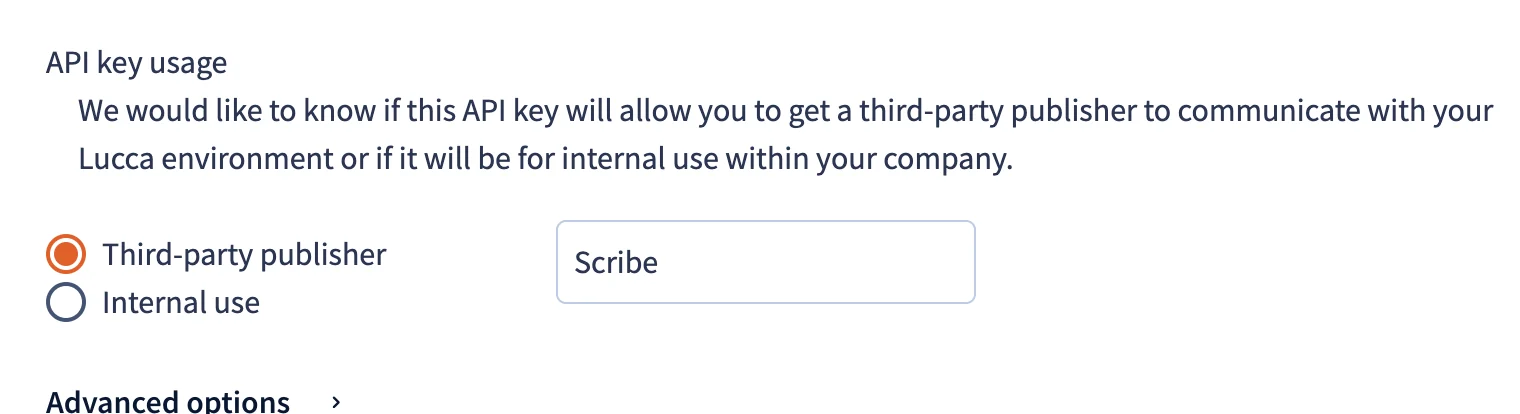
  <Step title="Informe Scribe como Third-party publisher name">
    Em **API key usage**, selecione **Third-party publisher** e informe `Scribe` como nome do publisher.

    <Frame>
      <img src="https://mintcdn.com/scribe/pvZJQ56rCCLLmCwt/integrations/smart-fields/images/lucca-step-9.png?fit=max&auto=format&n=pvZJQ56rCCLLmCwt&q=85&s=2f86a3183d22b08e3caab3669dcb752c" alt="Seção API key usage com Third-party publisher selecionado e Scribe informado" className="mx-auto" style={{ width:"80%" }} width="1520" height="414" data-path="integrations/smart-fields/images/lucca-step-9.png" />
    </Frame>
  </Step>

  <Step title="Clique no botão 'Generate a new API key'">
    <Frame>
      <img src="https://mintcdn.com/scribe/pvZJQ56rCCLLmCwt/integrations/smart-fields/images/lucca-step-10.png?fit=max&auto=format&n=pvZJQ56rCCLLmCwt&q=85&s=4faf52c4c595a6428408f0ca1f4c0333" alt="Botão de confirmação Generate a new API key" className="mx-auto" style={{ width:"75%" }} width="1122" height="196" data-path="integrations/smart-fields/images/lucca-step-10.png" />
    </Frame>
  </Step>

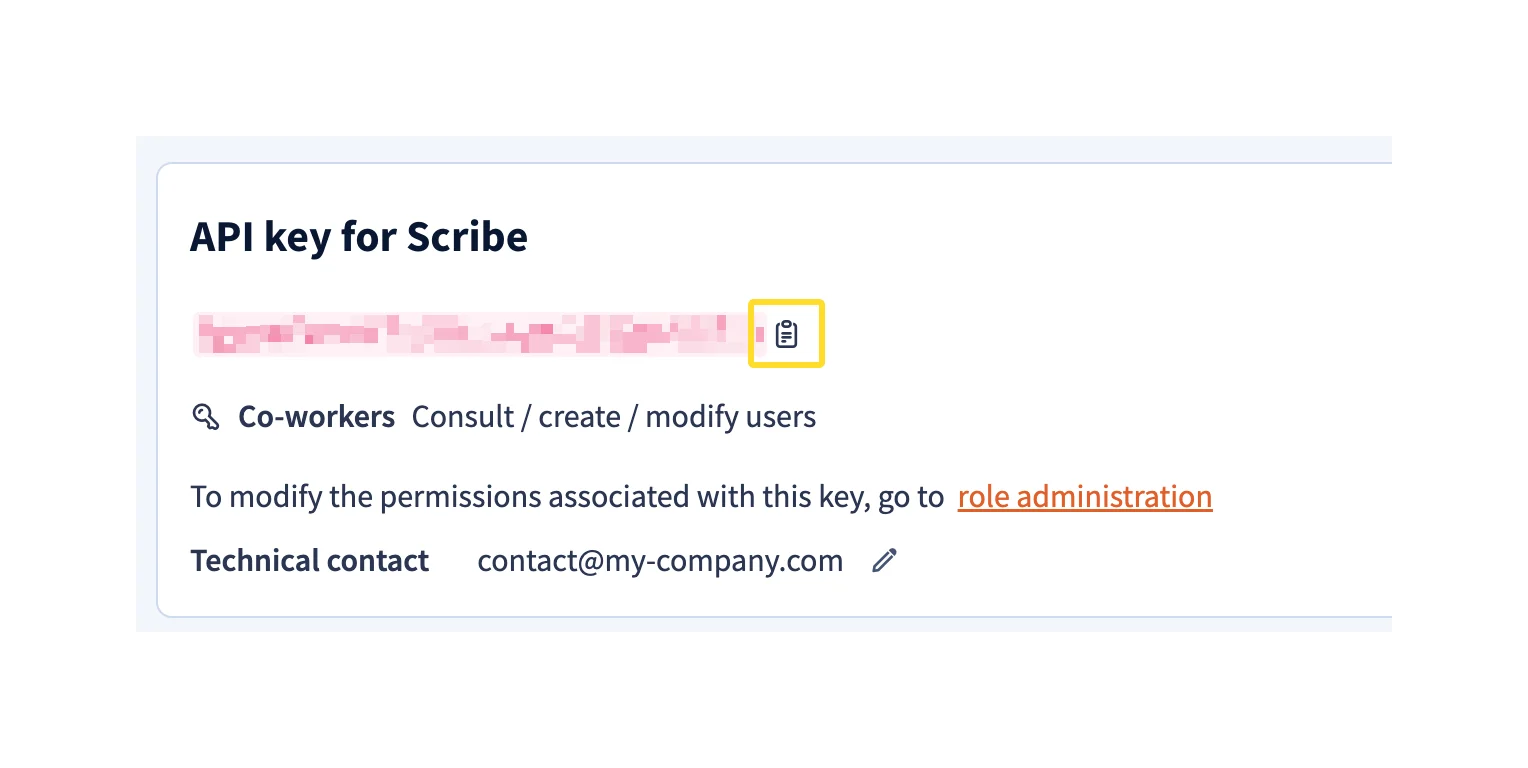
  <Step title="Copie a chave de API gerada e cole na Scribe">
    Copie a chave de API do Lucca e cole no campo **API Key** na Scribe, depois clique em **Connect Lucca**.
    <Frame>
      <img src="https://mintcdn.com/scribe/pvZJQ56rCCLLmCwt/integrations/smart-fields/images/lucca-step-11.png?fit=max&auto=format&n=pvZJQ56rCCLLmCwt&q=85&s=f3584db41ca03567c0156ef1ecedc053" alt="Chave de API gerada com botão de copiar e campo API Key da Scribe com botão Connect Lucca" className="mx-auto" style={{ width:"84%" }} width="1528" height="768" data-path="integrations/smart-fields/images/lucca-step-11.png" />
    </Frame>
  </Step>
</Steps>

## Artigos relacionados

* [Okta](/pt-BR/integrations/smart-fields/okta-smart-fields): sincronize os dados do Okta com as assinaturas.
* [Payfit](/pt-BR/integrations/smart-fields/payfit-smart-fields): sincronize os dados do Payfit com as assinaturas.
* [Atribuir membros da equipe a uma assinatura](/pt-BR/assign-teammates-to-a-signature): use condições de Smartfield para atribuir assinaturas automaticamente.