> ## Documentation Index
> Fetch the complete documentation index at: https://help.scribe-mail.com/llms.txt
> Use this file to discover all available pages before exploring further.

# Okta

> Mantenha as assinaturas de e-mail precisas e atualizadas sincronizando os detalhes do perfil do usuário do Okta, seu provedor de identidade, como nome, cargo e departamento.

Siga estas etapas para [preencher automaticamente as assinaturas dos membros da equipe](/pt-BR/smart-fields) usando o Okta como fonte de dados.

<Info>
  **Nenhuma ação necessária dos membros da equipe.**
</Info>

<Info>
  **As alterações no Okta são sincronizadas automaticamente com a Scribe.**
</Info>

<Info>
  **Certificação SOC 2 Type II.** [Seus dados estão seguros](/pt-BR/security/data-collection/okta).
</Info>

## Guia de instalação

### Pré-requisitos

* Acesso de administrador ao console de administração do Okta
* Uma conta Scribe com acesso de administrador
<Steps>
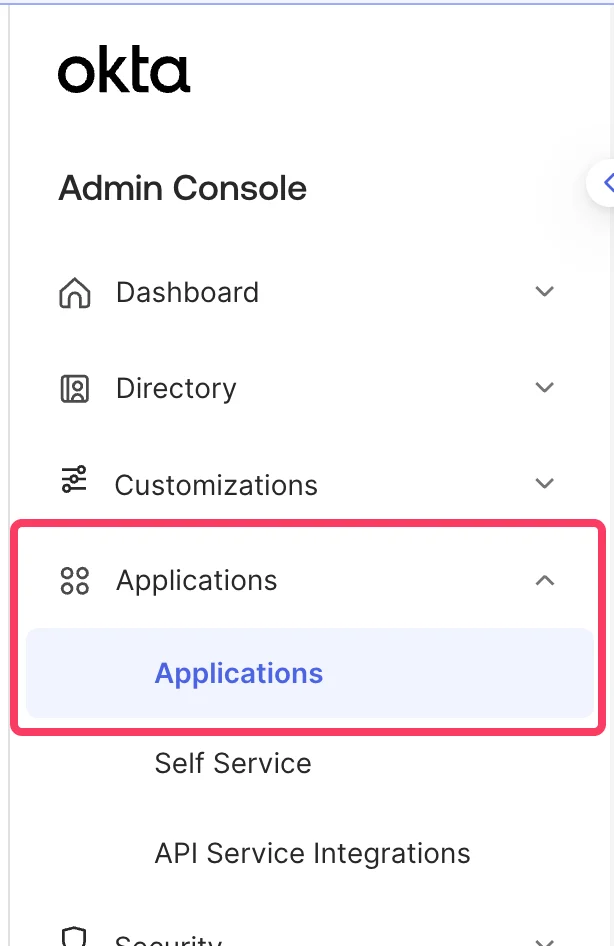
  <Step title="Acesse o console de administração do Okta e selecione Menu > Applications > Applications">
    <Frame>
      <img src="https://mintcdn.com/scribe/pvZJQ56rCCLLmCwt/integrations/smart-fields/images/okta-step-1.png?fit=max&auto=format&n=pvZJQ56rCCLLmCwt&q=85&s=ff2517c303603b7a8ee43c864a190021" alt="Menu do console de administração do Okta com Applications destacado" className="mx-auto" style={{ width:"44%" }} width="614" height="946" data-path="integrations/smart-fields/images/okta-step-1.png" />
    </Frame>
  </Step>

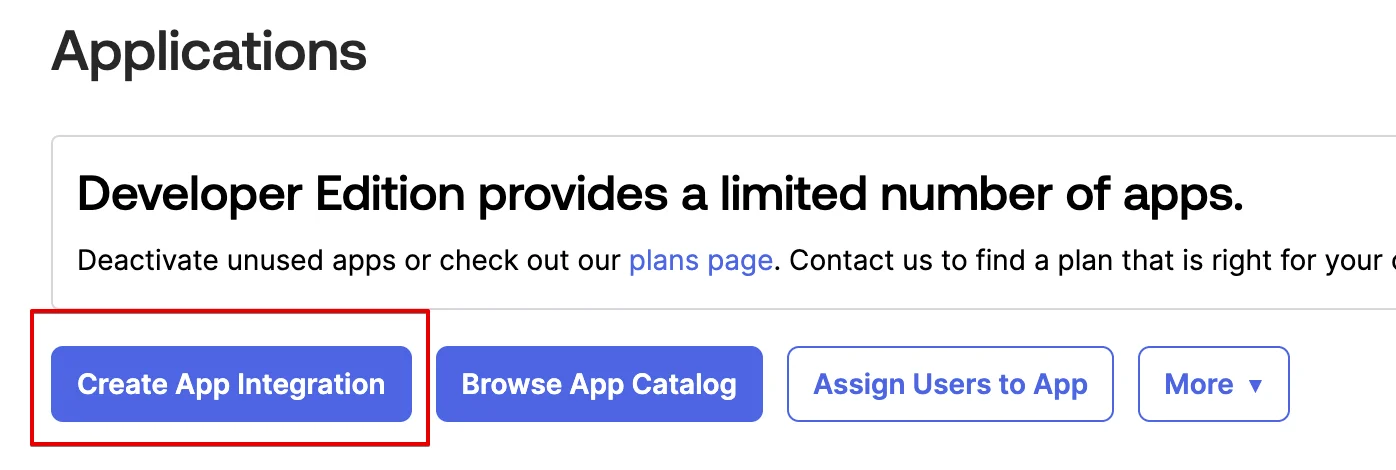
  <Step title="Clique em Create App Integration">
    <Frame>
      <img src="https://mintcdn.com/scribe/pvZJQ56rCCLLmCwt/integrations/smart-fields/images/okta-step-2.png?fit=max&auto=format&n=pvZJQ56rCCLLmCwt&q=85&s=e104123b9975c8d53c9cf25bac8d1920" alt="Página Applications do Okta com o botão Create App Integration destacado" className="mx-auto" style={{ width:"76%" }} width="1396" height="470" data-path="integrations/smart-fields/images/okta-step-2.png" />
    </Frame>
  </Step>

  <Step title="Escolha 'OIDC - OpenID Connect' e 'Single-Page Application' e clique em 'Next'">
    Selecione **OIDC - OpenID Connect** como método de login e **Single-Page Application** como tipo de aplicativo.
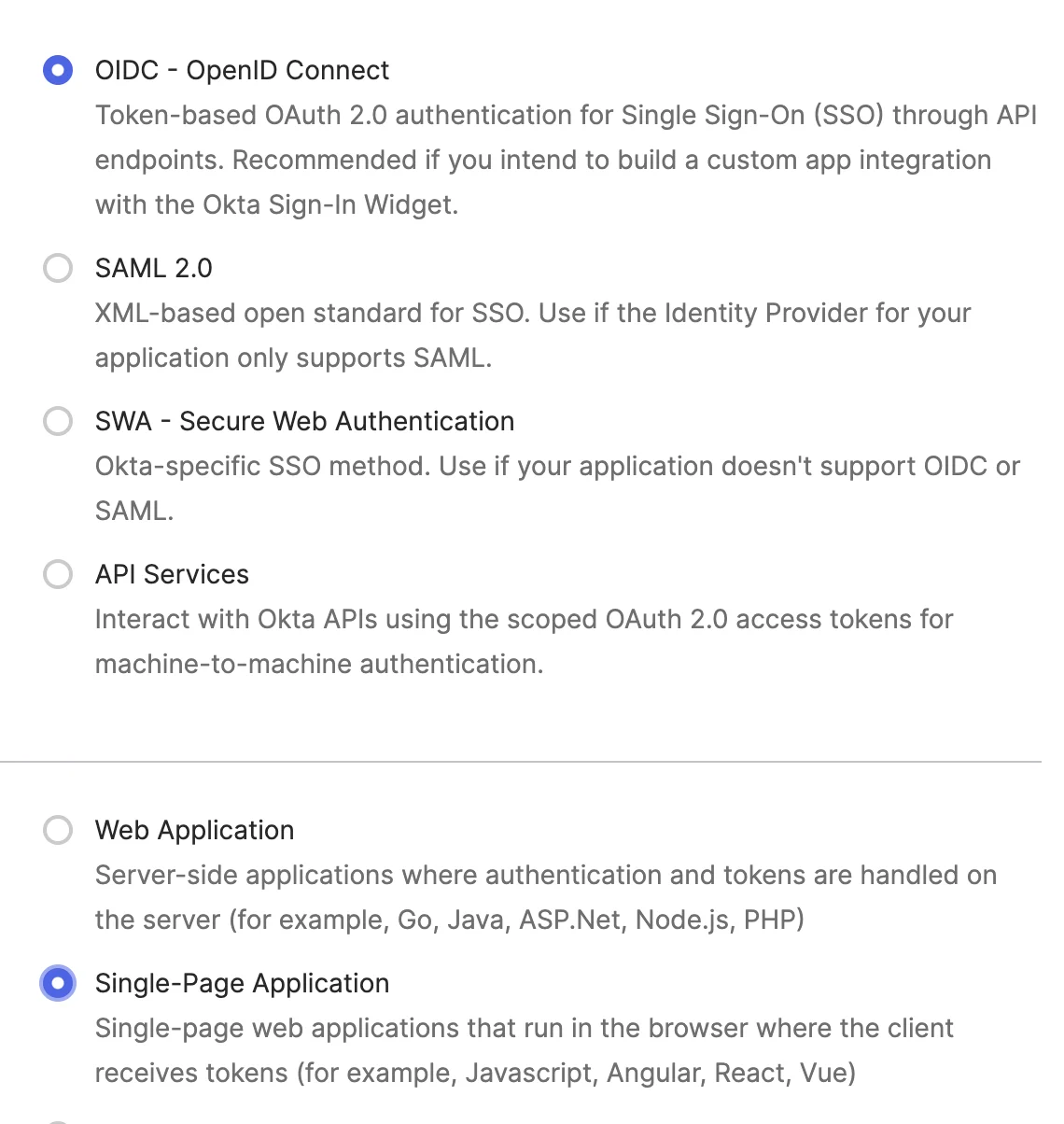
    <Frame>
      <img src="https://mintcdn.com/scribe/pvZJQ56rCCLLmCwt/integrations/smart-fields/images/okta-step-3.png?fit=max&auto=format&n=pvZJQ56rCCLLmCwt&q=85&s=5fd49d96bd05f7435efdb25dae391324" alt="Diálogo Create App Integration com OIDC e Single-Page Application selecionados" className="mx-auto" style={{ width:"64%" }} width="1140" height="1204" data-path="integrations/smart-fields/images/okta-step-3.png" />
    </Frame>
  </Step>

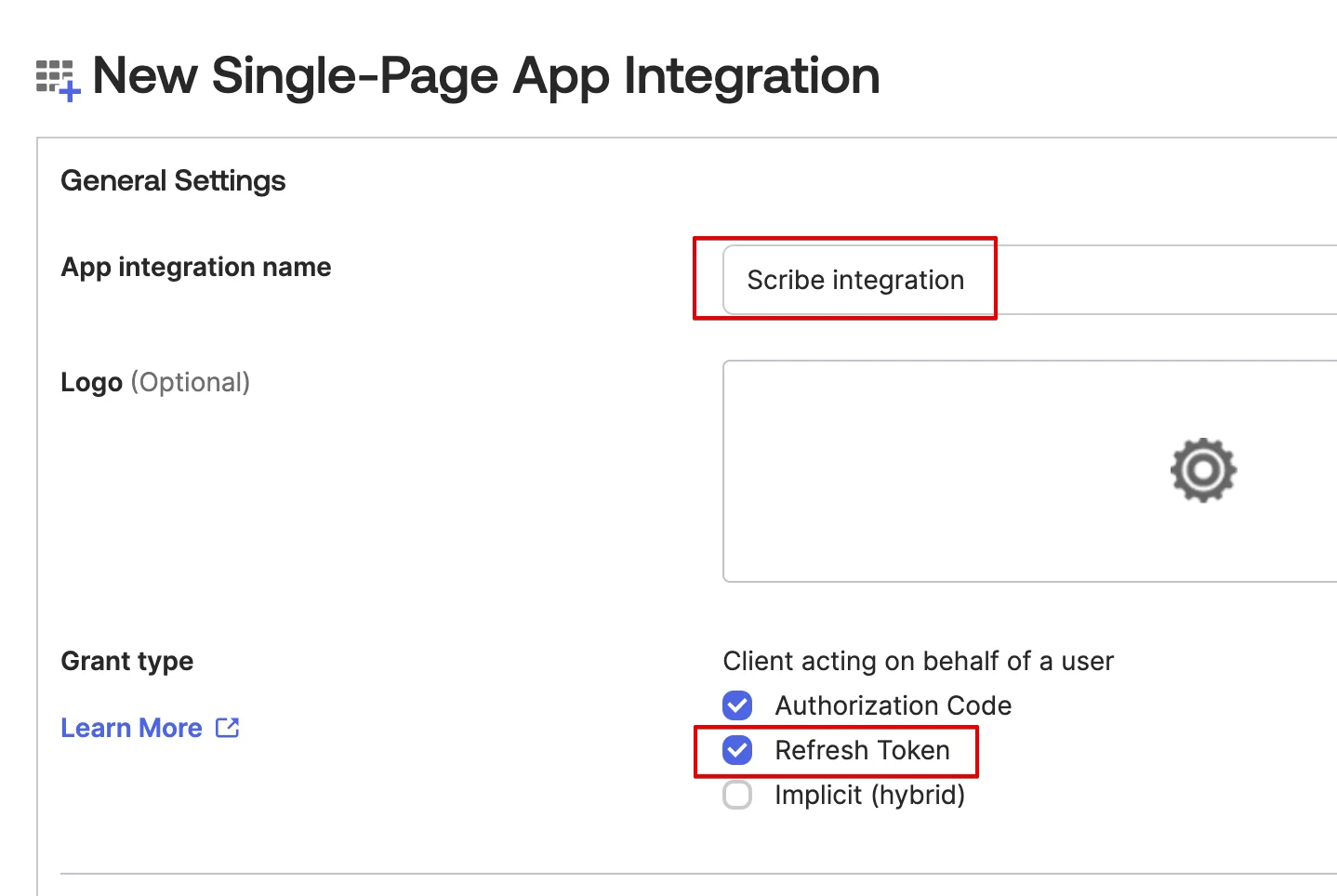
  <Step title="Em 'General Settings', dê um nome ao aplicativo e ative a opção 'Refresh Token'">
    Digite um nome como `Scribe integration` e marque o tipo de concessão **Refresh Token**.
    <Frame>
      <img src="https://mintcdn.com/scribe/pvZJQ56rCCLLmCwt/integrations/smart-fields/images/okta-step-4.png?fit=max&auto=format&n=pvZJQ56rCCLLmCwt&q=85&s=a322fac129afc0dccfb6009e8ae48704" alt="General Settings com o nome do aplicativo e a opção Refresh Token destacados" className="mx-auto" style={{ width:"70%" }} width="1438" height="964" data-path="integrations/smart-fields/images/okta-step-4.png" />
    </Frame>
  </Step>

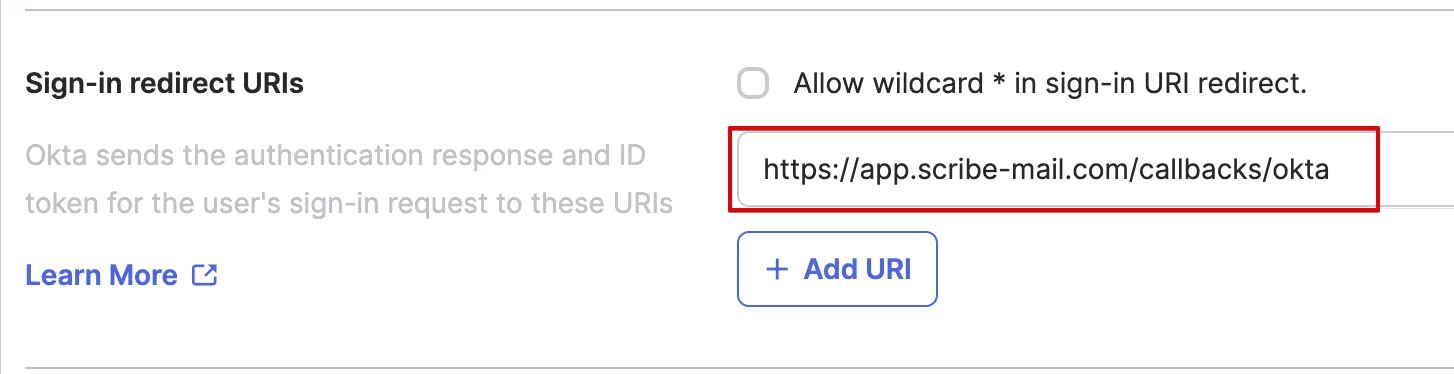
  <Step title="Na seção 'Sign-in redirect URIs', copie o valor de callback da Scribe">
    Copie a URL de callback abaixo e cole no campo **Sign-in redirect URIs** no Okta.

    ```text theme={null}
    https://app.scribe-mail.com/callbacks/okta
    ```
    <Frame>
      <img src="https://mintcdn.com/scribe/pvZJQ56rCCLLmCwt/integrations/smart-fields/images/okta-step-5.png?fit=max&auto=format&n=pvZJQ56rCCLLmCwt&q=85&s=b154965d8cc00cbecb93b5e680e51f36" alt="Campo de URIs de redirecionamento de login com a URL de callback da Scribe" className="mx-auto" style={{ width:"86%" }} width="1454" height="374" data-path="integrations/smart-fields/images/okta-step-5.png" />
    </Frame>
  </Step>

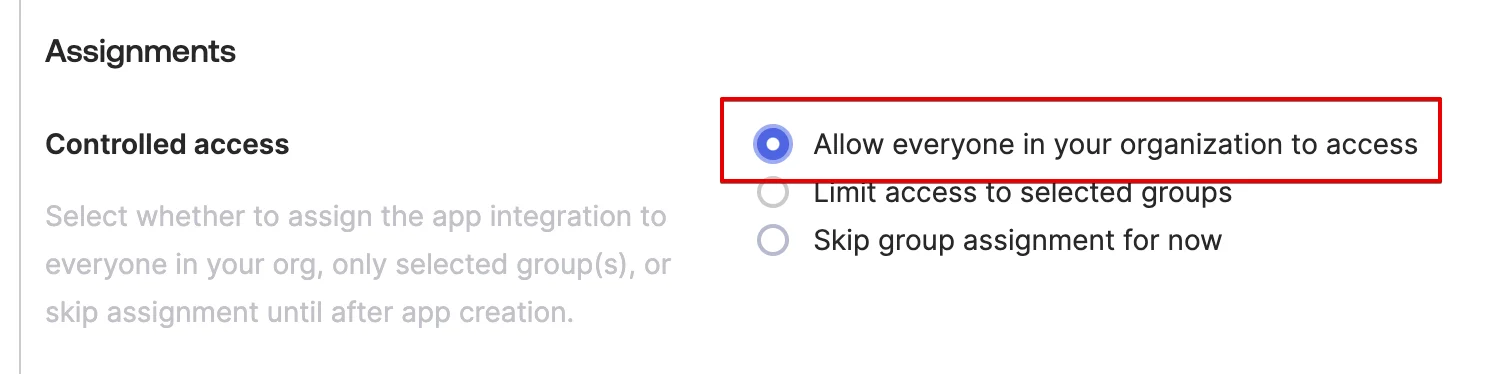
  <Step title="Na seção 'Assignments', escolha 'Allow everyone in your organization to access' e clique em 'Save'">
    <Frame>
      <img src="https://mintcdn.com/scribe/pvZJQ56rCCLLmCwt/integrations/smart-fields/images/okta-step-6.png?fit=max&auto=format&n=pvZJQ56rCCLLmCwt&q=85&s=670066f0a6ae3eb71f80dfcf35a529cd" alt="Seção Assignments com a opção Allow everyone selecionada" className="mx-auto" style={{ width:"85%" }} width="1496" height="374" data-path="integrations/smart-fields/images/okta-step-6.png" />
    </Frame>
  </Step>

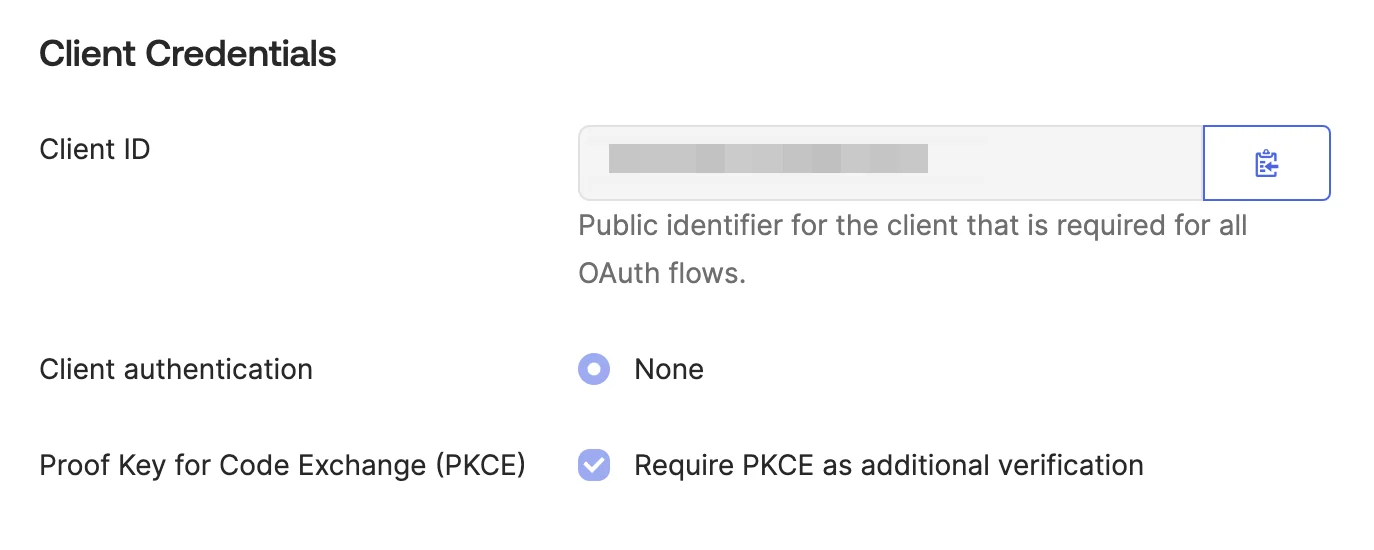
  <Step title="Copie e cole o Client ID abaixo">
    Na seção **Client Credentials**, copie o **Client ID** e cole no campo correspondente da Scribe.
    <Frame>
      <img src="https://mintcdn.com/scribe/pvZJQ56rCCLLmCwt/integrations/smart-fields/images/okta-step-7.png?fit=max&auto=format&n=pvZJQ56rCCLLmCwt&q=85&s=6c9f393987ed5f0904ab508f235c6a25" alt="Seção Client Credentials mostrando o Client ID" className="mx-auto" style={{ width:"75%" }} width="1374" height="550" data-path="integrations/smart-fields/images/okta-step-7.png" />
    </Frame>
  </Step>

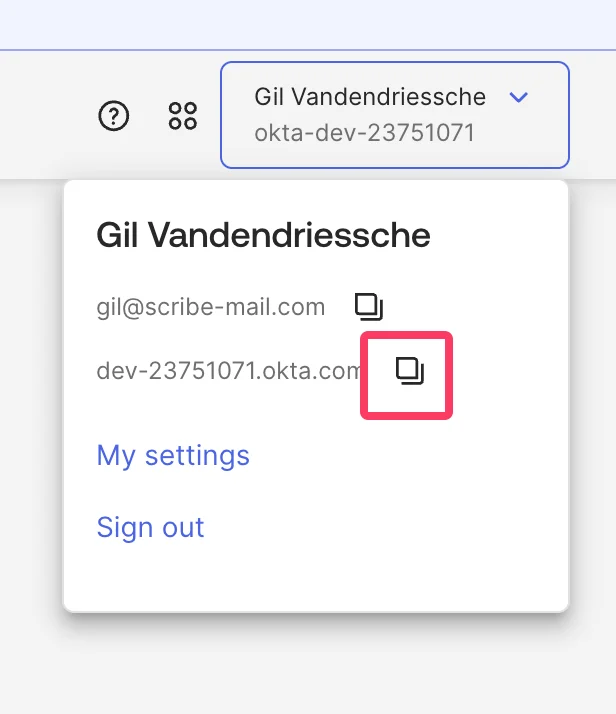
  <Step title="Copie e cole o seu domínio Okta na Scribe">
    Clique no seu perfil no canto superior direito do console de administração da Okta para encontrar o seu domínio Okta (ex.: `dev-12345678.okta.com`). Copie e cole no campo **Domínio** da Scribe.
    <Frame>
      <img src="https://mintcdn.com/scribe/pvZJQ56rCCLLmCwt/integrations/smart-fields/images/okta-step-8.png?fit=max&auto=format&n=pvZJQ56rCCLLmCwt&q=85&s=b25633aff4c4351299767018a8eee320" alt="Menu suspenso do perfil Okta exibindo o domínio Okta" className="mx-auto" style={{ width:"58%" }} width="616" height="714" data-path="integrations/smart-fields/images/okta-step-8.png" />
    </Frame>
  </Step>

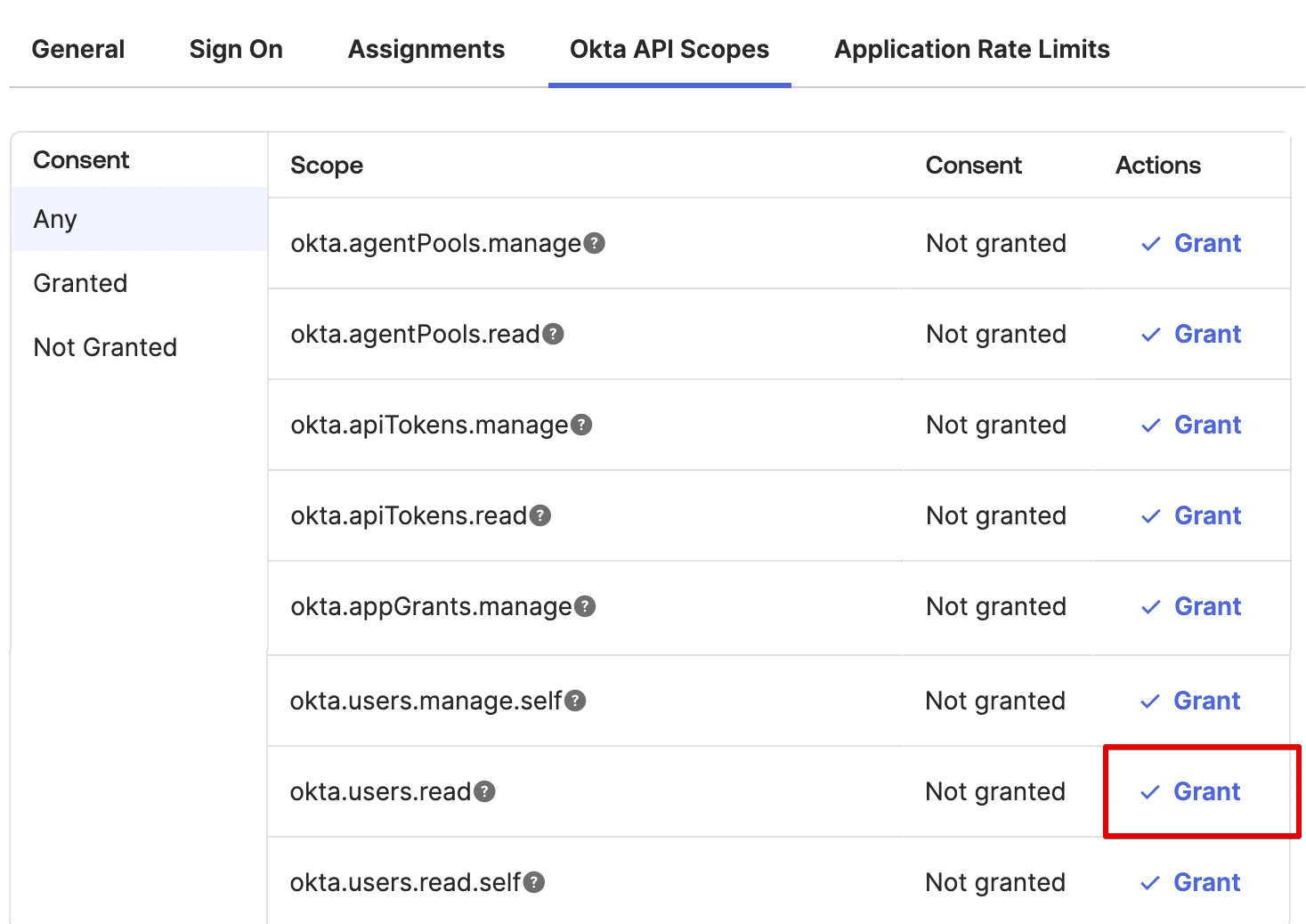
  <Step title="Conceda acesso aos escopos okta.users.read e okta.schemas.read">
    No seu aplicativo Okta, vá até a aba **Okta API Scopes** e clique em **Grant** ao lado de `okta.users.read` e `okta.schemas.read`.
    <Frame>
      <img src="https://mintcdn.com/scribe/pvZJQ56rCCLLmCwt/integrations/smart-fields/images/okta-step-9.png?fit=max&auto=format&n=pvZJQ56rCCLLmCwt&q=85&s=4d96c026697de4bb987b1c21fbc922d1" alt="Aba Okta API Scopes com o botão Grant de okta.users.read em destaque" className="mx-auto" style={{ width:"81%" }} width="1467" height="1038" data-path="integrations/smart-fields/images/okta-step-9.png" />
    </Frame>
  </Step>

  <Step title="Clique em 'Connect Okta' abaixo e siga as instruções do pop-up">
    <Frame>
      <img src="https://mintcdn.com/scribe/xbQhr3JjkYildsKM/images/okta-connect-button-in-scribe.png?fit=max&auto=format&n=xbQhr3JjkYildsKM&q=85&s=7841f68b05894b34d2ba074b4bd5cb67" alt="Botão Connect Okta na Scribe com prompt de instruções em pop-up" width="1440" height="366" data-path="images/okta-connect-button-in-scribe.png" />
    </Frame>
  </Step>
</Steps>

## Artigos relacionados

* [Payfit](/pt-BR/integrations/smart-fields/payfit-smart-fields): sincronize os dados do Payfit nas suas assinaturas.
* [Rippling](/pt-BR/integrations/smart-fields/rippling-smart-fields): sincronize os dados do Rippling nas suas assinaturas.
* [Atribuir membros da equipe a uma assinatura](/pt-BR/assign-teammates-to-a-signature): use condições de Smartfield para atribuir assinaturas automaticamente.