> ## Documentation Index
> Fetch the complete documentation index at: https://help.scribe-mail.com/llms.txt
> Use this file to discover all available pages before exploring further.
# Workleap Pingboard
> Mantenha as assinaturas de e-mail precisas e atualizadas sincronizando informações do Workleap Pingboard, sua ferramenta de organograma e diretório, como cargo e departamento.
Siga estas etapas para [preencher automaticamente as assinaturas dos membros da equipe](/pt-BR/smart-fields) usando o Workleap Pingboard como fonte de dados.
**Nenhuma ação necessária por parte dos membros da equipe.**
**As alterações no Workleap Pingboard são sincronizadas automaticamente com a Scribe.**
**Certificado SOC 2 Type II.** [Seus dados estão seguros](/pt-BR/security/data-collection/pingboard).
## Guia de instalação
### Pré-requisitos
* Acesso de administrador à sua conta do Pingboard
* Uma conta da Scribe com acesso de administrador
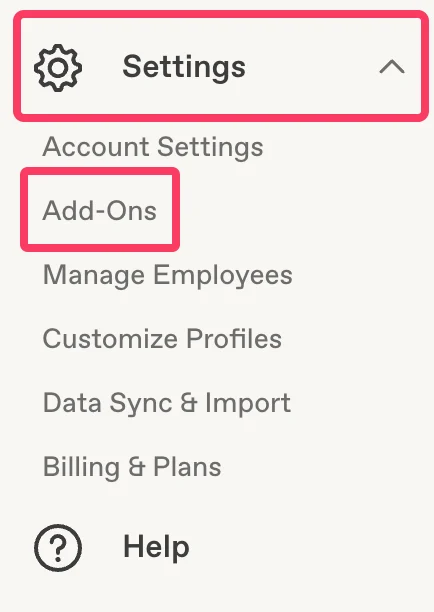
Na sua conta do Pingboard, abra o menu **Settings** e clique em **Add-Ons**.
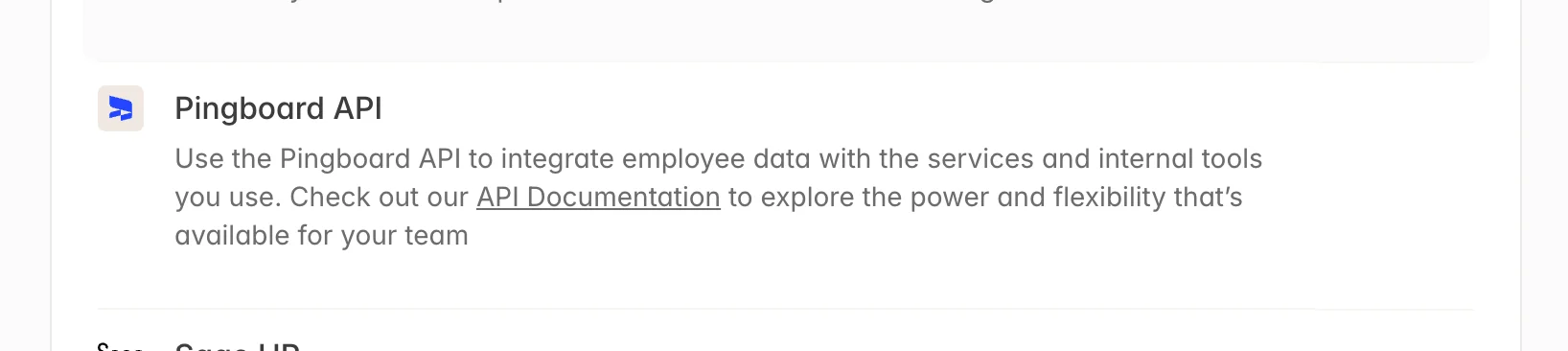
 Selecione o complemento **Pingboard API** na lista.
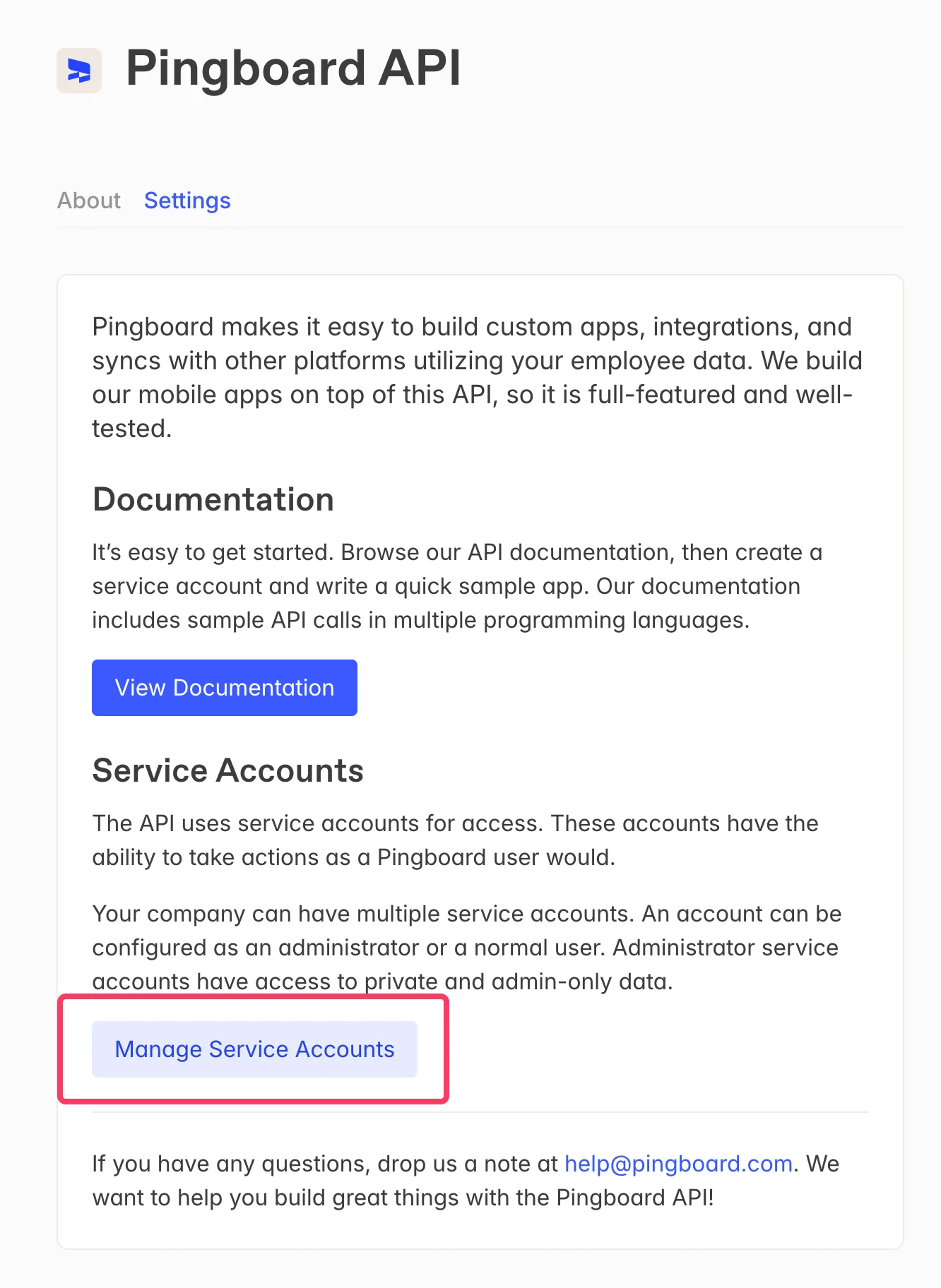
 Na página da Pingboard API, clique em **Manage Service Accounts**.
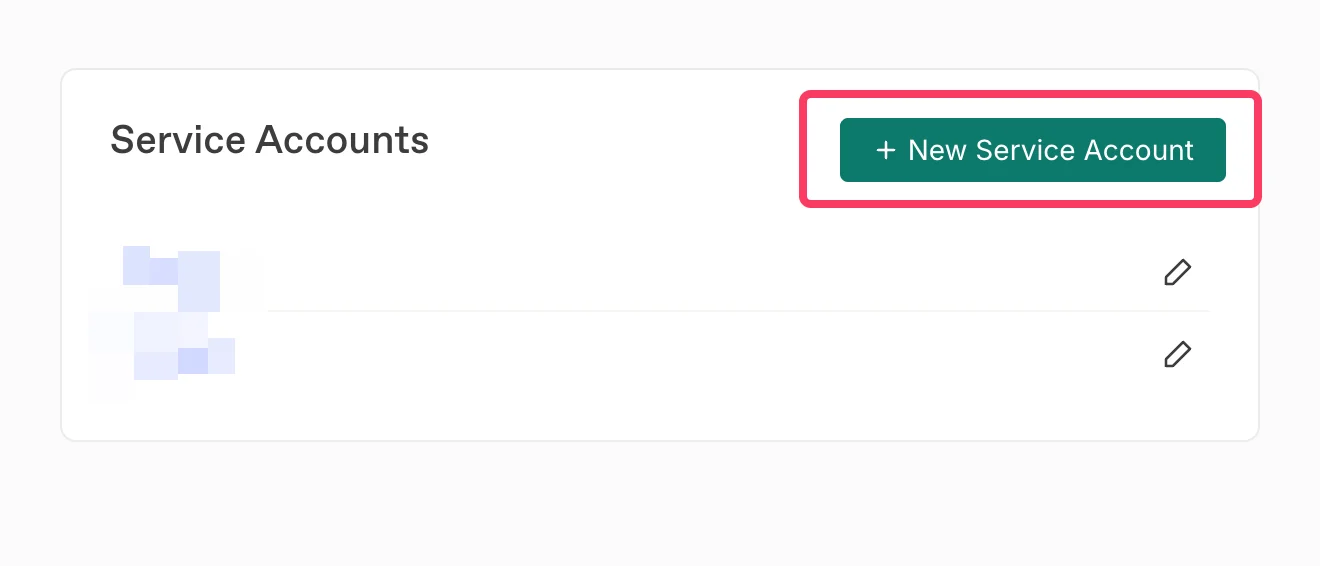
 Clique em **+ New Service Account** para criar uma nova conta de serviço para a Scribe.
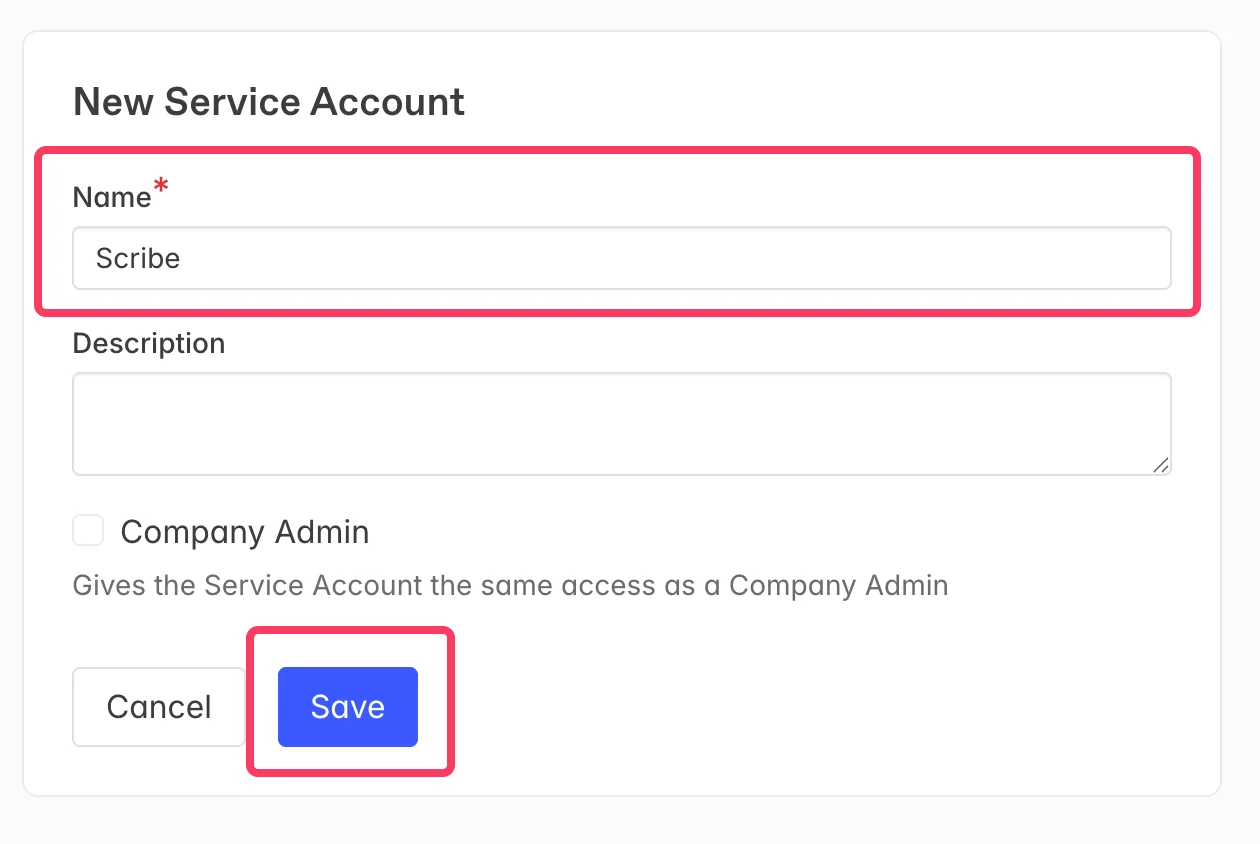
 Digite **Scribe** como nome da conta de serviço e clique em **Save**.
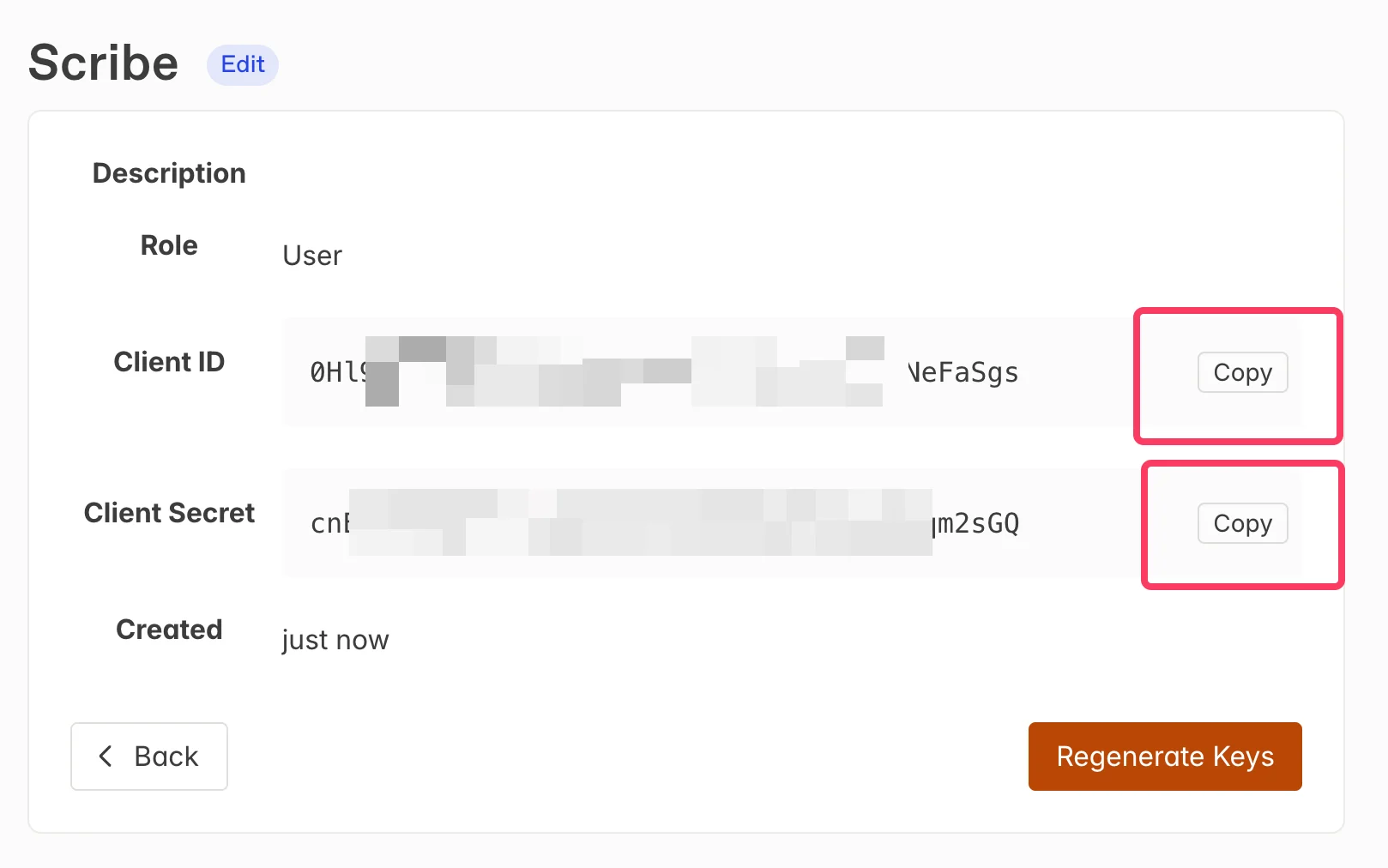
 Copie o **Client ID** e o **Client Secret** do Pingboard usando os botões **Copy**, depois cole nos campos correspondentes na Scribe. Clique em **Connect Pingboard** para concluir a integração.
 ## Artigos relacionados
* [BambooHR](/pt-BR/integrations/smart-fields/bamboohr-smart-fields): sincronize os dados do BambooHR com suas assinaturas.
* [Ceridian Dayforce](/pt-BR/integrations/smart-fields/ceridian-dayforce-smart-fields): sincronize os dados do Ceridian Dayforce com suas assinaturas.
* [Atribuir membros da equipe a uma assinatura](/pt-BR/assign-teammates-to-a-signature): use condições de Smartfield para atribuir assinaturas automaticamente.
## Artigos relacionados
* [BambooHR](/pt-BR/integrations/smart-fields/bamboohr-smart-fields): sincronize os dados do BambooHR com suas assinaturas.
* [Ceridian Dayforce](/pt-BR/integrations/smart-fields/ceridian-dayforce-smart-fields): sincronize os dados do Ceridian Dayforce com suas assinaturas.
* [Atribuir membros da equipe a uma assinatura](/pt-BR/assign-teammates-to-a-signature): use condições de Smartfield para atribuir assinaturas automaticamente.