> ## Documentation Index
> Fetch the complete documentation index at: https://help.scribe-mail.com/llms.txt
> Use this file to discover all available pages before exploring further.
# Microsoft Entra ID
> Conecte o Microsoft Entra ID à Scribe e sincronize os membros da equipe que você escolher das suas unidades administrativas e grupos, com as alterações mantidas atualizadas automaticamente.
Siga estas etapas para sincronizar suas unidades administrativas, grupos e membros da equipe do Entra ID com a Scribe.
**Selecione apenas os membros da equipe que você quer sincronizar com a Scribe.**
**As alterações no seu Entra ID são sincronizadas automaticamente com a Scribe.**
**Certificado SOC 2 Type II.** Seus dados estão seguros.
## Guia de instalação
### Pré-requisitos
* Uma conta Scribe com acesso de administrador
* Uma conta Microsoft Entra ID com privilégios de **Global Admin**
Você precisa ser **Global Admin no Entra ID** para instalar esta integração.
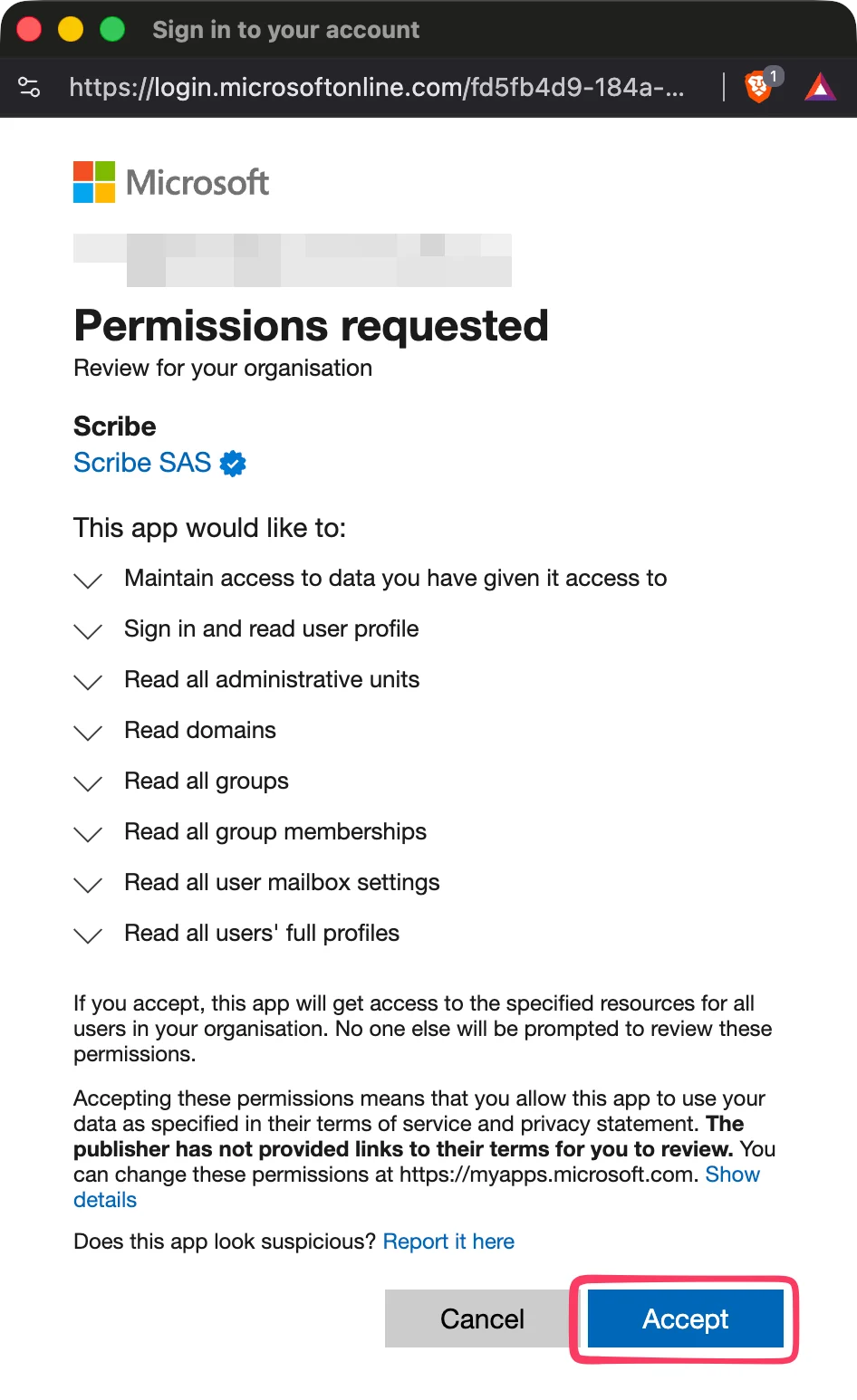
Clique em **Connect Entra ID** para iniciar a configuração.
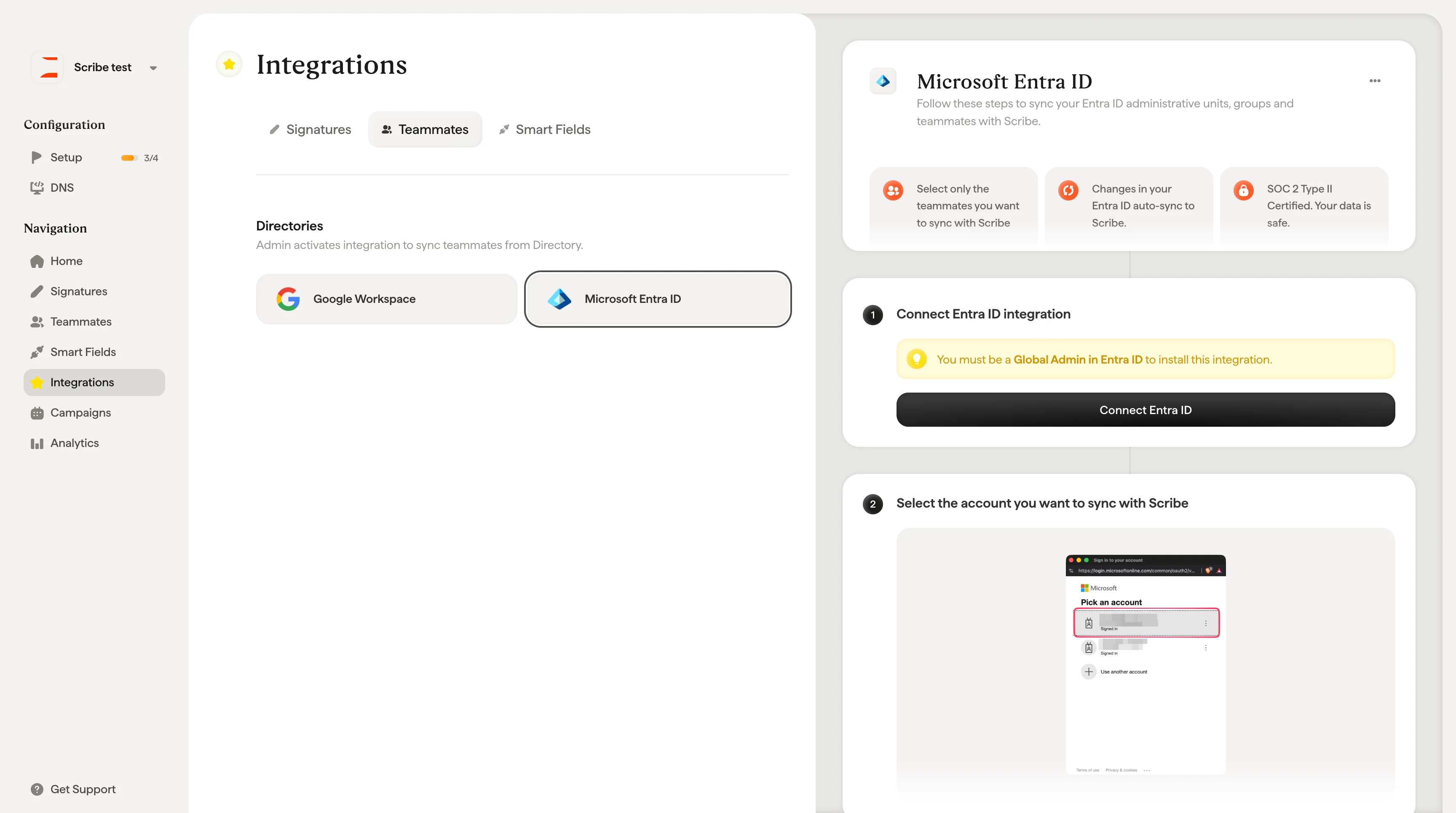
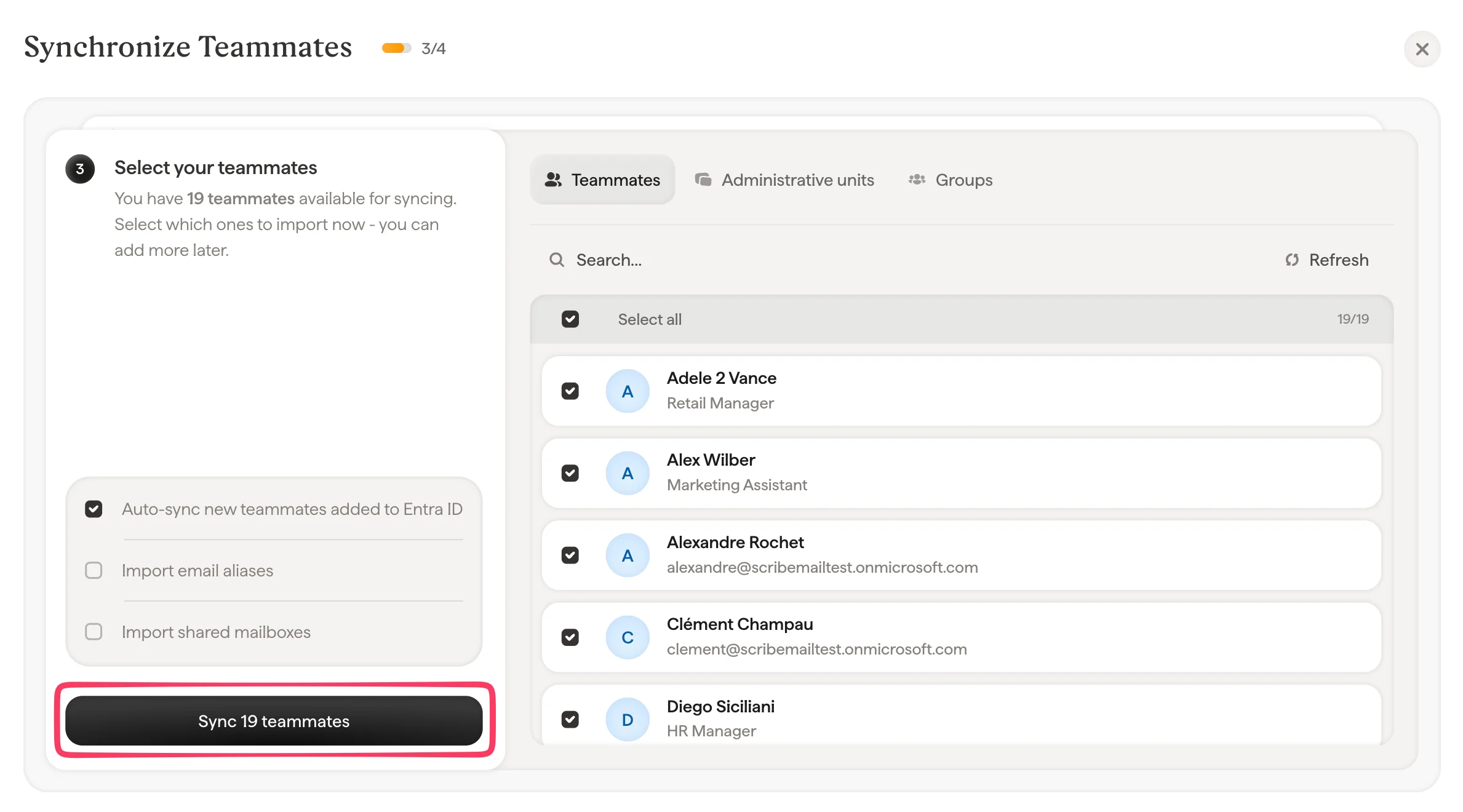
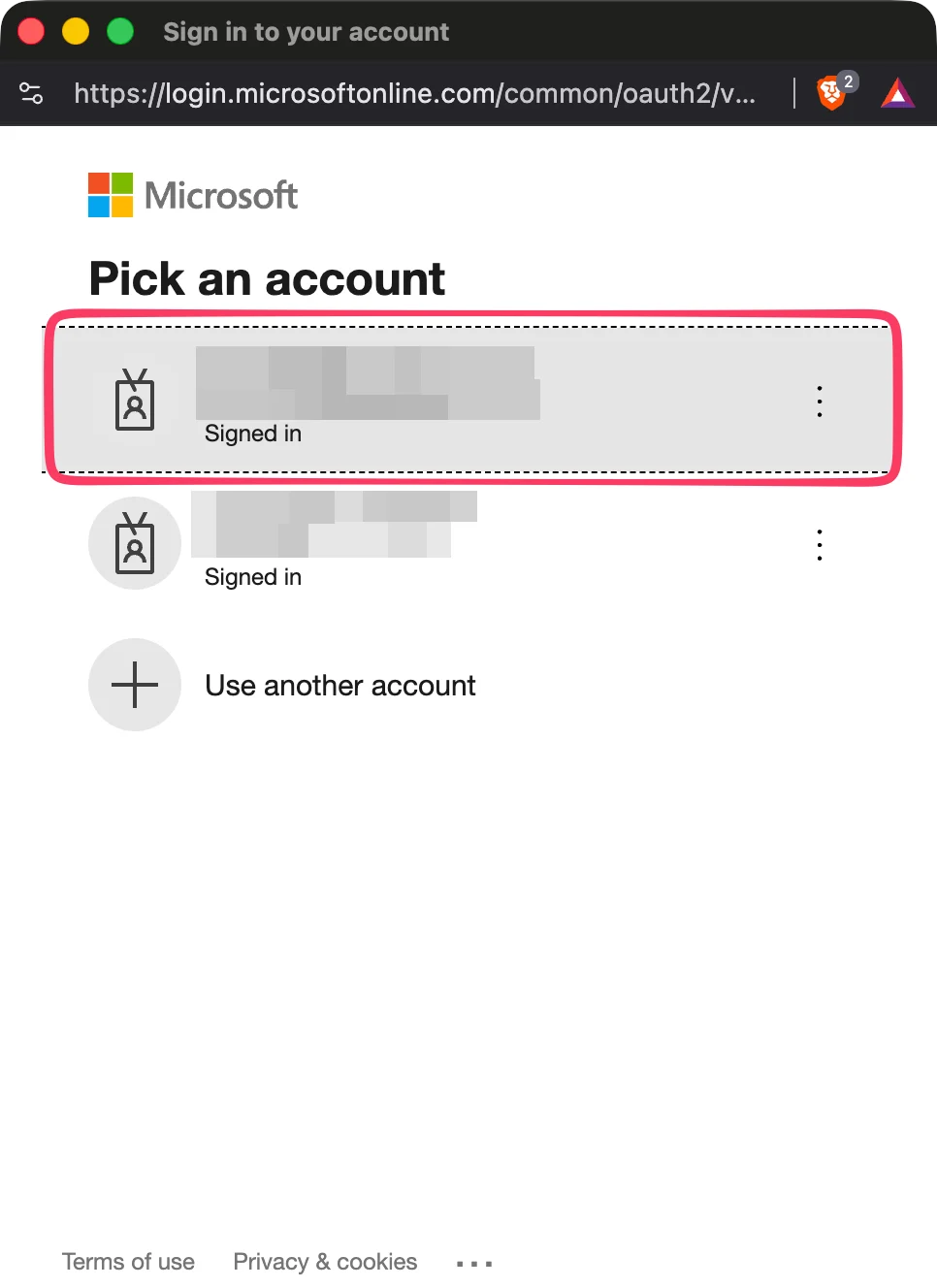 Importe os membros da equipe selecionados do seu Entra ID. Você controla quem é sincronizado.
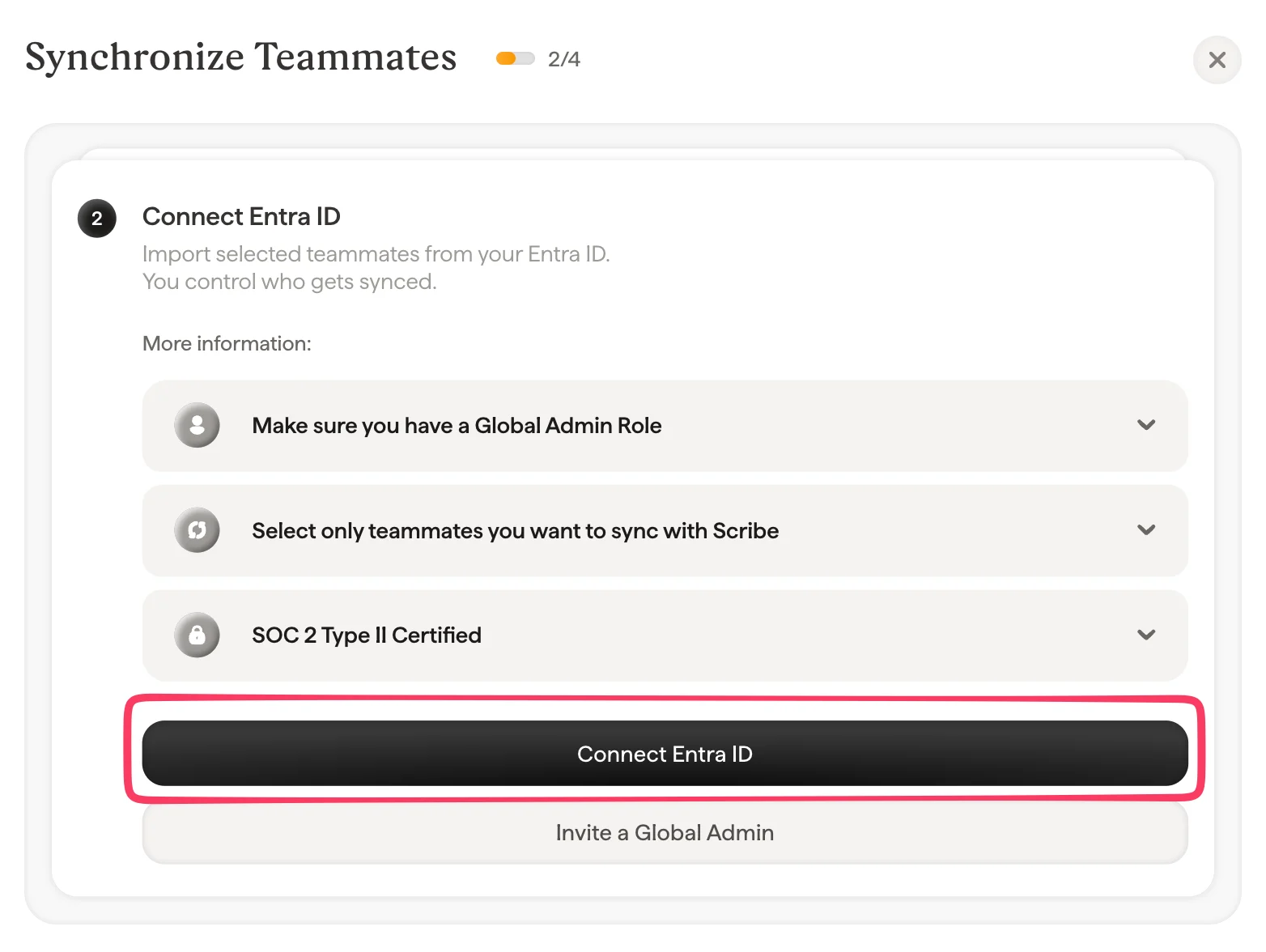
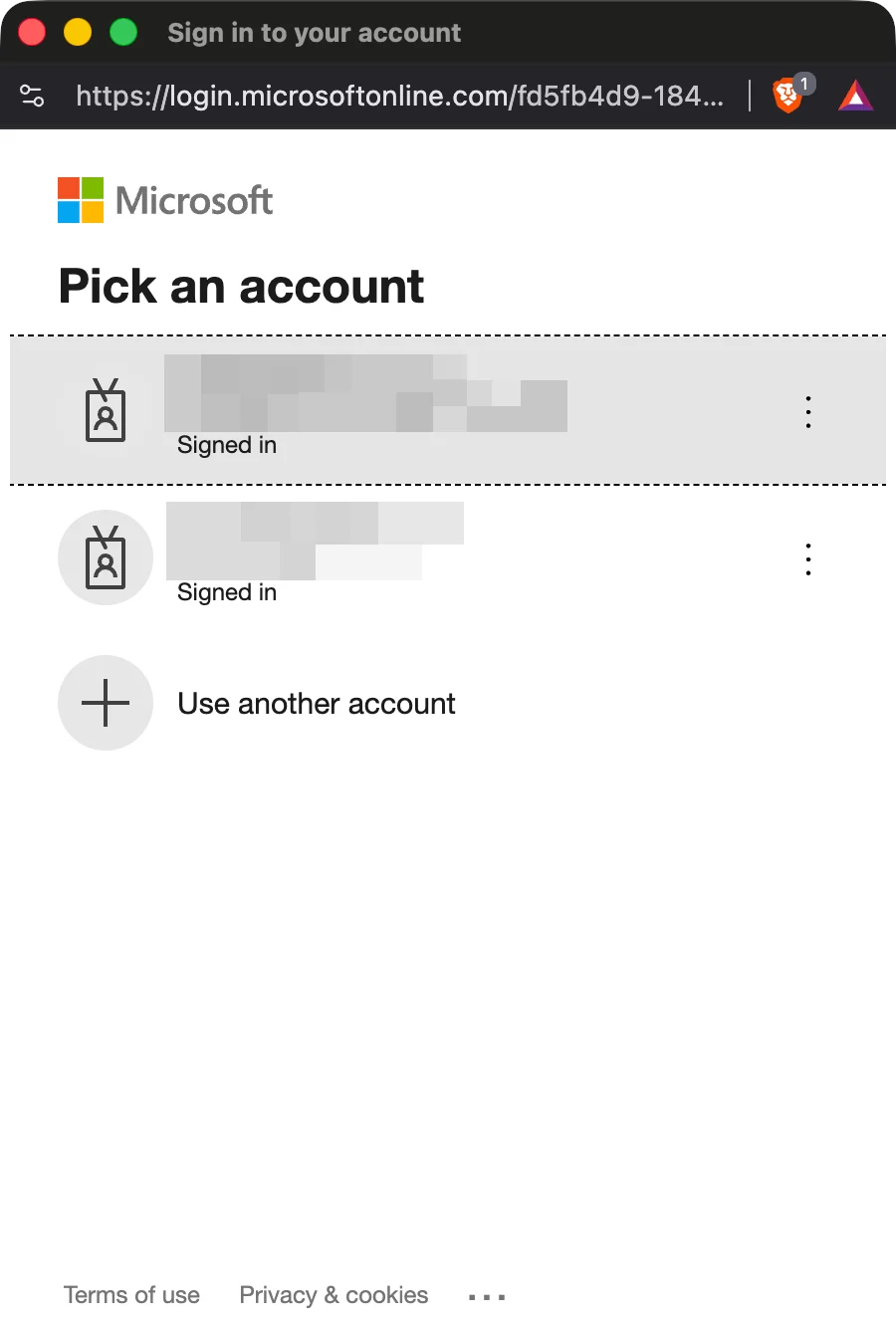 A Scribe é compatível com SOC 2 Type II. Não podemos enviar nem ler seus e-mails.
 Você pode selecionar membros da equipe a partir da sua lista de membros da equipe, das unidades administrativas ou dos grupos. Selecione quais importar agora. Você pode adicionar mais depois. As informações deles também são sincronizadas para você preencher automaticamente as assinaturas mais tarde usando o [Smartfield](/pt-BR/smart-fields).
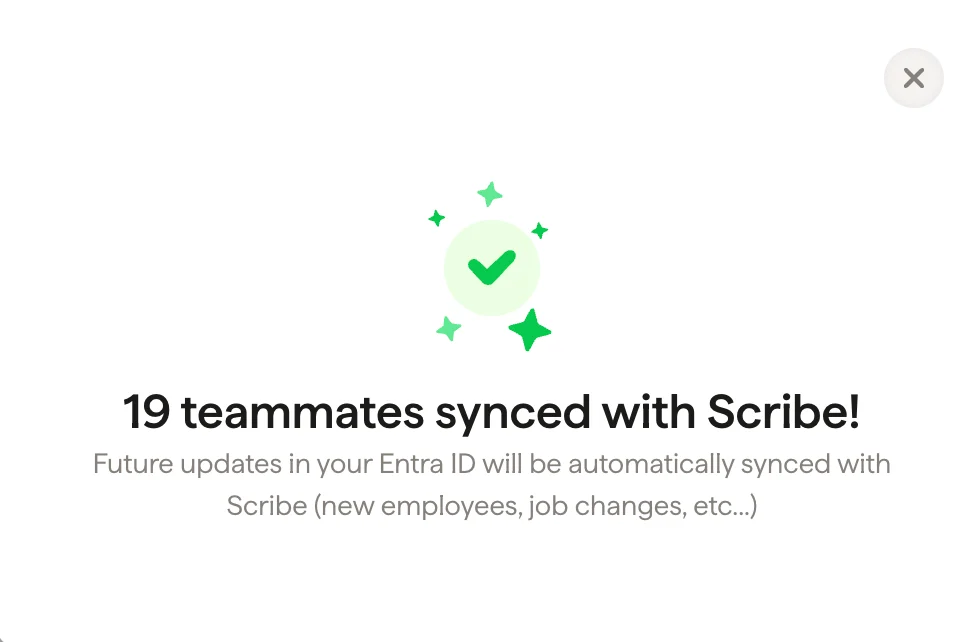
 Vá até Assinaturas para [atribuir membros da equipe](/pt-BR/assign-teammates-to-a-signature) e criar as assinaturas deles. Atualizações futuras no seu Entra ID serão sincronizadas automaticamente com a Scribe (novos funcionários, mudanças de cargo etc.).
 ## Artigos relacionados
* [Visão geral dos membros da equipe](/pt-BR/teammates/teammates-overview)
* [Google Workspace](/pt-BR/integrations/teammates/google-workspace-teammates)
* [O que a Scribe faz em relação à segurança](/pt-BR/what-scribe-does-concerning-security)
## Artigos relacionados
* [Visão geral dos membros da equipe](/pt-BR/teammates/teammates-overview)
* [Google Workspace](/pt-BR/integrations/teammates/google-workspace-teammates)
* [O que a Scribe faz em relação à segurança](/pt-BR/what-scribe-does-concerning-security)