> ## Documentation Index
> Fetch the complete documentation index at: https://help.scribe-mail.com/llms.txt
> Use this file to discover all available pages before exploring further.
# Campanha de marketing
> Execute campanhas nas assinaturas de e-mail da equipe: segmente por assinatura ou Smartfield, crie um banner, agende datas e acompanhe cliques e CTR.
Este guia mostra como criar uma [campanha de marketing](/pt-BR/marketing-overview), desenhar o bloco de marketing e gerenciar campanhas ativas.
## Criar uma campanha
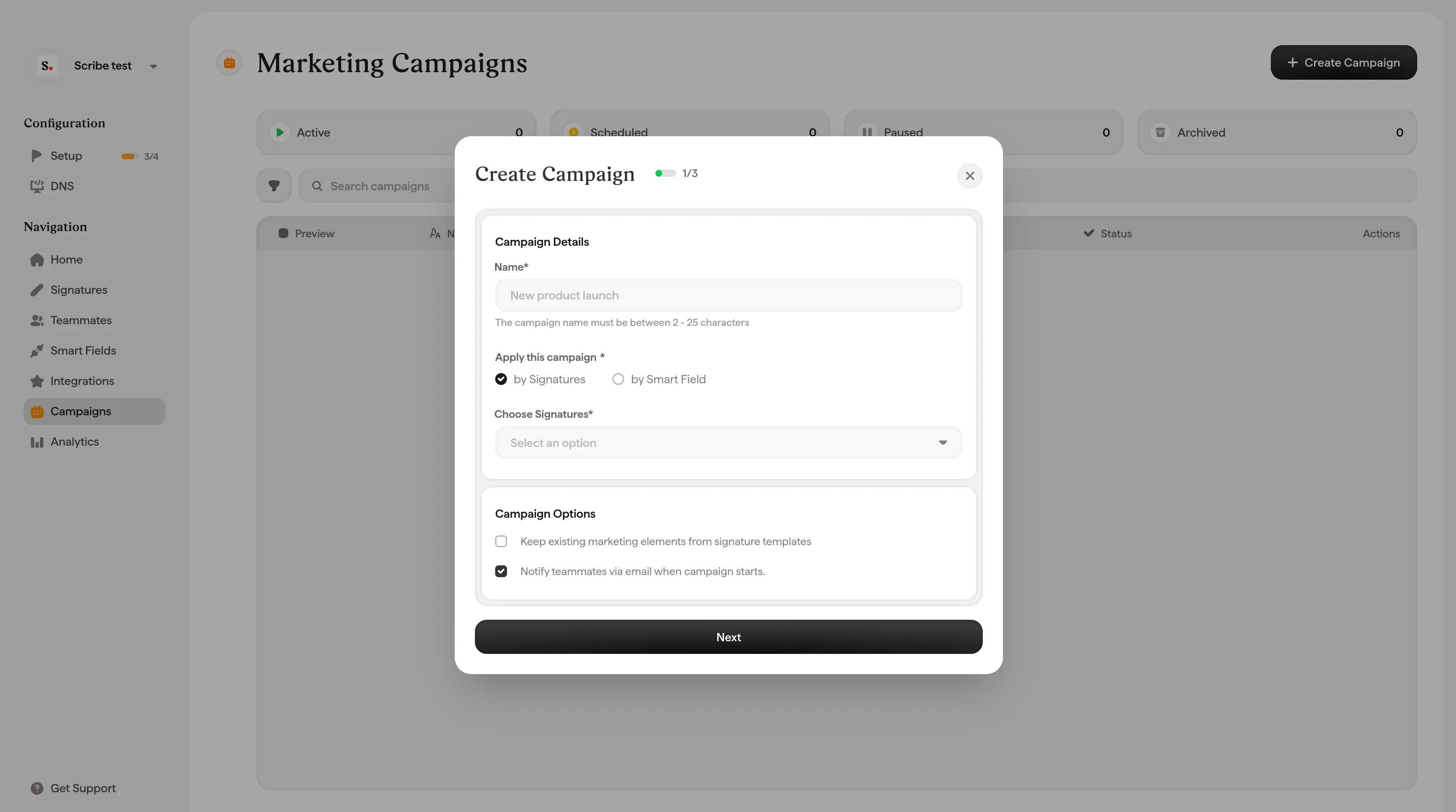
Acesse **Campanhas** na barra lateral esquerda e clique em **+ Criar campanha** no canto superior direito. Isso abre o modal Criar campanha (etapa 1 de 2).
Preencha a seção **Detalhes da campanha**:
* **Nome.** Dê um nome descritivo à sua campanha (2 a 25 caracteres).
* **Aplicar esta campanha.** Escolha como direcionar aos membros da equipe:
* **Por assinaturas.** Selecione um ou mais modelos de assinatura no menu suspenso. Todos os membros da equipe que usam essas assinaturas receberão a campanha.
* **Por Smartfield.** Defina regras de segmentação usando qualquer [Smartfield](/pt-BR/smart-fields) de qualquer fonte conectada à Scribe. Por exemplo, "Se Departamento for Vendas" ou "Se Localização for Paris". Clique em **+ Adicionar regra** para combinar várias condições e atingir exatamente os membros da equipe que você precisa.
 Na seção **Datas da campanha**:
* **Fuso horário.** Selecione o fuso horário no menu suspenso (por exemplo, Guadalajara GMT-6, Berlim GMT+2, Paris GMT+2).
* **De.** Escolha a data e a hora de início da campanha.
* **Até.** Escolha a data e a hora de término.
* **Frequência.** Escolha com que frequência a campanha é executada:
* **Uma única vez.** Executa uma vez no período definido.
* **Mensal.** Repete automaticamente todo mês.
* **Trimestral.** Repete automaticamente a cada trimestre.
* **Anual.** Repete automaticamente todo ano.
Em **Opções da campanha**, há duas configurações opcionais:
* **Manter os blocos de marketing existentes nas assinaturas.** Quando marcada, os elementos de marketing da nova campanha são combinados com os que já existem nas assinaturas dos membros da equipe. Quando desmarcada, a nova campanha substitui os elementos de marketing atuais.
* **Avisar a equipe por e-mail quando a campanha começar.** Envia um e-mail a todos os membros da equipe alvo informando que uma nova campanha de marketing foi adicionada à assinatura deles. Clique em **Visualizar e-mail** para ver como fica a notificação.
Se alguns membros da equipe já fazem parte de uma campanha ativa, um aviso aparece informando você. Executar esta campanha combina os elementos de marketing das duas campanhas nas assinaturas deles.
Clique em **Próximo** para ir à etapa 2 de 2. Isso abre o editor de campanha, onde você desenha o elemento de marketing que aparecerá nas assinaturas.
O editor tem três painéis:
* **Painel esquerdo (Ações).** Mostra a árvore de estrutura da assinatura com controles de Desfazer/Refazer e um botão **+ Adicionar bloco** na parte inferior.
* **Painel central (Visualização).** Visualização ao vivo da assinatura com o bloco de marketing. Use as setas esquerda/direita para alternar entre os diferentes modelos de assinatura, caso vários estejam selecionados.
* **Painel direito (Conteúdo).** Aparece ao selecionar um bloco de marketing, permitindo personalizar o conteúdo e o estilo dele.
Clique em **+ Adicionar bloco** para abrir o seletor de blocos. Escolha entre os tipos de bloco de marketing disponíveis:
Redes sociais, Banner, Botão, Loja de navegador, Delivery de comida, Loja de jogos, Product Hunt, Y Combinator, Podcast, Lojas de apps, Avaliações, Transmissão ao vivo, Streaming de TV, Loja online, Apps de leitura e Streaming de música.
Depois de selecionar um tipo de bloco, ele aparece na visualização da assinatura e o painel **Conteúdo** abre à direita. Dependendo do tipo de bloco, você configura:
**Conteúdo**
* **Imagem.** Faça upload ou adicione o link de uma imagem. Uma miniatura é exibida.
* **Link da imagem.** O URL que abre quando alguém clica no elemento de marketing.
**Estilo**
* **Aparência.** Ajuste a opacidade e o raio da borda.
* **Layout.** Defina a altura e a largura em pixels.
* **Cores.** Escolha uma cor de fundo.
* **Margem.** Controle o espaçamento ao redor do bloco.
A pré-visualização ao vivo no painel central é atualizada conforme você faz alterações.
Quando a campanha estiver do seu gosto, você tem duas opções:
* **Create Campaign.** Inicia a campanha imediatamente (ou no horário de início agendado). Uma confirmação de sucesso aparece com o nome da campanha e a data de término.
* **Save as Draft.** Salva a campanha sem ativá-la. Você pode voltar para iniciá-la depois.
## Ver detalhes da campanha
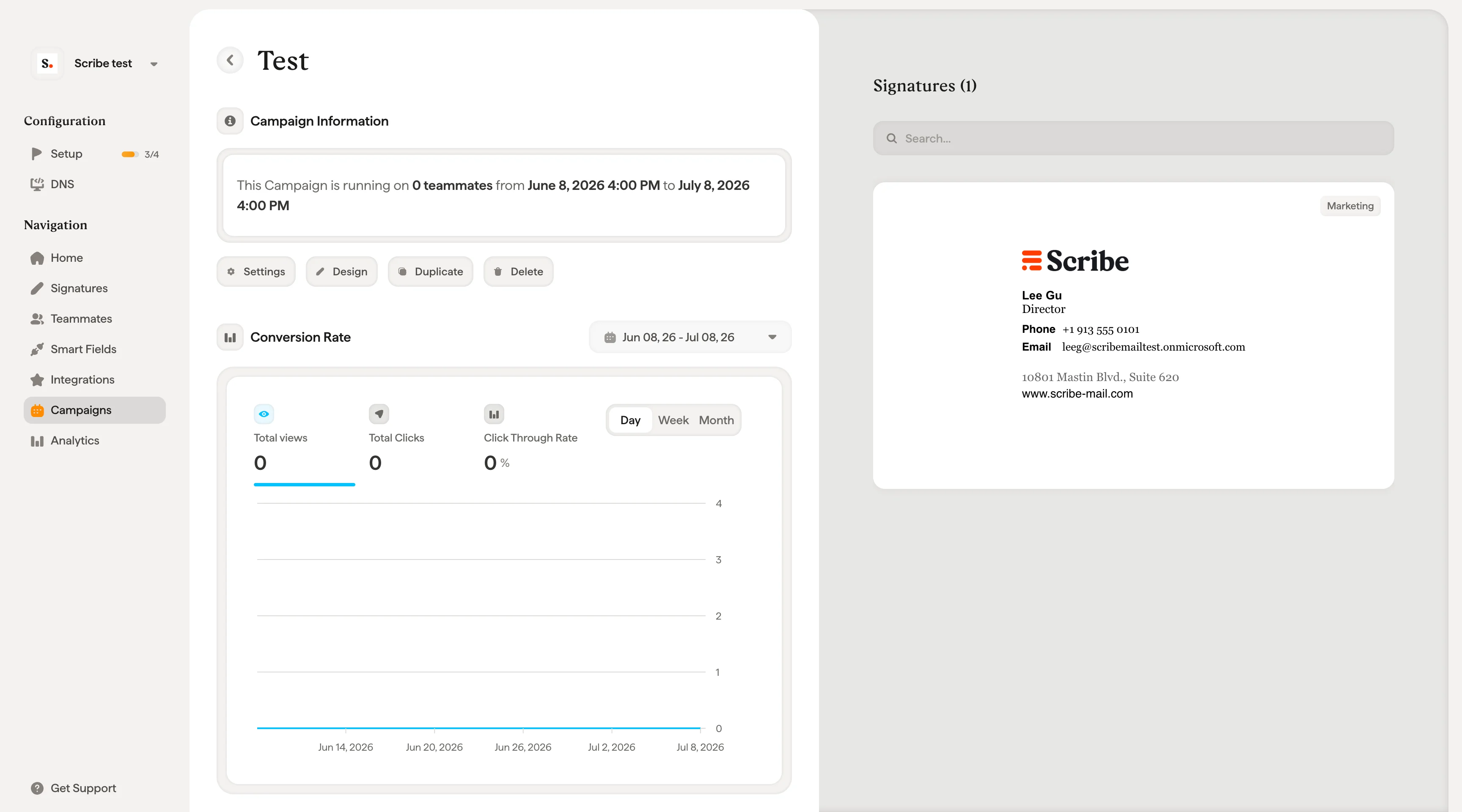
Clique em qualquer campanha na lista de campanhas (ou no ícone de olho em **Actions**) para abrir a página de detalhes da campanha. Aqui você encontra:
* **Nome e status da campanha** (Active / Inactive) no topo.
* **Campaign Information.** Mostra o número de assinaturas, a data de início e a data de término.
* Seção **Conversion Rate** com três métricas:
* **Total views.** Número de vezes que o elemento de marketing foi exibido.
* **Total clicks.** Número de cliques no elemento de marketing.
* **Average CTR.** Taxa de cliques em porcentagem.
* **Timeline chart.** Detalhamento visual dos cliques ao longo do período da campanha.
* Painel **Signatures** (lado direito). Lista pesquisável de todas as assinaturas incluídas na campanha, cada uma mostrando o elemento de marketing em contexto.
Na seção **Datas da campanha**:
* **Fuso horário.** Selecione o fuso horário no menu suspenso (por exemplo, Guadalajara GMT-6, Berlim GMT+2, Paris GMT+2).
* **De.** Escolha a data e a hora de início da campanha.
* **Até.** Escolha a data e a hora de término.
* **Frequência.** Escolha com que frequência a campanha é executada:
* **Uma única vez.** Executa uma vez no período definido.
* **Mensal.** Repete automaticamente todo mês.
* **Trimestral.** Repete automaticamente a cada trimestre.
* **Anual.** Repete automaticamente todo ano.
Em **Opções da campanha**, há duas configurações opcionais:
* **Manter os blocos de marketing existentes nas assinaturas.** Quando marcada, os elementos de marketing da nova campanha são combinados com os que já existem nas assinaturas dos membros da equipe. Quando desmarcada, a nova campanha substitui os elementos de marketing atuais.
* **Avisar a equipe por e-mail quando a campanha começar.** Envia um e-mail a todos os membros da equipe alvo informando que uma nova campanha de marketing foi adicionada à assinatura deles. Clique em **Visualizar e-mail** para ver como fica a notificação.
Se alguns membros da equipe já fazem parte de uma campanha ativa, um aviso aparece informando você. Executar esta campanha combina os elementos de marketing das duas campanhas nas assinaturas deles.
Clique em **Próximo** para ir à etapa 2 de 2. Isso abre o editor de campanha, onde você desenha o elemento de marketing que aparecerá nas assinaturas.
O editor tem três painéis:
* **Painel esquerdo (Ações).** Mostra a árvore de estrutura da assinatura com controles de Desfazer/Refazer e um botão **+ Adicionar bloco** na parte inferior.
* **Painel central (Visualização).** Visualização ao vivo da assinatura com o bloco de marketing. Use as setas esquerda/direita para alternar entre os diferentes modelos de assinatura, caso vários estejam selecionados.
* **Painel direito (Conteúdo).** Aparece ao selecionar um bloco de marketing, permitindo personalizar o conteúdo e o estilo dele.
Clique em **+ Adicionar bloco** para abrir o seletor de blocos. Escolha entre os tipos de bloco de marketing disponíveis:
Redes sociais, Banner, Botão, Loja de navegador, Delivery de comida, Loja de jogos, Product Hunt, Y Combinator, Podcast, Lojas de apps, Avaliações, Transmissão ao vivo, Streaming de TV, Loja online, Apps de leitura e Streaming de música.
Depois de selecionar um tipo de bloco, ele aparece na visualização da assinatura e o painel **Conteúdo** abre à direita. Dependendo do tipo de bloco, você configura:
**Conteúdo**
* **Imagem.** Faça upload ou adicione o link de uma imagem. Uma miniatura é exibida.
* **Link da imagem.** O URL que abre quando alguém clica no elemento de marketing.
**Estilo**
* **Aparência.** Ajuste a opacidade e o raio da borda.
* **Layout.** Defina a altura e a largura em pixels.
* **Cores.** Escolha uma cor de fundo.
* **Margem.** Controle o espaçamento ao redor do bloco.
A pré-visualização ao vivo no painel central é atualizada conforme você faz alterações.
Quando a campanha estiver do seu gosto, você tem duas opções:
* **Create Campaign.** Inicia a campanha imediatamente (ou no horário de início agendado). Uma confirmação de sucesso aparece com o nome da campanha e a data de término.
* **Save as Draft.** Salva a campanha sem ativá-la. Você pode voltar para iniciá-la depois.
## Ver detalhes da campanha
Clique em qualquer campanha na lista de campanhas (ou no ícone de olho em **Actions**) para abrir a página de detalhes da campanha. Aqui você encontra:
* **Nome e status da campanha** (Active / Inactive) no topo.
* **Campaign Information.** Mostra o número de assinaturas, a data de início e a data de término.
* Seção **Conversion Rate** com três métricas:
* **Total views.** Número de vezes que o elemento de marketing foi exibido.
* **Total clicks.** Número de cliques no elemento de marketing.
* **Average CTR.** Taxa de cliques em porcentagem.
* **Timeline chart.** Detalhamento visual dos cliques ao longo do período da campanha.
* Painel **Signatures** (lado direito). Lista pesquisável de todas as assinaturas incluídas na campanha, cada uma mostrando o elemento de marketing em contexto.
 ## Pausar uma campanha
Na página de detalhes da campanha, clique no botão **Pausar**. Um diálogo de confirmação será exibido explicando que os elementos de marketing da campanha não aparecerão mais nas assinaturas e serão substituídos pelos elementos de marketing anteriores.
Clique em **Pausar campanha** para confirmar ou em **Cancelar** para mantê-la em execução.
Pausar uma campanha remove imediatamente os elementos de marketing de todas as assinaturas afetadas. Você pode retomar uma campanha pausada a qualquer momento para reativá-la.
## Retomar uma campanha
Na página de detalhes de uma campanha pausada, clique em **Retomar** para reativá-la. Os elementos de marketing voltarão a aparecer em todas as assinaturas segmentadas.
## Editar uma campanha
Campanhas pausadas podem ser editadas. Na página de detalhes de uma campanha pausada, clique no botão **Editar** para modificar os detalhes da campanha, a segmentação, as datas ou o bloco de marketing. Quando terminar, retome a campanha para publicar as alterações.
## Duplicar uma campanha
Clique no botão **Duplicar** na página de detalhes da campanha para criar uma cópia da campanha. Isso é útil quando você quer rodar uma campanha semelhante com pequenos ajustes, como um novo intervalo de datas ou uma imagem de banner atualizada, sem começar do zero.
## Excluir uma campanha
Clique no botão **Excluir** na página de detalhes da campanha para remover a campanha permanentemente. Se a campanha estiver ativa no momento, os elementos de marketing serão removidos de todas as assinaturas afetadas antes da exclusão.
## Artigos relacionados
* [Visão geral das campanhas de marketing](/pt-BR/marketing-overview): como funcionam as campanhas, segmentação, agendamento e tipos de bloco.
* [Análises](/pt-BR/analytics-overview): meça visualizações, cliques e CTR das suas campanhas.
* [Adicionar um banner promocional](/pt-BR/can-i-add-a-promotional-banner-in-my-email-signature): design e casos de uso para banners de assinatura.
* [Smartfields](/pt-BR/smart-fields): crie regras de segmentação a partir de dados sincronizados dos membros da equipe.
## Pausar uma campanha
Na página de detalhes da campanha, clique no botão **Pausar**. Um diálogo de confirmação será exibido explicando que os elementos de marketing da campanha não aparecerão mais nas assinaturas e serão substituídos pelos elementos de marketing anteriores.
Clique em **Pausar campanha** para confirmar ou em **Cancelar** para mantê-la em execução.
Pausar uma campanha remove imediatamente os elementos de marketing de todas as assinaturas afetadas. Você pode retomar uma campanha pausada a qualquer momento para reativá-la.
## Retomar uma campanha
Na página de detalhes de uma campanha pausada, clique em **Retomar** para reativá-la. Os elementos de marketing voltarão a aparecer em todas as assinaturas segmentadas.
## Editar uma campanha
Campanhas pausadas podem ser editadas. Na página de detalhes de uma campanha pausada, clique no botão **Editar** para modificar os detalhes da campanha, a segmentação, as datas ou o bloco de marketing. Quando terminar, retome a campanha para publicar as alterações.
## Duplicar uma campanha
Clique no botão **Duplicar** na página de detalhes da campanha para criar uma cópia da campanha. Isso é útil quando você quer rodar uma campanha semelhante com pequenos ajustes, como um novo intervalo de datas ou uma imagem de banner atualizada, sem começar do zero.
## Excluir uma campanha
Clique no botão **Excluir** na página de detalhes da campanha para remover a campanha permanentemente. Se a campanha estiver ativa no momento, os elementos de marketing serão removidos de todas as assinaturas afetadas antes da exclusão.
## Artigos relacionados
* [Visão geral das campanhas de marketing](/pt-BR/marketing-overview): como funcionam as campanhas, segmentação, agendamento e tipos de bloco.
* [Análises](/pt-BR/analytics-overview): meça visualizações, cliques e CTR das suas campanhas.
* [Adicionar um banner promocional](/pt-BR/can-i-add-a-promotional-banner-in-my-email-signature): design e casos de uso para banners de assinatura.
* [Smartfields](/pt-BR/smart-fields): crie regras de segmentação a partir de dados sincronizados dos membros da equipe.