> ## Documentation Index
> Fetch the complete documentation index at: https://help.scribe-mail.com/llms.txt
> Use this file to discover all available pages before exploring further.
# Campanhas de marketing por assinatura de e-mail
> Transforme cada e-mail da sua equipe em canal de marketing: adicione banners de campanha às assinaturas de forma centralizada e implante na equipe.
As campanhas de marketing permitem adicionar [banners promocionais](/pt-BR/can-i-add-a-promotional-banner-in-my-email-signature), botões e outros elementos de marketing às assinaturas de e-mail dos membros da equipe, transformando cada e-mail enviado em um ponto de contato com a marca. Em vez de depender dos membros da equipe para atualizarem as próprias assinaturas, você controla a campanha de forma centralizada, e ela é distribuída automaticamente.
 ## Por que usar campanhas de marketing
Cada e-mail enviado pela sua equipe é uma oportunidade de promover algo: um lançamento de produto, um evento, um novo post no blog, um podcast ou o download de um app. As campanhas de marketing permitem aproveitar esse espaço sem interromper o fluxo de trabalho de ninguém. As campanhas são implantadas diretamente nas assinaturas, então não há nada que os membros da equipe precisem fazer. O elemento de marketing simplesmente aparece nos e-mails enviados durante o período definido.
Você tem visibilidade total do desempenho com [análises](/pt-BR/analytics-overview) integradas: total de visualizações, total de cliques e taxa de cliques média, atualizadas ao longo do tempo para mostrar o que está funcionando.
## Como as campanhas funcionam
Uma campanha adiciona um ou mais **blocos de marketing** às assinaturas de e-mail existentes por um período definido. Quando a campanha termina, as assinaturas voltam automaticamente ao estado anterior.
Veja o fluxo geral:
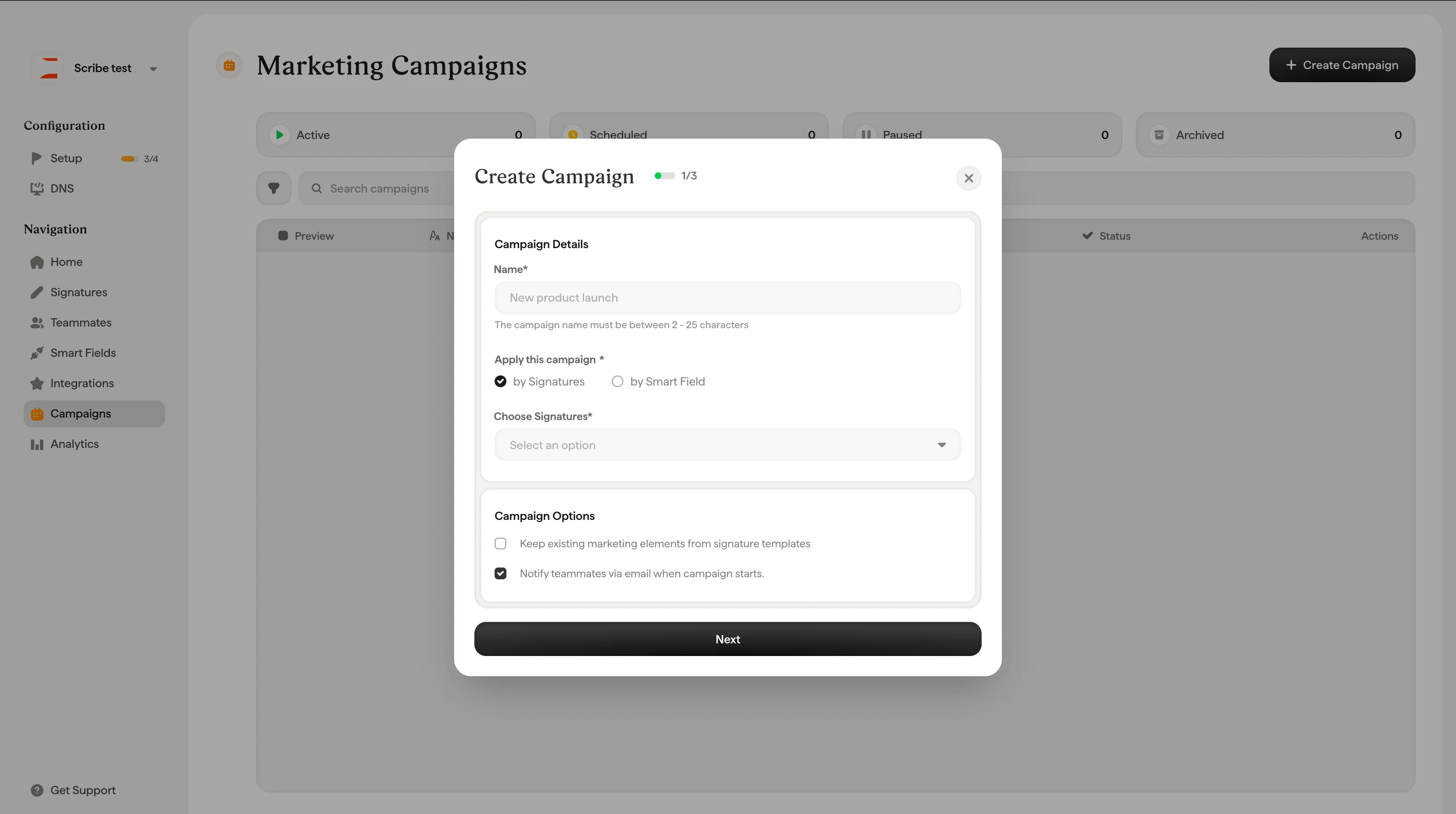
1. **Crie uma campanha.** Dê um nome, escolha quais membros da equipe ou assinaturas serão alvo, defina um intervalo de datas e fuso horário.
2. **Desenhe o bloco de marketing.** Escolha entre uma biblioteca de tipos de bloco (banners, botões, links de redes sociais, selos de app store e mais) e personalize o conteúdo e o estilo.
3. **Publique.** Os elementos de marketing aparecem imediatamente nas assinaturas dos membros da equipe. Opcionalmente, notifique a equipe por e-mail.
4. **Acompanhe o desempenho.** Monitore visualizações, cliques e CTR na página de detalhes da campanha.
5. **Pause, edite ou encerre.** Pause a campanha a qualquer momento para remover os elementos de marketing das assinaturas. Edite uma campanha pausada para ajustar o público-alvo, as datas ou o bloco de marketing e depois retome-a. Ou deixe a campanha rodar até a data final e as assinaturas voltam ao estado anterior automaticamente.
## Por que usar campanhas de marketing
Cada e-mail enviado pela sua equipe é uma oportunidade de promover algo: um lançamento de produto, um evento, um novo post no blog, um podcast ou o download de um app. As campanhas de marketing permitem aproveitar esse espaço sem interromper o fluxo de trabalho de ninguém. As campanhas são implantadas diretamente nas assinaturas, então não há nada que os membros da equipe precisem fazer. O elemento de marketing simplesmente aparece nos e-mails enviados durante o período definido.
Você tem visibilidade total do desempenho com [análises](/pt-BR/analytics-overview) integradas: total de visualizações, total de cliques e taxa de cliques média, atualizadas ao longo do tempo para mostrar o que está funcionando.
## Como as campanhas funcionam
Uma campanha adiciona um ou mais **blocos de marketing** às assinaturas de e-mail existentes por um período definido. Quando a campanha termina, as assinaturas voltam automaticamente ao estado anterior.
Veja o fluxo geral:
1. **Crie uma campanha.** Dê um nome, escolha quais membros da equipe ou assinaturas serão alvo, defina um intervalo de datas e fuso horário.
2. **Desenhe o bloco de marketing.** Escolha entre uma biblioteca de tipos de bloco (banners, botões, links de redes sociais, selos de app store e mais) e personalize o conteúdo e o estilo.
3. **Publique.** Os elementos de marketing aparecem imediatamente nas assinaturas dos membros da equipe. Opcionalmente, notifique a equipe por e-mail.
4. **Acompanhe o desempenho.** Monitore visualizações, cliques e CTR na página de detalhes da campanha.
5. **Pause, edite ou encerre.** Pause a campanha a qualquer momento para remover os elementos de marketing das assinaturas. Edite uma campanha pausada para ajustar o público-alvo, as datas ou o bloco de marketing e depois retome-a. Ou deixe a campanha rodar até a data final e as assinaturas voltam ao estado anterior automaticamente.
 ## Segmentação da campanha
Você pode aplicar uma campanha de duas formas:
* **Por assinaturas.** Selecione um ou mais modelos de assinatura específicos. Todos os membros da equipe que usam essas assinaturas verão a campanha.
* **Por Smartfield.** Defina regras de segmentação com base em qualquer [Smartfield](/pt-BR/smart-fields) de qualquer fonte conectada à Scribe. Combine várias condições para atingir exatamente os membros da equipe certos (por exemplo, "Departamento é Vendas" e "Localização é Paris"). Isso oferece controle detalhado sobre quem vê a campanha, sem precisar selecionar assinaturas manualmente.
## Agendamento da campanha
Cada campanha tem uma data **De** e **Até** com horário específico, definidos no fuso horário escolhido (Guadalajara, Berlim, Paris, etc.). Você também escolhe uma **frequência**:
* **Apenas uma vez.** Roda uma vez no período definido.
* **Mensal.** Repete automaticamente todo mês.
* **Trimestral.** Repete automaticamente a cada trimestre.
* **Anual.** Repete automaticamente todo ano.
## Tipos de bloco de marketing
Ao montar uma campanha, você pode adicionar qualquer um dos seguintes blocos de marketing às suas assinaturas:
| Categoria | Tipos de bloco |
| ----------------- | ----------------------------------------------------------------------------------- |
| Links e CTAs | Botão, Banner, Redes sociais |
| Divulgação de app | Loja do navegador, Apps de loja, Loja de jogos |
| Conteúdo | Podcast, Transmissão ao vivo, Streaming de TV, Streaming de música, Apps de leitura |
| Prova social | Product Hunt, Y Combinator, Avaliações |
| Comércio | Loja online, Delivery de comida |
Cada bloco pode ser personalizado com imagem, link, tamanho, raio da borda, opacidade, cor de fundo e margens próprios.
## Análise de campanhas
Quando uma campanha está ativa, a página de detalhes mostra os dados de desempenho em tempo real:
* **Total de visualizações.** Quantas vezes o elemento de marketing foi exibido nas assinaturas.
* **Total de cliques.** Quantas vezes os destinatários clicaram no elemento de marketing.
* **CTR médio.** A taxa de cliques em todas as assinaturas da campanha.
Um gráfico de linha do tempo mostra o volume de cliques ao longo do período da campanha para você identificar tendências e medir o impacto das promoções.
## Status das campanhas
As campanhas podem estar em um destes três estados:
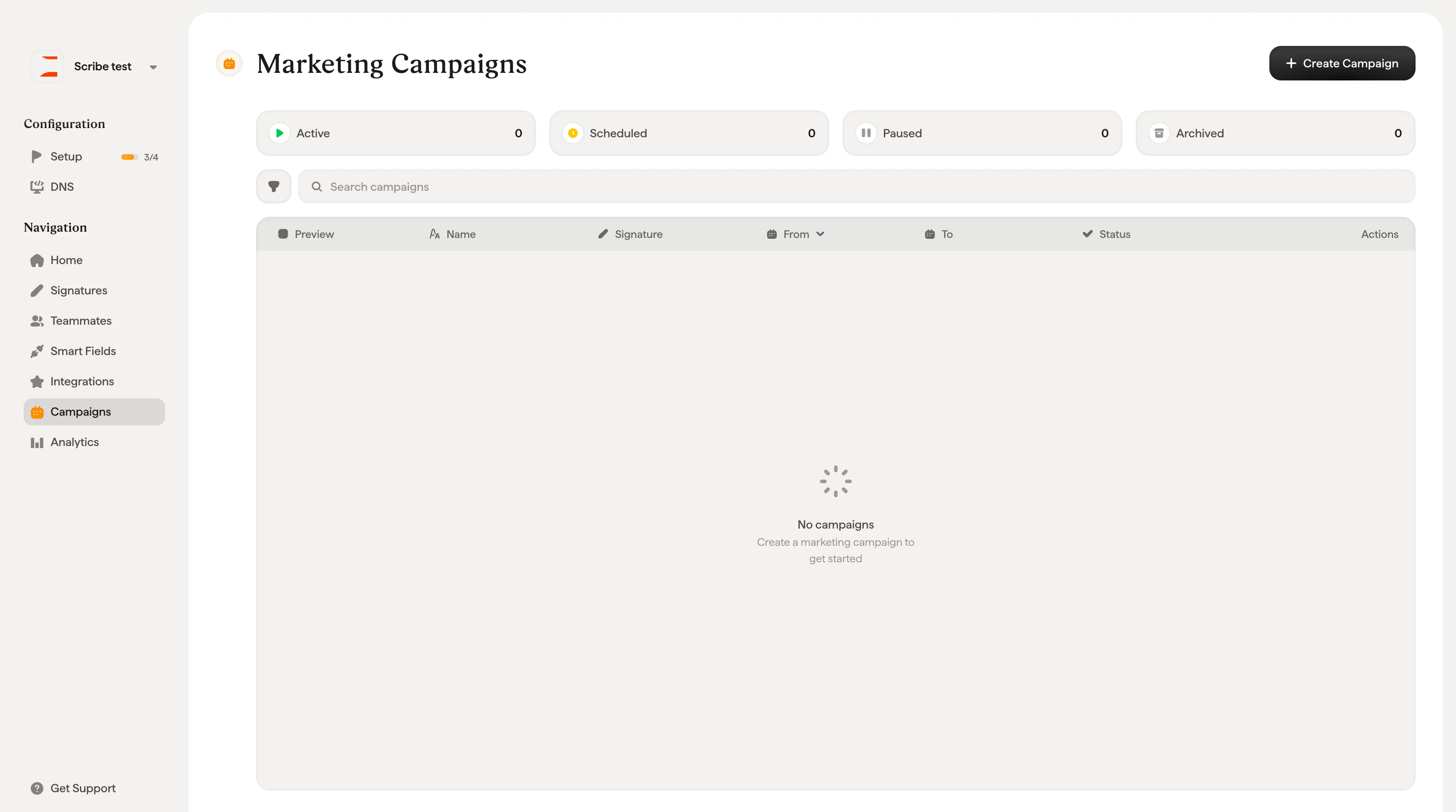
* **Ativa.** Em execução e visível nas assinaturas dos membros da equipe.
* **Inativa.** Pausada ou encerrada. Os elementos de marketing foram removidos das assinaturas.
* **Arquivada.** Não está mais ativa e foi movida para a aba Arquivadas para consulta.
A página de campanhas organiza as campanhas em três abas: **Campanhas ativas**, **Campanhas inativas** e **Campanhas arquivadas**, cada uma mostrando a quantidade de campanhas naquele estado.
## Artigos relacionados
* [Criar uma campanha de marketing](/pt-BR/marketing-campaign): configure segmentação, agendamento e o bloco de marketing passo a passo.
* [Análises](/pt-BR/analytics-overview): acompanhe visualizações, cliques e CTR de cada campanha.
* [Adicionar um banner promocional](/pt-BR/can-i-add-a-promotional-banner-in-my-email-signature): formatos, dimensões e casos de uso para banners de assinatura.
* [Smartfields](/pt-BR/smart-fields): segmente campanhas por departamento, localização ou qualquer campo sincronizado.
## Segmentação da campanha
Você pode aplicar uma campanha de duas formas:
* **Por assinaturas.** Selecione um ou mais modelos de assinatura específicos. Todos os membros da equipe que usam essas assinaturas verão a campanha.
* **Por Smartfield.** Defina regras de segmentação com base em qualquer [Smartfield](/pt-BR/smart-fields) de qualquer fonte conectada à Scribe. Combine várias condições para atingir exatamente os membros da equipe certos (por exemplo, "Departamento é Vendas" e "Localização é Paris"). Isso oferece controle detalhado sobre quem vê a campanha, sem precisar selecionar assinaturas manualmente.
## Agendamento da campanha
Cada campanha tem uma data **De** e **Até** com horário específico, definidos no fuso horário escolhido (Guadalajara, Berlim, Paris, etc.). Você também escolhe uma **frequência**:
* **Apenas uma vez.** Roda uma vez no período definido.
* **Mensal.** Repete automaticamente todo mês.
* **Trimestral.** Repete automaticamente a cada trimestre.
* **Anual.** Repete automaticamente todo ano.
## Tipos de bloco de marketing
Ao montar uma campanha, você pode adicionar qualquer um dos seguintes blocos de marketing às suas assinaturas:
| Categoria | Tipos de bloco |
| ----------------- | ----------------------------------------------------------------------------------- |
| Links e CTAs | Botão, Banner, Redes sociais |
| Divulgação de app | Loja do navegador, Apps de loja, Loja de jogos |
| Conteúdo | Podcast, Transmissão ao vivo, Streaming de TV, Streaming de música, Apps de leitura |
| Prova social | Product Hunt, Y Combinator, Avaliações |
| Comércio | Loja online, Delivery de comida |
Cada bloco pode ser personalizado com imagem, link, tamanho, raio da borda, opacidade, cor de fundo e margens próprios.
## Análise de campanhas
Quando uma campanha está ativa, a página de detalhes mostra os dados de desempenho em tempo real:
* **Total de visualizações.** Quantas vezes o elemento de marketing foi exibido nas assinaturas.
* **Total de cliques.** Quantas vezes os destinatários clicaram no elemento de marketing.
* **CTR médio.** A taxa de cliques em todas as assinaturas da campanha.
Um gráfico de linha do tempo mostra o volume de cliques ao longo do período da campanha para você identificar tendências e medir o impacto das promoções.
## Status das campanhas
As campanhas podem estar em um destes três estados:
* **Ativa.** Em execução e visível nas assinaturas dos membros da equipe.
* **Inativa.** Pausada ou encerrada. Os elementos de marketing foram removidos das assinaturas.
* **Arquivada.** Não está mais ativa e foi movida para a aba Arquivadas para consulta.
A página de campanhas organiza as campanhas em três abas: **Campanhas ativas**, **Campanhas inativas** e **Campanhas arquivadas**, cada uma mostrando a quantidade de campanhas naquele estado.
## Artigos relacionados
* [Criar uma campanha de marketing](/pt-BR/marketing-campaign): configure segmentação, agendamento e o bloco de marketing passo a passo.
* [Análises](/pt-BR/analytics-overview): acompanhe visualizações, cliques e CTR de cada campanha.
* [Adicionar um banner promocional](/pt-BR/can-i-add-a-promotional-banner-in-my-email-signature): formatos, dimensões e casos de uso para banners de assinatura.
* [Smartfields](/pt-BR/smart-fields): segmente campanhas por departamento, localização ou qualquer campo sincronizado.